

日時のエントリは常にブラウザのローカルタイムゾーンと日付形式の設定にローカライズされるため、別のタイムゾーンでホストされているサーバーを参照している場合でも、表示されるタイムスタンプはローカル時間を反映します。
ログの検索およびフィルタリング
各アクティビティページタブの上部には、ページ内のすべてのログを検索するために使用できる検索バーがあります。ファネルアイコンをクリックして、ログの種類ごとに異なるオプションを備えた、コンテキスト依存のフィルタセクションを開きます。例えば次の画像で示すように、メッセージタブには、追跡されたヘッダー、日時、コネクタの種類、ワークスペース、およびステータスのフィルタがあります。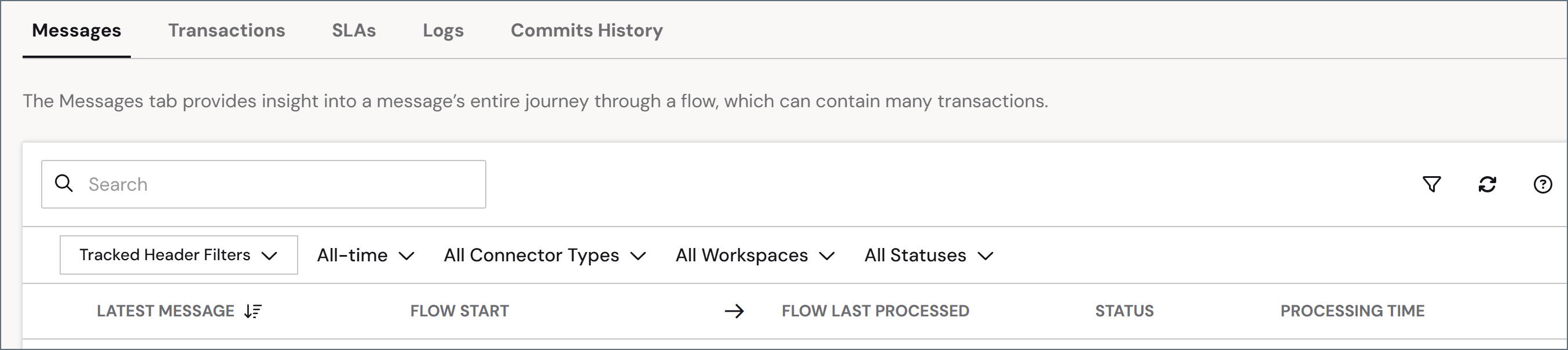
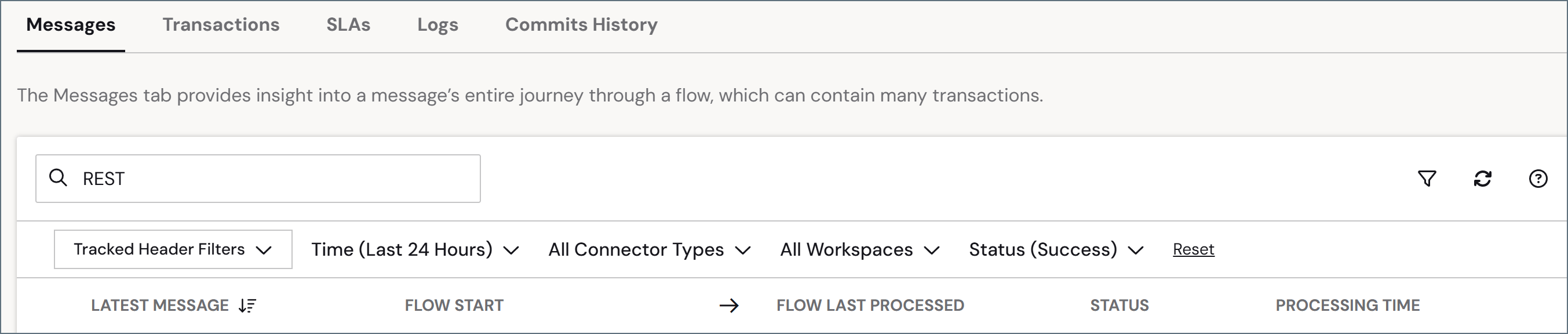
追跡されたヘッダー
Arc は、メッセージタブの結果をフィルタリングする別の方法として、検索可能な追加のメタデータ(追跡ヘッダー)の使用をサポートしています。さまざまな方法で追跡されたヘッダーを追加できます:- 設定 > 高度な設定ページの高度な設定セクションの追跡されたヘッダーフィールドを使用すると、カスタムヘッダー名のカンマ区切りリストを指定できます。
- X12 のような一部のコネクタでは、ISA08 のような特定のヘッダーの追跡をオプトインできる設定が、高度な設定タブにあります。
- XML Map コネクタでは、エレメントを右クリックして出力メッセージの追跡ヘッダーとして追加できます。
-
ArcScript の
_messageアイテムでは、_message.trackedheader:HeaderName構文を介して追跡ヘッダーを設定できます。_messageのその他の使用例については、CData Arc Messageを参照してください。
- メッセージタブでメッセージを展開する
- メッセージの詳細ページを開く
- コネクタのトランザクションタブを表示する
メッセージタブ
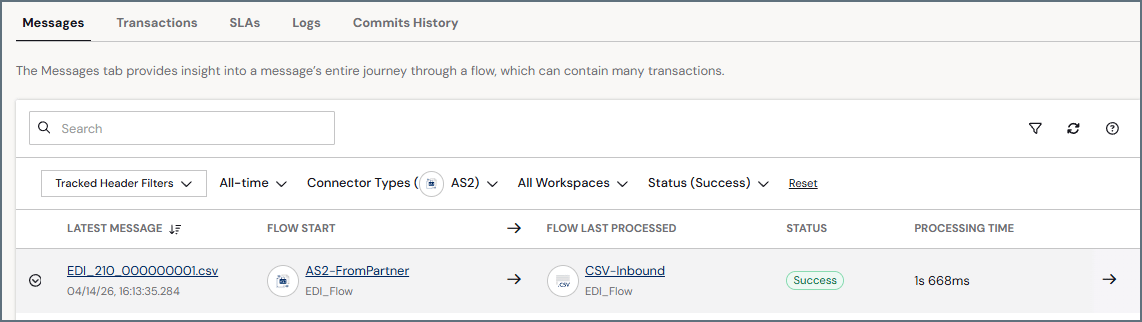
メッセージタブでは、フローを通るメッセージの全体的な流れについてのインサイトが得られ、これには多くのトランザクションを含むことができます。受信したメッセージで何が起こったのかを確認したいことがよくあると思いますが、この機能を使えば、フローを流れるメッセージの全体像を見ることができます。 メッセージテーブルには、メッセージの全リストが含まれます。デフォルトでは、リストは最新のメッセージカラムでソートされていますが、任意のカラム名をクリックして並べ替えが可能です。以下の内容が表示されます:- 最新のメッセージ—このメッセージに関連する最後のアクティビティのタイムスタンプが付いた、メッセージの最新のファイル名。このリンクをクリックすると、メッセージの内容をプレビューできるウィンドウが開き、必要に応じてダウンロード、コピー、フォーマットできます。
- フロー開始および最終処理—メッセージの発信元のコネクタId、およびメッセージに関連するトランザクションを処理した最後のコネクタのコネクタId。コネクタId をクリックすると、フローデザイナーでコネクタの設定ページが開きます。
-
ステータス—メッセージの状況。以下のオプションがあります:
- Success
- Warning
- Error
- Pending
- Skipped
- 合計処理時間—メッセージがフロー内で処理されていた時間
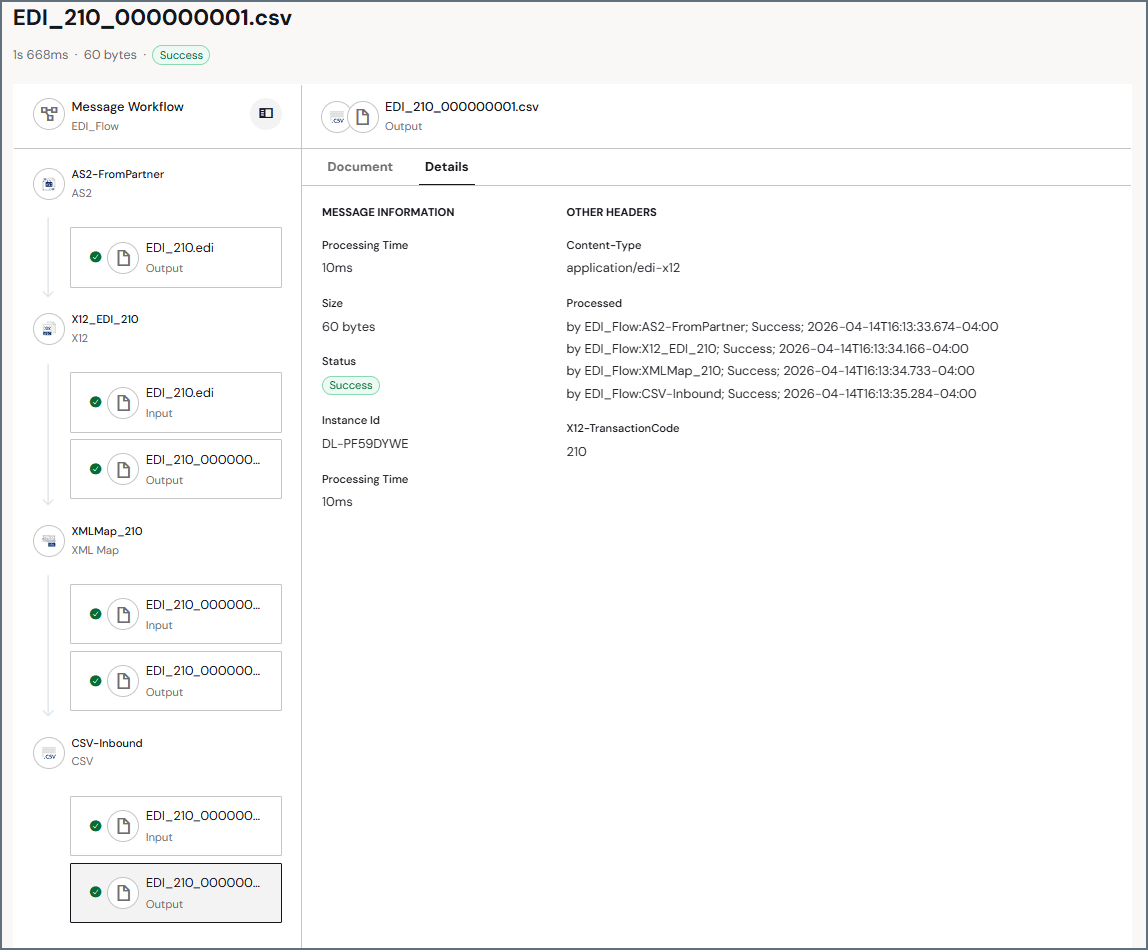
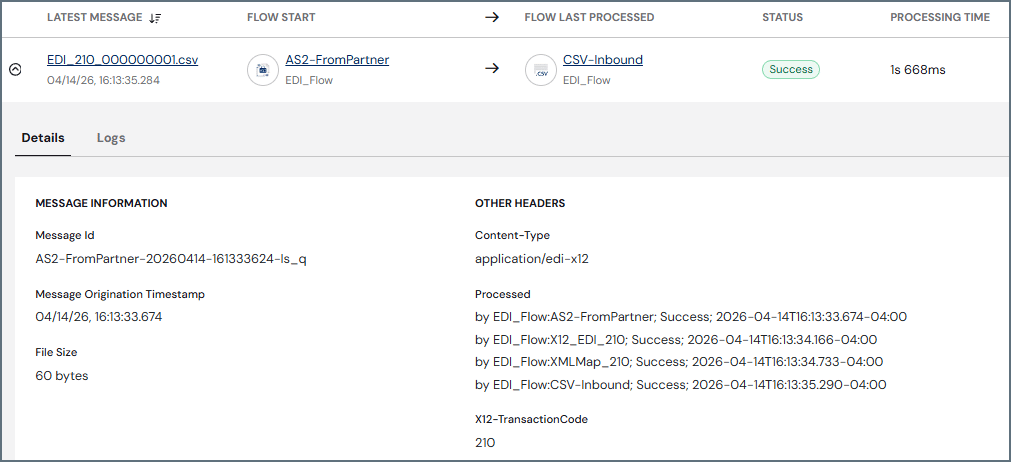
- メッセージId
- メッセージの発生時刻
- メッセージに関連する追跡されたヘッダーのリスト
- メッセージに関連するその他のヘッダーのリスト(追跡ヘッダー以外)
- メッセージステータスに関連するメッセージ。例えば、ステータスがError の場合、カードにはこのステータスの原因となったエラーメッセージがサマリに表示されます。
 をクリックして、個々のログファイルをダウンロードします。また、メッセージに関連するすべてのログを含むzip ファイルをダウンロードするには、すべてのログをダウンロードボタンをクリックします。
トランザクションタブ
トランザクションタブには、すべての入出力ファイル転送と、データ変換コネクタによってローカルで処理されたすべてのファイルに関する詳細情報が含まれています。例えば、AS2 トランザクションログには、HTTP リクエスト / レスポンスヘッダー、AS2 リクエストに対するMDN レスポンス、およびすべての通信エラーが含まれます。 トランザクションテーブルには、アプリケーションで処理された各ファイルの個別の行が含まれます。以下の内容が表示されます:- 日時—トランザクションのタイムスタンプ
- コネクタId—トランザクションを処理したコネクタのId
- 方向—トランザクションが送信か受信か
- ファイル—処理されたファイルを開くためのリンク
- ステータス—トランザクションの状況。成功したトランザクションのステータス値はSuccess となり、失敗したトランザクションのステータスはError と報告されます。
- サイズ—トランザクションファイルのサイズ
- 処理時間—トランザクションを処理するためにかかった時間
SLA タブ
SLA タブには、個々のコネクタに設定されたすべてのSLA に関する情報が保存されます。これには、SLA がどのワークスペースに関連付けられているかという情報、ステータス情報、およびそのステータスの残り時間が含まれます。以下の内容が表示されます:- コネクタId—SLA が定義された各コネクタのId
- ワークスペース—関連するワークスペースの名前
- 前のステータス—SLA の以前のステータス(OK など)
- 現在のステータス—現在のSLA ステータス(At Risk など)およびSLA のステータスが再び変更されるまでの残り時間(In Violation に変更など)
ログタブ
ログタブには、4つのログのセットが含まれます:アプリケーション、アクセス、監査、プロファイル。デフォルトでは、各テーブルに本日のログのサマリ数と、すべてのログの合計数が含まれます。アプリケーションログは、類似するエントリーをパターンにグループ化します。各セクションのすべて表示リンクをクリックすると、そのカテゴリのログの全リストがウィンドウに表示されます。ここから、他のログタイプと同じ方法で、ログの検索、フィルタリング、ダウンロードができます。アプリケーションログ
アプリケーションログには、処理中に発生したアプリケーションレベルのエラーや、アプリケーションリソースへのリクエストなどが記録されます。エラーメッセージは、特定のトランザクションのエラーに対するコンテキストを提供するのに役立ちます。 このタブを使用すると、外部取引パートナーのWeb リクエストがArc フロー内のコネクタに正常にルーティングされていることを確認できます。アプリケーションは、パブリックエンドポイントでWeb リクエストを受信すると、メッセージヘッダー(AS2 識別子など)に基づいてメッセージを特定のコネクタにルーティングしようと試みます。エラーによってアプリケーションがメッセージを正常にルーティングできない場合、このエラーはアプリケーションタブに表示されます。 繰り返し発生する問題や大量のアクティビティを一目で把握しやすくするため、Arc は類似したアプリケーションログエントリーをパターンにグループ化します(次の画像を参照)。パターンは、同じ構造を持つメッセージのセットを表し、各メッセージの変動部分(ID、カウント、タスク名など)は<*> ワイルドカードに置き換えられます。例えば、Stopped task [CheckIntegrityTask] とStopped task [PortHealthCheckTask] はどちらもStopped task <*> というパターンにグループ化されます。
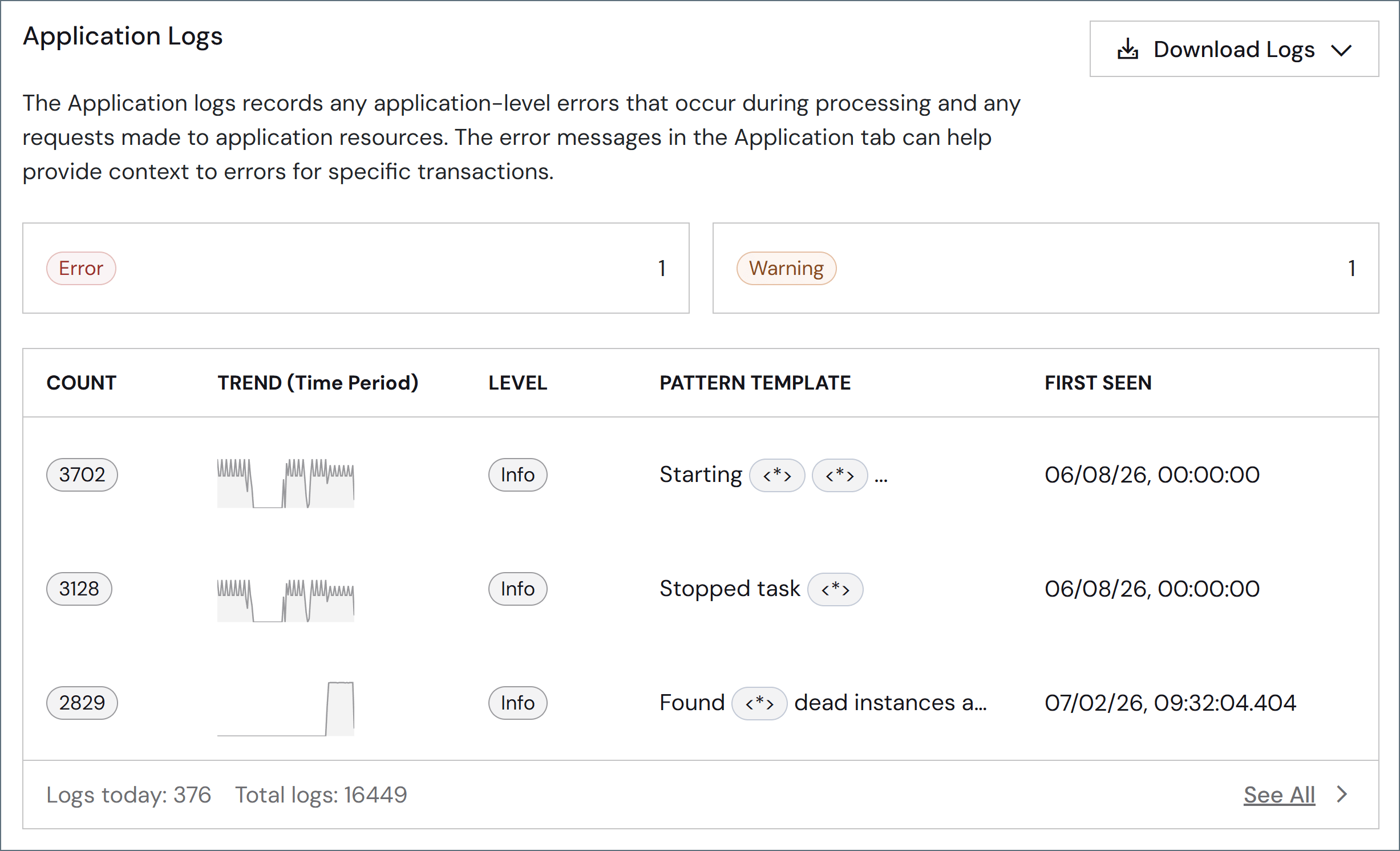
- カウント—パターンに一致するログエントリーの数
- トレンド(期間) —パターンの発生頻度を時系列で示すスパークライン
- レベル—パターンのログレベル(例:情報)
- パターンテンプレート—変動値が
<*>で示された共通のメッセージ構造 - 最初の検出—パターンに一致する最古のエントリーのタイムスタンプ
- 日時—イベントのタイムスタンプ
-
レベル—ログレベル。詳しくは、メッセージカラムの情報を参照してください。以下のオプションがあります:
- None—イベントは記録されません
- Error—処理中に発生したエラーに関する情報
- Warning—処理中に発生した警告に関する情報
- Info—エラーや警告を含む、処理に関する一般的な情報(該当する場合のみ)
- Debug—成功した処理、および失敗した処理の詳細なデバッグ情報
- Trace—成功した処理、および失敗した処理の詳細なトレース情報(ログをCData サポートに送る必要がある場合に便利です)
ログレベルDebug とTrace は、ファイル情報やSSL 証明書などの機密情報を記録する場合があります。パスワードなどの機密情報はマスクされますが、これらのログを組織外で共有する場合は、事前に機密情報を確認する必要があります。 - リソース—メッセージを処理したリソース
- メッセージ—メッセージテキスト
- インスタンスId—イベントが発生したマシン
アクセスログ
アクセスログには、提供するエンドポイントに対して行われたリクエストのエントリが記録されます。これには、API リクエスト、パブリックエンドポイントを公開するコネクタ(例えばWebhook)、およびデータの受信に関連するパブリックエンドポイント(例えばpublic.rst)が含まれます。以下の内容が表示されます:- 日時—トランザクションのタイムスタンプ
- メソッド—使用されたHTTP メソッド
- URL—URL
- ユーザー—リクエストを作成した認証ユーザー。リクエストを作成したユーザーが匿名の場合、このエントリは空になります。
- ユーザーの種類—ユーザーがStandard(人間)かService(自動化されたマシン間アクセス)かを示します。詳しくはユーザーの種類を参照してください。
- リモートIP—リクエストの発信元IP アドレス
- インスタンスId—リクエストを処理したインスタンスのId
監査ログ
監査ログには、アプリケーション設定に加えられた各変更が保存されます。これには、コネクタの作成、コネクタの設定、プロファイル設定の更新など、すべてのアクションが含まれます。以下の内容が表示されます:- 日時—設定変更のタイムスタンプ
- アクション—加えられた変更の種類。以下のオプションがあります:
- GET
- POST
- PUT
- MERGE
- PATCH
- リソース—管理コンソール(アプリケーションの管理と設定のための一般的なインターフェースとして機能するWeb UI)または管理API(アプリケーションの管理と設定に使用できるREST ベースのAPI)のいずれか。
- メッセージ—変更内容を説明するテキスト
- ユーザー—変更を加えたユーザー
- ユーザーの種類—ユーザーがStandard(人間)かService(自動化されたマシン間アクセス)かを示します。詳しくはユーザーの種類を参照してください。
プロファイルログ
プロファイルログには、設定済みの通信プロファイルからのアクティビティが記録されます。これには、AS2、AS4、SFTP Server などのプロファイルのファイル転送、プロトコルレベルのイベント、サーバーアクティビティが含まれます。以下の内容が表示されます:- 日時—アクティビティのタイムスタンプ
- コネクタ—関連するコネクタのId
- ファイル—プロファイル用のログファイルを開くためのリンク
- ステータス—アクションの状況。オプションは完了、進行中です