ワークスペースグリッドの使用方法
フロータブをクリックすると、ワークスペースグリッドが表示されます。ここから、個々のワークスペースに対してアクションを実行したり、ワークスペースカードのチェックボックスを使って複数のワークスペースを選択して一括アクションを実行したりできます。ページ上部のツールバーでは、次のアクションを実行できます:| アイコン | アクション |
|---|---|
 | 選択したワークスペースを更新します(選択していない場合はすべてのワークスペース)。 |
 | 選択したワークスペースを.arc ファイルにエクスポートします(少なくとも1つのワークスペースカードが選択されている場合にのみ利用可能)。 |
 | 選択したワークスペースを削除します(少なくとも1つのワークスペースカードが選択されている場合にのみ利用可能)。 |
 | 選択したワークスペースに.arcflow ファイルをインポートします。 |
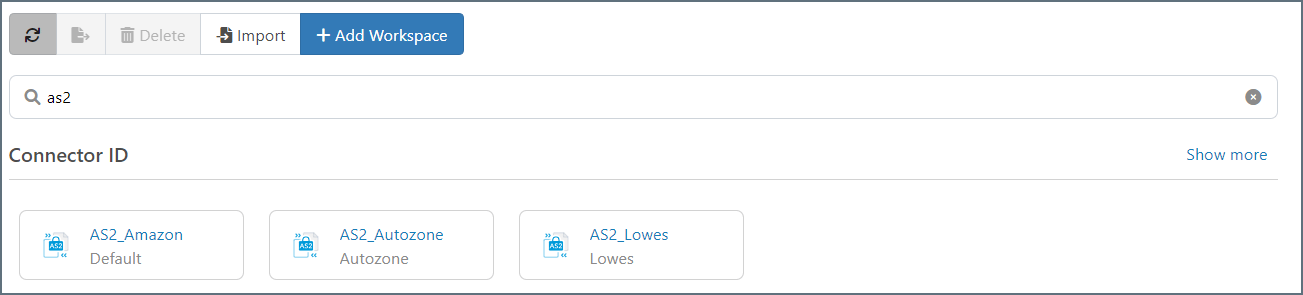
- アルファベット順
- 最終更新日
- 最終アクセス日
ワークスペースカード
各ワークスペースカードは、ワークスペース名と、そのワークスペースにアクセスできるコネクタ、フローAPI、およびユーザーの数を表示するスナップショットビューです。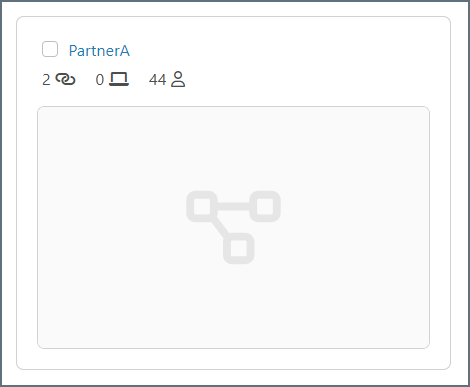
| アイコン | 説明 |
|---|---|
 | このアイコンにカーソルを合わせると、ワークスペース内のコネクタのリストが表示されます。 |
 | このアイコンにカーソルを合わせると、ワークスペース内のすべてのフローAPI のリストと、使用されているHTTP メソッドが表示されます。 |
 | このアイコンにカーソルを合わせると、ワークスペースの権限を持つユーザーのリストが表示されます。 |
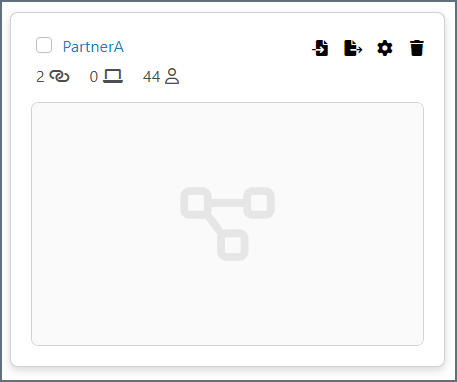
| アイコン | アクション |
|---|---|
 | ワークスペースのインポートダイアログが開きます。インポートする.arcflow ファイルに移動して開くを選択します。次へをクリックしてワークスペースのインポートオプションを設定し、次へをクリックして競合を確認しインポートを完了します。詳しくは、インポートオプションの設定およびインポートの競合の解決を参照してください。
|
 | ワークスペースのエクスポートダイアログが開き、ワークスペースコンテンツを含む.arcflow ファイルをエクスポートできます。詳しくは、ワークスペースのエクスポートを参照してください。 |
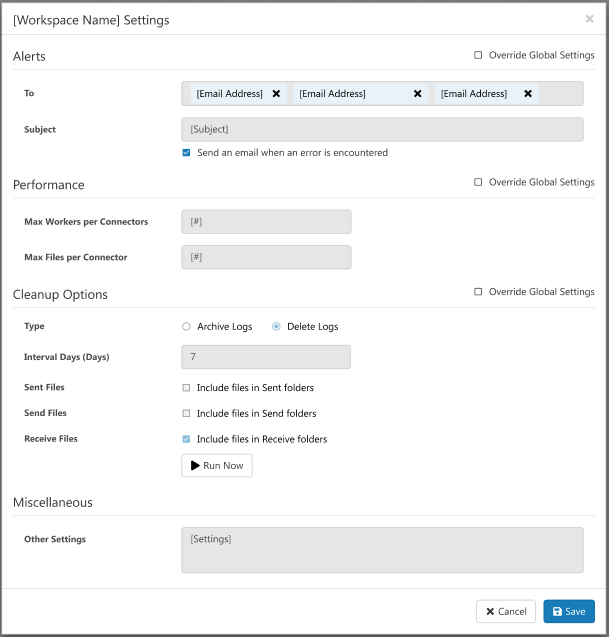
 | ワークスペース設定ダイアログが開きます。 |
 | 現在のワークスペースを削除します。 |
デフォルトワークスペース
Arc には、削除できない特別な デフォルト のワークスペースがあります。デフォルトワークスペースですべてのフローを設定できるため、複数のワークスペースを使用する必要はありません。 デフォルトワークスペースは、すべてのアプリケーションデータファイルと設定ファイルをアプリケーションディレクトリのdata フォルダに格納します。その他すべてのワークスペース用のデータと設定ファイルは、アプリケーションディレクトリのworkspaces フォルダに格納されます。
フローキャンバスからのワークスペースのナビゲートと管理
ワークスペースグリッドから、ワークスペースをクリックします。 フローキャンバス上部のツールバーを使用して、ワークスペースを管理できます:
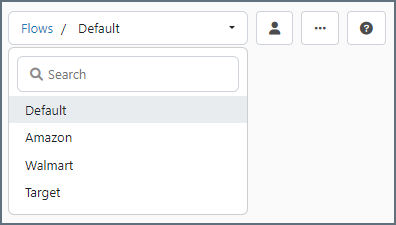
- 別のワークスペースに切り替えるには、左側のワークスペース選択ドロップダウンを使用します。
 このワークスペースにアクセスできるユーザーを確認したり、新しいユーザーを追加したりできます。このオプションは、Arc admin ユーザーにのみ表示されます。
- 省略記号をクリックしてその他のオプションを表示し、適宜選択してください:
- 別のArc インスタンスからワークスペースをインポートするには、ワークスペースをインポートを選択します。インポートする
.arcflowファイルに移動して開くを選択します。次へをクリックしてワークスペースのインポートオプションを設定し、次へをクリックして競合を確認しインポートを完了します。詳しくは、インポートオプションの設定およびインポートの競合の解決を参照してください。 - 別のArc インスタンスにインポートできるワークスペースをエクスポートするには、ワークスペースをエクスポートを選択します。エクスポートの設定を行い、エクスポートをクリックして
.arcflowファイルを作成します。詳しくは、エクスポートオプションの設定を参照してください。 - ワークスペース固有の設定ダイアログを開くには、設定をクリックします。
- 別のArc インスタンスからワークスペースをインポートするには、ワークスペースをインポートを選択します。インポートする
 ヘルプボタンをクリックすると、フローデザイナーのドキュメントがブラウザの新しいタブで開きます。
- 検索バーを使用して、現在のワークスペースのコネクタ、フローAPI、保存済みビュー、およびメモを検索します。探しているものが見つかったら、クリックしてキャンバス内のオブジェクトに移動します。
 トグルを使用して、カーソルが実行するアクションを設定します。以下のオプションがあります:
- 移動:ユーザーがキャンバスをクリック&ドラッグして、キャンバス内を移動できるようになります。これはデフォルトのアクションです。
- 複数選択:ユーザーがコネクタのグループを囲む長方形を描画できるようになります。これは、フローAPI を作成するときや、複数のコネクタを一度に移動または削除する必要があるときに便利です。長方形を右クリックすると、長方形内のすべてのオブジェクトに対して実行可能なアクションが表示されます。
 直近のアクションを元に戻します。
 キャンバス上で以前取り消したレイアウトを復元します。
 現在のワークスペース表示を保存します。
 フローキャンバス全体をオートフォーマットしてレイアウトします。ワークスペースで複数のコネクタを選択した場合は、これを使用して、選択したコネクタのみをオートフォーマットします。