

バックオフが発生する条件
バックオフは、コネクタが3回連続するオートメーションサイクルでファイルの送信に成功しなかった場合に発生します。それ以外は成功したサイクルで1つのファイルが失敗しただけではバックオフは発生しません。サイクル内のすべてのファイルが失敗する必要があります。遅延の仕組み
コネクタがバックオフ状態に入ると、オートメーションサービスは段階的に増加する遅延期間の間そのコネクタをスキップします:
コネクタがバックオフ状態を正常に終了すると、遅延はリセットされます。
バックオフの確認方法
UI インジケーター
コネクタがバックオフ状態にある場合、バックオフ状態であること、およびオートメーションサービスが次に実行予定の時刻を示すステータスインジケーターが表示されます。このインジケーターは、手動送信の成功や設定の保存など、バックオフ状態が変化したときに自動的に更新されます。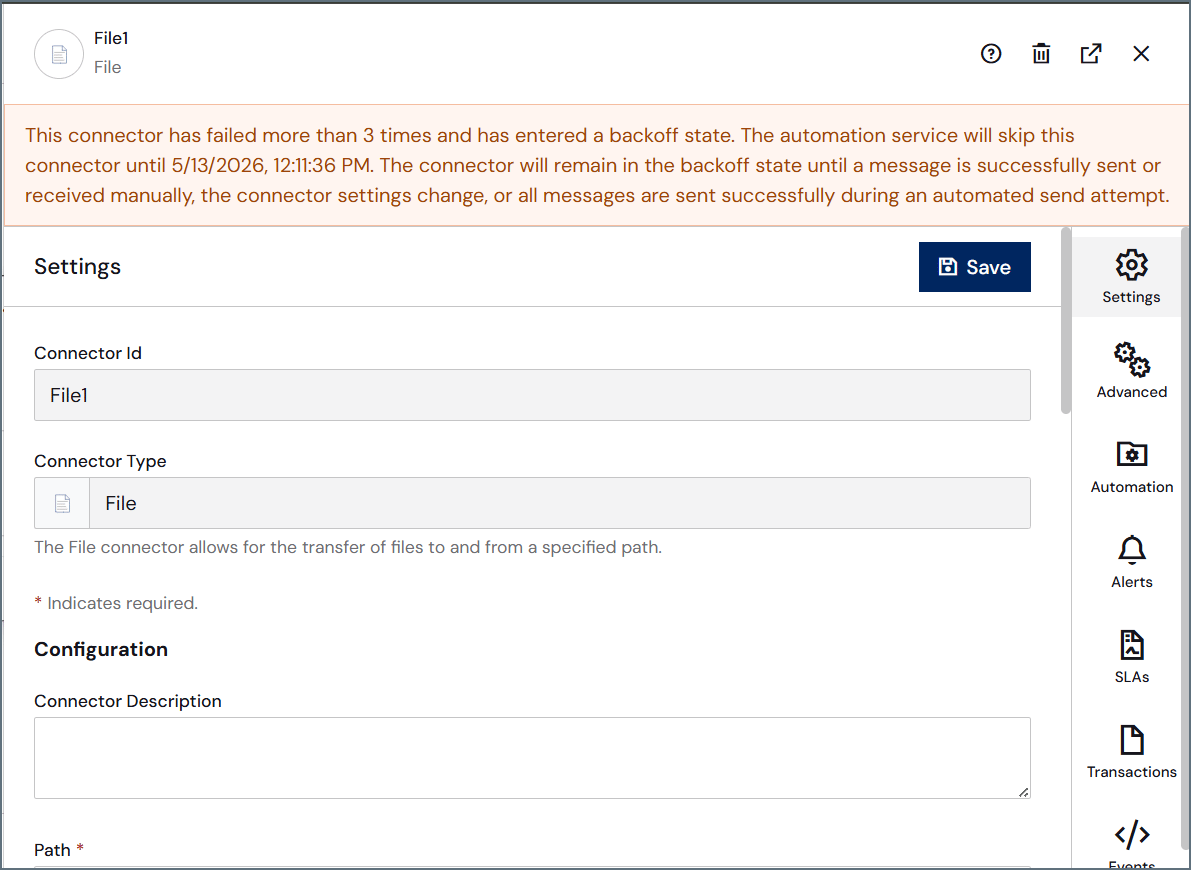
アプリケーションログ
コネクタがバックオフ状態に入ると、Arc はアプリケーションログに警告を書き込みます: This connector has failed [# of times] and has entered a backoff state. The automation service will skip this connector until [date/time]. The connector will remain in the backoff state until a message is successfully sent or received manually, the connector settings change, or all messages are sent successfully during an automated send attempt.未送信ファイル
オートメーションが有効になっているにもかかわらず、コネクタのトランザクション タブに未送信ステータスのファイルが蓄積されている場合、バックオフが原因である可能性があります。バックオフ警告についてアプリケーションログを確認し、連続するオートメーション失敗についてトランザクションログを確認してください。バックオフの終了
次のいずれかが発生すると、コネクタは自動的にバックオフ状態を終了します:- 手動送受信によってファイルが正常に送受信された場合
- コネクタの設定が保存された場合
- オートメーションによる送信試行中にすべてのファイルが正常に送信された場合