

-
ARCFLOW ファイル(
.arcflow拡張子):ARCFLOW ファイルには、Arc のさまざまなインスタンスにインポートできる、エクスポートされたフロー、コネクタ、またはワークスペースが保存されます。このファイルタイプでは、一度に1つのワークスペースのみ保存されます。 -
ARC ファイル(
.arc拡張子):ARC ファイルには、Arc のさまざまなインスタンスにインポートできるグローバルアプリケーションデータが保存されます。このファイルには、複数のワークスペースや設定、ユーザー、TPMC パートナーおよびドキュメント、レポート、その他のグローバルデータを含めることができます。
インポート
このセクションでは、ドラッグアンドドロップ機能、ARCFLOW ファイル、ARC ファイルなど、さまざまな方法でデータをインポートする手順を説明します。また、ファイル内の競合を解決する方法、機密データをインポートする方法、インポートするデータを指定する方法についても説明します。ドラッグアンドドロップ機能を使ったインポート
ARCFLOW ファイルをフローキャンバスにドラッグすると、アプリケーションはARCFLOW ファイル内のコネクタをインポートします。 ファイルをインポートしてページをリフレッシュすると、インポートされた設定に従って新しいコネクタがフローに配置されます。新しいコネクタがすぐに表示されない場合は、ワークスペースの検索バーを使用して見つけてください。コネクタ、フロー、ワークスペースのインポート
コネクタ、フロー、またはワークスペースをインポートするには:-
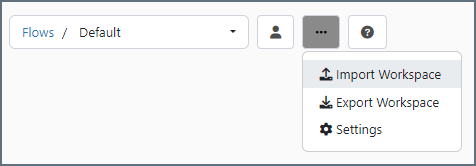
既存のワークスペースのその他のオプションの省略記号をクリックし、ワークスペースをインポートを選択してワークスペースのインポートダイアログを開きます。
-
インポートするファイルを選択します。続いて、必要なインポートオプションを設定します。これらの設定について詳しくは、インポートオプションの設定を参照してください。
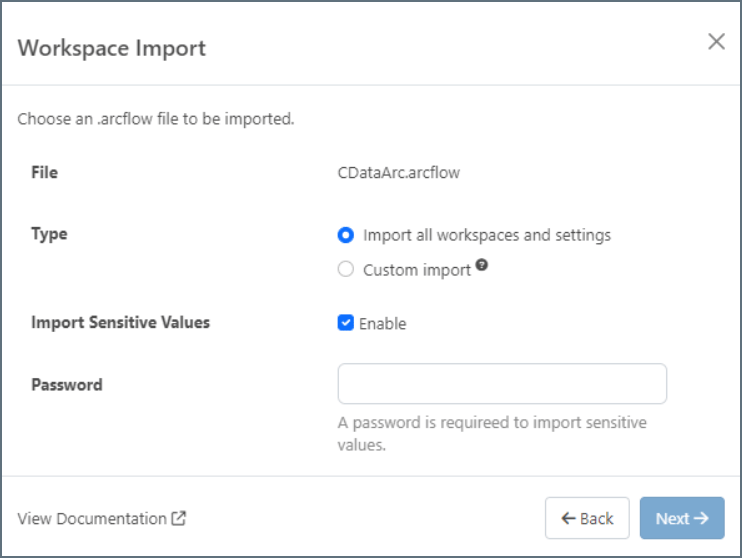
- 次へをクリックしてインポート処理を開始します。
複数ワークスペースとグローバルアプリケーションデータのインポート
複数ワークスペースとグローバルアプリケーションデータをインポートするには:- ナビゲーションバーにある設定歯車アイコンをクリックします。
-
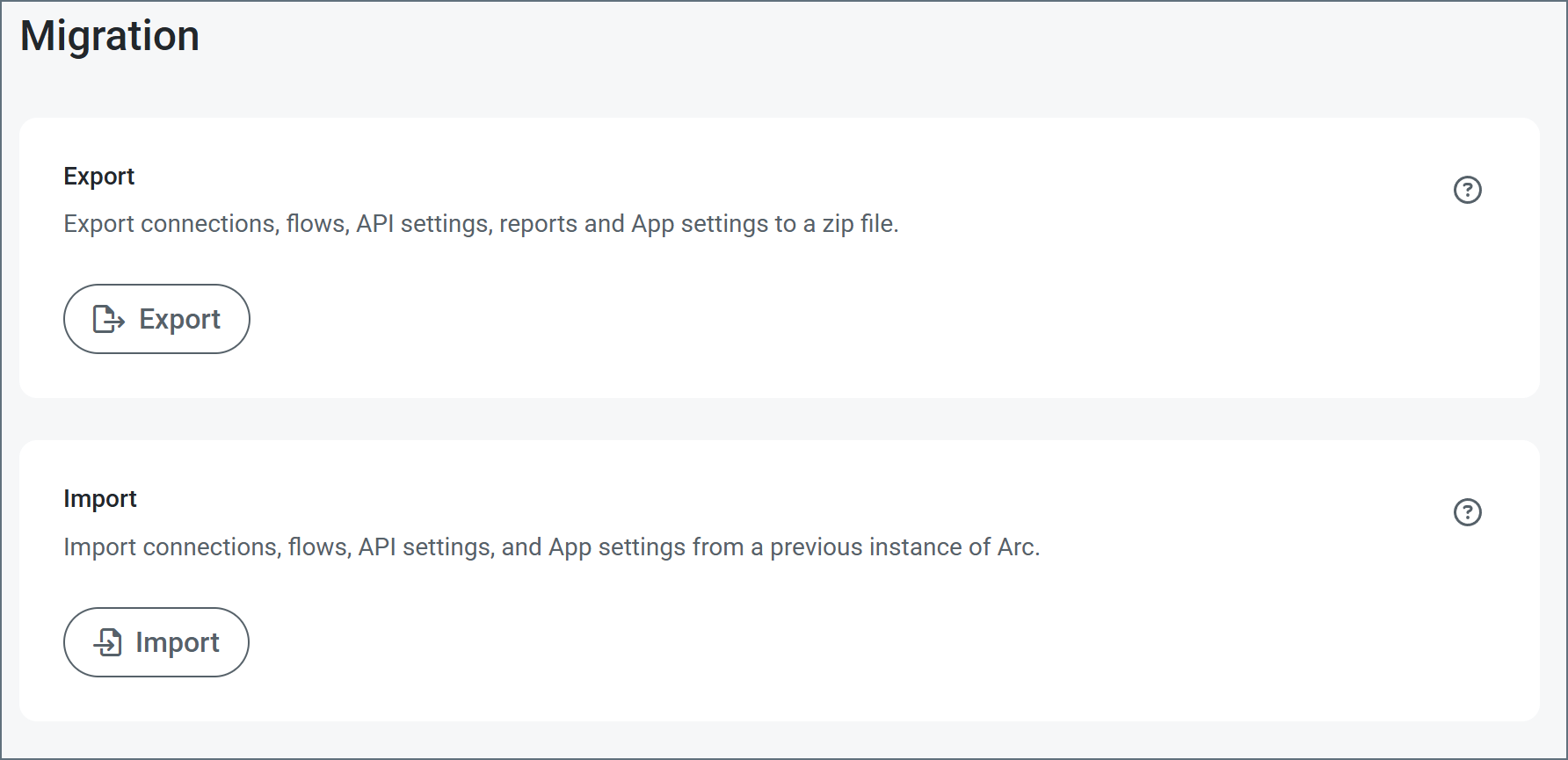
高度な設定タブをクリックし、移行セクションにスクロールしてインポートを選択します。これにより、すべてのアプリケーションデータおよび設定を含む、アプリケーションの完全なインポートを実行できます。
-
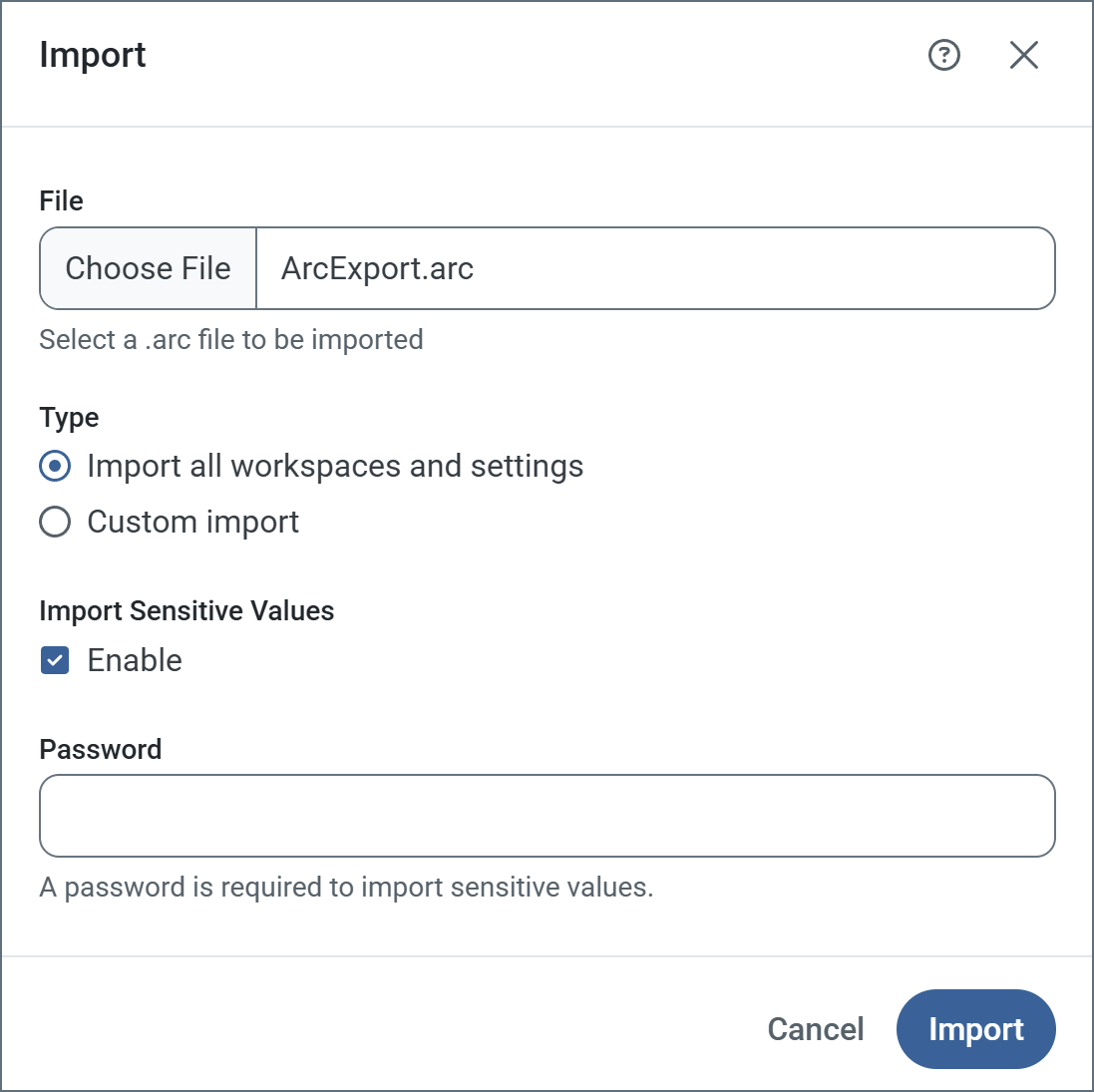
インポートするファイルを選択します。続いて、必要な設定を行います。これらの設定について詳しくは、インポートオプションの設定を参照してください。
-
インポートをクリックしてインポート処理を開始します。
ファイルに競合がある場合は、インポートの競合を解決ダイアログが開きます。詳しくは、インポートの競合の解決を参照してください。
インポートオプションの設定
データをインポートする際は、インポートするファイル、インポートするデータ、機密データをインポートするかどうかのオプションを設定します。- ファイル: インポートするARC またはARCFLOW ファイルを選択します。
-
種類: インポートの種類を選択します。
- すべてのワークスペースと設定をインポート: ファイルに含まれるすべてをインポートします。デフォルトの種類はこれです。
-
カスタムインポート: ワークスペースのインポートのカスタマイズダイアログ(ARCFLOW ファイルの場合)、またはアプリケーション設定のインポートのカスタマイズダイアログ(ARC ファイルの場合)でインポートするコンポーネントを選択できます。例えば、次の画像はワークスペースのインポートのカスタマイズダイアログを示しています。アプリケーション設定のインポートのカスタマイズダイアログもほぼ同じです。
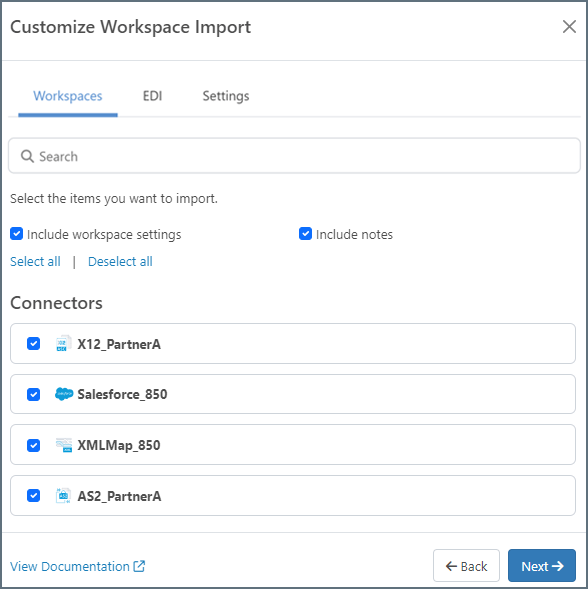
-
機密値をインポート: 機密値をインポートするには、ワークスペースのインポートダイアログ(ARCFLOW ファイル)またはアプリケーション設定のインポートダイアログ(ARC ファイル)で、機密値をインポートセクションの有効化をクリックします。
- ファイルのパスワードと一致しないパスワードを入力した場合、Arc はエラーを表示し、情報はインポートされません。
- パスワードを入力しない場合、Arc はエクスポートファイルから機密値をマスクして除外します。
インポートの競合の解決
ファイルをインポートする際、競合が含まれている可能性があります。ファイルに競合がある場合は、インポートの競合を解決ダイアログが表示されます。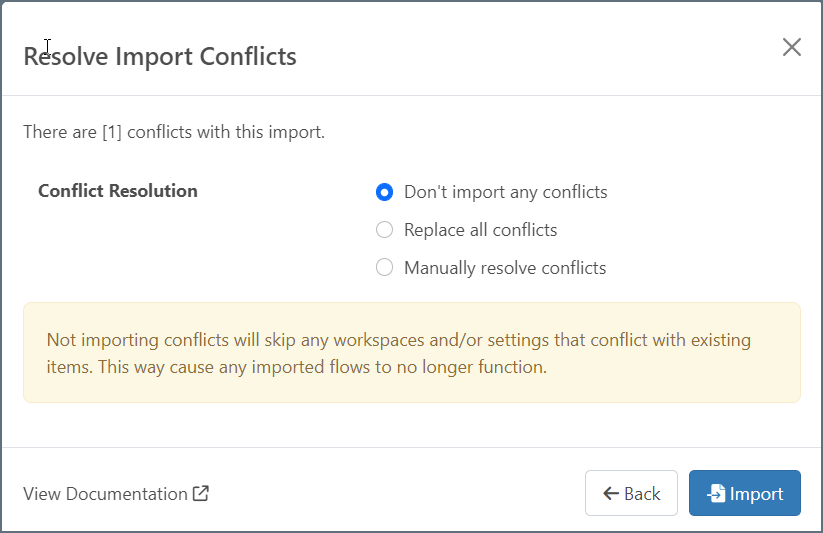
-
競合をインポートしない: インポートされたファイル内のリソースは、アプリケーションにすでに存在するものを上書きしません。これはデフォルトです。
これを使用すると、インポートされたフローが期待どおりに機能しない可能性があります。
-
すべての競合を置換する: インポートされたファイル内のすべてのリソースが受け入れられ、すでに存在する可能性のあるリソースは上書きされます。
これを使用すると、上書きされたフローが期待どおりに機能しない可能性があります。
- 競合を手動で解決する: 別のダイアログが表示されるので、置き換えるリソース(置換オプション)とスキップするリソース(インポートしないオプション)を選択します。
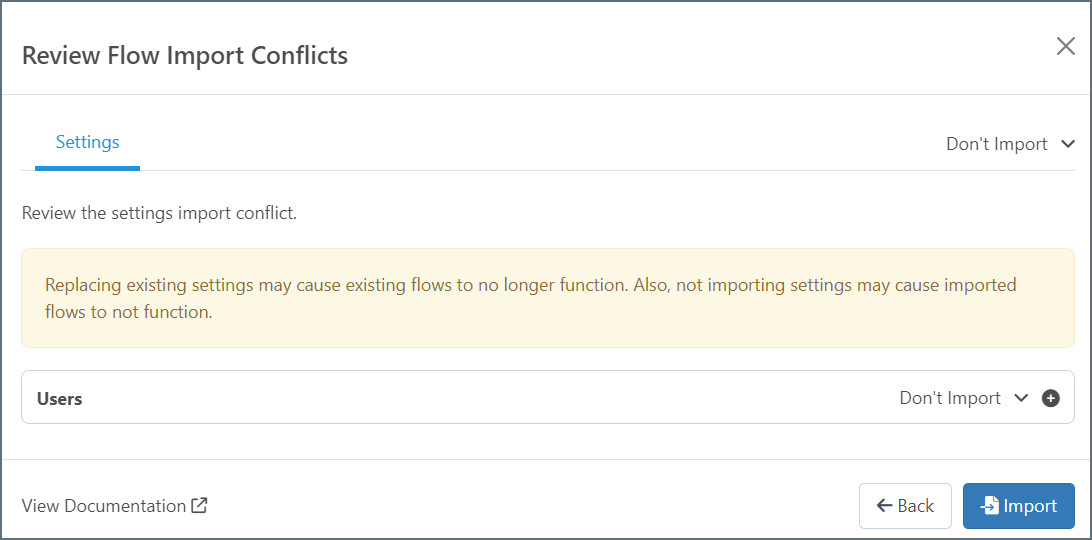
エクスポート
このセクションでは、個々のコネクタ、フロー、TPMC パートナーおよびドキュメント、ワークスペースをエクスポートする方法を説明します。また、機密データをエクスポートする方法、エクスポートするデータを指定する方法についても説明します。個々のコネクタのエクスポート
ARCFLOW ファイル内の個々のコネクタをエクスポートするには:- フロー内のコネクタを右クリックし、コネクタ設定をエクスポートを選択します。
-
選択したアイテムのエクスポートダイアログでエクスポートオプションを設定します。詳しくは、エクスポートオプションの設定を参照してください。
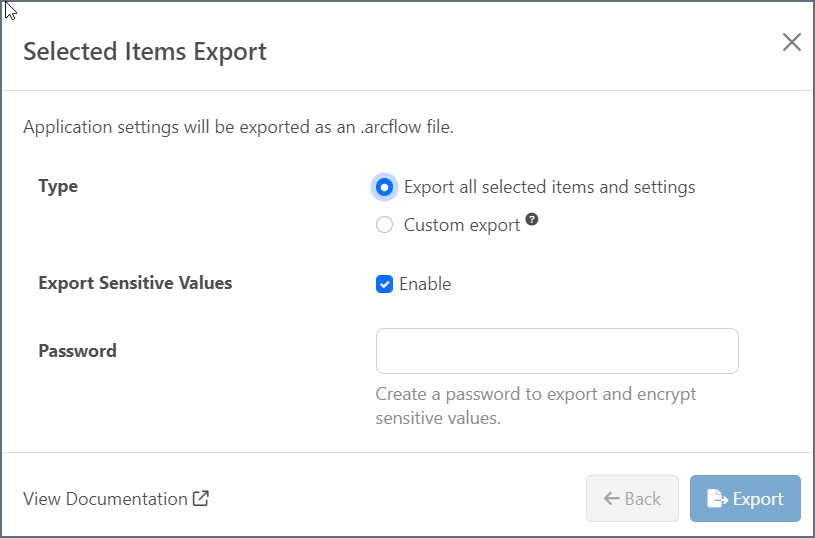
- エクスポートをクリックします。
フローのエクスポート
ワークスペース内の複数のコネクタをエクスポートするには:-
複数選択トグルで複数選択モードを有効化します。
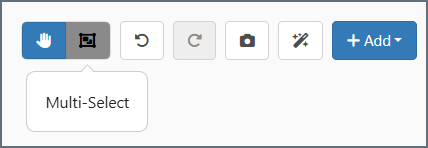
- フロー内で複数選択カーソルをクリック&ドラッグし、必要な各コネクタを含むボックスを作成します。
- カーソルを放してボックス内のコネクタを選択します。
- 選択済みのコネクタを右クリックし、コネクタ設定をエクスポートを選択します。
-
選択したアイテムのエクスポートダイアログでエクスポートオプションを設定します。詳しくは、エクスポートオプションの設定を参照してください。
- エクスポートをクリックします。
ワークスペースのエクスポート
ワークスペースをエクスポートするには:-
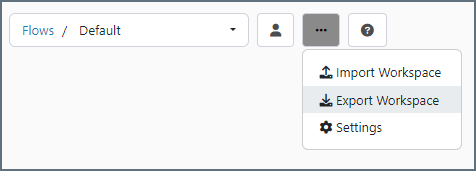
既存のワークスペースのその他のオプションの省略記号をクリックし、ワークスペースをエクスポートを選択してワークスペースのエクスポートダイアログを開きます。
-
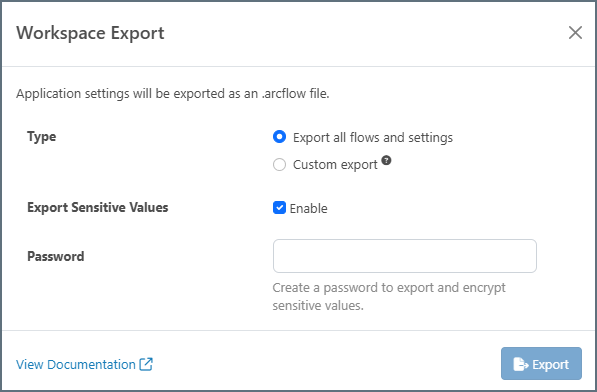
必要なエクスポートオプションを設定します。詳しくは、エクスポートオプションの設定を参照してください。
- エクスポートをクリックします。
複数ワークスペースとグローバルアプリケーション設定データのエクスポート
複数ワークスペース、EDI TPMC パートナーおよびドキュメント、グローバルアプリケーションデータをエクスポートするには:- ナビゲーションバーの設定アイコンをクリックします。
-
高度な設定タブをクリックし、移行セクションにスクロールしてエクスポートを選択します。このタブでは、すべてのデータおよび設定を含むアプリケーションの完全なエクスポートを実行できます。
-
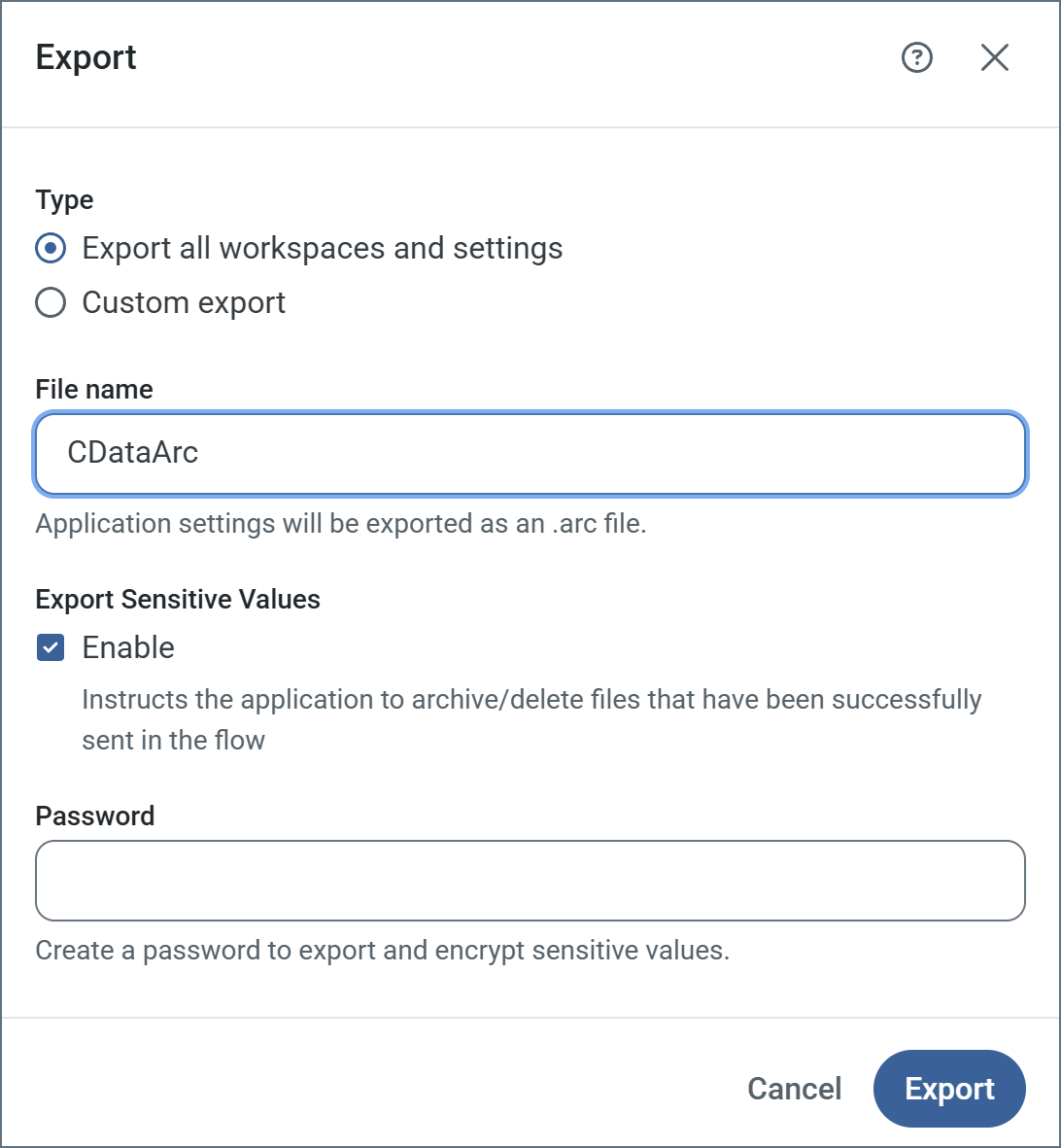
設定を行います。詳しくは、エクスポートオプションの設定を参照してください。
グローバルエクスポートの場合、機密値をエクスポートがデフォルトで選択され、パスワードを入力する必要があります。
- エクスポートをクリックします。
エクスポートオプションの設定
データをエクスポートする際は、エクスポートするファイル、エクスポートするデータ、機密データをエクスポートするかどうかのオプションを設定します。- ファイル: エクスポートするARC またはARCFLOW ファイルを選択します。
-
種類: エクスポートの種類を選択します。すべてのワークスペースとデータをエクスポートするか、カスタムエクスポートを作成するかを選択します:
- すべてのワークスペースと設定をエクスポート: ファイルに含まれるすべてをエクスポートします。デフォルトの種類はこれです。
-
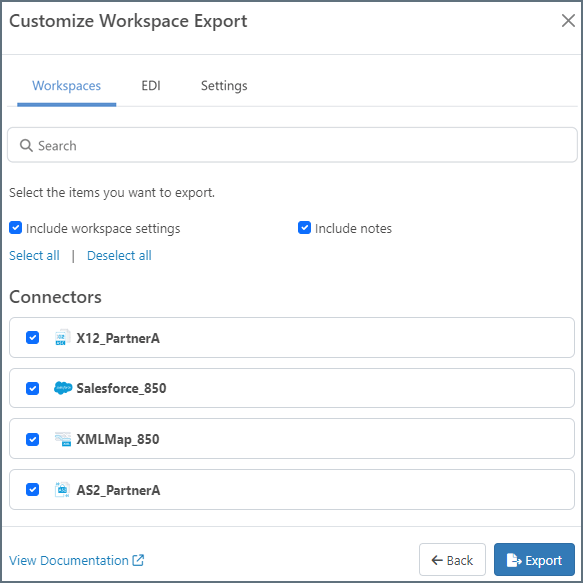
カスタムエクスポート: ワークスペースのエクスポートのカスタマイズ(ARCFLOW ファイル)、またはアプリケーション設定のエクスポートのカスタマイズ(ARC ファイル)でエクスポートするコンポーネントを選択します。例えば、次の画像はワークスペースのエクスポートのカスタマイズダイアログを示しています。アプリケーション設定のエクスポートのカスタマイズダイアログもほぼ同じです。
- ユーザーはARC ファイルでのみエクスポートされます。ARCFLOW ファイルからは除外されます。
- ビューは、ワークスペース内のすべてのコネクタがエクスポート対象に含まれている場合にのみエクスポートされます。
-
機密値をエクスポート: 機密値をエクスポートするには、ARCFLOW ファイルのワークスペースのエクスポートダイアログの機密値をエクスポートセクションで有効化をクリックします。