

概要
CData Arc は、シンプルな2つのステップで取引パートナーとのAS4 接続を確立できます。まず、ローカルのAS4 詳細(識別子、プライベート証明書など)でAS4 プロファイルを設定します。次に、フローページで、特定の取引パートナーのAS4 詳細を使用してAS4 コネクタを設定します。AS4 プロファイルの設定
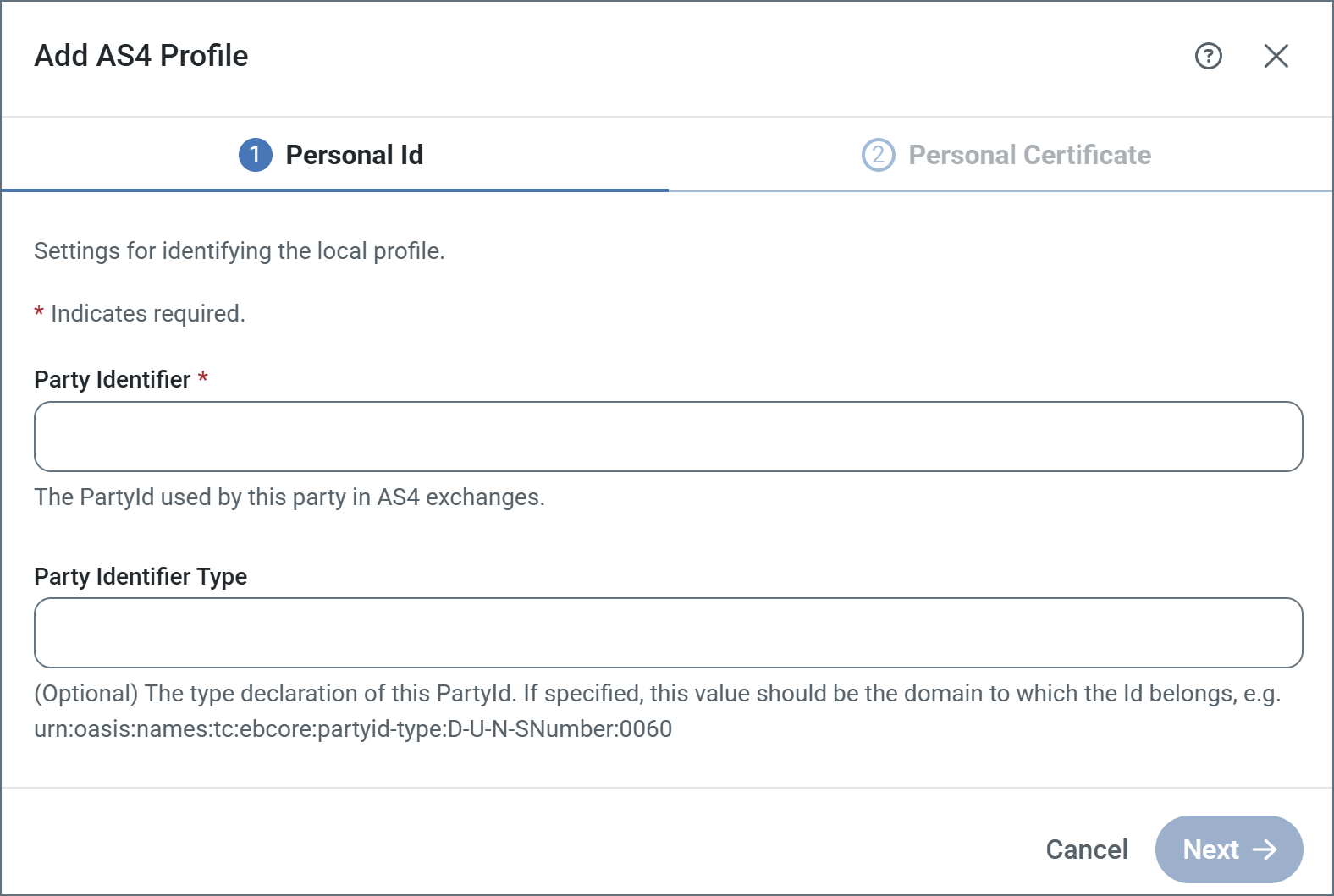
プロファイルページには、ローカルのAS4 詳細を設定するAS4 セクションがあります。主な設定項目は次のとおりです:- パーティ識別子(AS4 エンティティとしてArc を取引パートナーに識別させる値)
- プライベート証明書(受信メッセージの復号と送信メッセージの署名に使用される証明書)
パーティ識別子
AS4 識別子は送信されるAS4 メッセージに含まれ、送信者としてのあなたを識別します。さらに、受信されるAS4 メッセージは、アプリケーションに受け入れられるためにこの識別子宛てになっている必要があります。AS4 識別子にはいくつかの制限があります。例えば、空白文字を含めることはできず、大文字と小文字が区別されます。それら(および取引パートナーが課す制限)を除けば、AS4 識別子は相互に合意した任意の値にできます。 一部の識別子は、識別子の値にコンテキストを提供するためにパーティ識別子の種類で修飾する必要があります。この値は、urn:oasis:names:tc:ebcore:partyid-type:iso6523:0060 のような、ID が属するドメインである必要があります。
プライベート証明書
プライベート証明書は、デジタル暗号化(復号とデジタル署名)に使用されます。プライベート証明書には、パブリック暗号化キーと対になるプライベートキーが含まれています。取引パートナーがあなたのパブリック暗号化キーを使用してAS4 メッセージを保護する場合、これにより(対になるプライベートキーで)あなただけがそのメッセージを復号できることが保証されます。 Arc は、PKCS#12 形式(.pfx または.p12 ファイル)のプライベート証明書、およびPEM エンコードされたパブリックキー証明書(.cer ファイル)をサポートしています。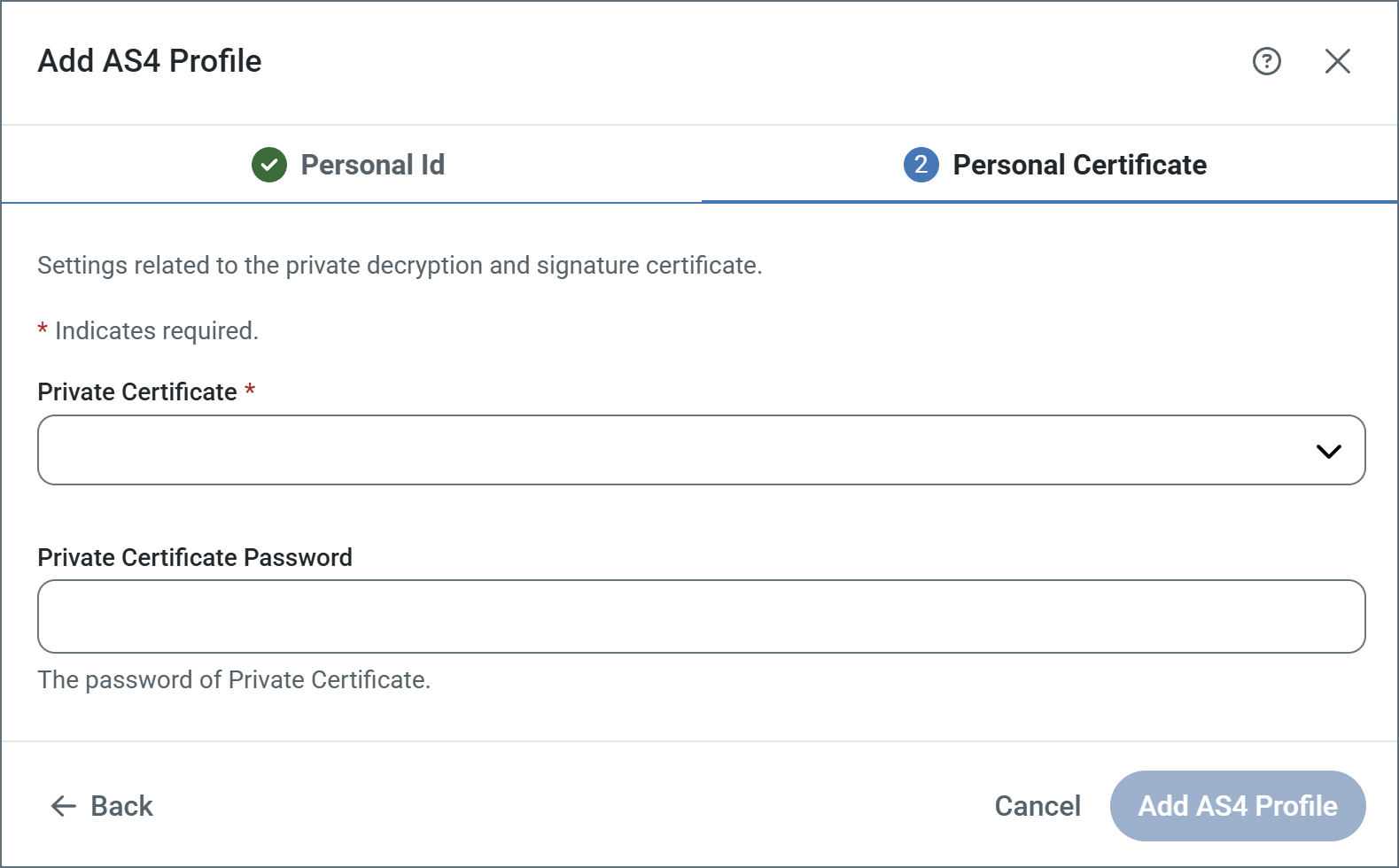
新しい証明書ペアの作成
AS4 セキュリティに使用するプライベートキーとパブリックキーのペアをまだ持っていない場合、Arc は自己署名証明書の作成をサポートしています。自己署名証明書はAS4 の領域では一般的ですが、信頼された認証局(CA)から証明書を購入することをパートナーが要求する場合もあります。 新しい証明書ペアを作成するには、プライベート証明書ドロップダウンで証明書を作成を選択します: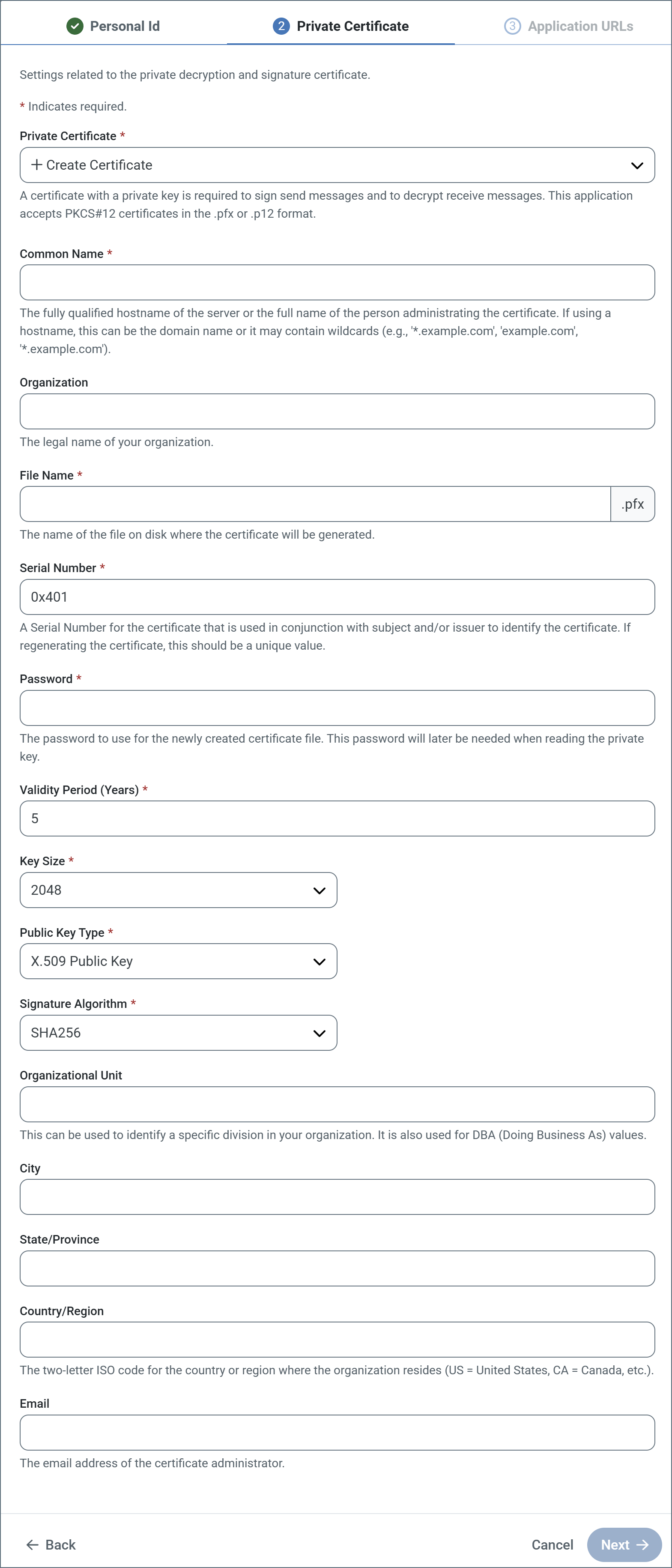
- Common Name:証明書を使用するサーバーのホスト名。シリアル番号と組み合わせて証明書を識別するために使用されます。
- File Name:
.pfx拡張子を持つ証明書ファイルの名前。対応するパブリックキー証明書には、.cer拡張子で同じ名前が付けられます。 - Serial Number:Common Name と組み合わせて証明書を識別するために使用される一意のシリアル番号。
- Password:プライベートキーへのアクセスに必要なパスワード。
- Validity Period:証明書の有効期限を決定します。
- Key Size:512、1024、2048、または4096 ビットのキーのいずれを作成するか。
- Public Key Type:X.509、OpenSSH、またはSSH2 のパブリックキーのいずれを作成するか。
- Signature Algorithm:証明書の真正性を検証するためにデジタル署名を適用する際に使用するアルゴリズム。
data ディレクトリに配置されます。このディレクトリ内の証明書ファイルは、アプリケーション内の証明書タイプの設定のドロップダウンリストに含まれます。
アプリケーションURL
AS4 プロファイルのアプリケーションURL セクションは、取引パートナーがArc にAS4 メッセージを送信できる、公開アクセス可能なエンドポイントを定義します。設定 > 高度な設定ページの追加設定部分にあるベースURL フィールドに、Arc がホストされているマシンまたはネットワークへのベースURL(例:https://mydomain.com/{siteNameShort})を設定します。受信URL エンドポイントは、このドメイン値とアプリケーションのWeb サーバーがリッスンしているポートに基づいて生成されます。
AS4 コネクタの設定
AS4 プロファイルの設定後、フローページに移動してAS4 コネクタのインスタンスを作成します。各AS4 コネクタは、単一の取引パートナーのAS4 詳細を使用して設定されます。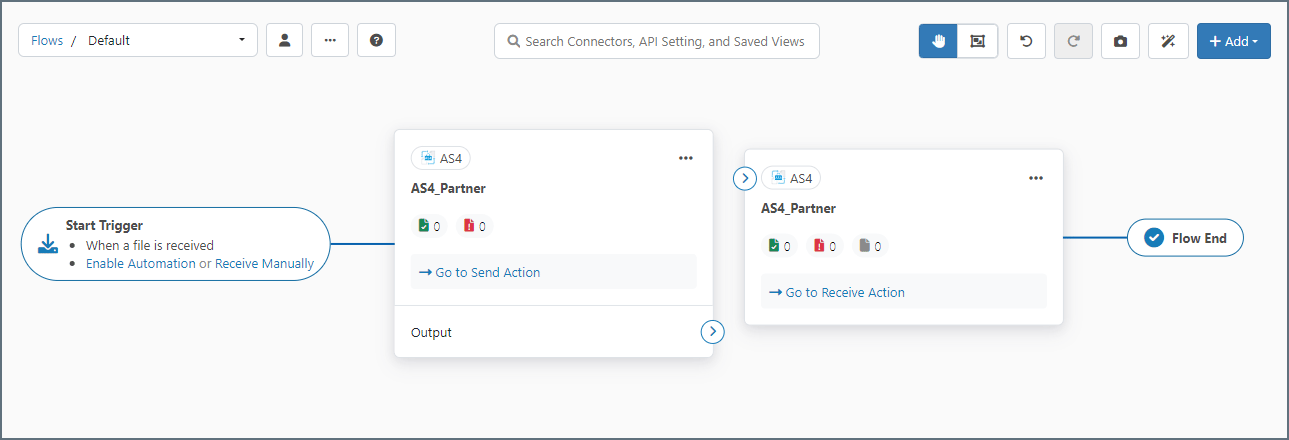
必須の設定
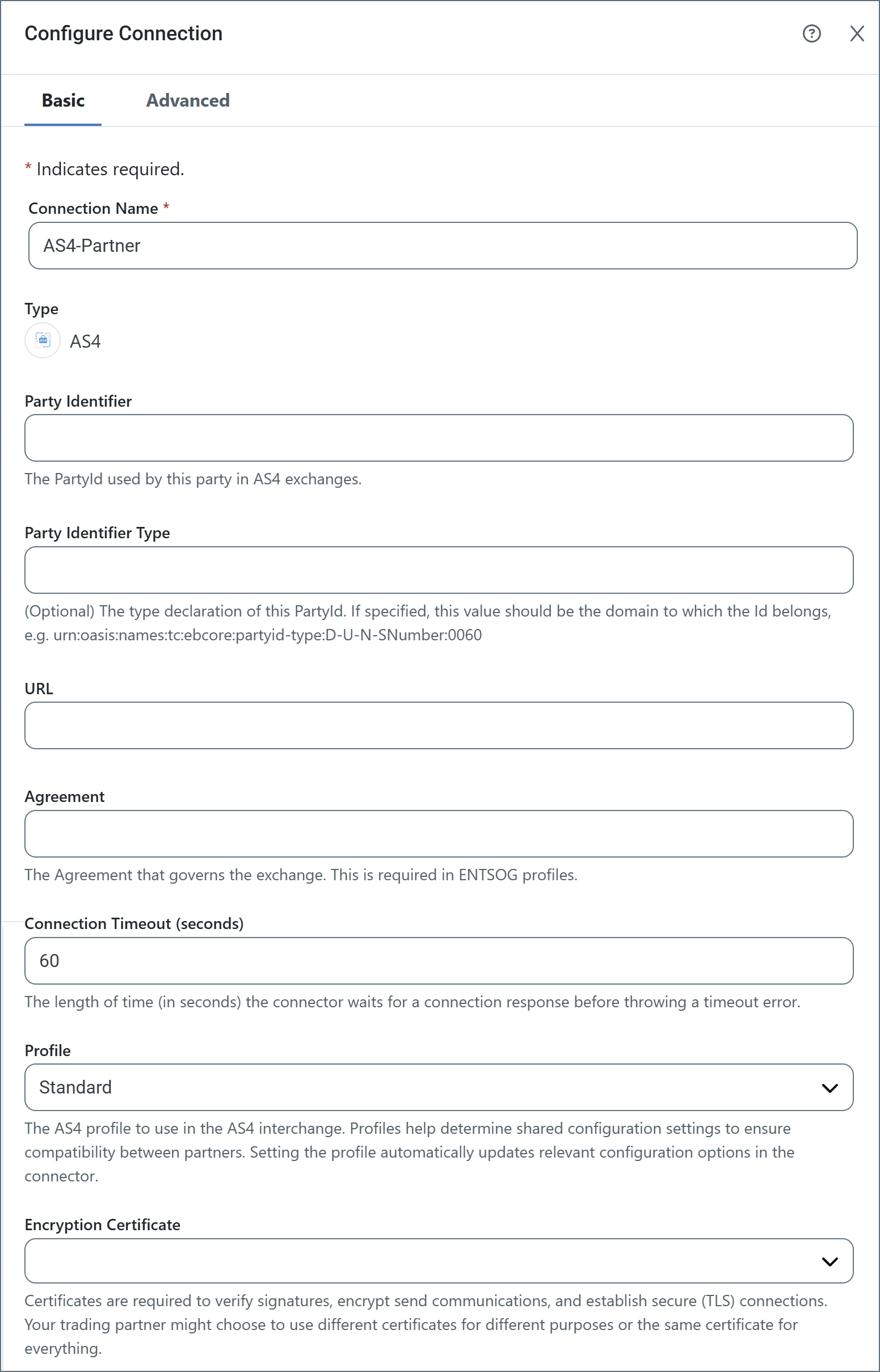
AS4 設定詳細は取引パートナーから提供される必要があります。これらの値は取引パートナーと相互に合意するものですので、これらのフィールドにどのような値を期待しているかを理解するために、パートナーと明確にコミュニケーションを取るようにしてください。少なくとも、取引パートナーが提供しなければならない詳細には次が含まれます:- パーティ識別子
- 送信されるAS4 メッセージの送信先URL またはエンドポイント
- 暗号化用のパブリック証明書またはキー
- アグリーメント
- ビジネスアグリーメントの詳細
- Party Identifier: 対象の取引パートナーに固有の、大文字と小文字を区別するパーティ識別子。
- URL: 送信されるAS4 メッセージの送信先となる取引パートナーのパブリックエンドポイント。
- Agreement: 交換を管理する共有AS4 アグリーメント。
- Encryption Certificate: メッセージ送信時のAS4 暗号化に使用されるパブリックキー証明書。
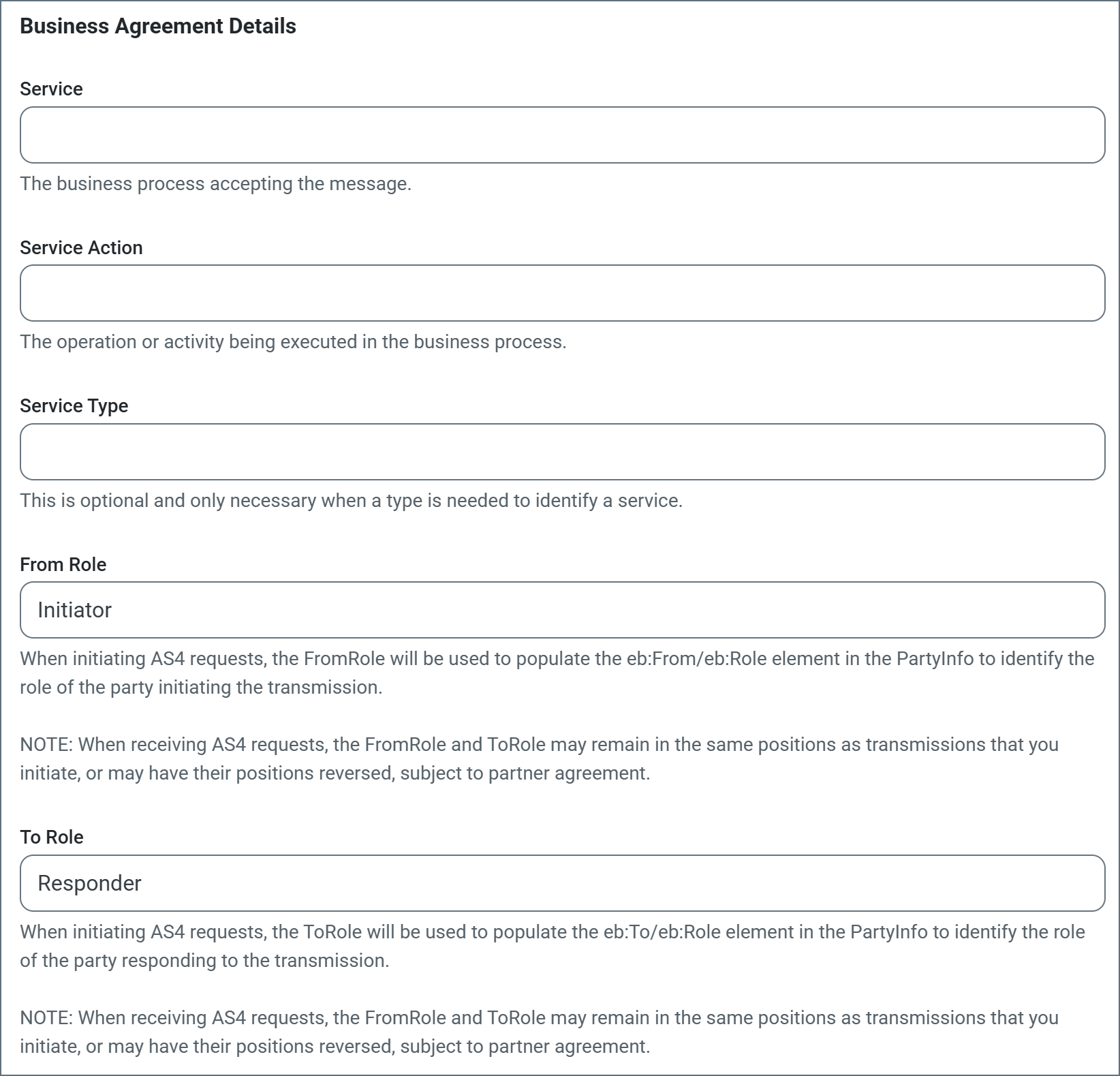
- Service: メッセージを受け入れるビジネスプロセス。
- Service Action: ビジネスプロセスで実行される操作またはアクティビティ。
- From Role: メッセージの発信元となるパーティの役割。
- To Role: メッセージの配信先となるパーティの役割。
追加の設定
パートナーは、次のような追加要件を含めることができます:- 同期または非同期のレシート(設定タブで設定。指定がない場合は同期を希望していると想定します)
- HTTPS サーバーへの接続用のTLS サーバー証明書(Configure Connection ページで設定)
- メッセージプロパティ(AS4 ペイロードに含める追加のメタデータ。コネクタ設定タブの高度な設定タブで設定)
- 特定の暗号化アルゴリズムまたは署名アルゴリズム(Configure Connection ページの高度な設定タブで設定)
- 署名を検証するための(暗号化証明書に加えた)別個の証明書(Configure Connection ページのAdvanced タブで設定)
Standard、ENTSOG、e-SENS、DBEW、ENTSOG V4、eDelivery V2 です。
Encryption Algorithm、Signature Algorithm、Security Token Format、SSL Enabled Protocols など、いくつかの高度な設定の値としてAuto を選択できます。Auto に設定すると、コネクタは選択されたプロファイルに基づいて各設定の適切な値を自動的に選択しますが、必要に応じてこれらの値を手動で上書きできます。
接続を作成した後に編集するには、Settings > Connections で接続を見つけ、その名前をクリックしてEdit Connection ペインを開きます。接続はAS4 コネクタでは編集できません。
AS4 接続のテスト
取引パートナーの設定が完了したら、テストドキュメントを生成して送信接続をテストできます。AS4 コネクタのトランザクションタブに移動し、Add Files > Add Test Files を選択します。 オートメーションタブで送信のオートメーションが無効化されていない限り、コネクタはこれらのテストファイルを自動的に処理しようとします。設定済みのパートナーにテストファイルを送信する際に発生したエラーは、エラーに関するコンテキストと詳細を含むログファイルとともに、トランザクションタブに報告されます。接続の問題をさらに診断するには、高度な設定タブのログレベルおよびログメッセージオプションを使用します。 正常に処理されたファイルは、緑色のSent ステータスで表示されます。テストファイルの送信に成功すれば、AS4 設定が正しいことが確認できます。取引パートナーへのAS4 詳細の提供
取引パートナーが、AS4 コネクタを設定するためにあなたにAS4 設定詳細を提供しなければならないのと同様に、あなたもパートナーにAS4 設定詳細を提供する責任があります。 少なくとも、パートナーに次を提供する必要があります:- あなたのAS4 識別子
- あなたのパブリックキーまたは暗号化証明書
- あなたの受信URL