

利用
レポートは、Arc Enterprise パッケージでのみ利用可能です。Arc のパッケージおよびライセンスに関する情報は、ライセンスプランページを参照してください。 管理ユーザーのみレポートを作成、実行、および削除できます。Standard およびSupport ユーザーは実行されたレポートの結果を表示できますが、新しいレポートを作成したり、既存のレポートを実行して新しい結果を生成したりすることはできません。ユーザーロールの詳細については、ユーザー管理とロールを参照してください。レポートの作成および管理
レポートをまだ作成していない場合、レポートページにはウェルカムメッセージとレポートを追加ボタンが表示されます。レポートを1つ以上作成している場合は、ページにはレポートのリストが表示されます。レポートの作成
レポートを作成するには、次の手順を実行してください:-
レポートを追加をクリックします。
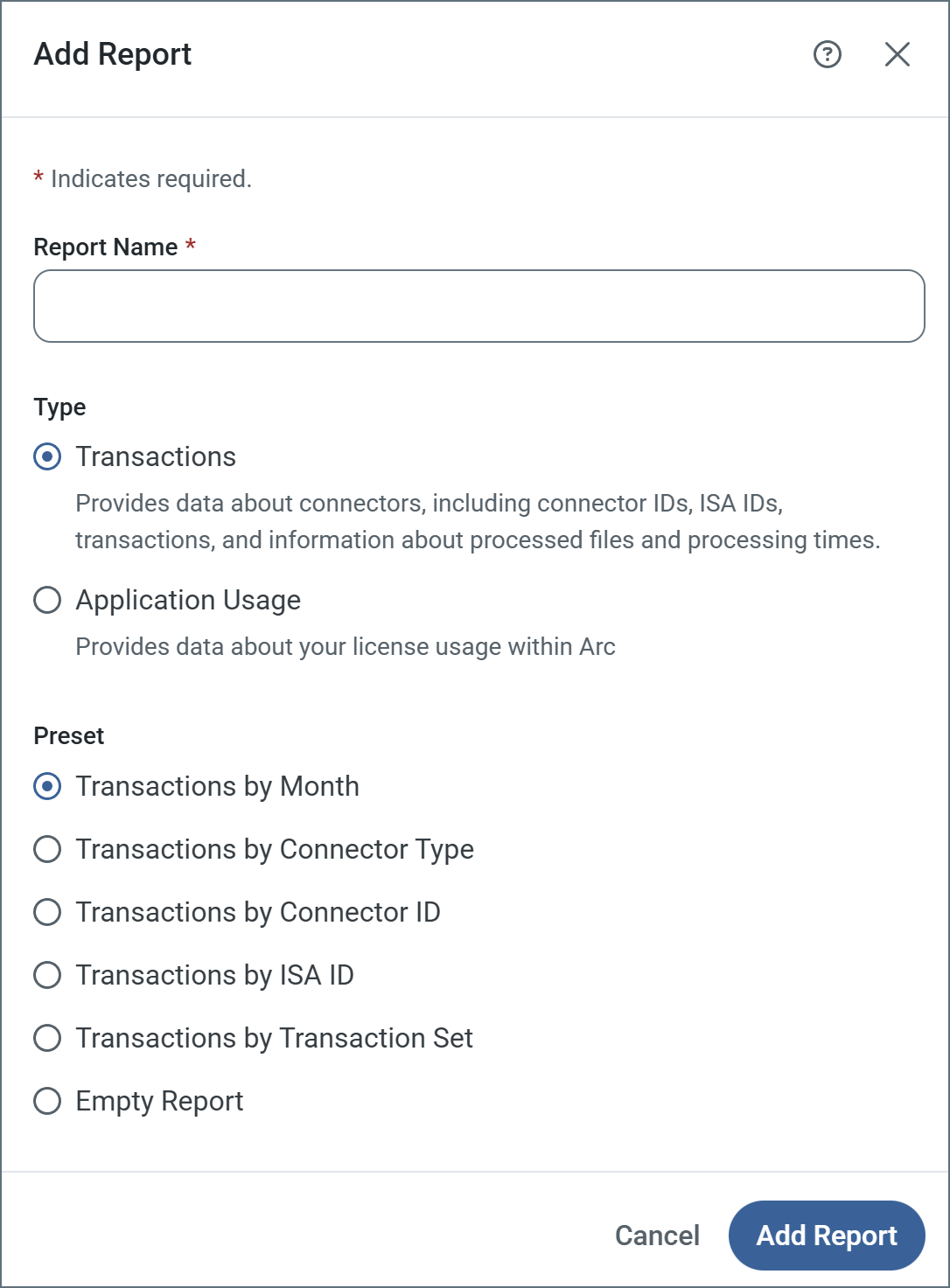
- レポート名を入力します。
-
レポートの種類を選択します。レポート作成後にこの値を変更することはできません。
- トランザクション—コネクタId、ISA Id、トランザクション、処理されたファイルに関する情報など、コネクタに関するデータを提供します。
- アプリケーションの使用状況—Arc ライセンスの使用状況に関するデータを提供します。
- プリセットリストから、レポートのテンプレートとなるオプションを選択します。テンプレートは、レポートを作成するための機能ベースを提供し、必要に応じてレポートの内容を変更することができます。
- レポートを追加をクリックしてレポートビューを開き、レポートを作成して実行することができます。
生成したレポートにアクセスする
レポートを1つ以上作成している場合、すべてのレポートが検索および並び替え可能なリストとしてレポートページに表示されます。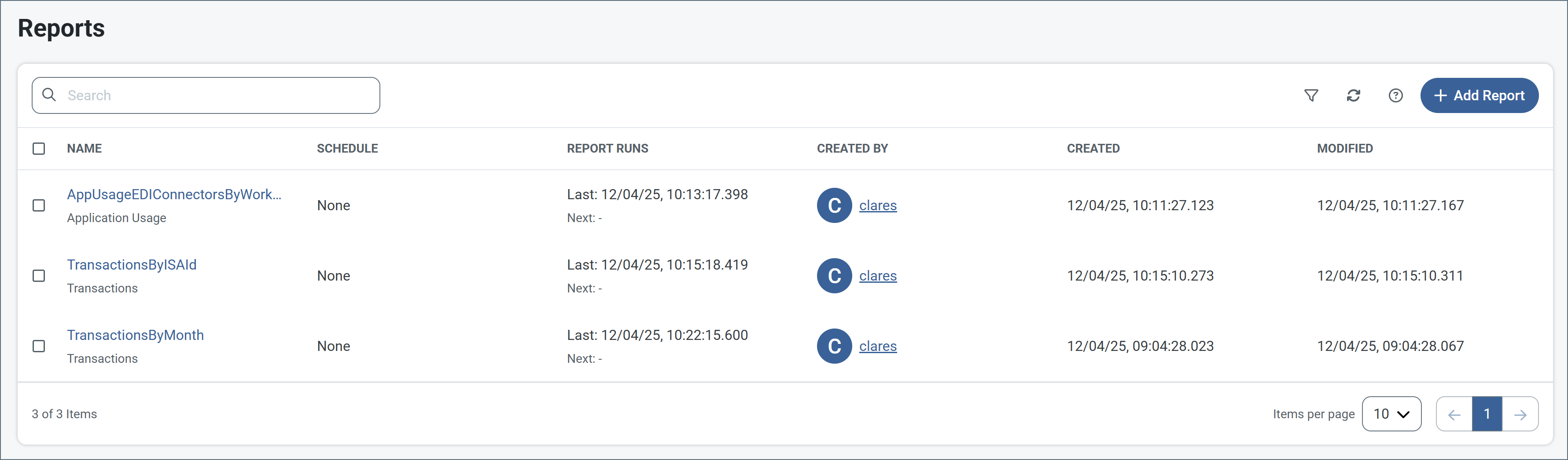
- リストからレポートをクリックして、そのレポートのレポートビューを表示します。ここでレポートを編集して実行することができます。
- レポートを削除するには、各レポートの横にあるチェックボックスを選択して削除をクリックし、選択したレポートを削除するかどうかを確認します。個々のレポートを削除するには、省略記号をクリックして削除を選択します。
レポートビュー
レポートを開くと、レポートビューは2つのセクションで構成されています:- 左側のメインレポートビューには直近の実行されたレポートの結果が表示され、エクスポートボタンが含まれています。
- 右側の設定ペインは、ビルダーとスケジューラータブで構成されています。これらのタブでは、レポートの作成、実行、スケジュールを行うことができます。
ビルダータブ
ビルダータブでは、レポートパラメータを設定し実行できます。パラメータは以下のとおりです:トランザクションレポートには、Arc で定義した追跡されたヘッダーがすべて含まれます。これらは利用可能なカラム、グループ化、フィルタの各オプションのリストに表示され、他のアイテムと同じように選択できます。
カラム
カラムでは以下のオプションが利用可能です:グループ化
グループ化では以下のオプションが利用可能です:フィルタ
フィルタでは以下のオプションが利用可能です:データのサマリ
データのサマリでは以下のオプションが利用可能です:スケジューラータブ
スケジューラータブでは、現在のレポートを実行するための自動スケジュールを設定できます。定期的に表示したいレポートがある場合、アプリケーションにログインせずにデータを取得できるため便利です。 デフォルトでは、頻度はNone に設定されており、手動で実行しない限りレポートは実行されません。レポートを自動的に実行するには、頻度をMonthly、Weekly、またはDaily に設定し、必要に応じて設定を行います。スケジュールを設定したら、スケジューラータブの下部にある保存または適用をクリックして変更を保存します。また、変更を元に戻すアイコンをクリックすると、すべての変更を最後に保存したスケジュール値に戻すことができます。スケジュールを設定している場合でも、ビルダータブの実行をクリックすることで、いつでもレポートを手動で実行できます。
レポートをE メールで送信
スケジュールを設定し、レポートをE メールで送信を選択すると、スケジューラーの実行時に、レポート結果を含むEメールが自動的に送信されます。この機能を有効にすると、2つのフィールドが表示されます:- 件名には、自動レポートメールの件名を指定します。
- 受信者には、レポート受信者のE メールをカンマ区切りのリストで指定できます。
メインレポートビュー
メインレポートビューには、現在のレポートが最後に実行されたときに生成された結果が表示されます。レポートの各カラムを昇順または降順で並べ替えることが可能です。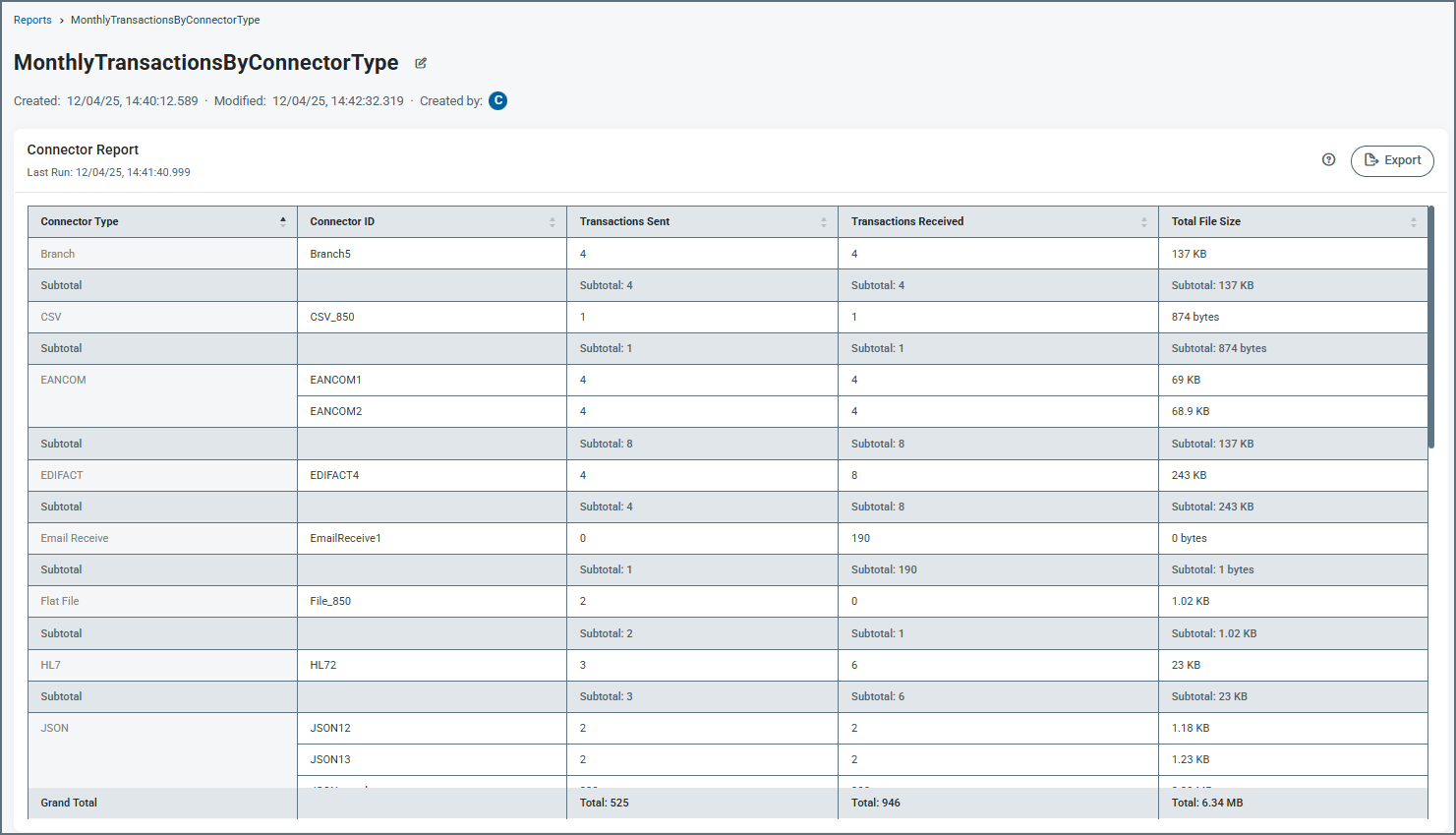
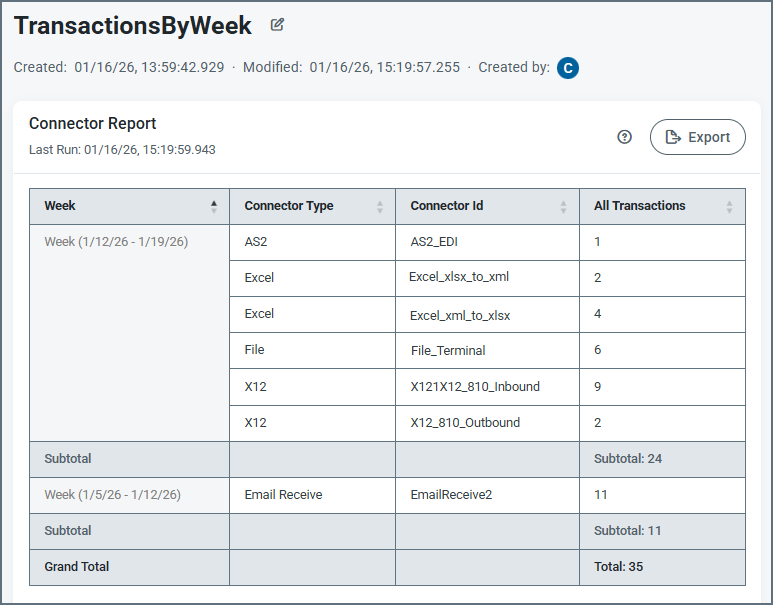
レポートにグループ化カラムを設定すると、次の画像に示すように、レポート結果はそのカラムで自動的に降順にソートされます。テーブル内の他のカラムでソートしようとしても、グループ化が常に優先されるため、何も起こりません。
 アイコンをクリックすると、レポートの名前を変更できます。
- エクスポートをクリックすると、最新のレポート結果をCSV ファイルにエクスポートできます。
- 保存をクリックすると、現在のレポートに対するすべての変更が保存されます。
実行、保存、および元に戻す
右側のペインの下部には常に3つのオプションがあります:- 変更を元に戻す
 アイコンをクリックすると、すべての変更が最後に保存したレポートのバージョンに戻ります。
 - 保存をクリックして既存のレポートに変更を保存するか、新しいレポートとして保存します。
- 実行をクリックすると、現在の設定でレポートが実行され、メインのレポートビューエリアに結果が表示されます。