

完了処理を保留できるのはFile コネクタのみです。他のソースコネクタはこの機能をサポートしていません。
主な機能
- ソースファイルのクリーンアップを保留し、後続のフローが成功するまで受信済みファイルが削除されないようにします
- タイムアウトを自動的に処理し、ソースファイルを削除することなく保留中のファイルを再度受信可能な状態に戻します
- メッセージ自体にソースコネクタを特定するための情報が含まれているため、ソースコネクタへのリンクに設定は不要です
- メッセージを完了できない場合に、明確なエラーメッセージを表示します
概要
デフォルトでは、File コネクタなどのソースコネクタは、ファイルを受信するとすぐにメッセージを完了します。ソースフォルダからのファイルの削除などの後処理はすぐに実行されるため、後続のフローが後で失敗した場合でも、その処理は行われてしまいます。 File コネクタで受信ファイルの完了処理を保留を有効にすると、コネクタは受信した各ファイルを保留状態で保持するようになります。Finalize コネクタは、残りのフローが成功した後に保留中のファイルを完了します。 メッセージがFinalize コネクタに到達すると、コネクタは次の処理を行います。- メッセージが保持している保留中のソース情報を読み取ります。
- ファイルを受信したソースコネクタを特定します。
- ソースコネクタにファイルの完了を指示します。これにより、ソースコネクタに設定されたクリーンアップ処理(例えば、**ファイルを削除(受信後)**が有効な場合のファイルの削除)がトリガーされます。
コネクタの設定
このセクションでは、設定可能なすべてのコネクタプロパティについて説明します。設定タブ
コネクタの基本的な設定に関連する設定です。| 設定 | 説明 |
|---|---|
| Connector Id | コネクタの静的で一意の識別子です。 |
| Connector Type | コネクタ名とその機能の説明を表示します。 |
| Connector Description | コネクタおよびフロー内でのその役割について自由形式の説明を提供するためのオプションフィールドです。 |
高度な設定タブ
その他の設定
ロギング
ログの作成と保存を制御する設定です。
| 設定 | 説明 |
|---|---|
| Log Level | コネクタが生成するログの詳細度です。サポートを依頼する際は、これをDebug に設定してください。 |
| Log Subfolder Scheme | 選択した間隔に従って、コネクタがLogs フォルダ内のファイルをグループ化するよう指示します。Weekly オプション(デフォルト)は、コネクタが毎週新しいサブフォルダを作成し、その週のすべてのログをそのフォルダに保存するよう指示します。この設定を空白のままにすると、コネクタはすべてのログをLogs フォルダに直接保存します。多数のトランザクションを処理するコネクタでは、サブフォルダを使用することでログを整理しやすくなり、パフォーマンスが向上します。 |
| Log Messages | 処理したファイルのログエントリにファイル自体のコピーを含めるには、これをオンにします。これを無効にすると、Transactions タブからファイルのコピーをダウンロードできなくなる場合があります。 |
その他
Miscellaneous 設定は、特定のユースケース向けの設定です。
| 設定 | 説明 |
|---|---|
| Other Settings | 非表示のコネクタ設定をセミコロン区切りのリストで設定できます(例:setting1=value1;setting2=value2)。通常のコネクタのユースケースや機能では、これらの設定の使用は必要ありません。 |
オートメーションタブ
オートメーション設定
コネクタによるファイルの自動処理に関連する設定です。パフォーマンス
コネクタへのリソースの割り当てに関する設定です。
| 設定 | 説明 |
|---|---|
| Max Workers | このコネクタでファイルを処理するためにスレッドプールから消費されるワーカースレッドの最大数です。設定すると、Advanced Settings ページのPerformance Settings 部分にあるデフォルト設定が上書きされます。 |
| Max Files | コネクタに割り当てられた各スレッドが送信するファイルの最大数です。設定すると、Advanced Settings ページのPerformance Settings 部分にあるデフォルト設定が上書きされます。 |
アラートタブ
SLA タブ
トランザクションタブ
このタブには、コネクタに関連するすべてのメッセージが一覧表示されます。検索バーを使用して特定のメッセージを検索するか、ファネルアイコンをクリックしてフィルタを適用します。時間、メッセージの方向、ステータスでフィルタできます。Finalize コネクタをFile コネクタと組み合わせて使用する
受信したファイルの削除をフローが成功するまで遅延させるには、次の手順に従います。- ファイルを受信するFile コネクタで受信ファイルの完了処理を保留を有効にし、ソースファイルを削除したい場合は**ファイルを削除(受信後)**も有効にします。詳しくは、Receiveを参照してください。
- ファイルを処理する残りのフローを構築します。
- Finalize コネクタを追加し、ファイルを処理する最後のコネクタの成功パスに接続します。
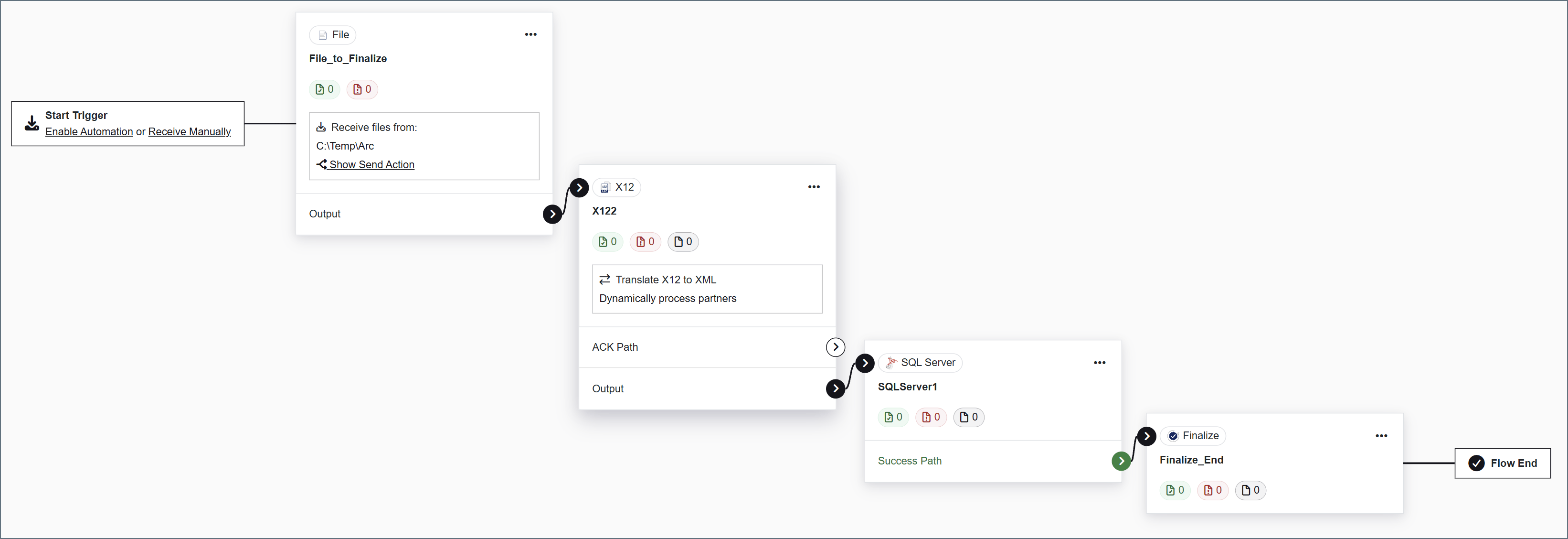
- File コネクタが設定されたパスからファイルを受信し、保留状態で保持します。
- X12 コネクタがファイルをXML に変換します。
- SQL Server コネクタがXML データをSQL Server にアップサートします。
- SQL Server コネクタの成功パスがFinalize コネクタに接続されており、保留中のファイルを完了します。
- ファイルがFinalize コネクタに到達する。 File コネクタがファイルを完了し、設定されたクリーンアップ処理を実行します。
- 保留タイムアウトに達する。 File コネクタのオートメーションタブにある**受信保留タイムアウト(分)**設定がこのタイムアウトを制御します。メッセージにはPending Timeout エラーが記録され、ソースファイルは削除されず、ファイルは再び受信できる状態に解放されます。
完了処理の保留が有効なコネクタから送られていないメッセージは完了できません。通常のメッセージをFinalize コネクタに送信すると、エラーになります。
ソースファイルの変更
ソースファイルが受信されてから完了処理が行われるまでの間に変更された場合、コネクタはそのファイルを削除しません。アプリケーションログには、次のメッセージが記録されます。ここで{0} はファイル名です。
Source file '{0}' changed after it was received. Deferred finalization will not delete it.
保留タイムアウト
File コネクタのオートメーションタブにある**受信保留タイムアウト(分)**設定は、受信したファイルが保留状態のままになる時間を制御します。デフォルトは10分で、0に設定するとファイルは無期限に保留されます。タイムアウトが経過するまでに保留中のメッセージが完了しなかった場合は、次のようになります。- アプリケーションログに、メッセージが完了処理を待っている間に保留タイムアウトを超過したことが記録されます。
- 件名Send Failure: Pending Timeoutのエラー通知が送信されます。
- メッセージにはPending Timeout エラーが記録されます。これはトランザクションタブにErrorとして表示されます。
- ソースファイルは削除されず、ファイルは再び受信可能な状態になります。