

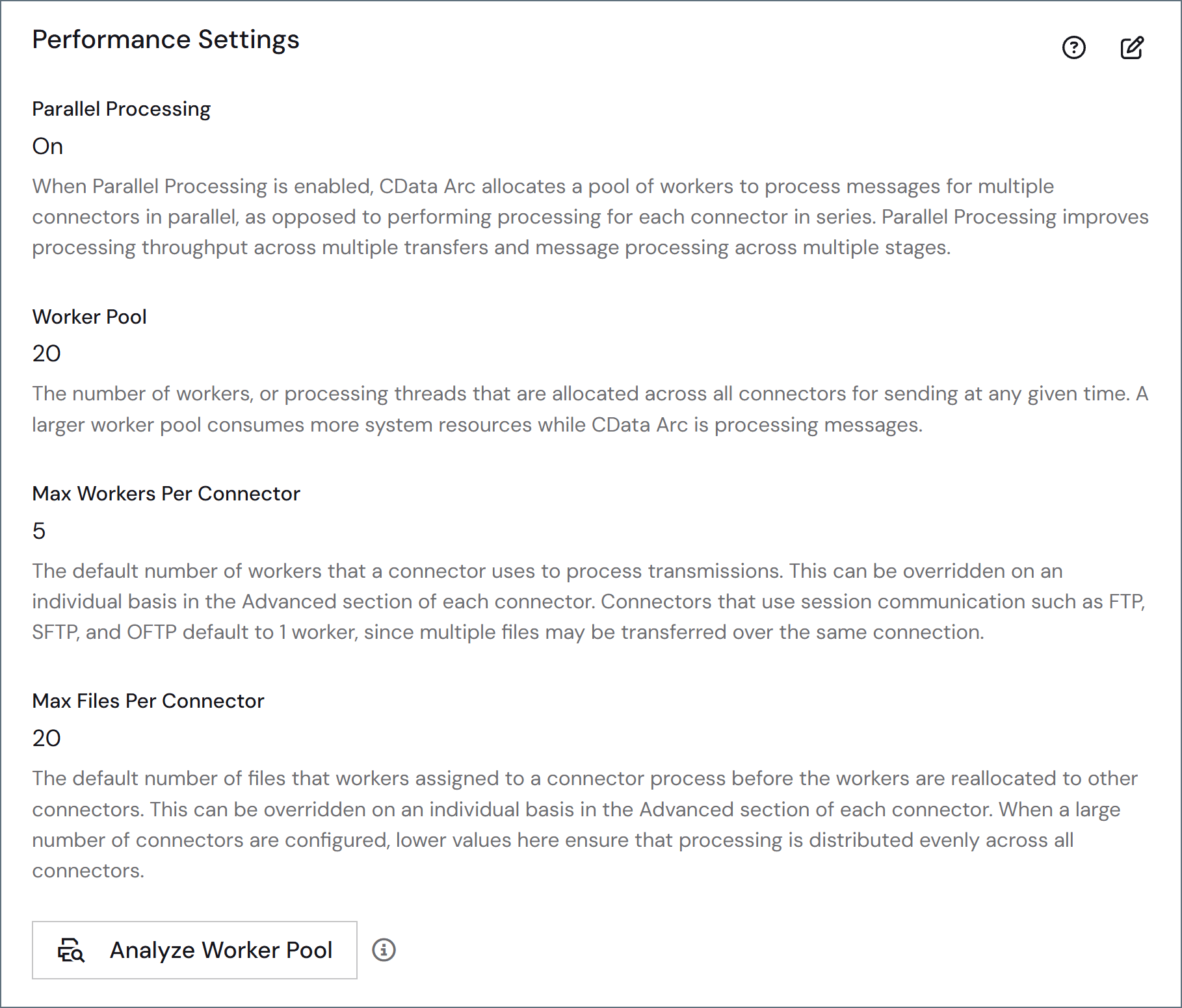
詳しくは、パフォーマンスの最大化を参照してください。
ワーカープールの分析
ワーカープールの分析ボタンは、一定時間にわたってワーカープールから診断ログを収集し、そのログに対してAI による分析を実行します。分析では、ワーカープールの健全性を報告し、パフォーマンスに関する検出事項を特定して、構成の変更を推奨します。Arc が推奨事項を自動的に適用することはありません。各推奨事項を確認したうえで、ご自身で変更を行ってください。 この機能にはAI プロバイダーが必要です。AI 設定でAI プロバイダーが設定されていない場合、ボタンは無効になります。ボタンの横にある情報アイコンにカーソルを合わせると、その理由が表示されます。 Admin ロールのメンバーのみが、分析の開始、キャンセル、削除を実行できます。Standard ロールおよびSupport ロールのメンバーは、ペインを開いて過去に実行された分析を表示できますが、分析の開始、キャンセル、削除はできません。分析の開始
-
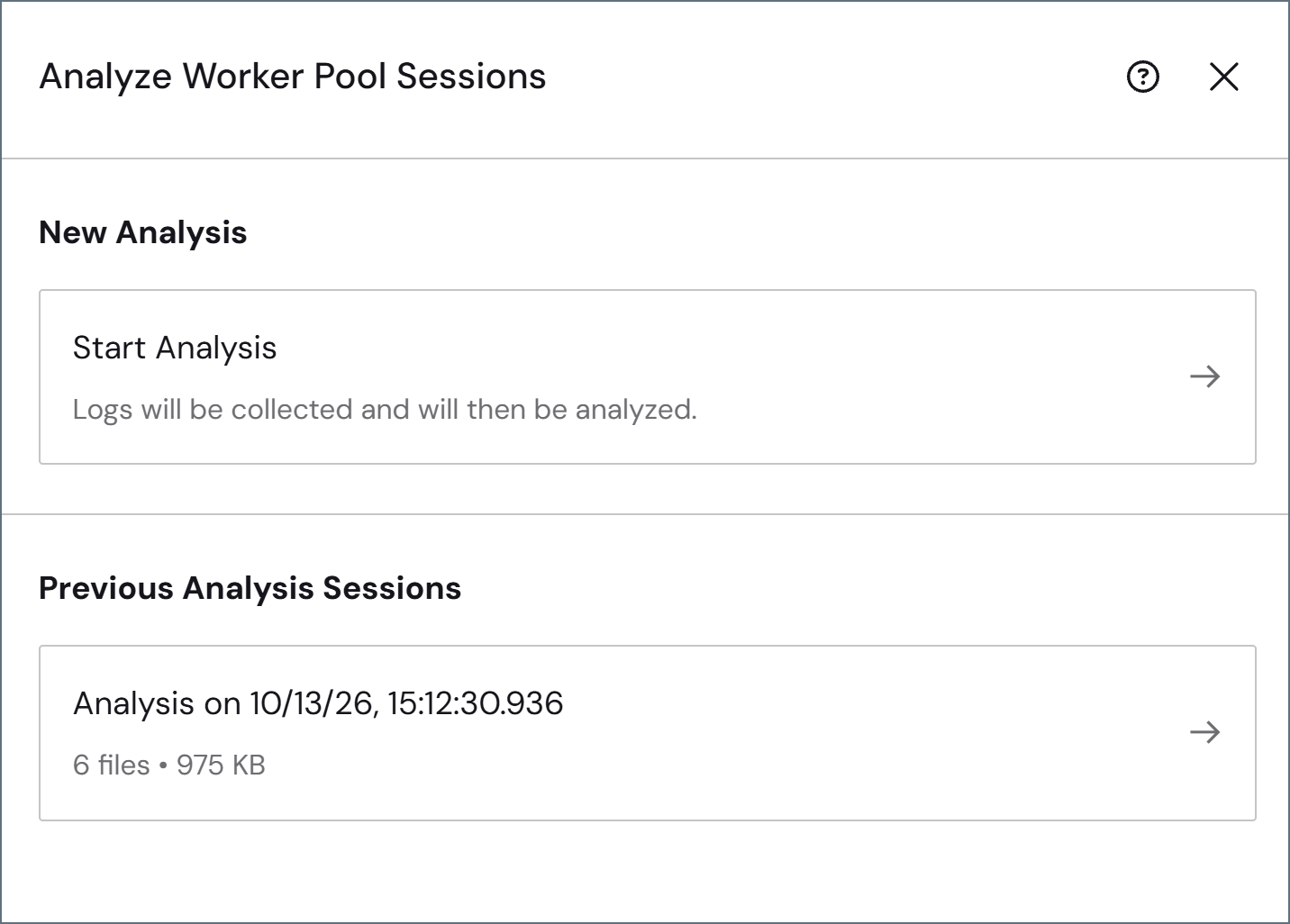
ワーカープールの分析をクリックして、ワーカープールセッションの分析ペインを開きます。ペインには、過去の分析セッションが一覧表示されます。
-
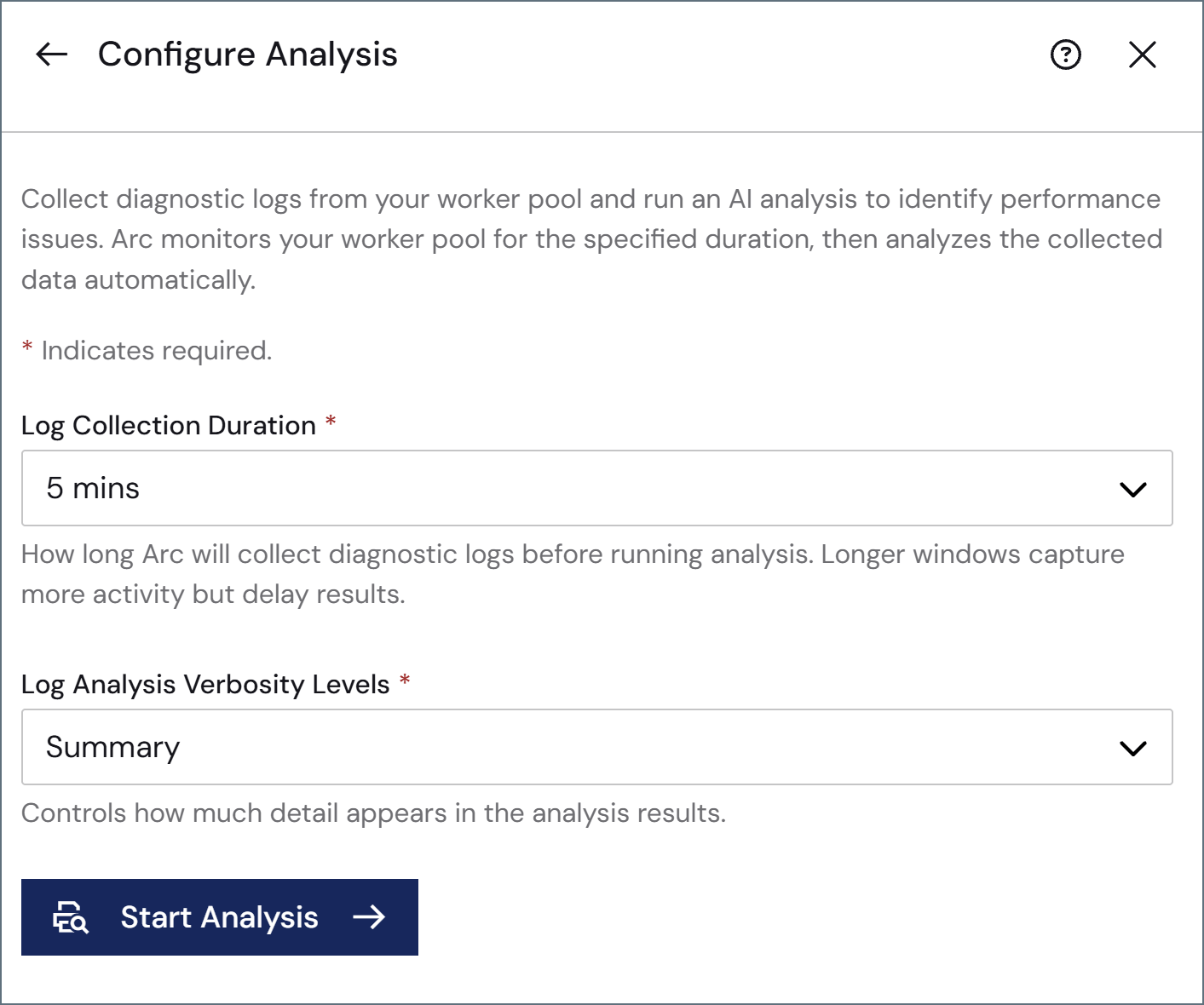
新規分析の下にある分析を開始をクリックして、分析の構成ペインを開きます。
-
次のオプションを設定します:
詳細レベルは分析の開始時に設定され、後から変更することはできません。より詳細な情報を確認するには、より高い詳細レベルで新しい分析を実行してください。
- 分析を開始をクリックします。
結果の表示
完了した各分析は保存され、ワーカープールセッションの分析ペインの過去の分析セッションにファイル数とサイズとともに一覧表示されます。セッションをクリックすると、そのワーカープールのログ分析レポートが開きます。レポートヘッダーのコピーアイコンをクリックすると、分析全体をコピーできます。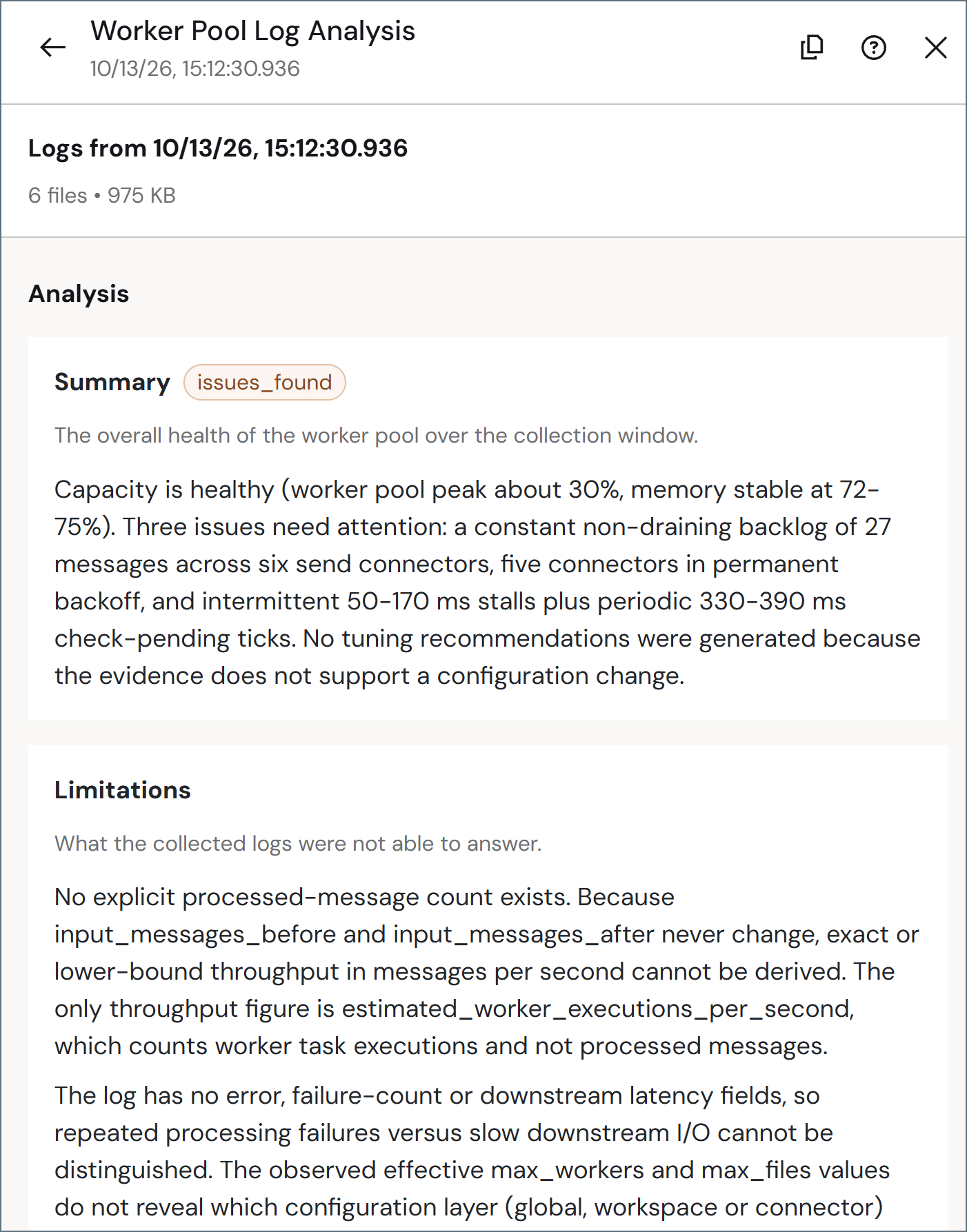
保存された分析を削除するには、分析にカーソルを合わせてゴミ箱アイコンをクリックします。選択内容を確認して、削除をクリックします。Admin ロールのメンバーのみが分析を削除できます。