

Vault プロバイダーの管理
Vault プロバイダーは、Arc がVault アイテムの値を解決する場所を決定します。ローカルVault は常に存在し、書き込み可能な唯一のプロバイダーです。外部プロバイダーは読み取り専用で、Arc 内で重複させることなく、既存のインフラにすでに存在するシークレットを公開できます。 プロバイダーの一覧を開くには、Vault タブのVault プロバイダー設定をクリックします。Vault プロバイダー設定ペインが開き、設定済みの各プロバイダーが名前とプロバイダーの種類とともに一覧表示されます。ローカルプロバイダーは常に最初の行にあり、編集または削除できません。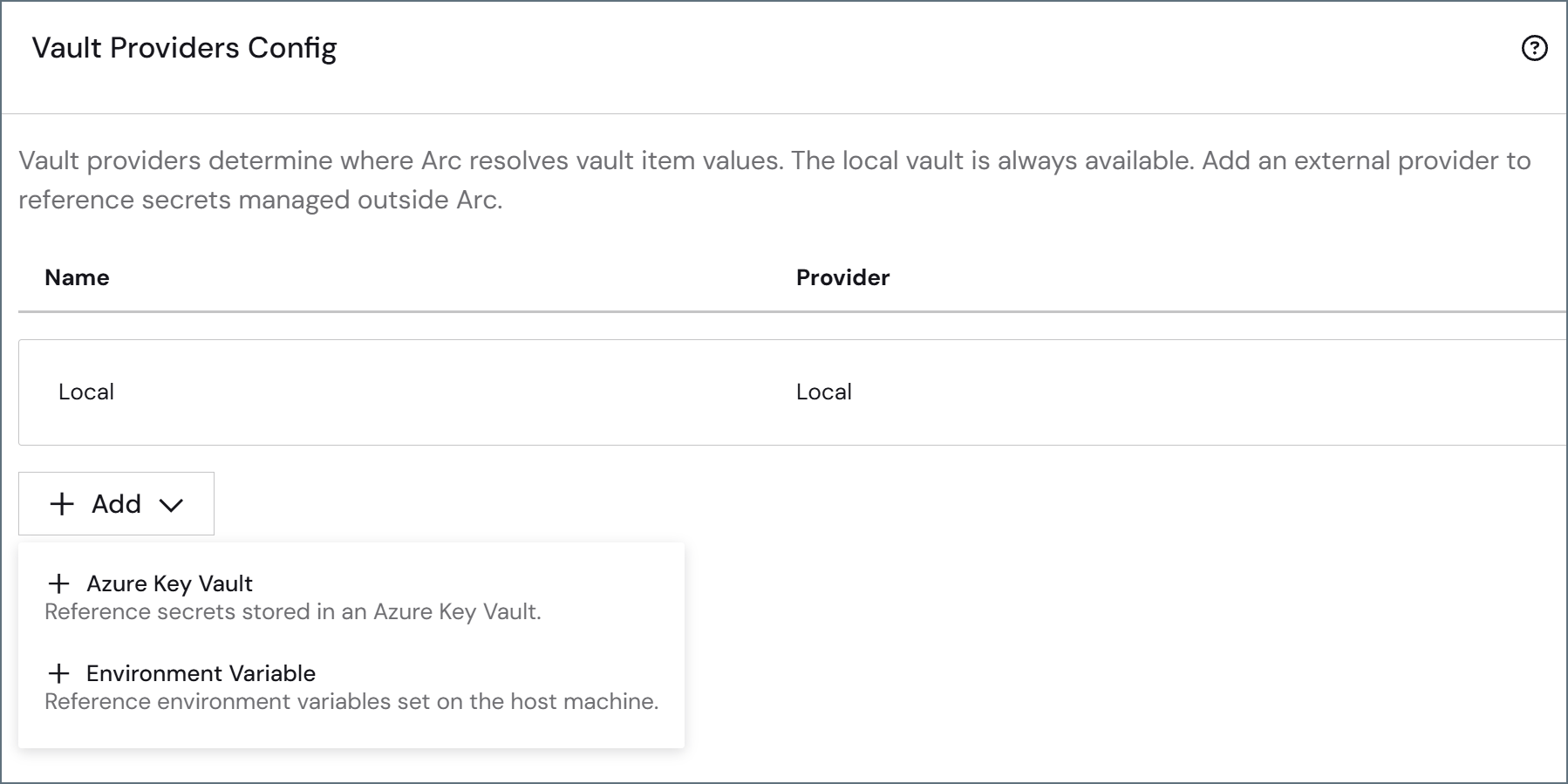
Azure Key Vault プロバイダーを追加する
- Vault プロバイダー設定ペインで、追加 > Azure Key Vault をクリックします。
-
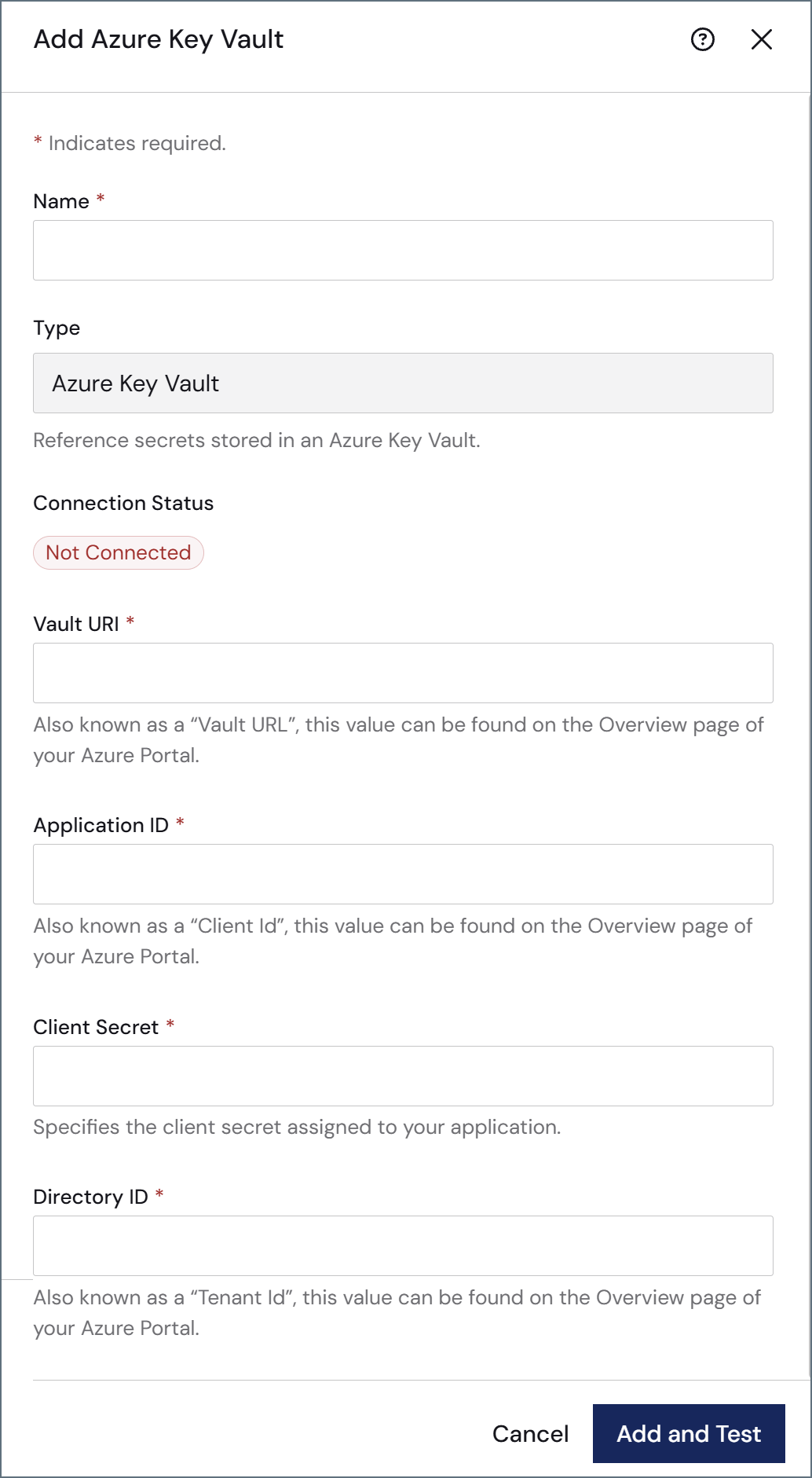
必須フィールドを入力します:
- 名前: このプロバイダーの表示名。一意である必要があります。
- Vault URI: Azure Portal の概要ページに表示されるVault URL。プロバイダー作成後は読み取り専用です。
- アプリケーションID: Azure Portal の概要ページに表示されるクライアントId。
- クライアントシークレット: アプリケーションに割り当てられたクライアントシークレット。
- ディレクトリID: Azure Portal の概要ページに表示されるテナントId。
-
追加およびテスト をクリックして、プロバイダーを保存し接続を確認します。
Azure Key Vault などの外部プロバイダーは、Enterprise ライセンスティアでのみ利用可能です。
環境変数プロバイダーを追加する
環境変数プロバイダーは、ホストマシンの環境変数をVault アイテムとして公開します。- Vault プロバイダー設定ペインで、追加 > 環境変数 をクリックします。名前と種類は自動生成されます。
-
含まれるパターンで、適切なチェックボックスをオンにし、標準パターン、暗号化パターン、またはその両方に少なくとも1つのパターンを入力します。各フィールドには、
*と?を使用したワイルドカードパターンまたは名前のカンマ区切りリストを指定できます。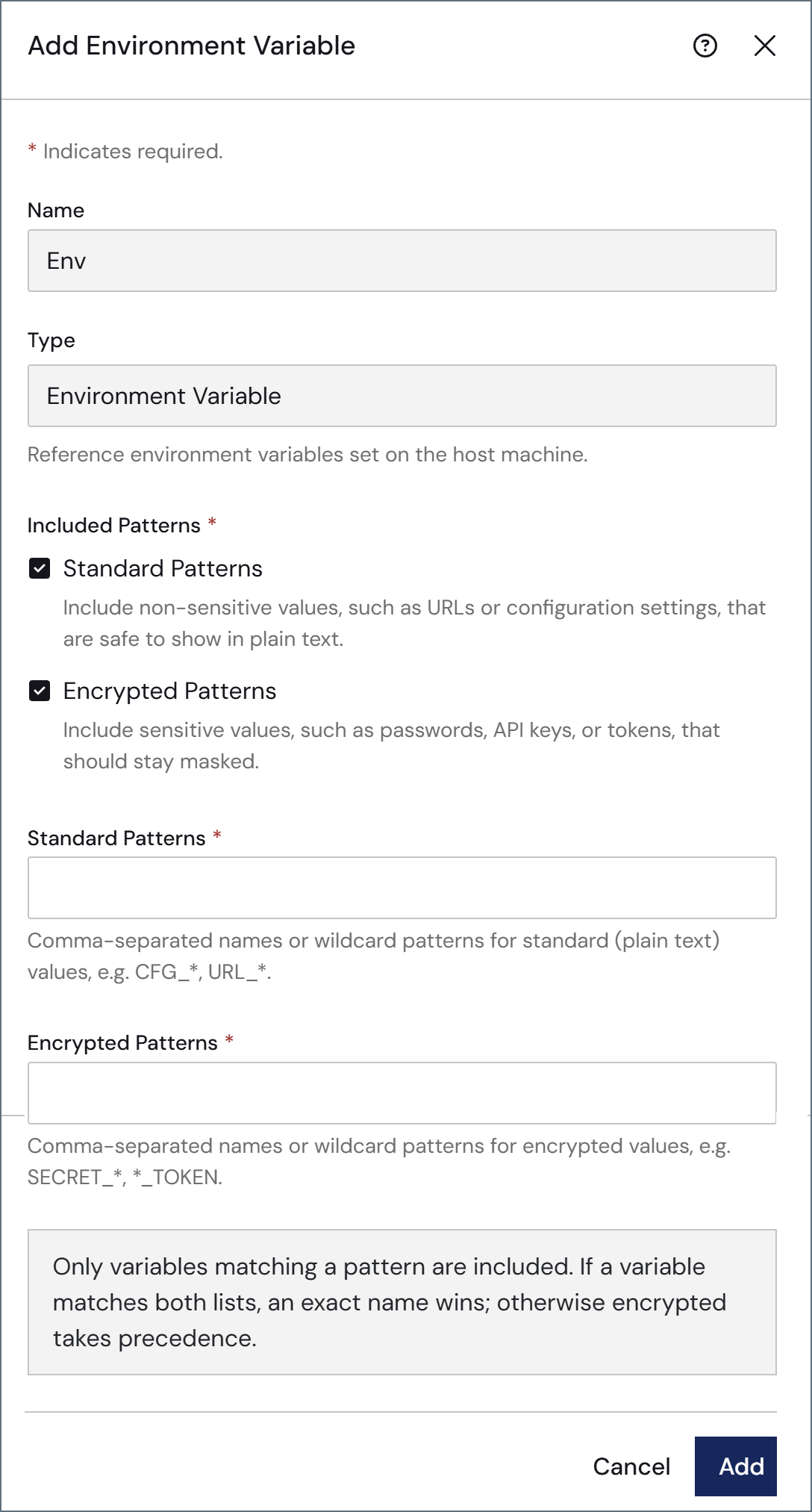
- 追加 をクリックしてプロバイダーを保存します。環境変数プロバイダーは1つのみ追加できます。
パターンに一致する名前を持つ変数のみがArc に表示され、プロバイダーを追加するには少なくとも1つのパターン(標準パターンまたは暗号化パターン)が必要です。環境変数プロバイダーを追加した後にVault テーブルが空に見える場合は、入力したパターンがホスト上に実際に存在する環境変数名と一致しているか確認してください。
- 標準パターン: 一致した変数はStandard アイテムとして扱われ、非センシティブなフィールドで使用できます。
- 暗号化パターン: 一致した変数はEncrypted アイテムとして扱われ、センシティブなフィールドでのみ使用できます。
ローカルVault アイテムの管理
ローカルVault にアイテムを追加する
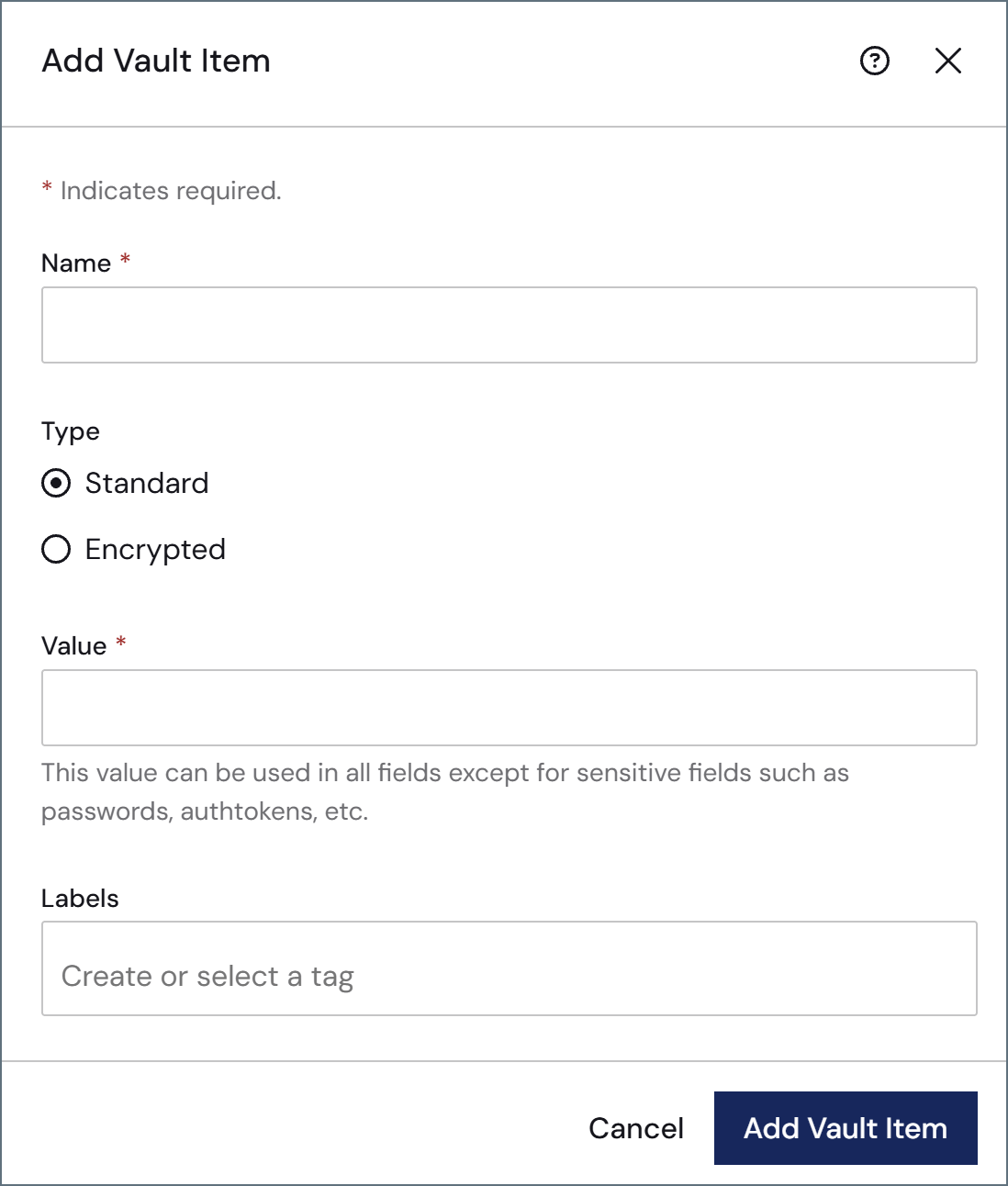
ローカルVault にアイテムを追加する方法は2つあります:- Settings > Vault に移動し、Vault テーブル上部のVault アイテムの追加をクリックします。
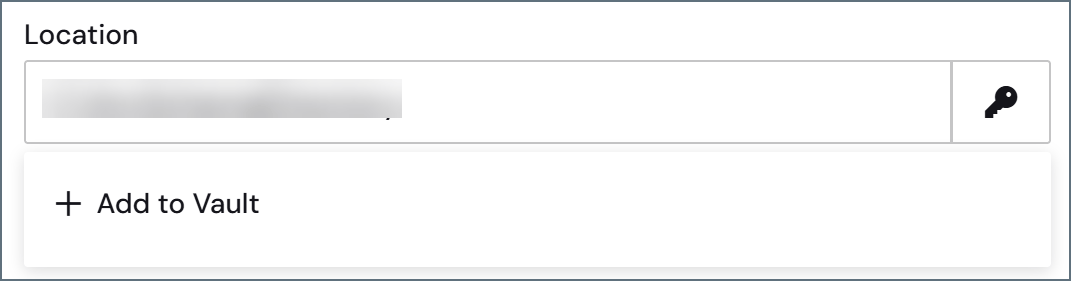
- Arc のほかのフィールドに値を入力し、鍵マークをクリックして、Vault に追加を選択します。
- 名前: 使用するときに表示されるVault アイテムの名前。
-
種類: Vault アイテムの分類。
- Standard アイテムは、すべての非センシティブフィールドで使用できます。Standard アイテムの例として、URL、ユーザー名、ポートが挙げられます。
- Encrypted アイテムは、センシティブフィールドでのみ使用できます。Encrypted アイテムの例として、パスワードや認証トークンが挙げられます。
- 値: Vault アイテムに含まれる実際の値。例えば、このVault アイテムが選択されたときに使用するURL、ユーザー名、またはパスワードです。
-
ラベル: (オプション)大規模なVault の管理や検索を容易にするVault アイテムのラベル。各ラベルは、カンマまたは改行文字で区切ります。
Vault アイテムを編集する
Vault アイテムを編集するには、名前をクリックするか、アイテムの上にマウスを移動して省略記号をクリックし、編集を選択します。Vault アイテムの編集ペインが開き、アイテムの名前、値、ラベルを編集できます。なお、アイテムのId および種類(Standard / Encrypted)は作成後に編集することはできません。 複数のVault アイテムを削除するには、各アイテムの横にあるボックスをON にして削除をクリックします。 外部プロバイダーから取得したアイテムは、Arc で編集または削除できません。外部アイテムにカーソルを合わせると、次のツールチップが表示されます:「このアイテムは外部のVault プロバイダーによって管理されているため、編集または削除できません。」外部アイテムを変更または削除するには、元のシステムで行ってください。Vault アイテムの使用
アイテムがVault に追加されると、アイテムの種類(Standard またはEncrypted)に一致するフィールドでそのアイテムを使用でき、Arc UI に鍵マークが表示されます:
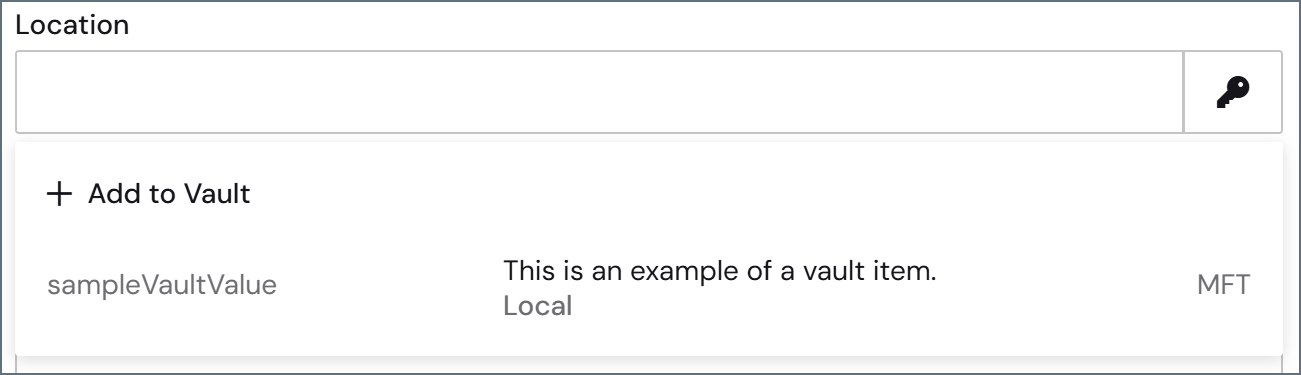
フィールドにすでに値がある場合は、上記で説明したとおり、Vault に追加をクリックしてVault アイテムの追加ペインを開くことができます。
スクリプティング
Vault アイテムは、ArcScript コンテキストで使用できます。詳しくは、ファンクションを参照してください。スクリプトのコンテキストで暗号化されたVault アイテムを参照する場合は、機密情報がログに含まれないように注意してください。