

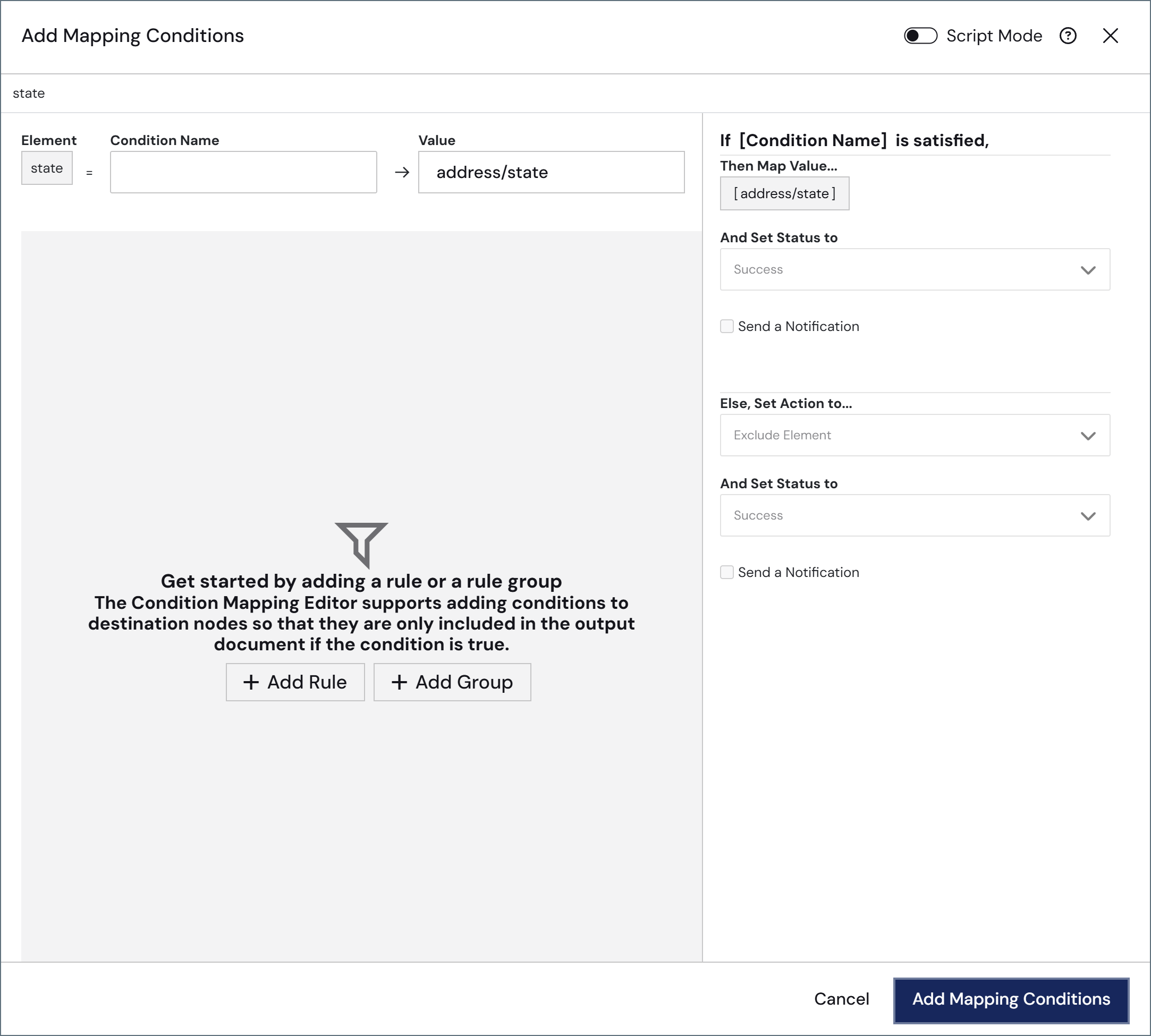
 アイコンをクリックします。
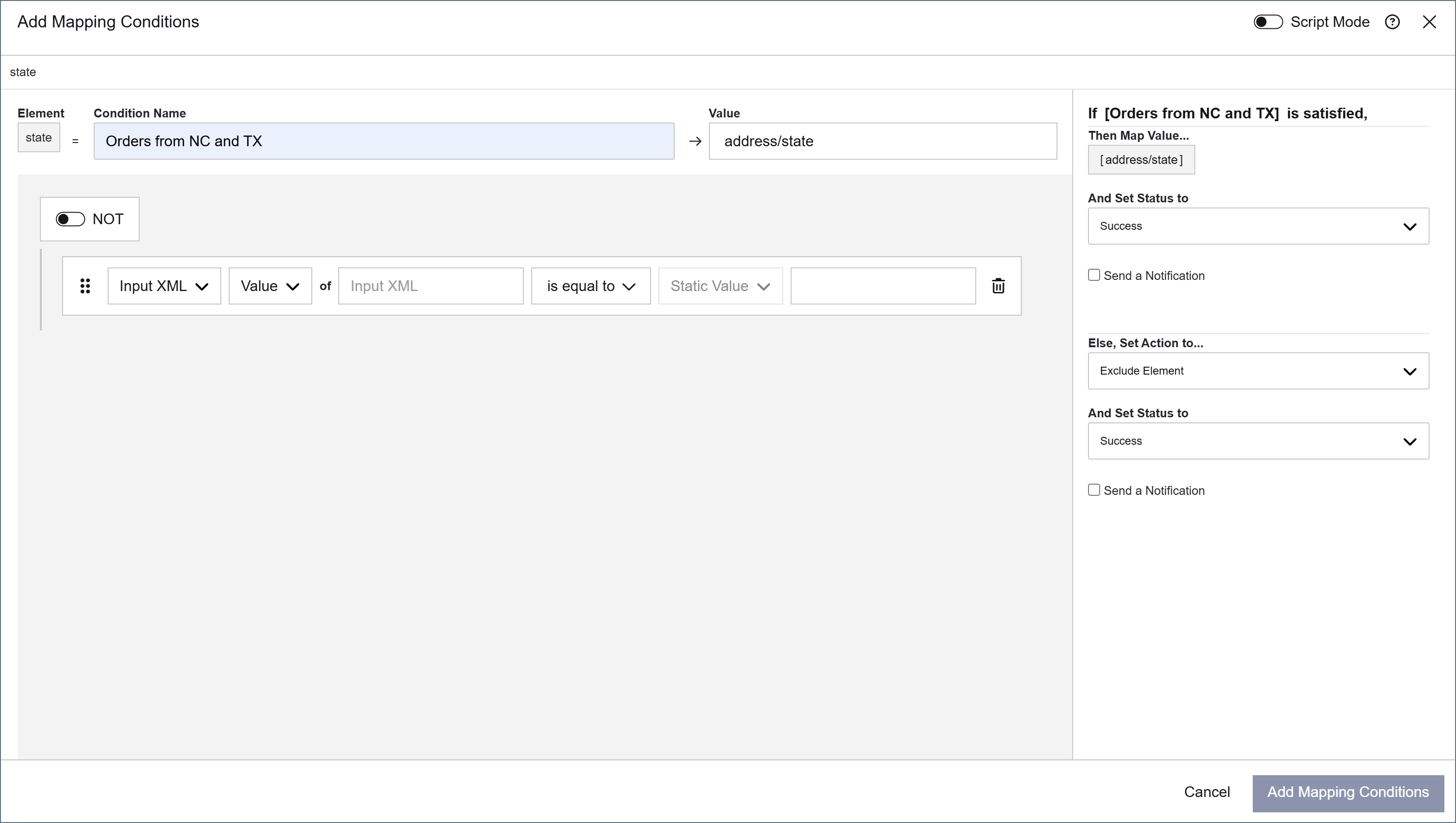
- 入力XML
- 値:評価対象のXPath にある値
- データ型:値のデータ型(文字列、数値、日時)
- 出現回数:ドキュメント内でXPath が出現する回数
- インデックス:評価中のForeach ループの現在の反復回数を表すインデックス
- メッセージヘッダー
- 値:評価対象のメッセージヘッダーの値
- データ型:値のデータ型(文字列、数値、日時)
- 変数
- 値:評価対象の変数の値
- データ型:値のデータ型(文字列、数値、日時)
- 静的な値(デフォルト):比較値をリテラルで指定するための自由入力欄です。右側でのみ使用できます。
- 入力XML
- メッセージヘッダー
- 変数
- 演算子がcontains、starts with、ends with、matches glob、matches regex、is in、またはis not in の場合、あるいは左側の種類がインデックスまたは出現回数の場合、ソースドロップダウンは静的な値に固定されます
- 演算子が値を取らない場合(is empty、is not empty、is null、is not null)、右側は完全に非表示になります
- 左側の種類がデータ型の場合、右側のドロップダウンにはString、Number、DateTime の固定の選択肢が表示されます
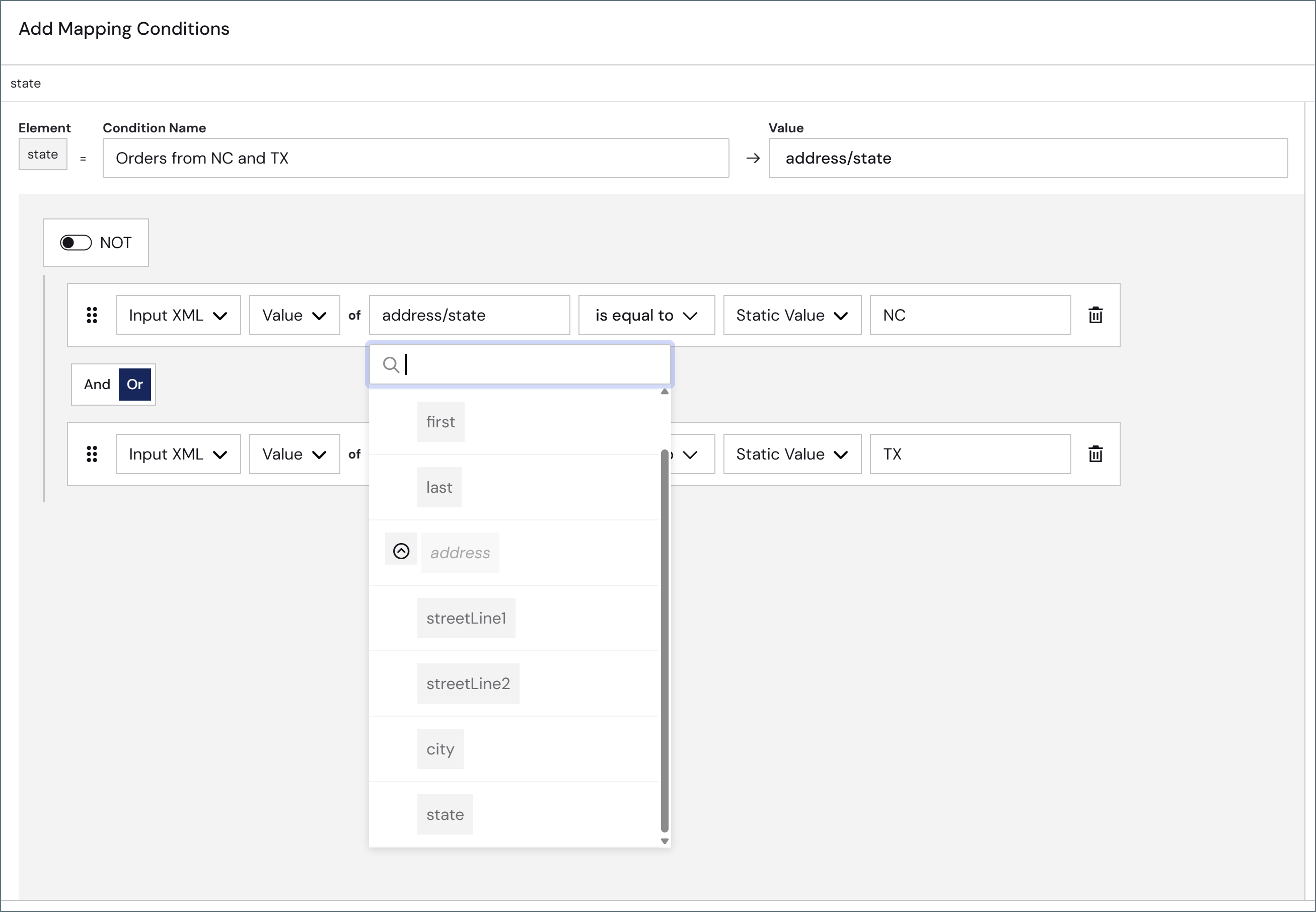
 をクリックし、オブジェクトを新しい位置にドラッグします。
条件の定義が完了したら、右側のペインを使用して、条件が満たされた場合に実行される動作を指定します。
をクリックし、オブジェクトを新しい位置にドラッグします。
条件の定義が完了したら、右側のペインを使用して、条件が満たされた場合に実行される動作を指定します。
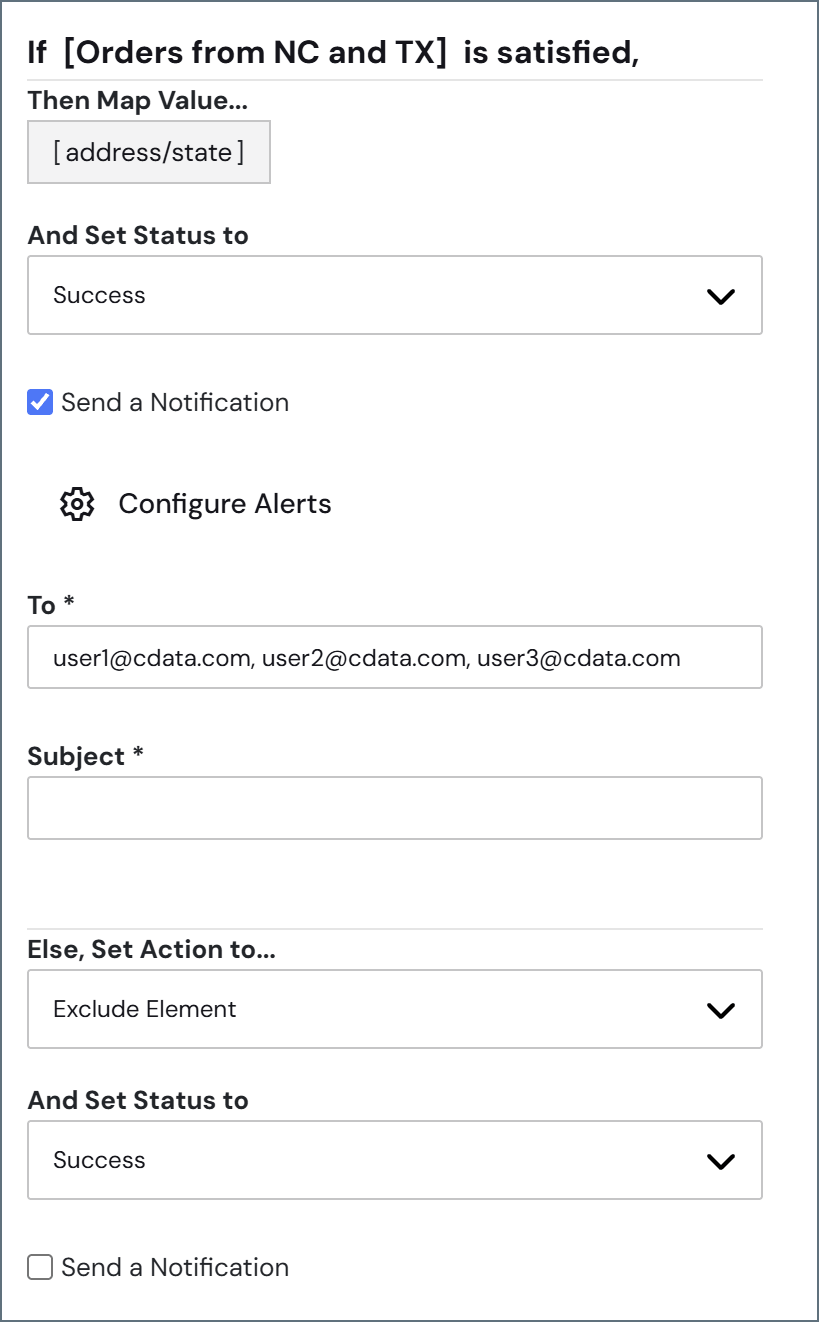
- Success
- Warning
- Error
アラートを設定をクリックすると、新しいブラウザタブでアラートページが開き、E メール設定を行うことができます。これらの設定が正しく行われていない場合、E メール通知は送信されません。
- マッピングから完全に要素を除外する
- 値をマップで値をマッピングする
- 異なる値を割り当てるで別の値を割り当てる(条件保存後に式またはカスタムスクリプトとして定義されます)
スクリプトモード
右上隅のスクリプトモードトグルをオンにすることで、ArcScript 構文を使用してカスタム条件を指定できます。マッピング条件のスクリプトモード
スクリプトモードをON にしたら、ウィンドウにカスタム条件を記述し、上記と同じように右側のペインで以下の操作を行います:- メッセージのステータスを設定する
- 通知を送信する
- マッピングに Else 条件を追加し、条件が満たされない場合にマッピングから要素を除外する
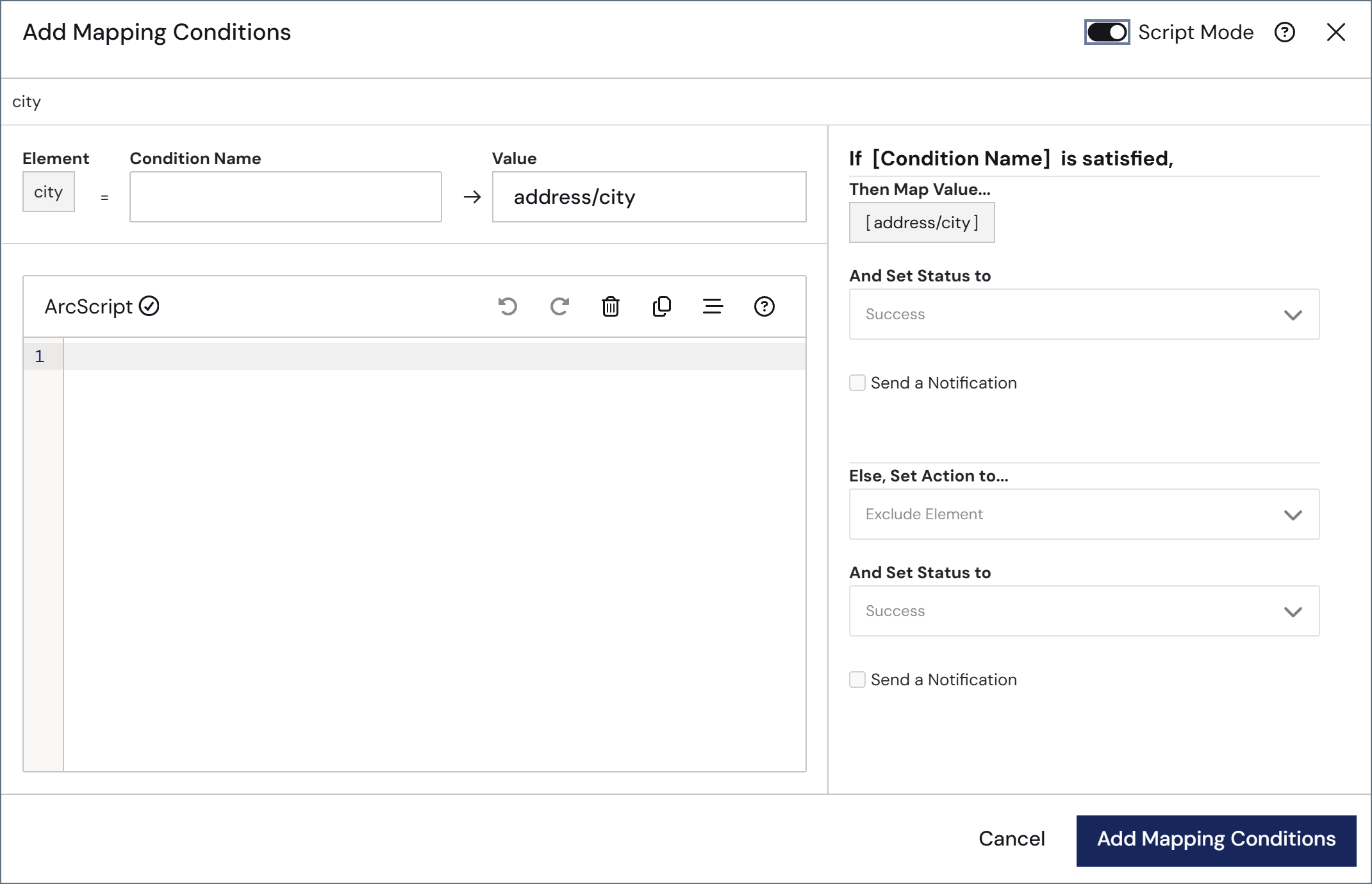
- エディタは、入力中に条件を検証します。無効な条件というメッセージが表示された場合は、構文に何らかの問題があるため解決が必要です。
- デザイナでレンダリングできないArcScript 条件を作成した場合、デザイナモードに戻ると、Arc はデザイナモードでこの設定をレンダリングできないという警告が表示されます。デザイナモードに切り替えると、既存の設定の変更はすべて失われます。
例
カスタム条件エディタの一般的な使用法の1つは、ソースドキュメントの2つの動的な値を比較することです(1つの動的な値を静的な値と比較するのではなく)。例えば、次のカスタム条件を使用すると、ソースXML 内の2つの値が等しいかどうかを確認できます:'[xpath(element1)]' == '[xpath(data/element2)]'
上の例にある一重引用符は必須です。
[xpath(element1) | equals([xpath(data/element2])])]
この構文では、一重引用符は必要ないことにご注意ください。
次の例は、マッピングの前の段階で設定された_map アイテムとXPath を比較します。def(0) フォーマッタは、比較が実行される前にXPath の値が存在しない場合のフォールバックを提供します。
[xpath(FST/FST01) | def(0) | greaterthan([_map.OverUnderShipQty])]
この例では、
_map アイテムはデザイナの右側のソースドロップダウンで使用できないため、スクリプトモードを使用しています。その他の動的な値同士の比較(XPath 同士の比較、またはXPath とメッセージヘッダーや変数との比較など)では、スクリプトモードの代わりに条件エディタデザイナの右側のソースドロップダウンを使用できます。Datetime が2026-10-05 で今日が2026-09-28 の場合、datediff('day') は7 を返すため、条件は満たされます。
[xpath(Datetime) | datediff('day') | isbetween(0, 15)]
datediff('day') は、日付フィールドと今日の日付との差を日数で返します。未来の日付では正の値、過去の日付では負の値になります。isbetween(0, 15) は両端の値を含むため、この条件は今日から15日後までに一致し、過去の日付の負の値は範囲外となります。
ArcScript のすべてのフォーマッタの詳細については、フォーマッタを参照してください。