

-
.arcflowファイル:Arc のさまざまなインスタンスにインポートできる、エクスポートされたフロー、コネクタ、またはワークスペースの内容を保存します。ワークスペース全体をエクスポートすると、ファイルには接続、証明書、プロファイル、Vault などのワークスペースレベルの設定も含まれます。このファイルタイプでは、一度に1つのワークスペースのみ保存されます。.arcflowファイルの作成とインポートには、フローをエクスポートとフローをインポートを使用します。 -
.arcファイル:Arc のさまざまなインスタンスにインポートできるグローバルアプリケーションデータを保存します。このファイルには、複数のワークスペースや設定、ユーザー、TPMC パートナーおよびドキュメント、レポート、その他のグローバルデータを含めることができます。.arcファイルを作成するには、ワークスペースグリッドのワークスペースをエクスポートを使用します。既存の.arcファイルをインポートするには、ワークスペースを追加ドロップダウンのワークスペースをインポートを使用します。設定 > 高度な設定 > 移行のエクスポートボタンとインポートボタンも使用できます。
インポート
このセクションでは、ドラッグアンドドロップ機能、.arcflow ファイル、.arc ファイルなど、さまざまな方法でデータをインポートする手順を説明します。また、ファイル内の競合を解決する方法、機密データをインポートする方法、インポートするデータを指定する方法についても説明します。
ドラッグアンドドロップ機能を使ったインポート
.arcflow ファイルをフローキャンバスにドラッグすると、アプリケーションは.arcflow ファイル内のコネクタをインポートします。
ファイルをインポートしてページをリフレッシュすると、インポートされた設定に従って新しいコネクタがフローに配置されます。新しいコネクタがすぐに表示されない場合は、ワークスペースの検索バーを使用して見つけてください。
コネクタ、フロー、ワークスペースのインポート
コネクタ、フロー、またはワークスペースをインポートするには:-
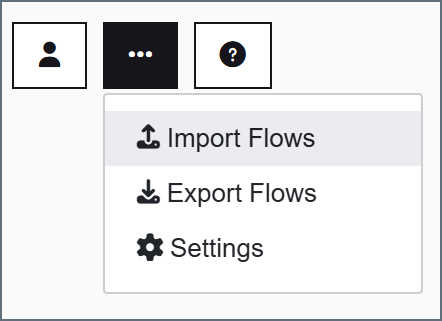
既存のワークスペースのその他のオプションの省略記号をクリックし、フローをインポートを選択してワークスペースのインポートダイアログを開きます。
-
インポートするファイルを選択します。続いて、必要なインポートオプションを設定します。これらの設定について詳しくは、インポートオプションの設定を参照してください。
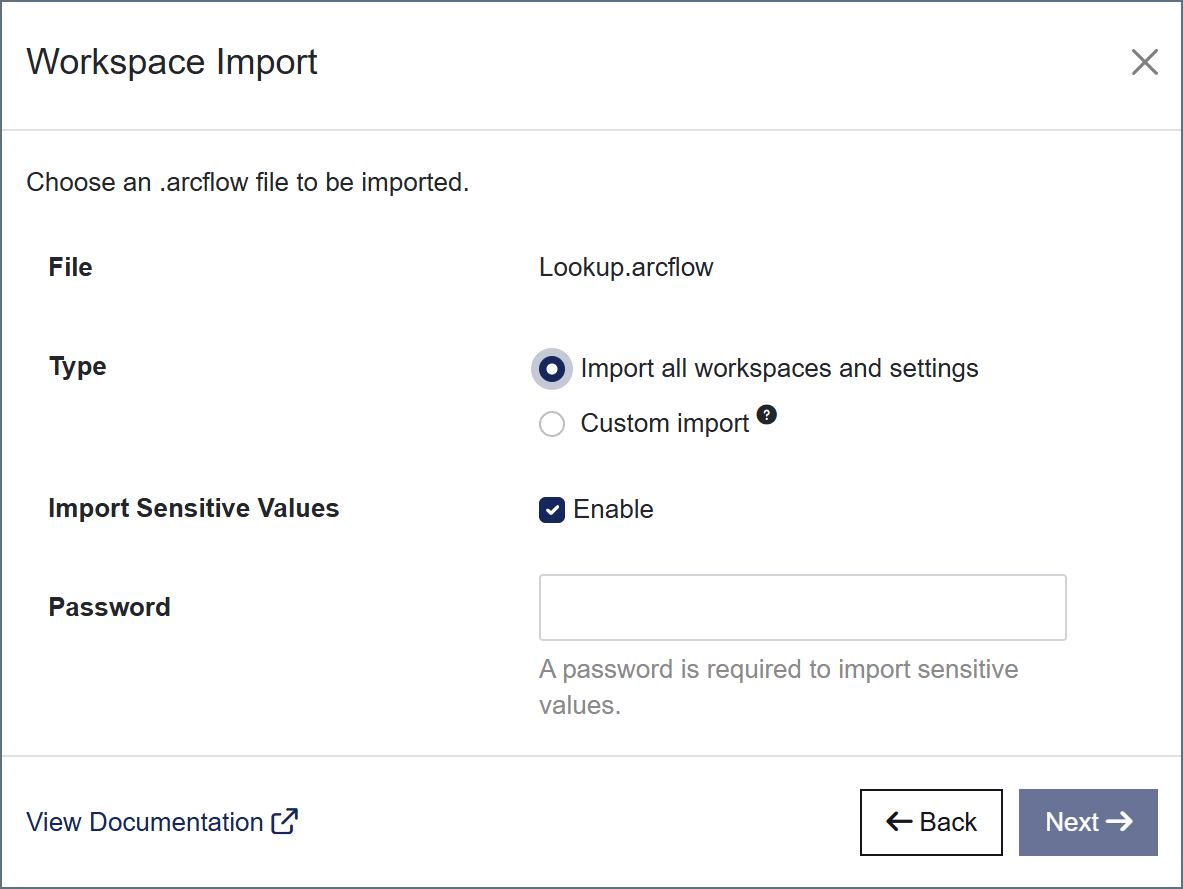
- 次へをクリックしてインポート処理を開始します。
複数ワークスペースとグローバルアプリケーションデータのインポート
.arc ファイルは、ワークスペースグリッドまたは設定ページからインポートできます。
ワークスペースグリッドからのインポート
ワークスペースグリッドから.arc ファイルをインポートするには:
- フローページで、ワークスペースを追加ドロップダウンからワークスペースをインポートを選択して、インポートダイアログを開きます。
-
インポートする
.arcファイルに移動して、インポートを選択します。続いて、必要なインポートオプションを設定します。これらの設定について詳しくは、インポートオプションの設定を参照してください。 - インポートをクリックして競合を確認し、インポートを完了します。詳しくは、インポートの競合の解決を参照してください。
設定ページからのインポート
設定ページから複数ワークスペースとグローバルアプリケーションデータをインポートするには:- ナビゲーションバーにある設定歯車アイコンをクリックします。
-
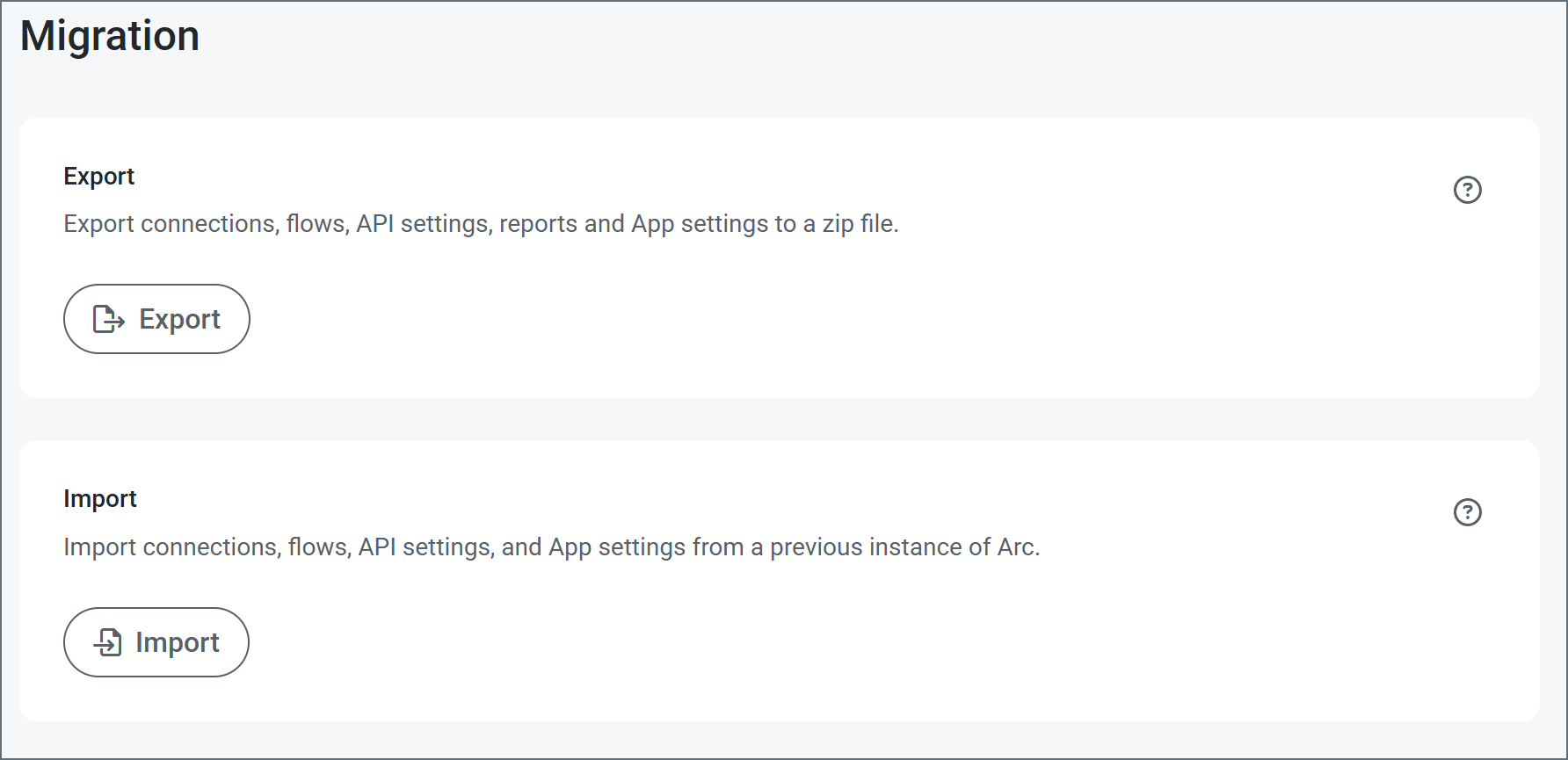
高度な設定タブをクリックし、移行セクションにスクロールしてインポートを選択します。これにより、すべてのアプリケーションデータおよび設定を含む、アプリケーションの完全なインポートを実行できます。
-
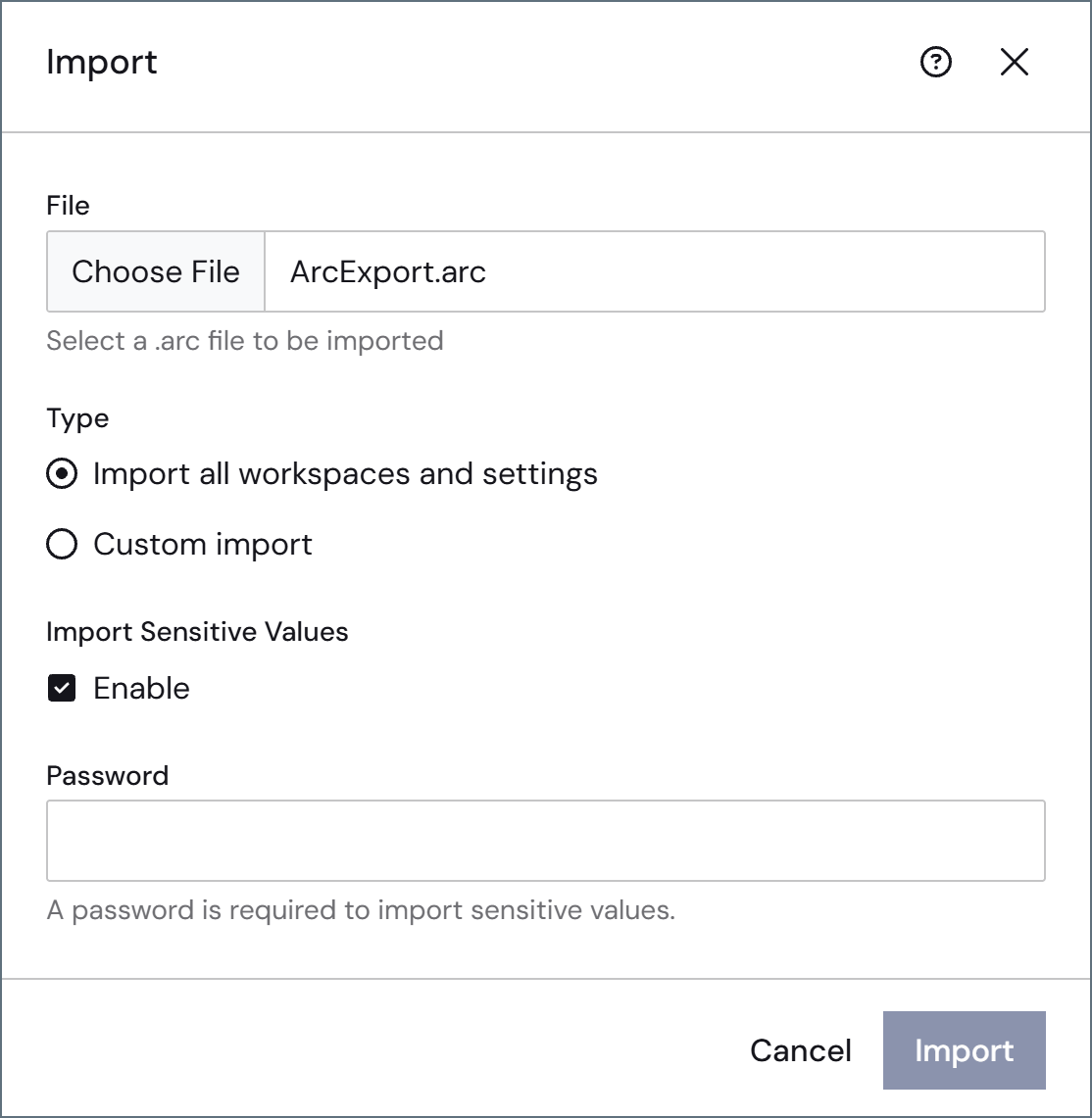
インポートするファイルを選択します。続いて、必要な設定を行います。これらの設定について詳しくは、インポートオプションの設定を参照してください。
-
インポートをクリックしてインポート処理を開始します。
ファイルに競合がある場合は、インポートの競合を解決ダイアログが開きます。詳しくは、インポートの競合の解決を参照してください。
インポートオプションの設定
データをインポートする際は、インポートするファイル、インポートするデータ、機密データをインポートするかどうかのオプションを設定します。-
ファイル: インポートする
.arcまたは.arcflowファイルを選択します。 -
種類: インポートの種類を選択します。
- すべてのワークスペースと設定をインポート: ファイルに含まれるすべてをインポートします。デフォルトの種類はこれです。
-
カスタムインポート: ワークスペースのインポートのカスタマイズダイアログ(
.arcflowファイルの場合)、またはカスタムインポートダイアログ(.arcファイルの場合)でインポートするコンポーネントを選択できます。例えば、次の画像はワークスペースのインポートのカスタマイズダイアログを示しています。カスタムインポートダイアログもほぼ同じです。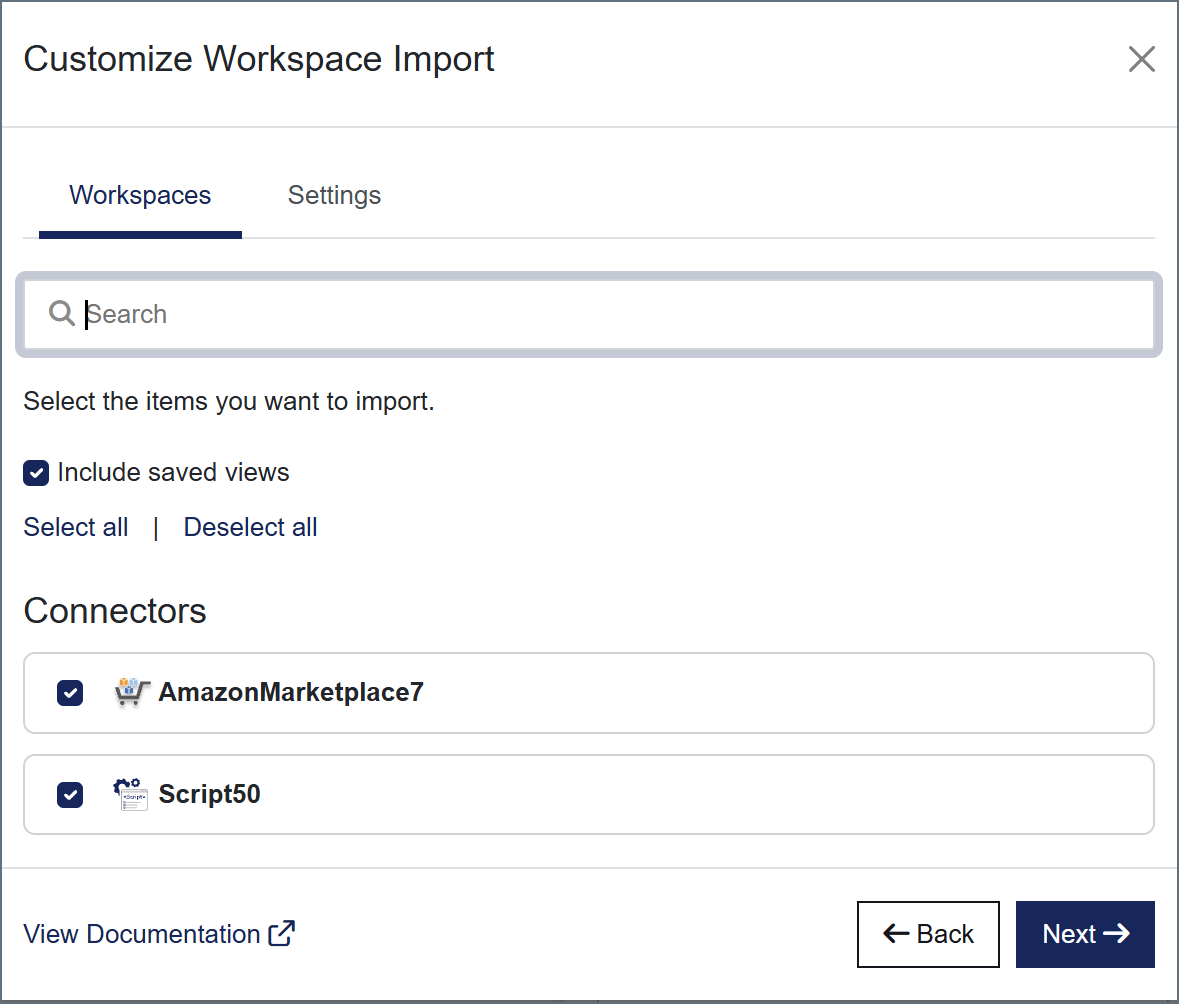
-
機密値をインポート: 機密値をインポートするには、ワークスペースのインポートダイアログ(
.arcflowファイル)またはインポートダイアログ(.arcファイル)で、機密値をインポートセクションの有効化をクリックします。- ファイルのパスワードと一致しないパスワードを入力した場合、Arc はエラーを表示し、情報はインポートされません。
- パスワードを入力しない場合、Arc はエクスポートファイルから機密値をマスクして除外します。
インポートの競合の解決
ファイルをインポートする際、競合が含まれている可能性があります。ファイルに競合がある場合は、インポートの競合を解決ダイアログが表示されます。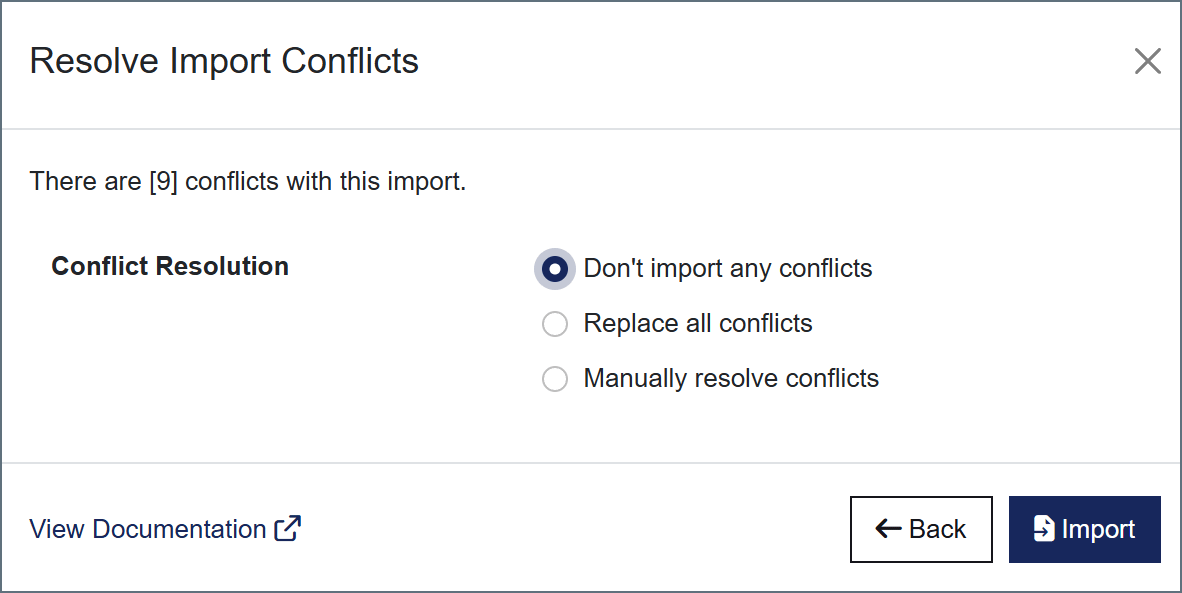
-
競合をインポートしない: インポートされたファイル内のリソースは、アプリケーションにすでに存在するものを上書きしません。これはデフォルトです。
これを使用すると、インポートされたフローが期待どおりに機能しない可能性があります。
-
すべての競合を置換する: インポートされたファイル内のすべてのリソースが受け入れられ、すでに存在する可能性のあるリソースは上書きされます。
これを使用すると、上書きされたフローが期待どおりに機能しない可能性があります。
-
競合を手動で解決する: 別のダイアログが表示されるので、置き換えるリソースとスキップするリソースを選択します。選択肢はファイルタイプによって異なります:
-
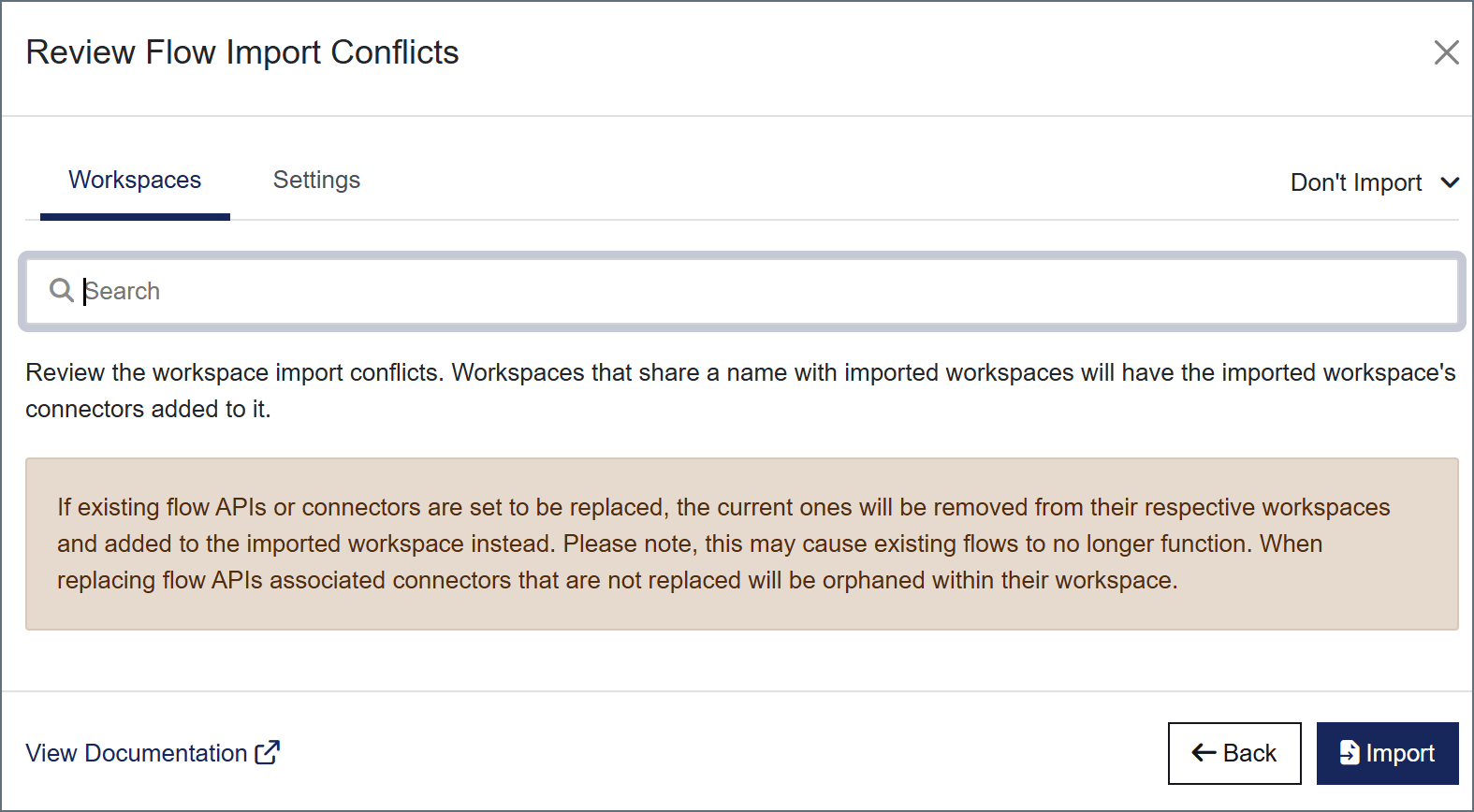
.arcflowファイルの場合は、リソースごとに置換するまたはインポートしないを選択します。 -
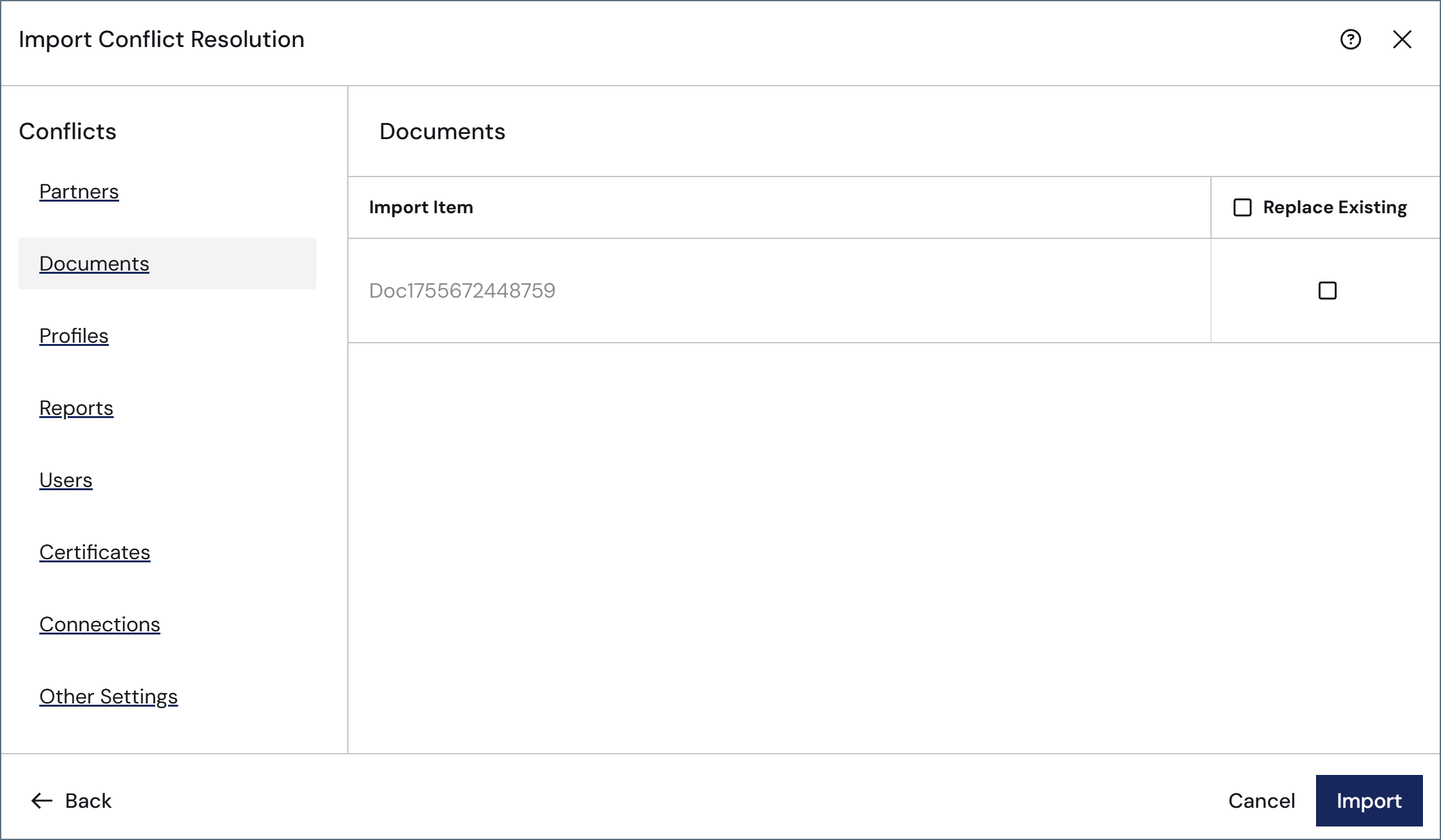
.arcファイルの場合は、置き換えたいリソースごとに既存のものを置換するを選択します。
-
-
.arcflow ファイル: フローのインポートの競合をレビューダイアログが表示されます。
-
.arc ファイル: インポート競合の解決ダイアログが表示され、競合が種類別に一覧表示されます。各セクションを順に確認し、各オブジェクトについて手動で判断します。
エクスポート
このセクションでは、個々のコネクタ、フロー、TPMC パートナーおよびドキュメント、ワークスペースをエクスポートする方法を説明します。また、機密データをエクスポートする方法、エクスポートするデータを指定する方法についても説明します。個々のコネクタのエクスポート
.arcflow ファイル内の個々のコネクタをエクスポートするには:
- フロー内のコネクタを右クリックし、コネクタ設定をエクスポートを選択します。
-
選択したアイテムのエクスポートダイアログでエクスポートオプションを設定します。詳しくは、エクスポートオプションの設定を参照してください。
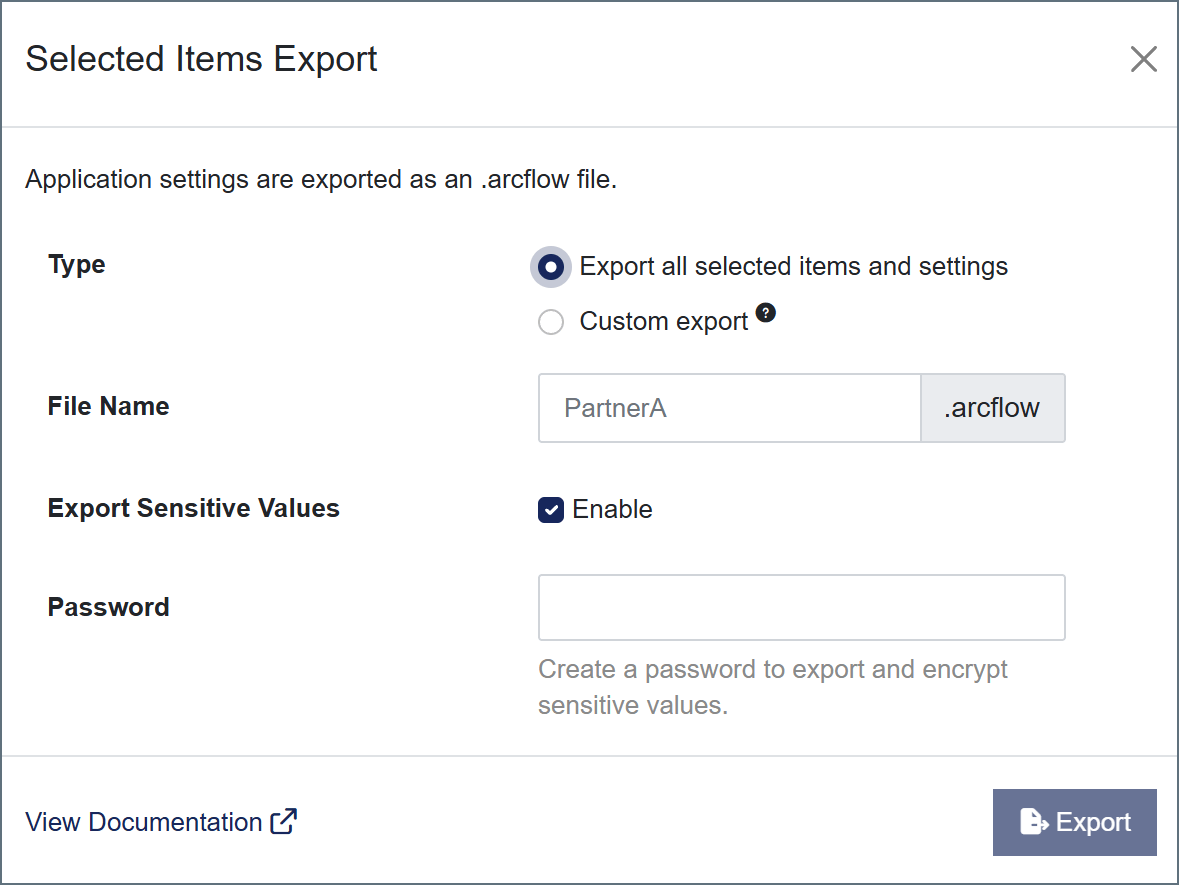
- エクスポートをクリックします。
.arcflow ファイルには、エクスポートされたコネクタが含まれています。
フローのエクスポート
ワークスペース内の複数のコネクタをエクスポートするには:-
複数選択トグルで複数選択モードを有効化します。
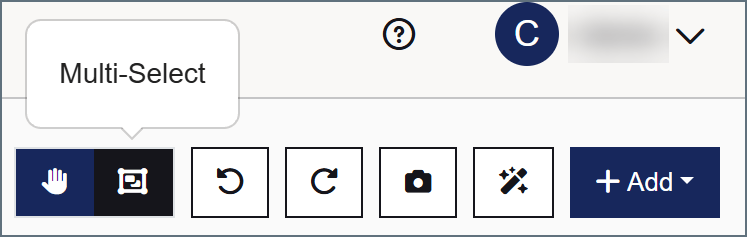
- フロー内で複数選択カーソルをクリック&ドラッグし、必要な各コネクタを含むボックスを作成します。
- カーソルを放してボックス内のコネクタを選択します。
- 選択済みのコネクタを右クリックし、コネクタ設定をエクスポートを選択します。
-
選択したアイテムのエクスポートダイアログでエクスポートオプションを設定します。詳しくは、エクスポートオプションの設定を参照してください。
- エクスポートをクリックします。
ワークスペースを.arcflow ファイルとしてエクスポート
ワークスペースを.arcflow ファイルとしてエクスポートするには:
-
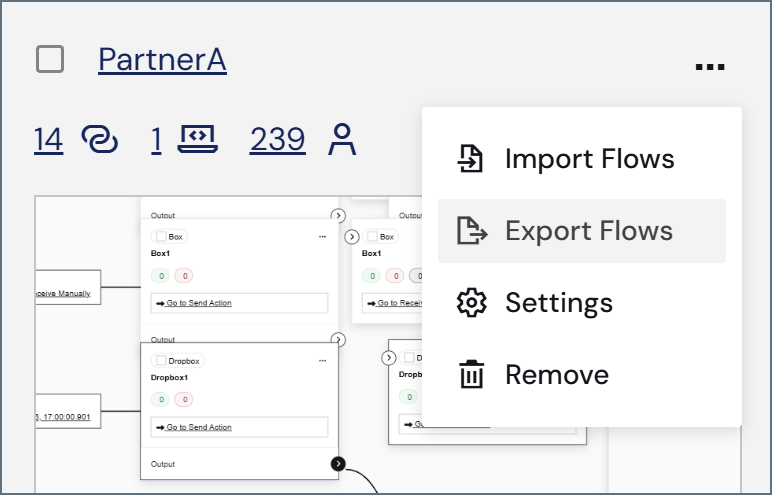
既存のワークスペースのその他のオプションの省略記号をクリックし、フローをエクスポートを選択してワークスペースのエクスポートダイアログを開きます。
-
必要なエクスポートオプションを設定します。詳しくは、エクスポートオプションの設定を参照してください。
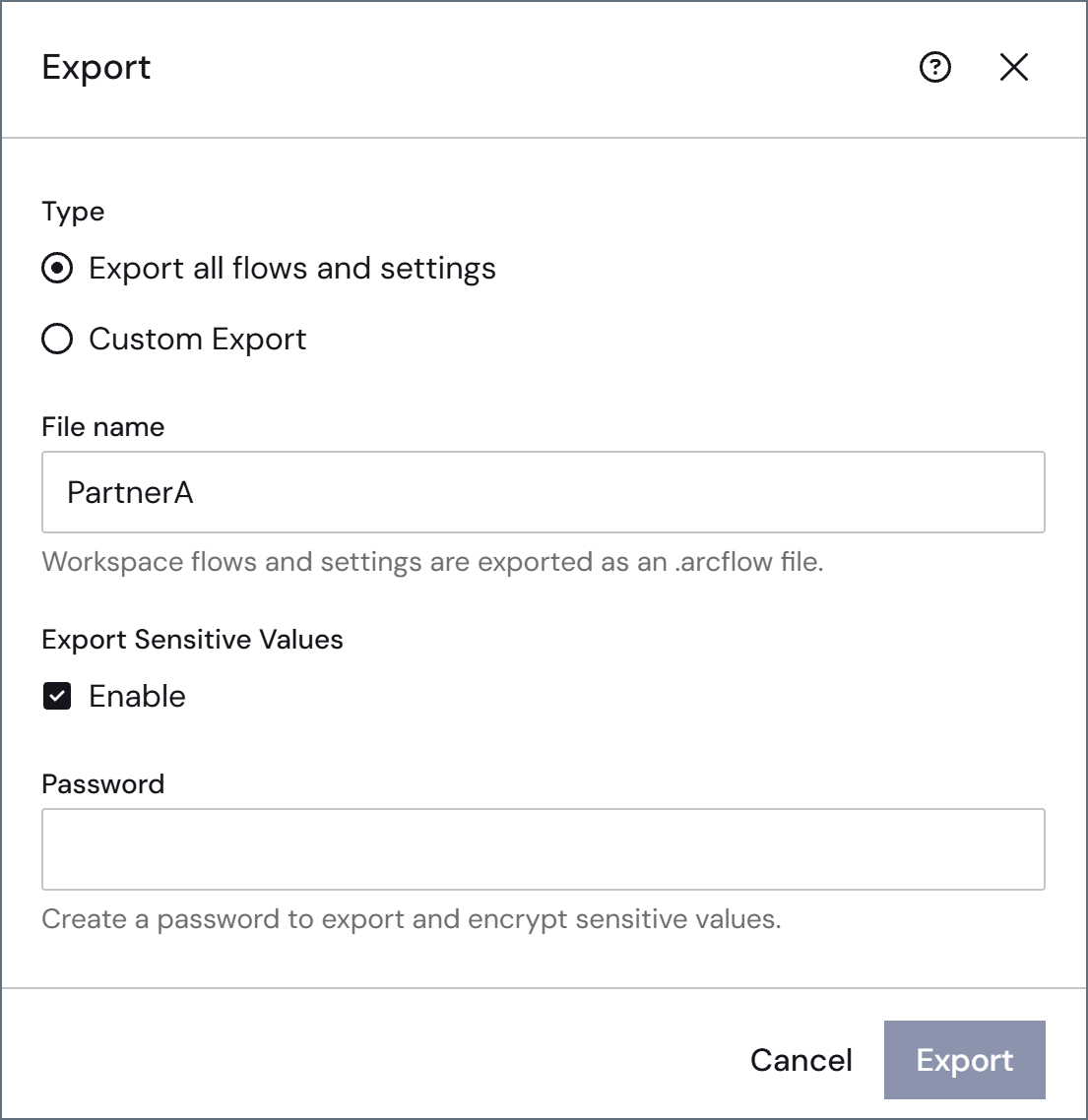
- エクスポートをクリックします。
.arcflow ファイルには、エクスポートされたワークスペースのコネクタ設定ファイルと、ワークスペースレベルの設定(接続、証明書、プロファイル、Vault など)が含まれています。
複数ワークスペースとグローバルアプリケーション設定データのエクスポート
.arc ファイルは、ワークスペースグリッドから作成できます(選択したワークスペースのみをエクスポートします)。または設定ページから作成できます(EDI TPMC パートナーおよびドキュメントなどのグローバルデータを含む、アプリケーション全体をエクスポートします)。
選択したワークスペースのエクスポート
選択したワークスペースのみをエクスポートするには:- ワークスペースグリッドで、1つ以上のワークスペースカードを選択します。
- ワークスペースをエクスポートをクリックします。このボタンは、少なくとも1つのワークスペースカードが選択されている場合にのみ使用できます。
- 必要なエクスポートオプションを設定します。詳しくは、エクスポートオプションの設定を参照してください。
- エクスポートをクリックします。
.arc ファイルには、選択したワークスペースが含まれています。
アプリケーション全体のエクスポート
すべてのワークスペース、EDI TPMC パートナーおよびドキュメント、グローバルアプリケーションデータをエクスポートするには:- ナビゲーションバーの設定アイコンをクリックします。
-
高度な設定タブをクリックし、移行セクションにスクロールしてエクスポートを選択します。このタブでは、すべてのデータおよび設定を含むアプリケーションの完全なエクスポートを実行できます。
-
設定を行います。詳しくは、エクスポートオプションの設定を参照してください。
グローバルエクスポートの場合、機密値をエクスポートがデフォルトで選択され、パスワードを入力する必要があります。
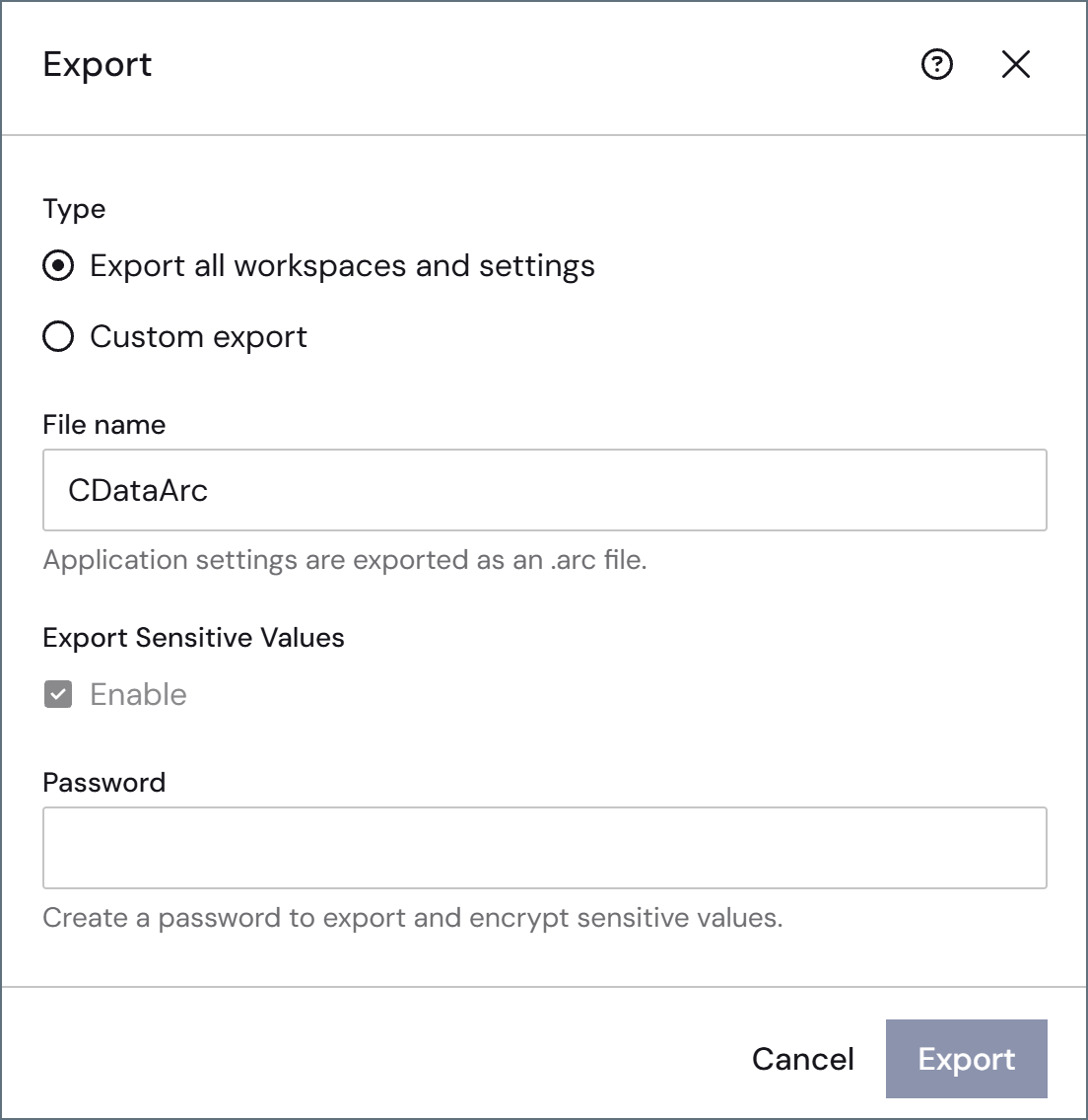
- エクスポートをクリックします。
.arc ファイルには、ワークスペースおよびグローバルアプリケーションデータが含まれています。
エクスポートオプションの設定
データをエクスポートする際は、エクスポートするファイル、エクスポートするデータ、機密データをエクスポートするかどうかのオプションを設定します。-
ファイル: エクスポートする
.arcまたは.arcflowファイルを選択します。 -
種類: エクスポートの種類を選択します。すべてのワークスペースとデータをエクスポートするか、カスタムエクスポートを作成するかを選択します:
- すべてのワークスペースと設定をエクスポート: ファイルに含まれるすべてをエクスポートします。デフォルトの種類はこれです。
-
カスタムエクスポート: ワークスペースのエクスポートのカスタマイズ(
.arcflowファイル)、またはカスタムエクスポート(.arcファイル)でエクスポートするコンポーネントを選択します。例えば、次の画像はワークスペースのエクスポートのカスタマイズダイアログを示しています。カスタムエクスポートダイアログもほぼ同じです。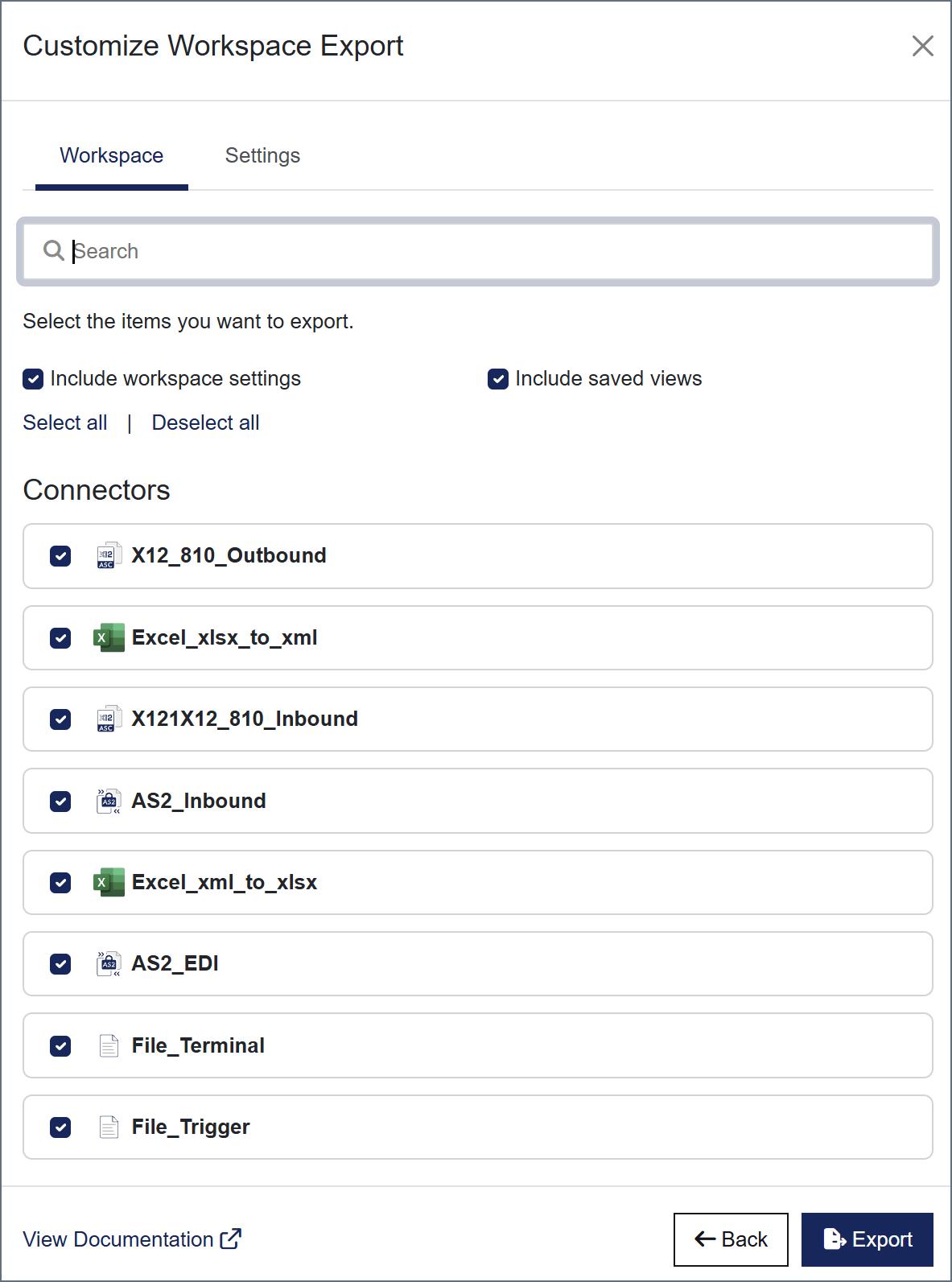
- ユーザーは
.arcファイルでのみエクスポートされます。.arcflowファイルからは除外されます。 - ビューは、ワークスペース内のすべてのコネクタがエクスポート対象に含まれている場合にのみエクスポートされます。
-
機密値をエクスポート: 機密値をエクスポートするには、
.arcflowファイルのワークスペースのエクスポートダイアログの機密値をエクスポートセクションで有効化をクリックします。.arcファイルをエクスポートする際は、パスワードの入力が必要です。このオプションはデフォルトで有効化されています。.arcflowファイルの場合のみ: パスワードを入力しない場合、Arc はエクスポートファイルから機密値をマスクして除外します。