構造タイプ
Edit Source Structure ダイアログを開いたら、ドロップダウンからStructure Type を選択します。構造タイプは、コネクタがデータソースをクエリする方法を決定します。- Parent and Child Tables:親子階層を使用してテーブルをクエリします。追加のテーブルを子テーブルとして追加できます。詳細については、親テーブルと子テーブルを参照してください。
- Joined Tables:2つ以上の関連テーブルのデータを組み合わせる単一のJOIN クエリを発行します。詳細については、結合テーブルを参照してください。
Joined Tables はデータソースに対して単一のクエリを発行します。これは、APIレート制限を適用するデータソースに対して、Parent and Child Tables よりも効率的です。
親テーブルと子テーブル
構造タイプとしてParent and Child Tables を選択したら、ドロップダウンを使用してデータソースからターゲットテーブルを選択します。矢印を使用して子テーブルを構造に追加します。選択が完了したら、Apply をクリックします。結果
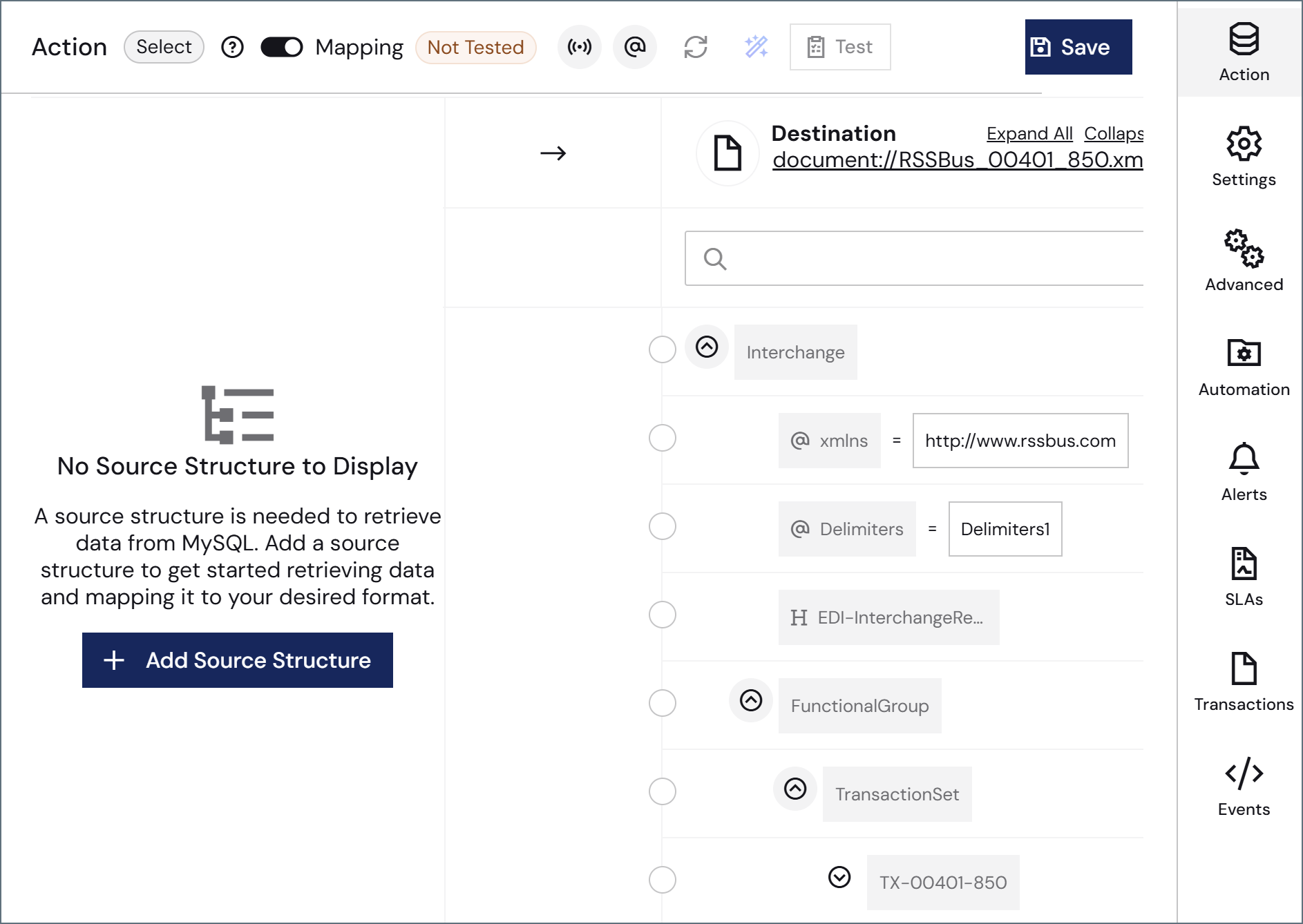
Apply をクリックすると、マッピングエディタのソースペインにItems ノードが表示されます。クエリのカラムとフィルタを設定するには、テーブル名ノードの省略記号をクリックしてTable Settings を選択します。 Edit [table name] Settings ダイアログが開き、Columns とFilters の2つのタブが表示されます。 Columns タブには、選択したテーブルのすべての列が一覧表示されます。デフォルトでは、すべての列が選択されています。列のチェックを外すと、クエリ出力から除外されます。 Columns タブの下部にあるOrder by フィールドを使用して、列で出力をソートし、ASC(昇順)またはDESC(降順)を選択します。 Filters タブでは、コネクタが選択する行を制限するフィルタを追加できます。詳細については、フィルタを参照してください。オプション
Edit Source Structure ダイアログの右側にあるOptions パネルには、コネクタがレコードを処理する方法を制御する設定が含まれています。- Use column [x] for processing new or changed records:増分処理を有効にし、前回の実行以降に新しく追加または変更された行のみをコネクタが選択するようにします。
- Update [column] with [value] when rows are processed:各行が処理された後、指定した値で列を更新します。
結合テーブル
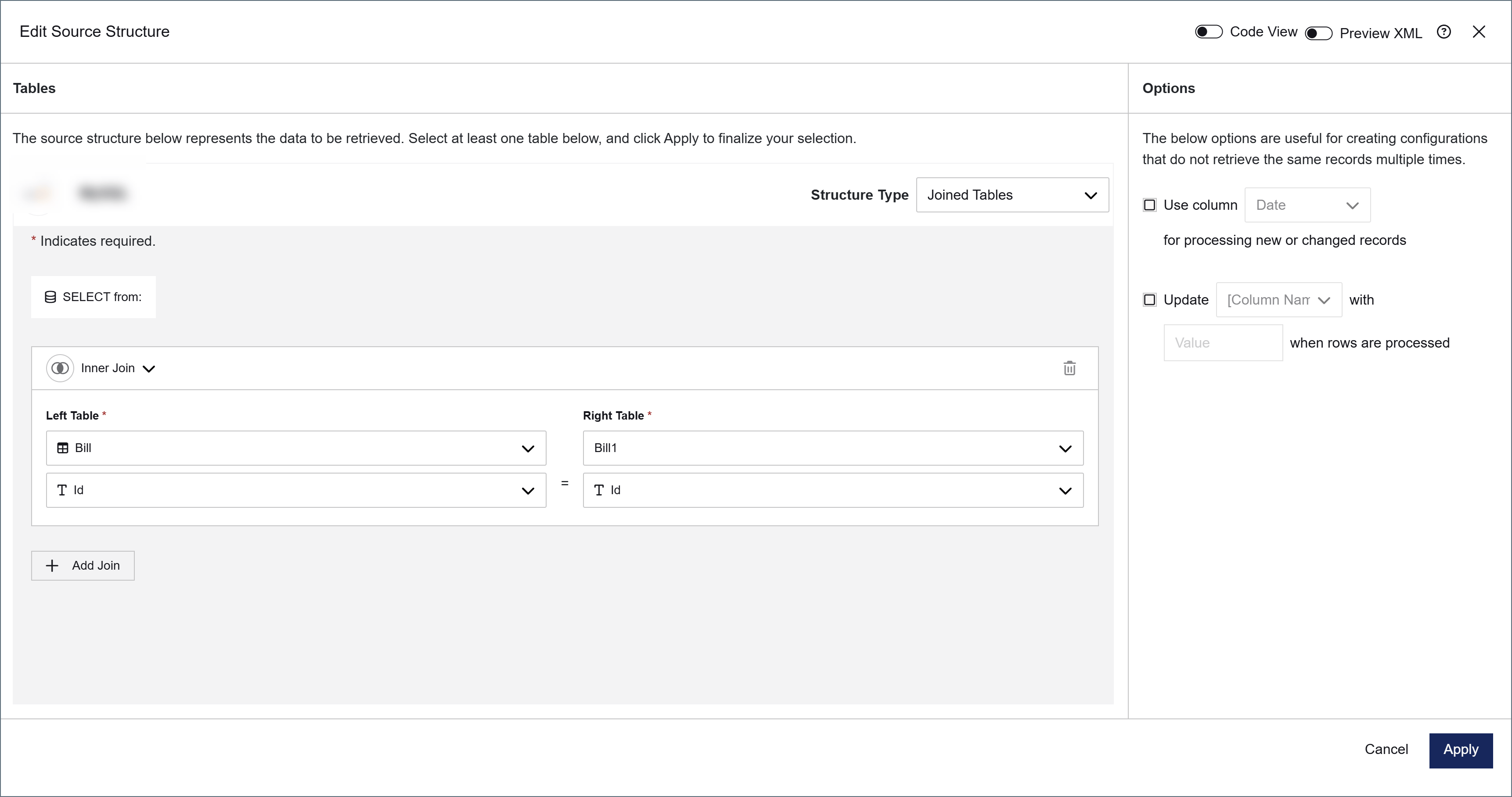
構造タイプとしてJoined Tables を選択すると、JOIN デザイナーが表示されます。JOIN デザイナーを使用して、データソース内のテーブルの関連付けを定義します。コネクタはこの設定を単一のJOIN クエリに変換します。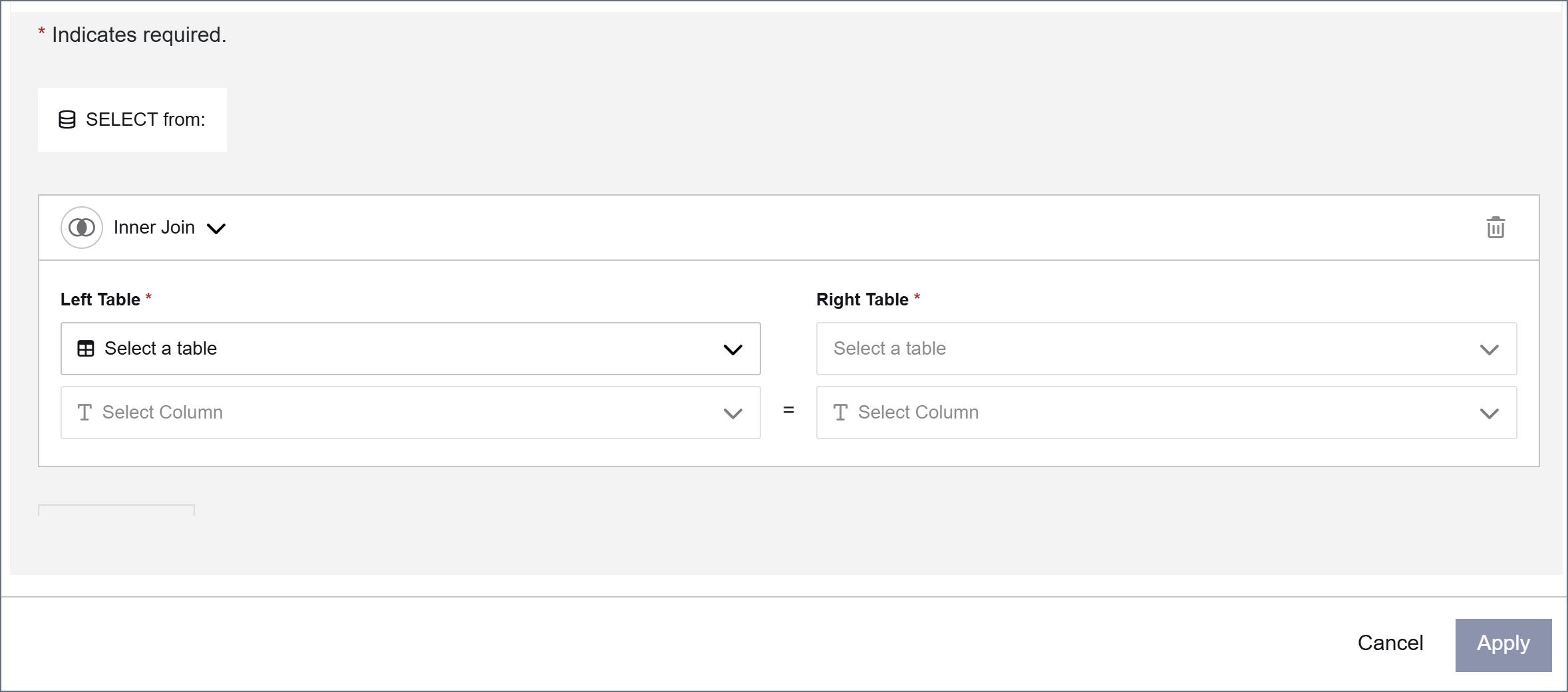
- Join Type:実行するSQL JOIN の種類。利用可能なオプションはデータソースがサポートするものによって異なります。一般的なオプションにはInner Join、Left Join、Right Join、Full Outer Join があります。
- Left Table:JOIN の左側のテーブル。最初の行の左テーブルがクエリのベーステーブルになります。
- Left Column:JOIN に使用する左テーブルの列。
- Right Table:JOIN の右側の関連テーブル。
- Right Column:左列と一致する右テーブルの列。
結果
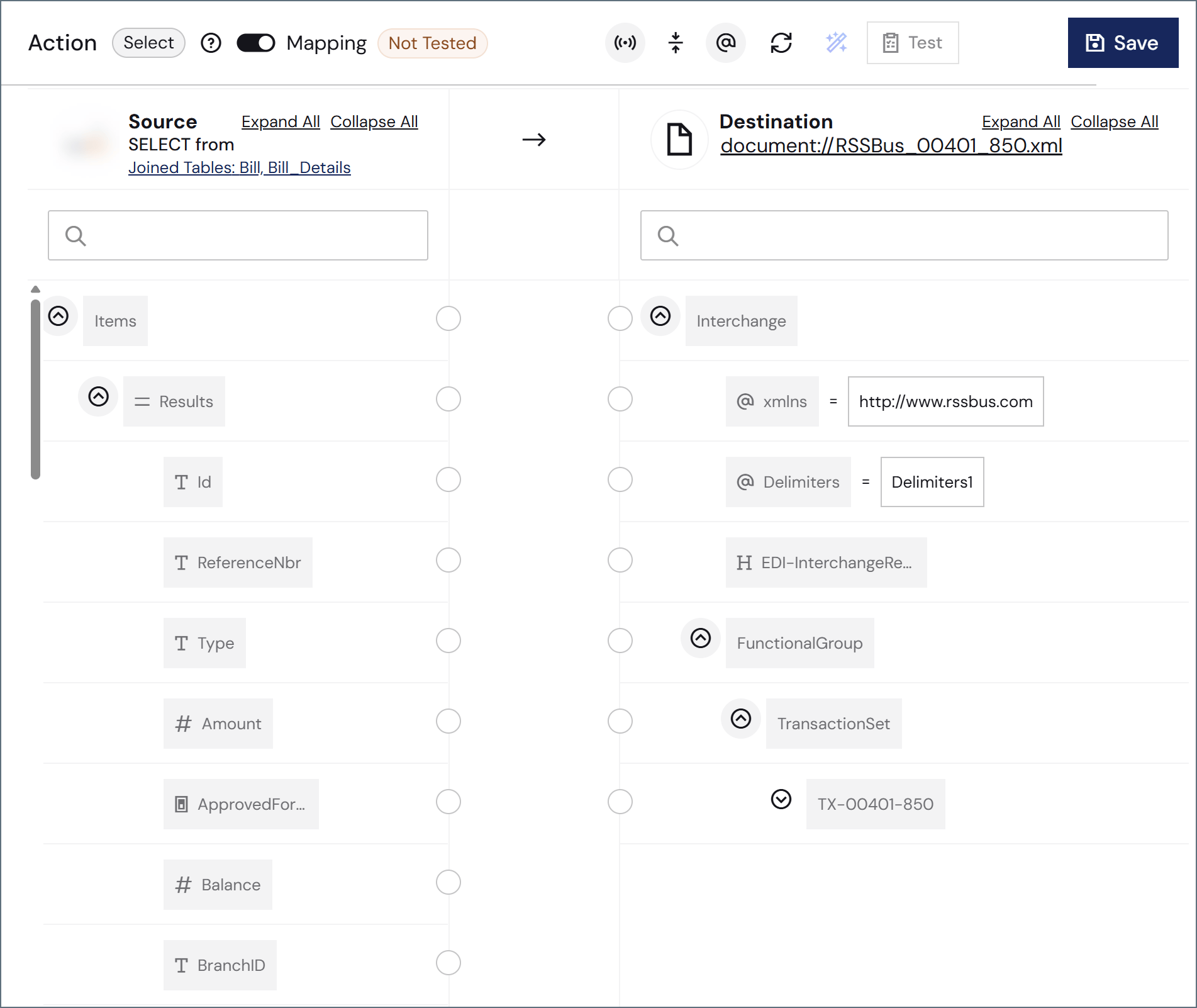
Apply をクリックすると、マッピングエディタのソースペインのItems ノードの下にResults ノードが表示されます。JOIN 出力の列とフィルタを設定するには、Results ノードの省略記号をクリックしてResults Settings を選択します。Edit Results Settings ダイアログが開き、Columns とFilters の2つのタブが表示されます。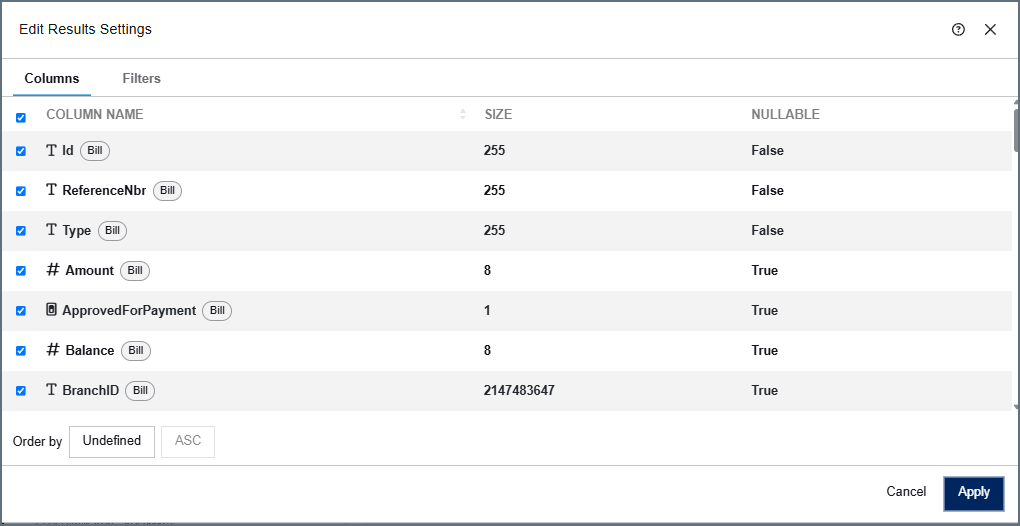
2つの結合テーブルが同じ列名を共有する場合、コネクタは競合を避けるために重複する列に自動的にテーブル名のプレフィックスを付けます。
オプション
Edit Source Structure ダイアログの右側にあるOptions パネルには、コネクタがレコードを処理する方法を制御する設定が含まれています。- Use column [x] for processing new or changed records:増分処理を有効にし、前回の実行以降に新しく追加または変更された行のみをコネクタが選択するようにします。Joined Tables 設定では、このカラムはベース(最左)テーブルのものである必要があります。結合テーブルの列はこの設定には使用できません。
- Update [column] with [value] when rows are processed:各行が処理された後、指定した値で列を更新します。
フィルタ
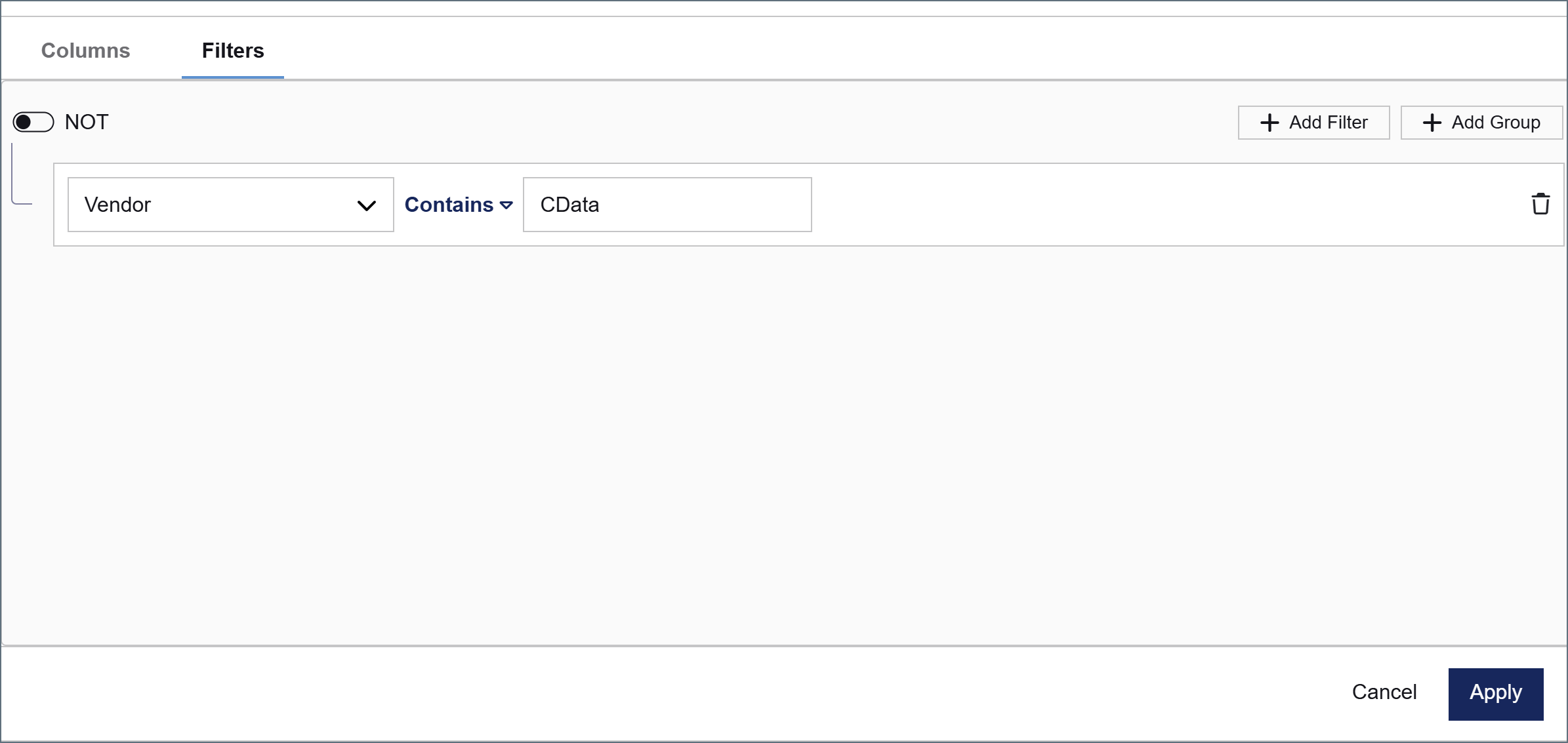
コネクタが選択するデータを制限するフィルタを任意で追加できます。設定ダイアログのFilters タブをクリックしてフィルタを設定します。ユースケースに合わない場合は、データにフィルタを適用する必要はありません。
フィルタの作成
フィルタを作成するには、次の手順に従います。- Add Filter をクリックします。
- カラムのドロップダウンで、フィルタリングするカラムを選択します。
- 条件のドロップダウンで、フィルタリング条件を選択します。利用可能な条件は、選択したカラムのデータ型によって異なります。例えば、数値カラムにはLess Than or Equal To という条件があり、文字列カラムにはContains があります。
- 値フィールドに値を入力します。条件に値が不要な場合(例:Is Null)、値フィールドは表示されません。
フィルタグループ
Add Filter をクリックしてさらにフィルタを作成することで、複数のフィルタを適用できます。デフォルトではすべてのフィルタが同じグループに属します。Add Group をクリックしてネストされたグループを作成し、異なるロジックでフィルタを分離します。 各グループには、上部に次のオプションがあります。- NOT トグル:グループ全体のロジックを反転します。例えば、Amount Less Than or Equal To 5000 を含むグループでNOT を有効にすると、コネクタは金額が5000 より大きい行のみを選択するよう指示されます。
- And / Or トグル:このグループが隣接するフィルタまたはグループとどのように関連するかを決定します。
- And を選択した場合、このグループの条件は隣接する条件に加えて真である必要があります。
- Or を選択した場合、このグループの条件は隣接する条件の代替となります。
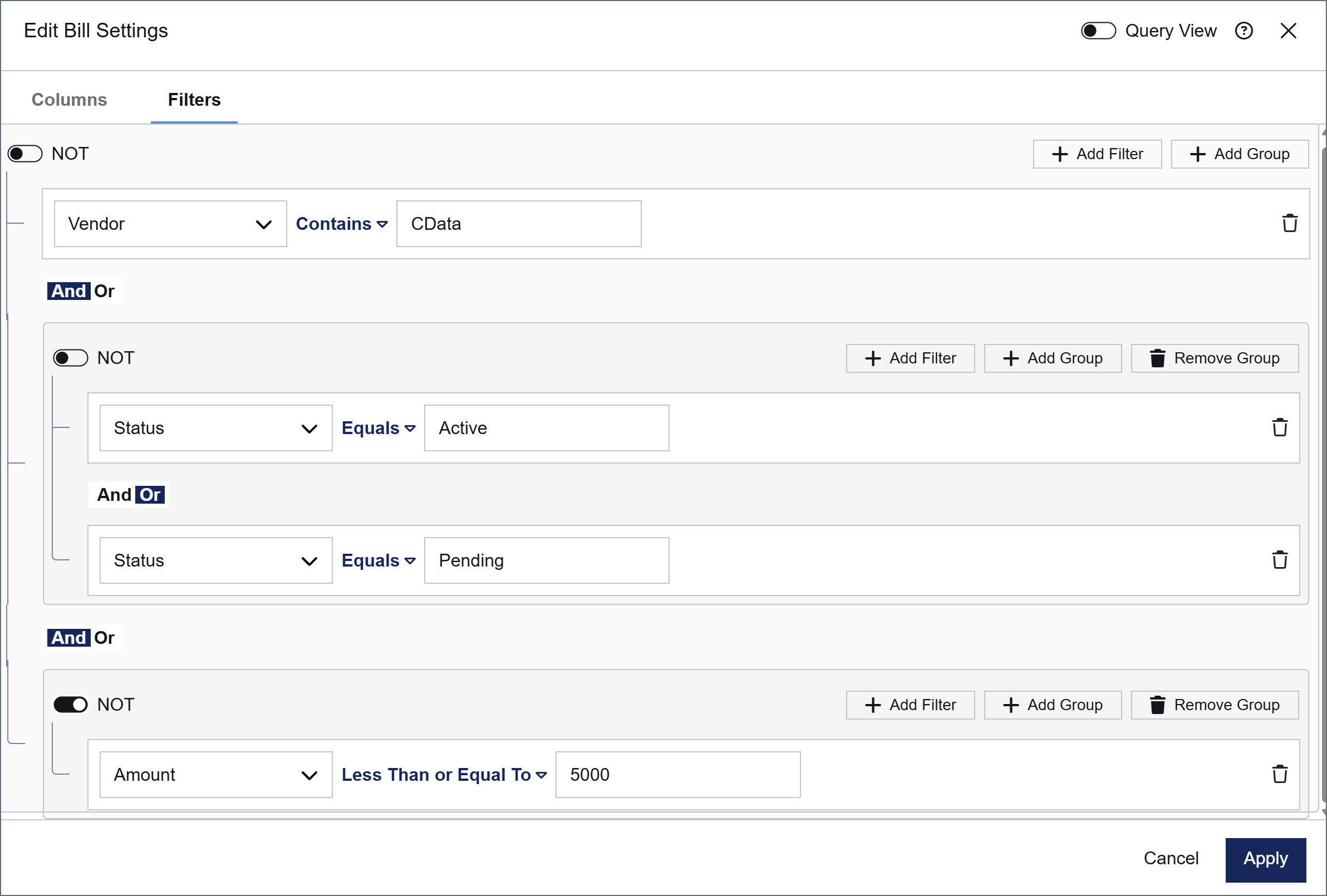
- Vendor カラムにCData が含まれている
- Status カラムがActive またはPending に等しい
- Amount カラムが5000 以下ではない(つまり、Amount が5000 より大きい)
クエリビューの使用
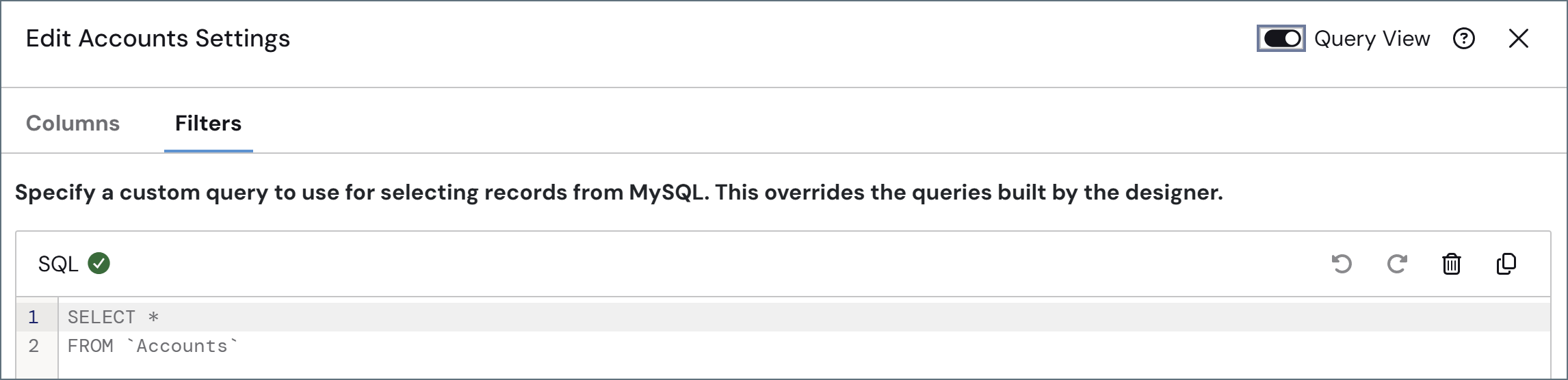
Query View をオンに切り替えると、データソースからデータを選択するカスタムSQL クエリを記述できます。これにより、デザイナーで作成されたクエリが上書きされます。