

主な機能
- ユーザー指定のサーバーまたはSendGrid を使用したSMTP ベースのE メール配信。最新のプロバイダー向けにOAuth 2.0 をサポート
- XML データまたはArcScript から動的にコンテンツを生成するテンプレートモード
- カスタマイズ可能なメッセージ本文を伴ってファイルを送信する添付モード
- 動的なフィールド入力による複数の宛先(To、CC、BCC)のサポート
概要
Email Send コネクタはSMTP サーバー(ユーザー指定またはSendGrid)の配信サービスに接続し、ファイルを送信E メールメッセージとして送信します。コネクタが処理するインプットファイルは、E メールの添付ファイルとして直接送信することも、インプットファイルからデータを解析してスクリプティングテンプレートを介して送信メッセージに含めることもできます。スクリプティングテンプレートの作成方法の詳細については、テンプレートセクションを参照してください。Outlook およびGmail メールサーバー向けのOAuth 2.0 設定は、Email Send コネクタで行われる最も一般的な2つの接続設定です。これら2つのメールサーバーに関する追加のガイドとリソースは、CData Community で参照できます。Using OAuth 2.0 in the Email Send and Receive Connectorsを参照してください。
コネクタの設定
このセクションには、設定可能なすべてのコネクタプロパティが含まれます。Email Config
接続の確立
Arc でE メールを送信できるようにするには、まずEmail Send 接続を確立する必要があります。一度確立すると、接続は複数のEmail Send コネクタ間で共有できます。この接続を確立するには2つの方法があります:- フローにEmail Send コネクタを追加します。次に、Connection ドロップダウンを使用して既存の接続を選択するか、Create をクリックして新しい接続を追加します。
- Arc のSettings ページを開き、Connections タブを開きます。Add をクリックし、Email Send を選択してNext をクリックします。
この方法で接続を作成した場合でも、コネクタのConnection ドロップダウンから接続を選択する必要があります。
SMTP サーバーへのネットワークレベルの接続を確立するには、次の設定が必要です:
- Host
- Port
- TLS Type
- User
- Password またはOAuth 2.0 認証クレデンシャル
- Mailbox
追加の設定
送信E メールメッセージの設定。これらのフィールドのほとんどには、送信ファイルからの動的データを含めることができます(詳細については、動的フィールドを参照してください)。To、From、CC、BCC、Subject フィールドでもArcScript エディタボタンをクリックすることでArcScript を使用できます。
Settings タブ
Email Send Configuration
コネクタの名前と説明の設定。| 設定 | 説明 |
|---|---|
| Connector Id | コネクタの静的で一意の識別子です。 |
| Connector Type | コネクタ名とその機能の説明を表示します。 |
| Connector Description | コネクタおよびフロー内でのその役割について自由形式の説明を提供するためのオプションフィールドです。 |
Advanced タブ
Advanced Settings
処理に関連する追加の設定。Proxy Settings
これらは、接続のルーティング先となるプロキシを識別し認証するための一連の設定です。デフォルトでは、このセクションはSecurity Settings ページのProxy Settings 部分にあるグローバル設定を使用します。チェックボックスをオフにすると、コネクタ固有の設定を指定できます。
| 設定 | 説明 |
|---|---|
| Proxy Type | プロキシベースのファイアウォールで使用されるプロトコル。 |
| Proxy Host | プロキシベースのファイアウォールの名前またはIP アドレス。 |
| Proxy Port | プロキシベースのファイアウォールのTCP ポート。 |
| Proxy User | プロキシベースのファイアウォールで認証するために使用するユーザー名。 |
| Proxy Password | プロキシベースのファイアウォールで認証するために使用するパスワード。 |
| Authentication Scheme | デフォルトのNone のままにするか、次の認証スキームのいずれかを選択します:Basic、Digest、Proprietary、またはNTLM。 |
Logging
ログの作成と保存を制御する設定です。
| 設定 | 説明 |
|---|---|
| Log Level | コネクタが生成するログの詳細度です。サポートを依頼する際は、これをDebug に設定してください。 |
| Log Subfolder Scheme | 選択した間隔に従って、コネクタがLogs フォルダ内のファイルをグループ化するよう指示します。Weekly オプション(デフォルト)は、コネクタが毎週新しいサブフォルダを作成し、その週のすべてのログをそのフォルダに保存するよう指示します。この設定を空白のままにすると、コネクタはすべてのログをLogs フォルダに直接保存します。多数のトランザクションを処理するコネクタでは、サブフォルダを使用することでログを整理しやすくなり、パフォーマンスが向上します。 |
| Log Messages | 処理したファイルのログエントリにファイル自体のコピーを含めるには、これをオンにします。これを無効にすると、Transactions タブからファイルのコピーをダウンロードできなくなる場合があります。 |
Miscellaneous
Miscellaneous 設定は、特定のユースケース向けの設定です。
| 設定 | 説明 |
|---|---|
| Other Settings | 非表示のコネクタ設定をセミコロン区切りのリストで設定できます(例:setting1=value1;setting2=value2)。通常のコネクタのユースケースや機能では、これらの設定の使用は必要ありません。 |
Automation タブ
Automation Settings
Performance
コネクタへのリソースの割り当てに関する設定です。
| 設定 | 説明 |
|---|---|
| Max Workers | このコネクタでファイルを処理するためにスレッドプールから消費されるワーカースレッドの最大数です。設定すると、Advanced Settings ページのPerformance Settings 部分にあるデフォルト設定が上書きされます。 |
| Max Files | コネクタに割り当てられた各スレッドが送信するファイルの最大数です。設定すると、Advanced Settings ページのPerformance Settings 部分にあるデフォルト設定が上書きされます。 |
Alerts タブ
SLAs タブ
Transactions タブ
このタブには、コネクタに関連するすべてのメッセージが一覧表示されます。検索バーを使用して特定のメッセージを見つけるか、じょうごアイコンをクリックしてフィルタを適用します。追跡されたヘッダー、時間、ステータスのいずれか、またはその組み合わせでフィルタリングできます。E メールの送信
Email Configタブで、送信するE メールメッセージが決まります:- Message Type がAttachment に設定されている場合、コネクタが処理するファイルがE メールの添付ファイルとして送信されるため、メッセージテキストエディタでメッセージの本文を指定する必要があります。詳細については、添付モードを参照してください。
- Message Type がTemplate に設定されている場合、メッセージテキストエディタはArcScript テンプレートとして扱われます。スクリプティングテンプレートでは、コネクタが処理するファイルから値を解析してE メール本文に含めることができます。詳細については、テンプレートモードを参照してください。
動的フィールド
To、From、CC、BCC、Subject フィールドは、送信ファイルからの動的情報(例えば、ファイル名やファイルを処理したコネクタ)をサポートします。 ファイル情報は_messageアイテムを通じて利用できます。_message アイテムには、送信ファイルで利用可能な各ヘッダーに対応するheader: プレフィックス付きのアトリビュートのコレクションがあります。これらのヘッダーには、ファイル名、Arc フロー内でのファイル処理に関連するメタデータ、およびスクリプティングによってファイルにプロモートされたカスタムヘッダーが含まれます。
_message アイテムとヘッダーアトリビュートは、他のArcScript アイテムと同様に角括弧で参照されます:
[_message.header:headerName]
例えば、送信ファイルのファイル名を含めるために、Subject を次の値に設定できます:
[_message.header:filename]
テンプレートモード
Message Type をTemplate に設定すると、メッセージ本文をArcScript テンプレートとして解釈するようコネクタに指示します。テンプレートはシンプルな構文を使用してインプットファイルとやり取りし、E メール本文で使用する値を取得します。これらの値を静的なテキストと組み合わせることで、コネクタが処理するファイルに基づいて動的に値が入力される標準的な本文形式を生成できます。 Template モードを使用するには、コネクタはインプットとしてXML ファイルを受信する必要があります。テンプレートはXML ファイルからのみ情報を解析できます。基本のテンプレート
テンプレートメッセージの例として、次のインプットXML ドキュメントを考えてみます:Lead タグ内に属性のリスト(Company、Email、FirstName、Description)が含まれています。Email フィールドをメッセージに渡すArcScript の式は次のようになります:
[document.lead_email]
この式には3つのコンポーネントがあります:
- 現在開いているファイルを指す document アイテム。
- ‘john@abcinc.com’ を指す lead_email アトリビュート。
- リテラル文字ではなくフォーマッタの使用を示す角括弧(
[])。
XPath フォーマット
XPath フォーマッタ(式ではxpath と記述)は、ファイルから動的な値を取得するための代替アプローチを提供します。このアプローチは、Arc の他の箇所ですでにArcScript を使用しているユーザーには馴染みがあるかもしれません。XPath では、インプットファイルがXML ファイルである必要があります。
上記と同じインプットファイルの例を使用します:
[xpath(/Lead/Email)]
この式には3つのコンポーネントがあります:
- xpath の後に括弧が続き、式がXPath 式であることを示します。
- データへのパス。各レベルはスラッシュで区切られます。
- リテラル文字ではなくフォーマッタの使用を示す角括弧(
[])。
テンプレートモードでのXPath フォーマッタの使用
次のXML を考えてみます:Code View エディタ
Code View エディタを使用すると、XML ファイルからの情報を高度に処理するためのカスタムArcScript を作成できます。Code View エディタを開くには、メッセージエディタでCode View ボタンをクリックします。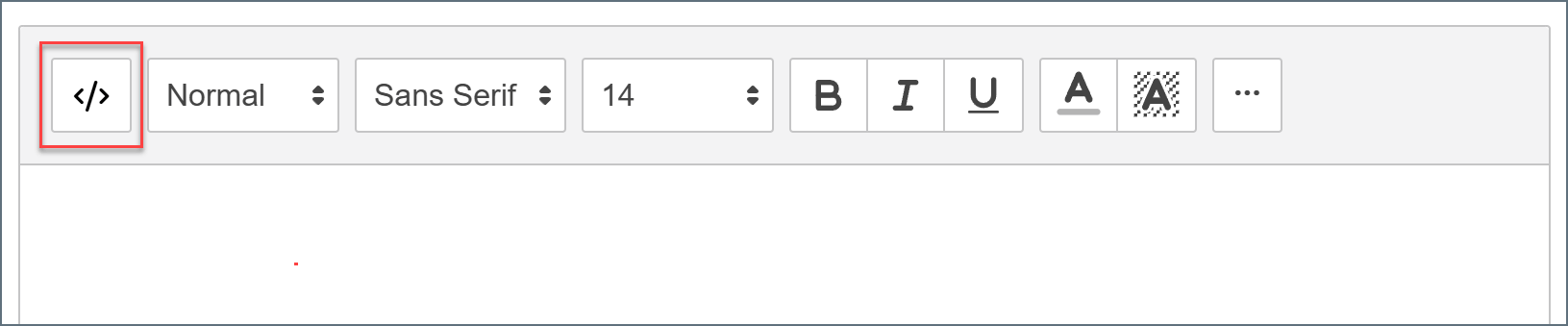
添付モード
Message Type をAttachment に設定する場合は、E メールメッセージの本文をエディタに入力します。必要に応じて、インプットメッセージのヘッダーを参照してE メールの本文を充実させることができます。Email Send コネクタはそれらのヘッダーを評価し、インプットファイルを送信E メールに添付します。これは、必要な値をヘッダーとしてメッセージにプロモートする、フロー内の前のステップに依存します。ファイルの内容に応じて、さまざまなオペレーションやコネクタ設定でこれを行うことができます。