

主な機能
- 複数のAzure 認証方式によるMicrosoft Dynamics 365 Business Central との統合
- マルチテナントのビジネス環境向けの組織URL および会社固有の設定
- データ操作のための標準的なデータベース操作(Select、Lookup、Upsert、ストアドプロシージャ)
接続の確立
Arc でDynamics 365 Business Central のデータを使用するには、まずDynamics 365 Business Central への接続を確立する必要があります。この接続を確立する方法は2つあります:- フローにDynamics 365 Business Central コネクタを追加します。次に、設定タブで、接続のドロップダウンリストの横にある作成をクリックします。
- Arc の設定ページを開き、接続タブを開きます。追加をクリックし、Dynamics 365 Business Central を選択して次へをクリックします。
- ログインが必要になるのは、接続を最初に作成するときだけです。
- Dynamics 365 Business Central への接続は、複数のDynamics 365 Business Central コネクタ間で再利用できます。
接続設定を入力する
新しい接続ダイアログを開いたら、次の手順に従います:- 接続の名前を入力します。
- デフォルトの組織URL はほとんどのユーザーにとって正しい値です。ただし、デフォルト値が環境と一致しない場合は、正しい組織URL を入力します。
- 会社を入力します。
- ドロップダウンメニューから認証方式を選択します。オプションはAzureAD、AzureServicePrincipal、AzureMSI、AccessKey です。
- 認証方式がAzureServicePrincipal の場合は、Azure テナントId、クライアントId、クライアントシークレットを入力します。認証方式がAccessKey の場合は、ユーザーとアクセスキーを入力します。
- 接続をクリックします。
- Dynamics 365 Business Central へのログイン用の新しいウィンドウが開きます。認証情報を入力してログインします。
- 求められた場合は、Arc がDynamics 365 Business Central に接続するための権限を許可します。その後、Arc に戻ります。
- 接続を追加をクリックして接続を確定します。
- コネクタの設定ペインの接続ドロップダウンリストで、新しく作成した接続を選択します。
- 変更を保存をクリックします。
また、高度な設定タブには、データソース固有の認証および設定オプションがあります。このドキュメントではすべてが説明されているわけではありませんが、各データソースに関する詳細情報はCData Web サイトの製品ドキュメントページで見つけることができます。
アクションを選択する
Dynamics 365 Business Central への接続を確立したら、Dynamics 365 Business Central コネクタが実行するアクションを選択する必要があります。以下のテーブルは、各アクションの概要とそれがArc フローのどこに属するかを示しています。高度な設定タブ
高度な設定タブの設定の多くは操作しているデータソースから動的にロードされるため、このドキュメントではカバーしていません。各データソースに関する詳細情報はCData Web サイトの製品ドキュメントページで見つけることができます。 以下で説明するオプションは、すべてのデータソースで利用可能です。メッセージ
Sent フォルダに保存およびSent フォルダのスキーム設定は非推奨となり、デフォルトで非表示になっています。以前に有効化またはデフォルト以外の値に設定されていたコネクタにのみ表示されます。処理済みファイルのコピーを保持するには、フロー内のコネクタを右クリックし、成功パスを表示を選択して、成功パスをFile コネクタに接続してください。
AI
高度な設定
高度な設定 は、さまざまなデータソースに接続するために、任意のデータベースドライバー(Database、CData、API コネクタなど)に依存するコネクタの一般的な設定です。その他
その他の設定 は特定のユースケースのための設定です。オートメーションタブ
オートメーション設定
コネクタによるファイルの自動処理に関する設定。オートメーションステータス
パフォーマンス
コネクタへのリソースの割り当てに関する設定。アラートタブ
アラートの設定に関連する設定。 サービスレベル(SLA)を実行する前に、通知用のEメールアラートを設定する必要があります。デフォルトでは、Arc はアラートタブのグローバル設定を使用します。このコネクタに対して別の設定を使用するには、グローバル設定をオーバーライドをオンにします。 デフォルトでは、エラーアラートが有効になっています。つまり、エラーが発生するたびにE メールが送信されます。これをオフにするには、有効化チェックボックスのチェックを外します。 件名(必須)を入力してから、オプションで受信者のEメールをカンマ区切りのリストで入力します。SLA タブ
サービスレベルアグリーメント(SLA)の設定に関連する設定。 SLA を使用すると、フロー内のコネクタが送受信すると予想される処理量を設定したり、その量が満たされると予想される時間枠を設定できます。Arc は、SLA が満たされていない場合にユーザーに警告するE メールを送信し、SLA を At Risk(危険) としてマークします。これは、SLA がすぐに満たされない場合に Violated(違反) としてマークされることを意味します。これにより、ユーザーはSLA が満たされていない理由を特定し、適切な措置を講じることができます。At Risk の期間内にSLA が満たされなかった場合、SLA はViolated としてマークされ、ユーザーに再度通知されます。 SLA を定義するには、予想処理量をオンにしてから、設定タブをクリックします。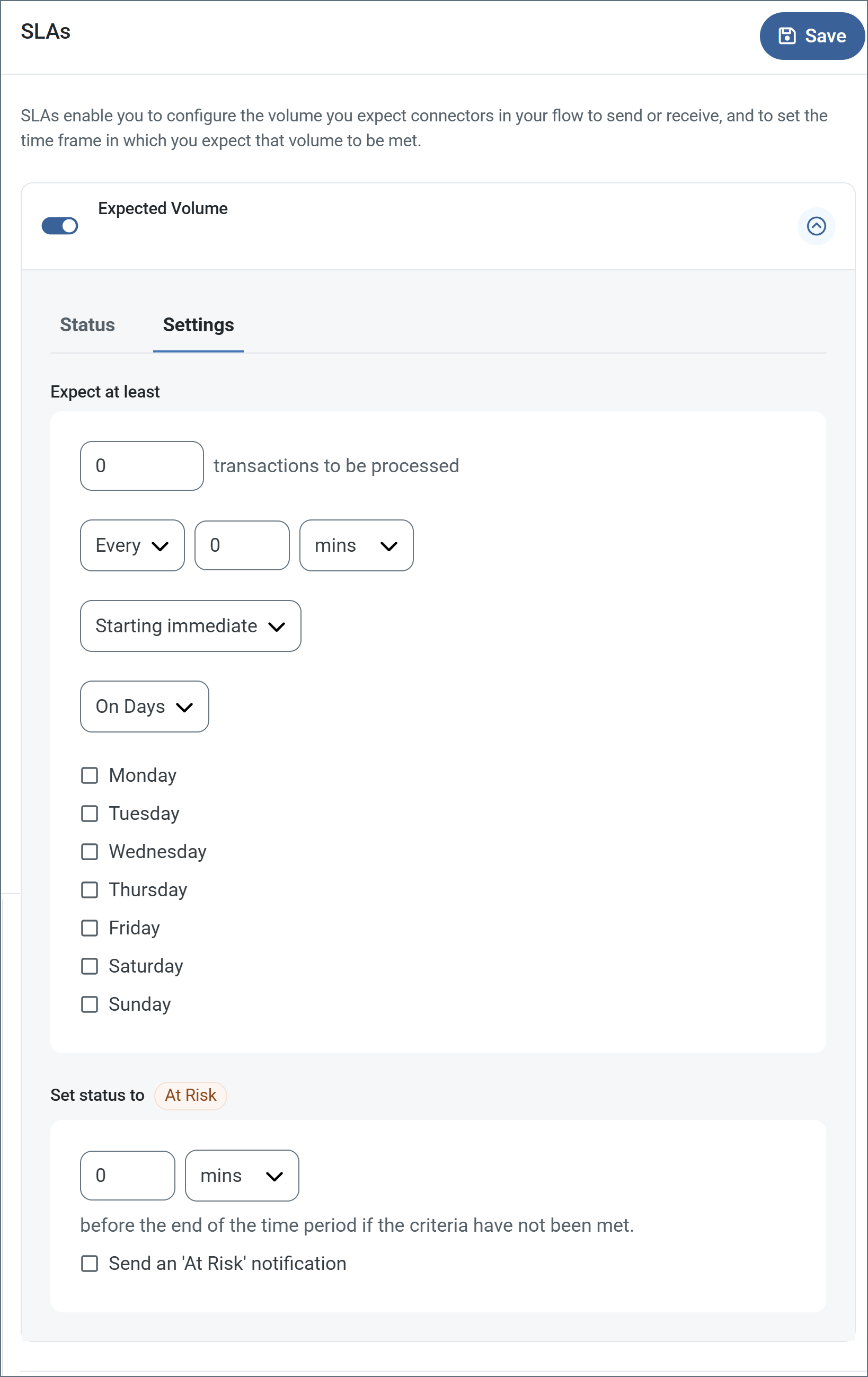
- コネクタに個別の送信アクションと受信アクションがある場合は、ラジオボタンを使用してSLA に関連する方向を指定します。
- 検知基準(最小) の部分では:
- 処理が予想されるトランザクションの最小値(量)を設定します。
- 毎フィールドを使用して期間を指定します。
- SLA が有効になるタイミングを指定します。開始日を選択した場合は、日時フィールドを入力します。
- SLA を有効にする曜日のチェックボックスをオンにします。必要に応じて、ドロップダウンから毎日を選択します。
- ステータスを’At Risk’ に設定の部分では、SLA が危険としてマークされるタイミングを指定します。
- デフォルトでは、通知はSLA が違反のステータスになるまで送信されません。これを変更するには、‘At Risk’ 通知を送信のチェックをオンにします。
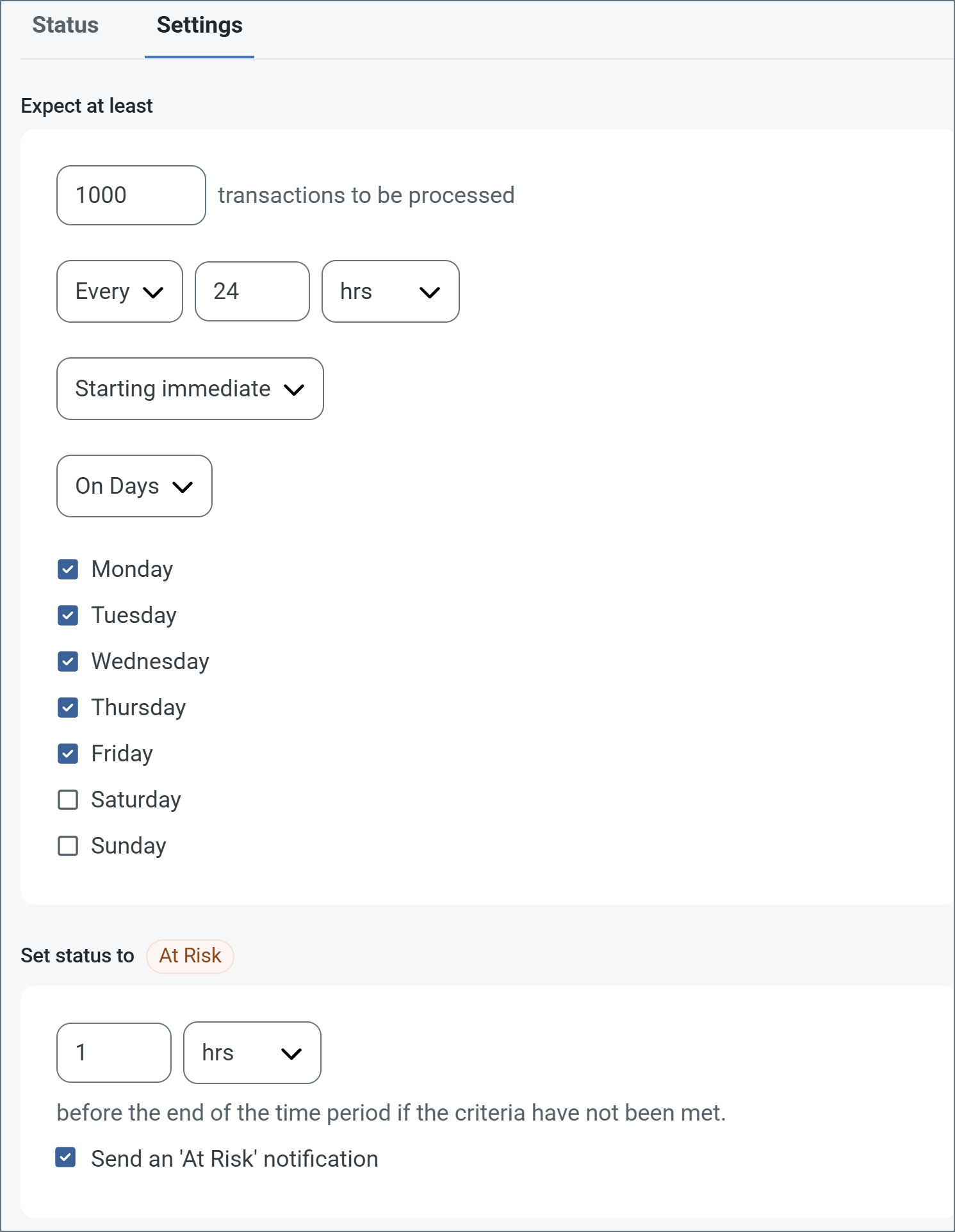
必要に応じてSLA アラートをオフにすることができます。これはメンテナンス期間中に便利です。ナビゲーションバーの設定をクリックし、アラート > 一般的なアラートに移動します。編集アイコンをクリックし、SLA アラート設定のチェックを外します。
マクロ
ファイルの命名規則にマクロを使用することで、組織の効率とデータの文脈的理解を高めることができます。マクロをファイル名に組み込むことで、識別子、タイムスタンプ、ヘッダー情報などの関連情報を動的に含めることができ、各ファイルに有益なコンテキストを付与できます。これにより、組織にとって重要な詳細をファイル名に反映させることができます。 Arc はこれらのマクロをサポートしており、すべて次の構文を使用します:%Macro%
例
%Ext% や%ShortDate% などの引数を必要としないマクロもありますが、引数を必要とするマクロもあります。引数を渡すマクロはすべて次の構文を用います:%Macro:argument%
以下は、引数を渡すマクロの例です:
- %Header:headername%:
headernameはメッセージのヘッダー名です。 - %Header:mycustomheader% は、インプットメッセージで設定された
mycustomheaderヘッダーの値を返します。 - %Header:ponum% は、インプットメッセージで設定された
ponumヘッダーの値に対応します。 - %RegexFilename:pattern%:
patternは正規表現パターンです。例えば、%RegexFilename:^([\w][A-Za-z]+)%はファイル名の最初の単語と照合し、大文字と小文字を区別せずに結果を返します(test_file.xmlはtestに変換されます)。 - %Vault:vaultitem%:
vaultitemは、vaultのアイテム名です。例えば、%Vault:companyname%はVault に保存されているcompanynameアイテムの値を返します。 - %DateFormat:format%:
formatは使用可能な日付フォーマットです(詳細はサンプル日付フォーマットを参照してください)。例えば、%DateFormat:yyyy-MM-dd-HH-mm-ss-fff%はファイルの日付とタイムスタンプを返します。
- 複数のマクロを1つのファイル名にまとめる:
%DateFormat:yyyy-MM-dd-HH-mm-ss-fff%%EXT% - マクロの外側にテキストを含める:
MyFile_%DateFormat:yyyy-MM-dd-HH-mm-ss-fff% - マクロ内にテキストを含める:
%DateFormat:'DateProcessed-'yyyy-MM-dd_'TimeProcessed-'HH-mm-ss%