主な機能
- 取引パートナーごとに専用のメールボックスを用意し、それぞれが独自の認証情報、URL、フォルダツリーを持つ
- 典型的なMFT 機能を持たないパートナーのためのセルフサービス型ファイル交換
- ドラッグ&ドロップで管理できる、整理されたSend/Receive フォルダツリー
- 再ダウンロードに対応した、ダウンロード済みファイルの保持期間制御
- パートナーがアップロードできるファイルを制御するファイル拡張子フィルタ
- パートナー向けメールボックスページのページタイトルとロゴをカスタマイズ可能
- 他のMFT コネクタと同様、標準の
SubFolderヘッダーを使用したフォルダ単位のルーティング
概要
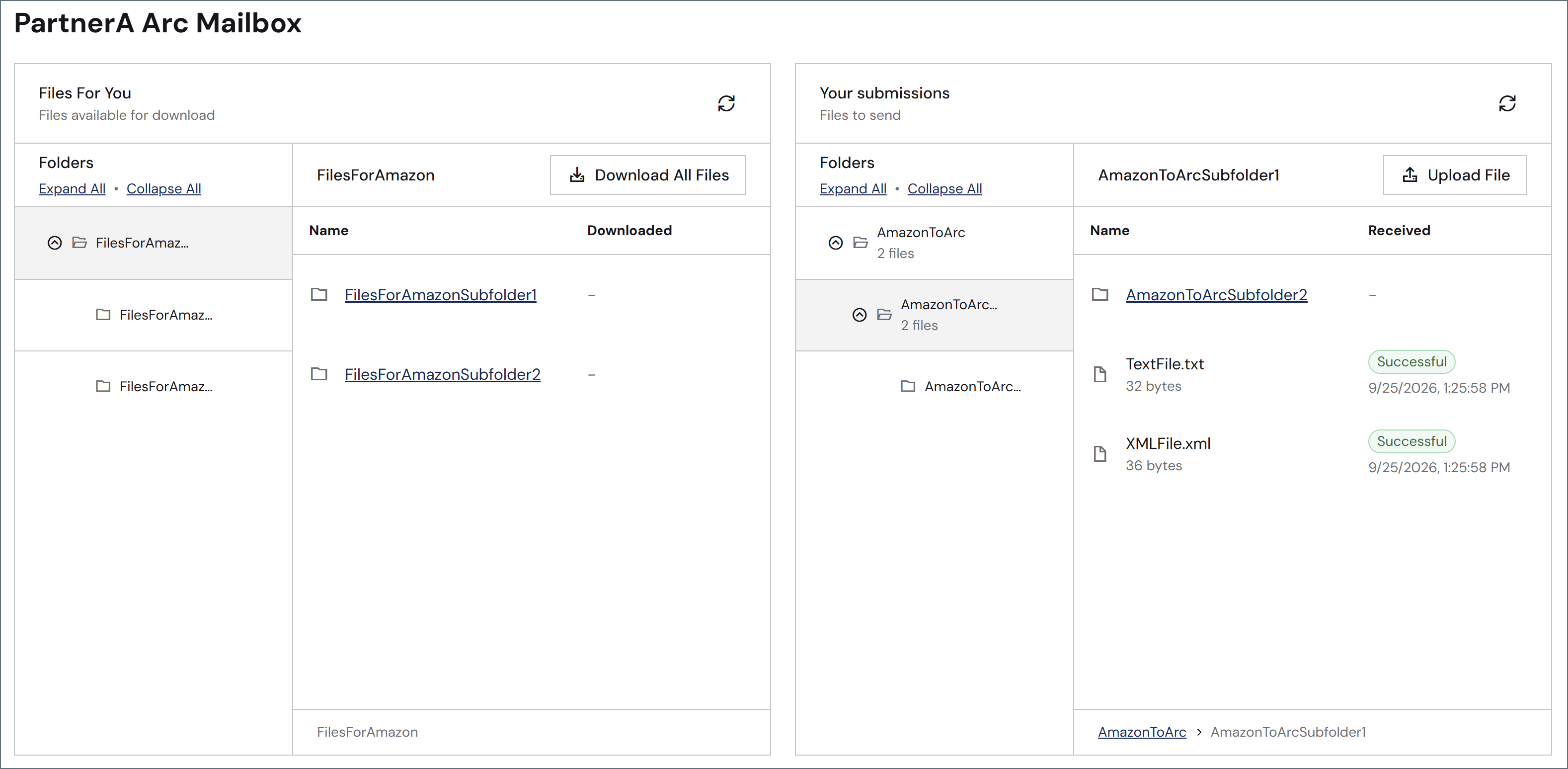
各Partner Mailbox コネクタは、1つの取引パートナーのメールボックスを表します。パートナーは専用のWebページを開き、ユーザー名とパスワードで認証を行うと、自分宛てに用意されたファイルのダウンロードや、送信するファイルのアップロードができるようになります。複数の取引パートナーに対応するには、複数のコネクタインスタンスが必要です。 パートナーのメールボックスページは、2つのセクションで構成されています。パートナーがダウンロードするファイルが用意されるセクション(Send フォルダ)と、パートナーがファイルをアップロードできるセクション(Receive フォルダ)です。各セクションは独立したフォルダツリーを使用し、管理者がコネクタ設定で管理します。 パートナーがアップロードしたファイルは、他のコネクタから送られてくるファイルと同様に、メッセージとしてArc のフローに入ります。フロー内のルーティングはSubFolder ヘッダーによって処理されます。詳細はルーティングの仕組みを参照してください。
現在、Webページのみがアクセス方法としてサポートされています。同じメールボックスへのSFTP およびFTP アクセスは、将来のリリースで予定されています。
コネクタの設定
パートナーメールボックス構成 タブ
このタブの上部に表示されるパートナーメールボックスURL は、パートナーがメールボックスにアクセスするためのアドレスです。このURL は.../connector/<workspace>/<connectorId>/mailbox.rst の形式を取ります。設定が完了したら、このURL をパートナーと共有してください。
メールボックス認証
パートナーがメールボックスページにログインする際に使用する認証情報。ファイル管理 - パートナーによるダウンロード
パートナー用に用意されたファイルがダウンロード後どのように管理されるかを制御する設定。ファイル管理 - パートナーによるアップロード
パートナーがアップロードできるファイルを制御する設定。パートナーメールボックスページ
パートナー向けメールボックスページの外観に関する設定。パートナーメールボックスのフォルダ
フォルダ設定は2つのタブに分かれています。パートナーがダウンロードするファイルを用意する送信フォルダ と、パートナーがファイルをアップロードするフォルダの受信フォルダ です。各タブには、1つのルートフォルダから始まる独立したフォルダツリーがあります。セクションヘッダー フィールドでは、パートナーのページ上でそのセクションの上に表示される見出しを設定します。 ルートフォルダの下には、任意の深さでサブフォルダを追加、名前変更、移動、削除できます。フォルダ名には英字、数字、アンダースコアのみ使用でき、同じ親フォルダ内で一意である必要があります(大文字・小文字は区別されません)。ルートフォルダは削除できません。 フォルダにカーソルを合わせ、必要に応じてタブレットと鉛筆のアイコンを使用して名前を変更します。プラス記号のフォルダアイコンを使用すると、ツリーにサブフォルダを追加できます。最上位のフォルダは削除できませんが、ゴミ箱アイコンをクリックするとサブフォルダを削除できます。詳細はフォルダツリーの管理を参照してください。送信フォルダ
受信フォルダ
Settings タブ
Connector Info
コネクタを識別・説明するための一般設定。Advanced タブ
Advanced Settings
Logging
ログの作成と保存を制御する設定です。
| 設定 | 説明 |
|---|---|
| Log Level | コネクタが生成するログの詳細度です。サポートを依頼する際は、これをDebug に設定してください。 |
| Log Subfolder Scheme | 選択した間隔に従って、コネクタがLogs フォルダ内のファイルをグループ化するよう指示します。Weekly オプション(デフォルト)は、コネクタが毎週新しいサブフォルダを作成し、その週のすべてのログをそのフォルダに保存するよう指示します。この設定を空白のままにすると、コネクタはすべてのログをLogs フォルダに直接保存します。多数のトランザクションを処理するコネクタでは、サブフォルダを使用することでログを整理しやすくなり、パフォーマンスが向上します。 |
| Log Messages | 処理したファイルのログエントリにファイル自体のコピーを含めるには、これをオンにします。これを無効にすると、Transactions タブからファイルのコピーをダウンロードできなくなる場合があります。 |
Miscellaneous
Miscellaneous 設定は、特定のユースケース向けの設定です。
| 設定 | 説明 |
|---|---|
| Other Settings | 非表示のコネクタ設定をセミコロン区切りのリストで設定できます(例:setting1=value1;setting2=value2)。通常のコネクタのユースケースや機能では、これらの設定の使用は必要ありません。 |
Alerts タブ
SLAs タブ
ルーティングの仕組み
Partner Mailbox コネクタのルーティングは、他のMFT コネクタでも使用されている標準のSubFolder ヘッダーの仕組みを使用します。
パートナーによるアップロード(Receive フォルダ)
パートナーがファイルをアップロードすると、そのファイルはメールボックスページでパートナーが選択したReceive サブフォルダに書き込まれます。生成されるメッセージには、そのフォルダのパスが設定されたSubFolder ヘッダーが付与されます。Branch のような下流のコネクタは、このヘッダー値に基づいてメッセージをルーティングできます。これは、複数のReceive サブフォルダを定義する主な理由です。パートナーは適切なフォルダを選択することで送信するファイルの種類を示すことができ、フローはそれに応じて分岐します。
パートナー宛てにファイルを用意する(Send フォルダ)
パートナーのページ上の特定のSend サブフォルダにファイルを配信するには、メッセージがPartner Mailbox コネクタに到達する_前に_、上流のコネクタまたはスクリプトが目的のサブフォルダパスをSubFolder ヘッダーに設定しておく必要があります。コネクタ自体にルーティングUI はありません。通常はScript コネクタを使用して、フローの早い段階でヘッダーを設定する必要があります。
上流のコネクタで
SubFolder ヘッダーを設定する際は十分に注意してください。ヘッダーが設定されていない場合や、存在しないパスが設定されている場合、ファイルは配信不能として報告され、エラーメッセージビューに追加されます。詳細はフォルダツリーの管理を参照してください。フォルダツリーの管理
Send またはReceive フォルダの名前変更、移動、削除は、すでに用意されている、または処理中のファイルに影響を与える可能性があります。このような変更を確定する前に、Arc は影響を受けるフォルダ内の現在のファイル数を表示します。続行する前に、取り残されるファイルがないことを確認してください。 フォルダの名前が変更されたり移動されたりしても、古いパスの下にすでに用意されているファイルは自動的に更新されません。SubFolder ヘッダーに古いパスを設定している上流のコネクタまたはスクリプトも、新しいパスを使用するように更新する必要があります。
配信不能として報告されたファイルは、エラーメッセージビューに表示されます。不足しているフォルダを追加するか、上流のスクリプトを修正すれば、それらを再キューイングできます。
保持期間とファイルのライフサイクル
以下のルールは、Send フォルダ内のファイルが用意された後にどのように管理されるかを規定します。- Delete after download:最初のダウンロード後、ファイルはパートナーのメールボックスページから削除されます。File Retention For Downloaded Files を0に設定した場合も同じ効果になります。
- Keep until retention passes:保持期間が満了するまで、パートナーはファイルを再ダウンロードできます。各ダウンロードは、コネクタのトランザクションログに送信成功として記録されます。
- 保持期間は最初のダウンロードから起算され、ファイルが用意された時点からではありません。再ダウンロードしても保持期間はリセットされません。
- 一度もダウンロードされていないファイルは、保持期間の設定によって削除されることはありません。 手動で削除されるまで利用可能な状態が続きます。
- アプリケーションレベルおよびワークスペースレベルのSend フォルダのクリーンアップ設定は、Partner Mailbox のSend フォルダには影響しません。 Partner Mailbox コネクタは、独自に保持期間を管理します。
Partner Mailbox ビュー
パートナーは、パートナーメールボックス構成 タブに表示されるパートナーメールボックスURL にアクセスし、認証情報を入力することでメールボックスにアクセスします。認証にはブラウザネイティブのベーシック認証が使用されます。 メールボックスページには、次の画像に示すように2つのセクションがあります。