CData Arc は、SAML 2.0 またはOpenID 認証プロトコルによるシングルサインオン(SSO)をサポートします。この機能により、これらのプロトコルをサポートするMicrosoft Entra ID(旧 Azure Active Directory)やOkta などのID プロバイダーが、Arc のSSO プラットフォームとして機能します。
概要 SSO を有効にするには、設定 ページのセキュリティ タブで項目を設定する必要があります。SSO を設定する場合、Arc で作成されたユーザーにはフェデレーション識別子(ID)を付与する必要があります。このフェデレーションID は、Arc のユーザー名とID プロバイダーエンティティを関連付けます。Arc ユーザーがアプリケーションにログインしようとすると、SSO プラットフォームにリダイレクトされ、そこで適切なID の資格情報を入力する必要があります。
ジャストインタイム(JIT)ユーザープロビジョニングが有効になっている場合(セキュリティ タブからも設定可能)は、ID プロバイダーから受け取った属性(ユーザーの氏名やE メールアドレスなど)に基づいて、ログイン時に新しいユーザーアカウントがArc に自動的に作成されます。このアイデンティティとアクセス管理(IAM)プロセスは、手動でのアカウント作成の必要性を排除し、オンボーディングを合理化します。詳しくは、ジャストインタイム(JIT)ユーザープロビジョニング を参照してください。
SSO が設定され、Arc ユーザーがID プロバイダーと関連付けるためのフェデレーションID 値を取得したら、次のセクションで説明するとおり、SSO ユーザー管理のための追加の詳細設定はSSO プラットフォームで直接実行する必要があります。
SSO が有効になると、Admin ロール のメンバーでない既存ユーザーは、アカウントにフェデレーションId(後述)が設定されていない限りログインできません。Admin ユーザーは、SSO の設定を再構成する必要がある場合に備え、SSO なしでもログインできます。
現在、Arc は個人ユーザーのみサポートしており、ユーザーグループはサポートしていません。SSO プラットフォームがユーザーグループへのアクセスを提供する場合、グループ内の個々のユーザーは、ログインするためにArc の設定 ページでユーザーとして追加される必要があります。各ユーザーは、ID プロバイダーからのフェデレーションID を参照する必要があります。
次のセクションでは、OpenID Connect およびSAML 2.0 認証プロトコルを使用して、2つのID プロバイダー(Microsoft Entra ID およびOkta)でSSO 構成を設定する方法について説明します。
SSO の設定 このセクションでは、SSO の各設定と、それらがArc で何を意味するかについて説明します。これらの設定の詳細は、IdP によって異なる場合があります。
OpenID Connect の設定 SAML 2.0 の設定 Microsoft Entra ID のSSO 設定 次のセクションでは、OpenID Connect またはSAML 2.0 経由でSSO 用にMicrosoft Entra ID を設定する方法について説明します。
OpenID Connect 設定 Microsoft Entra ID を使用したシングルサインオン(SSO)により、CData Arc へのアクセスが合理化され、ログイン時にジャストインタイムのプロビジョニングが可能になります。次の手順では、OpenID Connect プロトコルを使用してSSO 用にMicrosoft Entra ID を設定する方法について説明します。
Azure ポータルにログインし、Microsoft Entra ID を開きます。
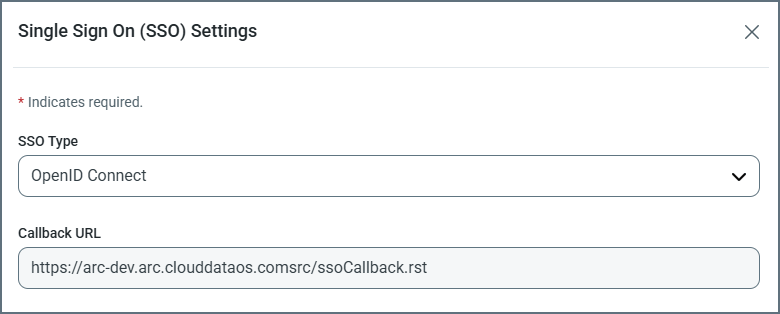
CData Arc にログインし、設定 > SSO を選択してシングルサインオン(SSO)設定 ダイアログボックスを開きます。
Entra ID > アプリ登録 > 新規登録 に移動し、Arc のアプリケーション登録を作成します。プロンプトに従って処理を完了します。
アプリ登録で、リダイレクトURL を、以下に示すようにArc のシングルサインオン(SSO)設定 ダイアログボックスで指定されているコールバックURL 値に設定します。
Arc のシングルサインオン(SSO)設定 ダイアログボックスで、次のプロパティを指定します:
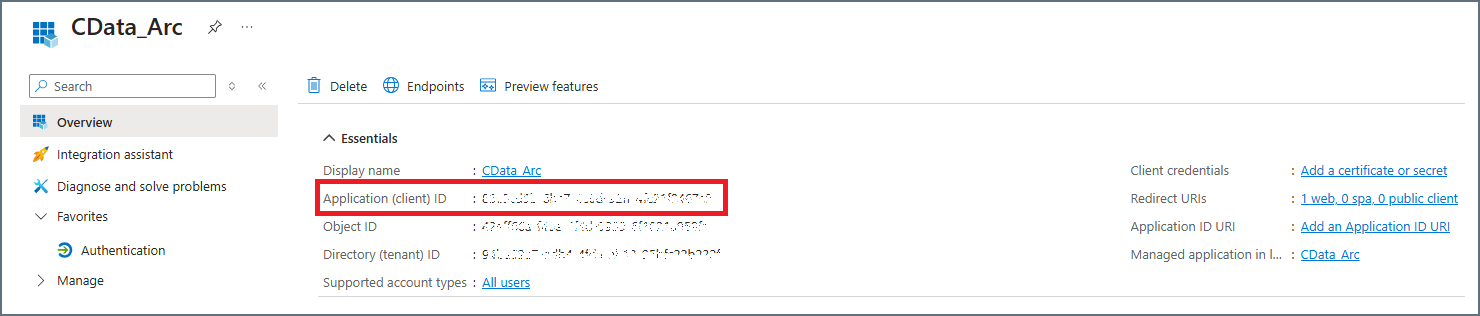
クライアントID プロパティを、以下に示す新しいアプリ登録にあるアプリケーション(クライアント)Id の値に設定します。
クライアントシークレット プロパティを、アプリ登録のクライアントクレデンシャル セクションで作成した新しいクライアントシークレットの値に設定します。
ディスカバリーURL を、アプリ登録のエンドポイント ページにあるOpenID Connect MetaData document の値に設定します。次に、インポート をクリックして、残りの設定をArc にインポートします。
Arc で保存およびテスト をクリックして、SSO の設定を確認します。Arc で新しいタブが開き、Microsoft アカウントでのサインインを求められます。テストに成功すると、Arc はクレームの詳細とともに成功メッセージを表示します。
(オプション)Arc ユーザーアカウントをフェデレーションId で更新します。
ステップ5 のシングルサインオン(SSO)設定 ダイアログボックスから、フェデレーションId をコピーします。
設定 > ユーザー に移動します。次に、ユーザーアカウントを見つけて編集 をクリックします。
ユーザーアカウントにフェデレーションId を追加します。次に、保存 をクリックして変更を保存し、ダイアログボックスを終了します。
この時点で、OpenID Connect SSO の基本設定が完了し、ユーザーはMicrosoft Entra ID 経由でArc にログインできるようになりました。
SAML 2.0 設定 SAML ベースのシングルサインオン(SSO)により、ユーザーは組織のID プロバイダーを通じてシームレスに認証できるため、ログイン時にジャストインタイムプロビジョニングが可能になります。次の手順では、SAML 2.0 プロトコルを使用してSSO 用にMicrosoft Entra ID を設定する方法について説明します。
Azure ポータルにログインしてMicrosoft Entra ID を開き、エンタープライズ アプリケーション ページに移動します。
新しいアプリケーション > 独自のアプリケーションを作成する を選択します。独自のアプリケーションを作成する ダイアログボックスで:
アプリケーションの名前を入力します(例:CData Arc )。
アプリケーションでどのような操作を行いたいですか? の下にあるオプションから、アプリケーションで実行したい操作を指定します。
作成 をクリックします。
新規作成したアプリケーションで、シングルサインオンの設定 を選択します。
サインオン方式としてSAML を選択します。
CData Arc にログインし、設定 > SSO を選択します。SSO タブで、シングルサインオン(SSO)設定 セクションの設定 をクリックします。このアクションにより、シングルサインオン(SSO)設定 ダイアログボックスが開きます。
SAML 2.0 を選択します。これを選択すると、アサーションコンシューマーサービス(ACS)URL とオーディエンスURI が表示されます。
このダイアログボックスは、手順の後半で再び必要になるので開いたままにしておきます。
Entra ID で、応答URL(アサーションコンシューマーサービスURL) をArc のアサーションコンシューマーサービス(ACS)URL 値に設定します。次に、Entra ID の識別子(エンティティID) を、Arc のオーディエンスURI 値に設定します。
ID プロバイダーによるサインオンを使用する場合は、サインオンURL テキストボックスを空のままにしておきます。
Arc のシングルサインオン(SSO)設定 ダイアログボックスで、ディスカバリーURL を、Entra ID にあるApp Federation Metadata URL 値に設定します。次に、インポート をクリックして、残りの設定をArc にインポートします。
Arc で保存およびテスト をクリックして、SSO の設定を確認します。Arc で新しいタブが開き、Microsoft アカウントでのサインインを求められます。テストに成功すると、Arc はクレームの詳細とともに成功メッセージを表示します。
(オプション)Arc ユーザーアカウントをフェデレーションId で更新します。
ステップ9 のシングルサインオン(SSO)設定 ダイアログボックスからフェデレーションId をコピーします。
設定 > ユーザー に移動します。次に、ユーザーアカウントを見つけて編集 をクリックします。
ユーザーアカウントにフェデレーションId を追加します。次に、保存 をクリックして変更を保存し、ダイアログボックスを終了します。
この時点で、SAML SSO の基本設定が完了し、ユーザーはMicrosoft Entra ID 経由でArc にログインできるようになりました。
Okta のSSO 設定 次のセクションでは、OpenID Connect またはSAML 2.0 経由でSSO 用にOkta を設定する方法について説明します。
OpenID Connect 設定 Okta を使用したシングルサインオン(SSO)により、CData Arc へのアクセスが合理化され、ログイン時にジャストインタイムのプロビジョニングが可能になります。次の手順では、OpenID Connect プロトコルを使用してSSO 用にOkta を設定する方法について説明します。
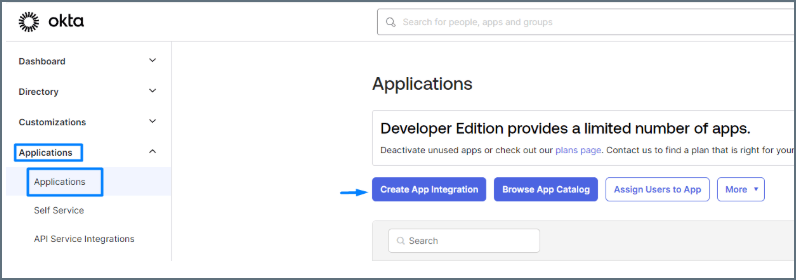
Okta 管理コンソールにログインし、Applications > Applications > Create App Integration を選択します。
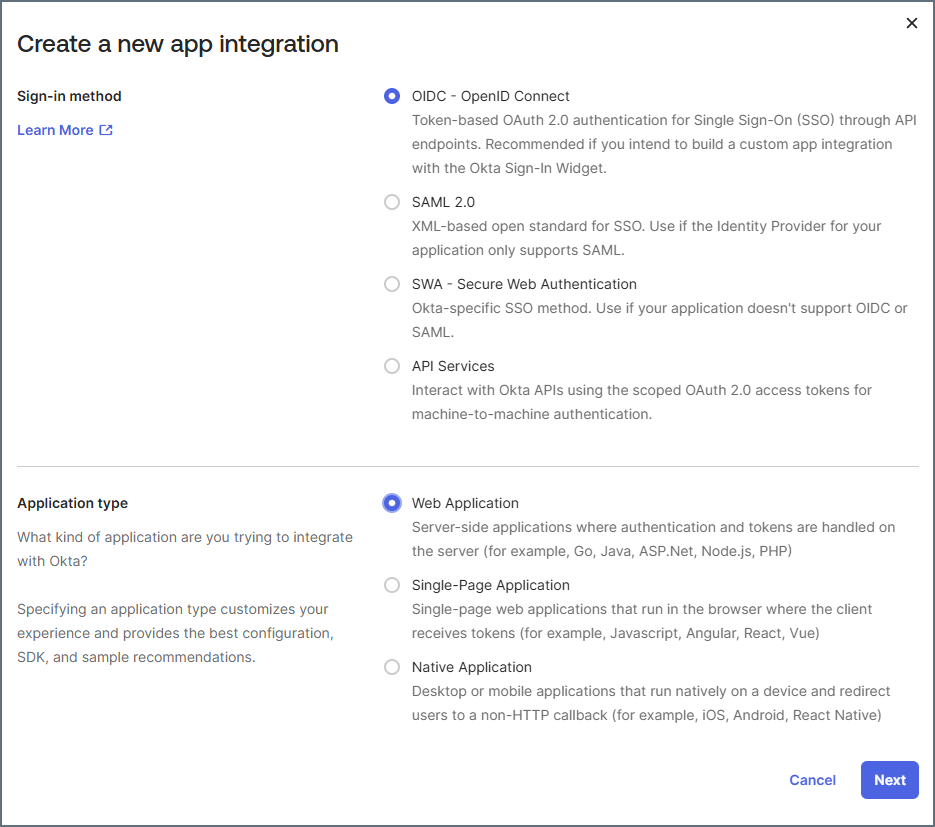
新しいアプリ統合の作成 ダイアログボックスで、サインイン方式 にOIDC - OpenID Connect を、アプリケーションの種類 にWeb アプリケーション を選択します。続いて、次へ をクリックします。
CData Arc にログインし、設定 > SSO を選択してシングルサインオン(SSO)設定 ダイアログボックスを開きます。
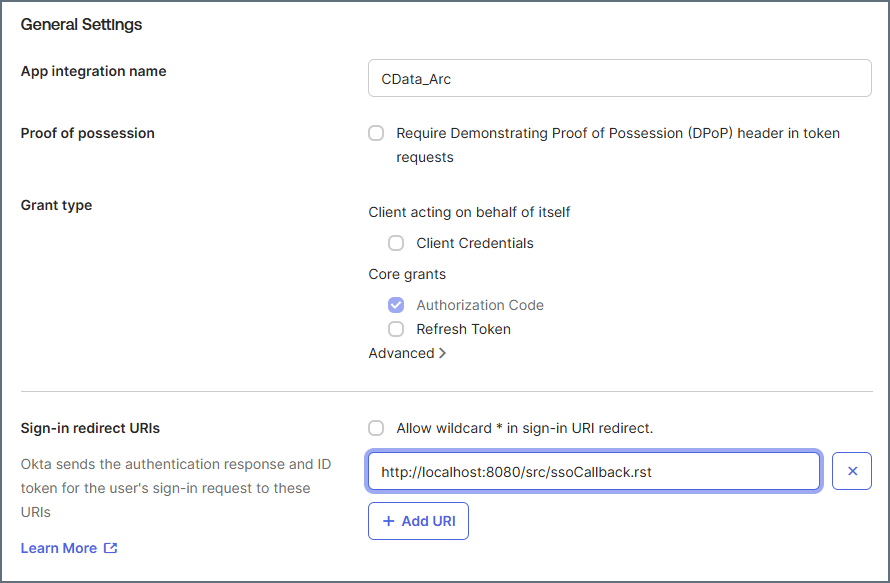
Okta で、リダイレクトURI を、以下に示すようにArc のシングルサインオン(SSO)設定 ダイアログボックスで指定されているコールバックURL 値に設定します。
続いて、次へ をクリックしてアプリケーションを作成します。
以下のように、発行者URL を検索してコピーします。
Okta 管理コンソールで、アプリケーションのSign-On タブをクリックします。
OpenID Connect ID Token セクションまでスクロールします。
Issuer フィールドからURL をコピーします。
認可サーバー経由でサインインする場合は、その特定のサーバーの発行者URL を取得する必要があります。Okta 管理コンソールで、左側のナビゲーションペインのSecurity をクリックし、API を選択してAuthorization Servers リストを表示します。認可サーバーを見つけて、Issuer フィールドからURL をコピーします。
Arc のシングルサインオン(SSO)設定 ダイアログボックスで、次のプロパティを指定します:
クライアントID およびクライアントシークレット プロパティを、Okta の全般 タブにある対応する値に設定します。
ディスカバリーURL を、先ほどコピーした発行者URL に設定し、OpenID Connect ディスカバリーエンドポイント(.well-known/openid-configuration)を追加します。例: https://MyOrganization.okta.com/.well-known/openid-configuration次に、インポート をクリックして、残りの設定をArc にインポートします。
Arc で保存およびテスト をクリックして、SSO の設定を確認します。Arc で新しいタブが開き、Okta アカウントでのサインインを求められます。テストに成功すると、Arc はクレームの詳細とともに成功メッセージを表示します。
(オプション)Arc ユーザーアカウントをフェデレーションId で更新します。
ステップ6 のシングルサインオン(SSO)設定 ダイアログボックスから、フェデレーションId をコピーします。
設定 > ユーザー に移動します。次に、ユーザーアカウントを見つけて編集 をクリックします。
ユーザーアカウントにフェデレーションId を追加します。次に、保存 をクリックして変更を保存し、ダイアログボックスを終了します。
この時点で、OpenID Connect SSO の基本設定が完了し、ユーザーはOkta 経由でArc にログインできるようになりました。
SAML 2.0 設定 SAML ベースのシングルサインオン(SSO)により、ユーザーは組織のID プロバイダーを通じてシームレスに認証できるため、ログイン時にジャストインタイムプロビジョニングが可能になります。次の手順では、SAML 2.0 プロトコルを使用してSSO 用にOkta を設定する方法について説明します。
Okta 管理コンソールにログインし、Applications > Create App Integration を選択します。この手順により、新しいアプリ統合の作成 ダイアログボックスが開きます。
サインイン方式としてSAML 2.0 を選択します。続いて、次へ をクリックするとSAML 統合の作成 ダイアログボックスが開きます。
アプリ名 テキストボックスに、アプリケーションのわかりやすい名前(例えば、CData Arc )を入力します。必要に応じて、アプリケーションのロゴを追加することもできます。続いて、次へ をクリックします。
Arc アプリケーションで、設定 ページのSSO タブをクリックします。そのタブ上で、シングルサインオン(SSO)設定 セクションの設定 をクリックします。このアクションにより、シングルサインオン(SSO)設定 ダイアログボックスが開きます。
SAML 2.0 を選択します。これを選択すると、アサーションコンシューマーサービス(ACS)URL とオーディエンスURI が表示されます。
このダイアログボックスは、手順の後半で再び必要になるので開いたままにしておきます。
Okta で、Arc のアサーションコンシューマーサービス(ACS)URL 値を、シングルサインオンURL テキストボックスに入力します。次に、Arc のオーディエンスURI 値をオーディエンスURI(SP エンティティID) テキストボックスに入力します。残りのOkta フィールドは、デフォルト設定のままにしておきます。
Arc で、ディスカバリーURL を、登録済みのOkta 組織のドメインに/oauth2/default/.well-known/openid-configuration を付けたURL に設定します。
例: https://trial-1234567.okta.com/oauth2/default/.well-known/openid-configuration次に、インポート をクリックして、残りの設定をArc にインポートします。
Arc で保存およびテスト をクリックして、SSO の設定を確認します。Arc で新しいタブが開き、Okta アカウントでのサインインを求められます。テストに成功すると、Arc はクレームの詳細とともに成功メッセージを表示します。
(オプション)Arc ユーザーアカウントをフェデレーションId で更新します。
ステップ8 のシングルサインオン(SSO)設定 ダイアログボックスから、フェデレーションId をコピーします。
設定 > ユーザー に移動します。次に、ユーザーアカウントを見つけて編集 をクリックします。
ユーザーアカウントにフェデレーションId を追加します。次に、保存 をクリックして変更を保存し、ダイアログボックスを終了します。
この時点で、SAML SSO の基本設定が完了し、Okta 経由でArc にログインできるようになりました。
ジャストインタイム(JIT)ユーザープロビジョニング 前述 のとおり、ジャストインタイムユーザープロビジョニング により、Arc はID プロバイダーから提供された情報を使用して、初回ログイン時にユーザーアカウントを自動的に作成および管理できるようになります。JIT プロビジョニングは、ユーザーが初めてID プロバイダーを通じてArc にアクセスし、アプリケーションがユーザーのID を確認する安全なメッセージを受信する場合に特に便利です。作成されたアカウントには、クレーム内のユーザーのグループにマッピングされたロールが割り当てられます。一致するマッピングがない場合は、SSO 設定で指定されたデフォルトロールが割り当てられます。この機能により、ユーザーのオンボーディングが合理化され、アカウントの詳細がアイデンティティクレームと一致することが保証されます。ユーザーがSAML またはOpenID Connect を使用してArc にログインすると、Arc はフェデレーションId を介してそのユーザーを検索します。
ユーザーが存在しない 場合、Arc は認証クレームで提供される情報を使用して新しいユーザーを自動的に作成します。ただし、ロールを解決できる場合に限ります(Arc でのJIT 設定 を参照)。
ユーザーが存在する 場合、Arc は、クレーム値と一致しない場合にユーザーのユーザー名とE メールアドレスを更新します。ロールを解決できず、グループマッピング でデフォルトロールがありません を選択している場合、Arc はユーザーのロールを削除し、ログインを拒否します。
ID プロバイダーにおける要件とマッピング ID プロバイダーの要件は、SAML 2.0 またはOpenID Connect のどちらを使用するかによって異なります。このセクションでは、各認証方式のクレーム要件について説明します。
OpenID Connect
デフォルトでは、サブコントロールはユーザーのロールにマッピングされ、クレームはフェデレーションId にマッピングされます。オプションとして、admin ユーザーは、Arc でKey Claim プロパティを設定することにより、別のフィールド(例えばoid )を使用できます。
Email クレームは、Arc のEmail Address にマッピングされます。
preferred_username クレームは、Arc のname にマッピングされます。
SAML 2.0
NameID とEmail クレームは必須です。
(オプション)Name クレームを追加できます。これは、Arc のUsername にマッピングされます。
(オプション)Role クレームを追加できます。Arc は、その値をグループマッピング と照合して、ユーザーのロールを割り当てます。
Arc でのJIT 設定 Arc でJIT プロビジョニングを有効化および設定するには:
次の手順でJIT プロビジョニングを有効にします:
Arc で設定 > SSO を選択します。
タブレットと鉛筆 ユーザープロビジョニング ダイアログボックスを開きます。
JIT プロビジョニング の下で有効化 を選択します。
グループマッピング セクションで、デフォルト 行のARC ロール リストから1つ以上のロール を選択します。デフォルトロールがありません を選択した場合、クレームがロールにマッピングされないユーザーのログインは拒否されます。
(オプション)ユーザーのSSO グループに基づいてロールを割り当てるには、マッピングを追加 をクリックし、SSO グループ識別子を入力して、そのグループのメンバーに割り当てるロールを選択します。
保存 をクリックして選択内容を保存し、ダイアログボックスを終了します。
ユーザーがログインすると、Arc は次の順序でユーザーのロールを解決します:
Arc は、クレーム内のグループ値(OpenID Connect の場合はgroups クレーム、SAML の場合はRole 属性)をグループマッピング と照合します。ユーザーには、一致するすべてのグループのロールが付与されます。
一致するマッピングがない場合、Arc はデフォルト 行のロールを割り当てます。
デフォルト 行がデフォルトロールがありません の場合、ログインは拒否されます。Arc はユーザーアカウントを作成せず、既存ユーザーのロールは削除されます。
Arc は、解決したロールを、マッピング由来かデフォルト 行由来かを問わず、ユーザーがログインするたびに再適用します。そのため、admin ユーザーがArc でロールを上書きすることはできません。
Arc がユーザーのロールを解決できず、デフォルトロールがありません を選択している場合、ユーザーには次のエラーが表示されます:Access denied. No role is available for this account. Contact your administrator. Arc でユーザーにロールを手動で割り当てても、次回のSSO ログイン時にそのロールが再び削除されるため、解決しません。問題を解決するには、ID プロバイダーがクレームでユーザーのグループを送信していることを確認し、そのグループのグループマッピングを追加するか、グループマッピング のデフォルト 行でデフォルトのロールを選択してください。
.NET におけるSAML 2.0 設定の既知の問題 .NET 版でSAML 2.0 を設定する場合、保存およびテスト ボタンをクリックすると認証が成功したように見えても、その後にエラーが表示されます。これは既知の.NET プラットフォームの問題であり、実際のSAML ログインには影響しません。
SameSite クッキーの制限を緩和すると、クロスサイトリクエストフォージェリ(CSRF)攻撃にさらされるリスクが高まる可能性があるため、これらの設定はデフォルトではWeb.Config に含まれていません。この回避策を有効にすると、より厳格なデフォルトのセキュリティと引き換えに、.NET の特定のSAML 2.0 ログインフローとの互換性が得られます。
この問題を回避するには、次の手順に従います:
次の内容をWeb.Config ファイルに追加します(デフォルトでは、ファイルはC:\Program Files\CData\CData Arc\www にあります):
authentication mode="forms" 内のcookieSameSite="None" requireSSL="true"
httpCookies 内のsameSite="None" requireSSL="true"
sessionState 内のcookieSameSite="None" cookieless="UseCookies"
HTTPS でArc を再起動します。
このサンプルのWeb.Config ファイルは、必要な更新内容を示しています:


 このダイアログボックスは、手順の後半で再び必要になるので開いたままにしておきます。
 アイコンをクリックし、ユーザープロビジョニングダイアログボックスを開きます。