

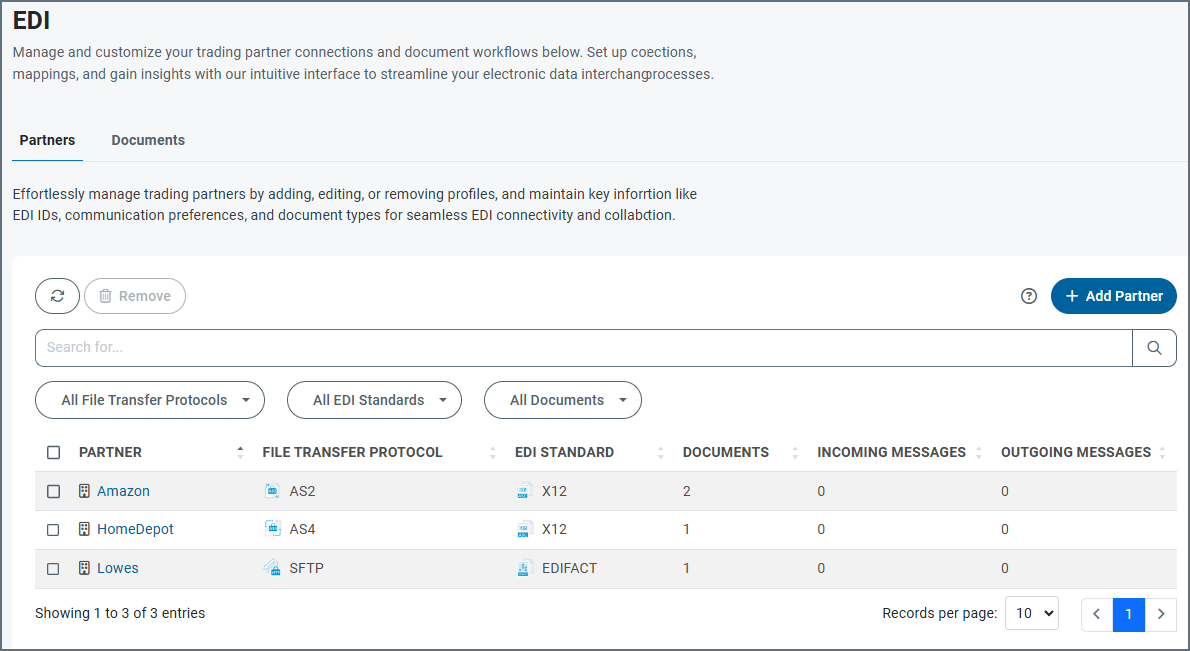
パートナーワークフローの設定
次の画像は、完全に設定されたパートナーワークフローに、ワークフロー内の各要素を説明する注釈を付けたものです。各番号は以下の説明に対応しています。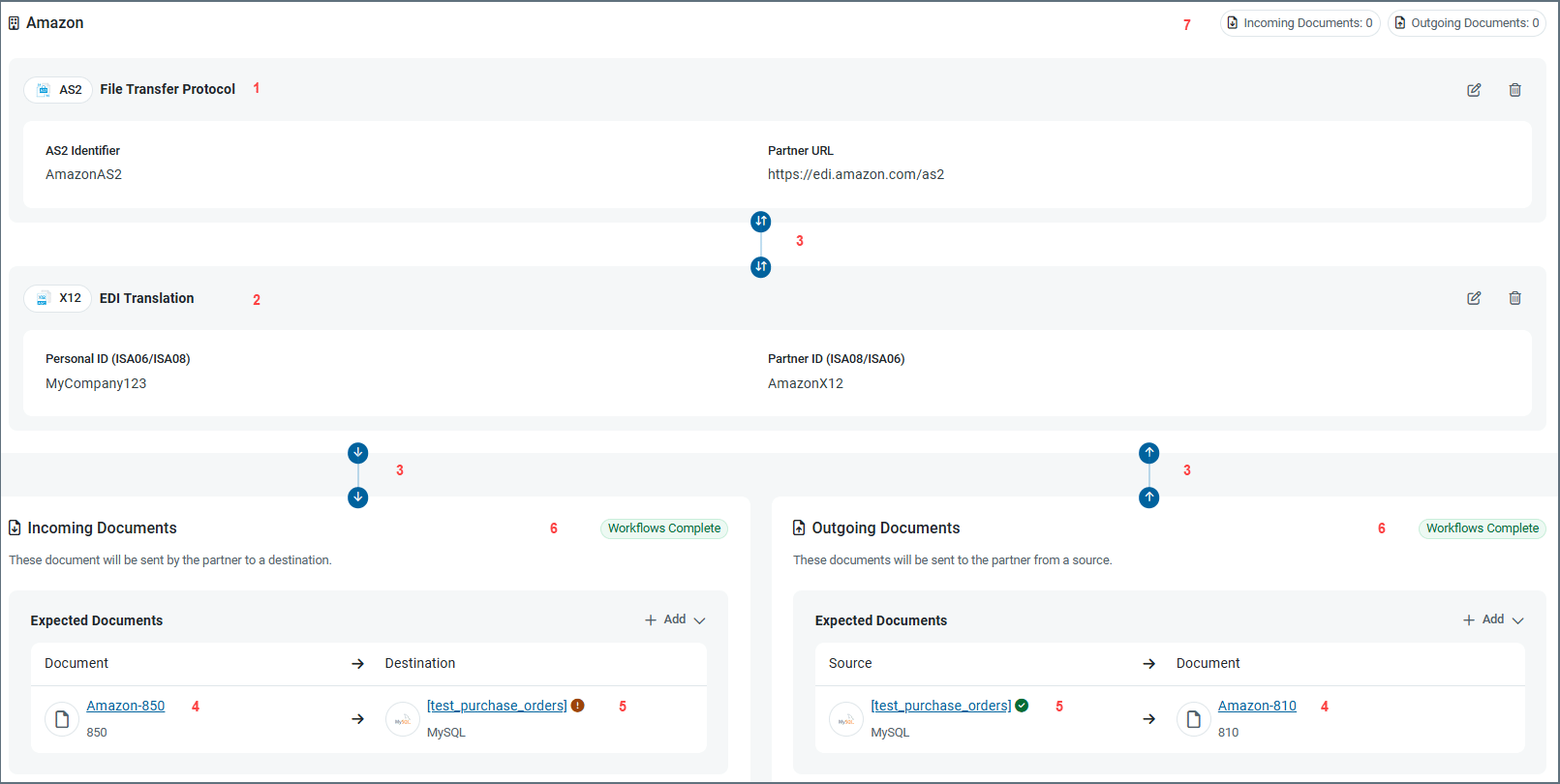
- 受信および送信のファイル転送を処理するMFT コネクタ。
- ドキュメントをXML との間で変換するEDI コネクタ。
- データフローの方向を示す矢印。2本の矢印は、フローが双方向であることを示します。
- パートナーと交換する定義済みのドキュメント。ドキュメント名をクリックすると、Documents タブのそのドキュメントのワークフローに移動します。
- データがUpsert される、またはデータを取得するアプリケーションコネクタ内のテーブル。アイコンは、マッピングがテスト済みかどうかを示します。チェックマークはテストの成功を示し、感嘆符はマッピングが未テストであるか、テスト中にエラーが発生したことを示します。
- すべてのドキュメントワークフロー定義のステータス。例えば、ドキュメントのワークフローが未完了の場合、メッセージにそれが反映され、そのドキュメントがオレンジ色でハイライトされます。
- 処理された受信ドキュメントと送信ドキュメントの数。
ファイル転送プロトコルの設定
新しいパートナーを追加する際には、受信と送信の両方のファイル転送に使用するコネクタを設定する必要があります。Add Connector をクリックし、利用可能なMFT コネクタの一覧から選択します。Add をクリックすると、コネクタの設定ペインが開きます。設定オプションの詳細については、疑問符アイコンをクリックして、お使いのMFT コネクタのドキュメントを開いてください。完了したら、Save をクリックします。後でMFT コネクタの種類を変更する必要がある場合は、既存のコネクタを削除してから新しいコネクタを追加する必要があります。ただし、タブレットと鉛筆のアイコンをクリックすれば、現在の設定オプションをいつでも編集できます。
EDI 変換の設定
次の手順は、パートナーのドキュメントをArc で使用できるようにXML に変換するために使用するコネクタを設定することです。Add Connector をクリックし、利用可能なEDI コネクタの一覧から選択します。Add をクリックすると、コネクタの設定ペインが開きます。設定オプションの詳細については、疑問符アイコンをクリックして、お使いのEDI コネクタのドキュメントを開いてください。完了したら、Save をクリックします。後でEDI コネクタの種類を変更する必要がある場合は、既存のコネクタを削除してから新しいコネクタを追加する必要があります。ただし、タブレットと鉛筆のアイコンをクリックすれば、現在の設定オプションをいつでも編集できます。コネクタのEDI バージョンを変更すると、現在のパートナー用に設定されたすべてのドキュメントが削除されることが通知されます。
ドキュメントの選択または追加
MFT コネクタとEDI コネクタを設定したら、ワークフローにドキュメントを追加できます。Add Existing またはAdd New ボタンを使用して続行します。- Add Existing を選択すると、変換に同じEDI コネクタを使用する既存のドキュメントから選択できます。チェックボックスを使用してドキュメントを選択し、Add Documents をクリックします。
- Add New を選択すると、その場で新しいドキュメントを作成できます。EDI ドキュメントのスキーマバージョンを選択し、利用可能なドキュメントの一覧からチェックボックスを使用して選択し、Add Documents をクリックします。
ドキュメントはDocuments タブからも追加できます。詳細については、ドキュメントの管理を参照してください。