

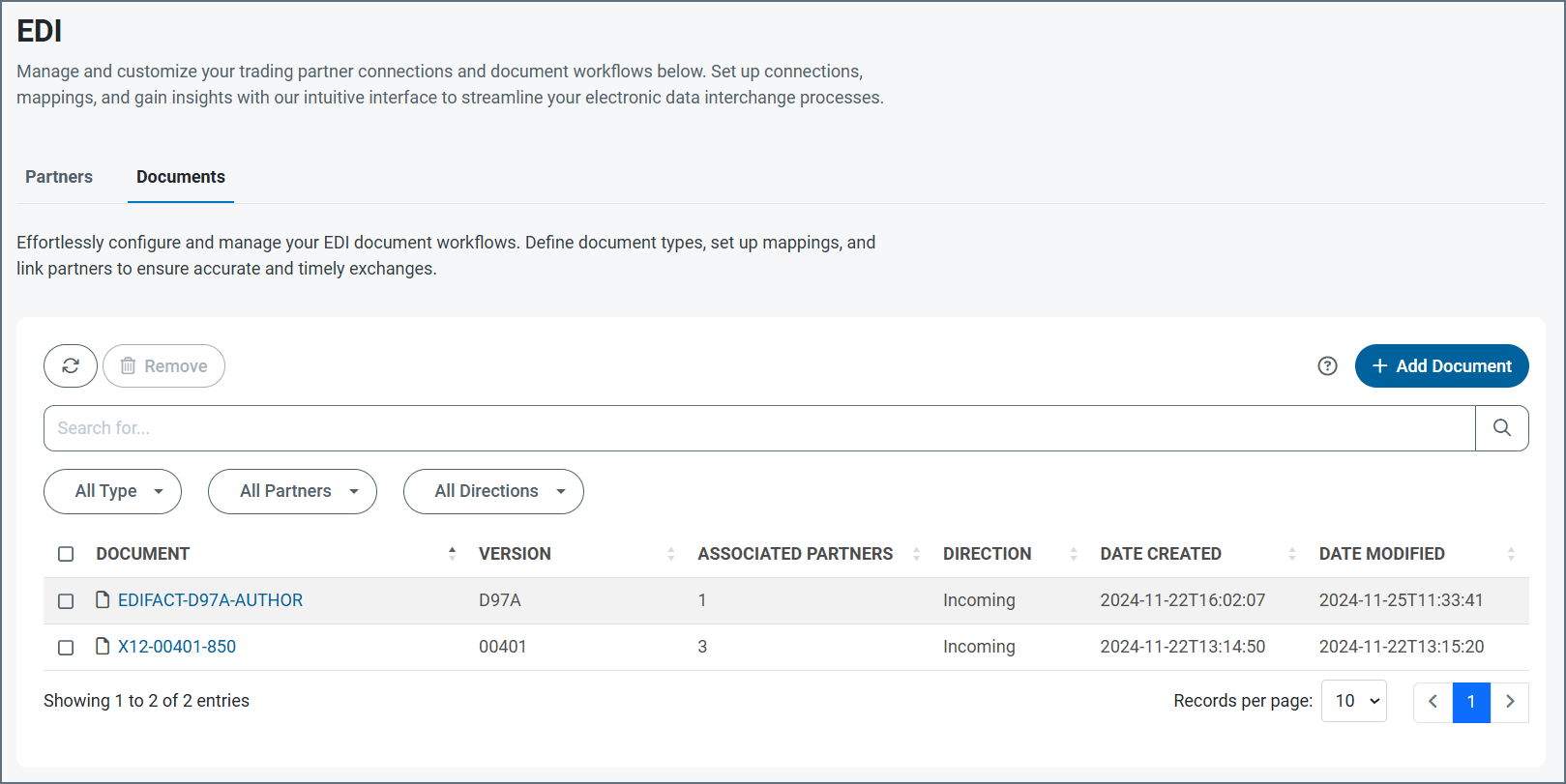
ドキュメントタブからのドキュメントの作成
新しいドキュメントは、パートナータブとドキュメントタブの両方から作成できます。ここでは、ドキュメントタブからドキュメントを作成する手順を説明します。パートナータブからドキュメントを作成する方法については、ドキュメントの選択または追加を参照してください。 ナビゲーションバーからEDI、Documents の順にクリックし、続いてAdd Document をクリックします。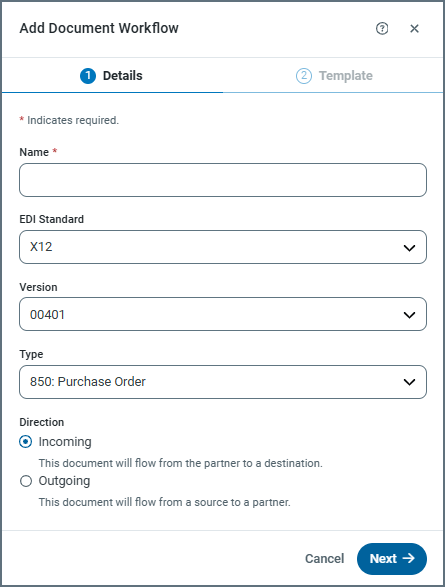
- Add Document Workflow Details 画面で、Name を入力し、3つのドロップダウンを使用してEDI Standard、Version、Type を選択します。
- このドキュメントが受信データ用か送信データ用かを指定します。
- Next をクリックしてTemplate 画面に移動します。
- ドキュメントワークフローを、ドキュメントの種類に応じた組み込みのSchema に基づくか、EDI またはXML 形式のサンプルFile に基づくかを選択します。
- File を選択する場合は、Choose File をクリックし、アップロードするEDI またはXML ファイルを参照します。
- Add Document をクリックして新しいドキュメントを保存します。
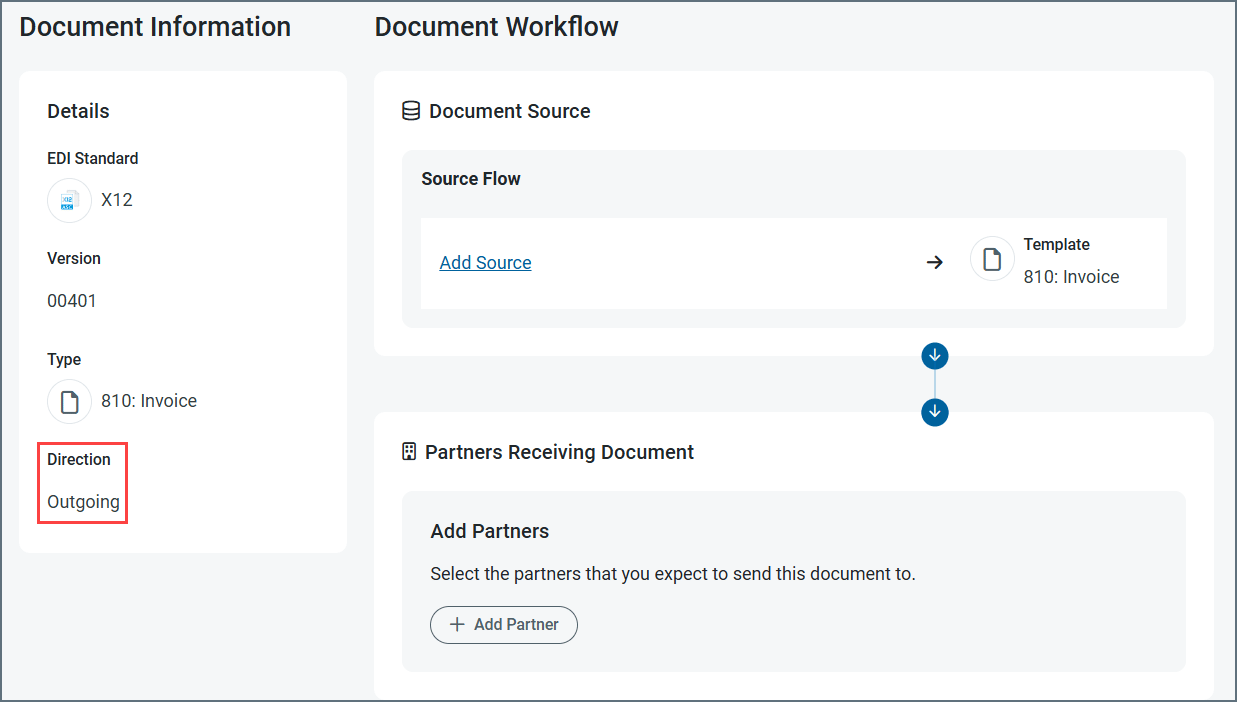
- 送信ドキュメントのDocument Source セクションで、Add Source をクリックして、データの送信元を指定します。ソースコネクタを選択して設定すると、ワークフローのマッピングページが開きます。マッピングを完了する方法に関する詳細な手順については、マッピングの設定を参照してください。
- 受信ドキュメントのDocument Destination セクションで、Add Destination をクリックして、データの送信先を指定します。宛先コネクタを選択して設定すると、ワークフローのマッピングページが開きます。マッピングを完了する方法に関する詳細な手順については、マッピングの設定を参照してください。
- ページのパートナー部分で、Add Partner をクリックします。利用可能なパートナーの一覧には、同じEDI 標準を使用するパートナーのみが表示されます。チェックボックスを使用してパートナーを指定し、Add Partner をクリックします。
ドキュメントの再利用
ドキュメントは、そのパートナーと同じEDI 標準を共有している限り、パートナー間で必要なだけ再利用できます。ドキュメントを再利用するには、既存のドキュメントへのパートナーの追加の手順に従います。既存のドキュメントへのパートナーの追加
既存のドキュメントには、いつでもパートナーを追加できます。- ドキュメントタブから、ドキュメント名をクリックします。
- ページのDocument Workflow セクションで、Add Partner をクリックします。利用可能なパートナーの一覧には、同じEDI 標準を使用するパートナーのみが表示されます。チェックボックスを使用してパートナーを指定し、Add Partner をクリックします。