

インストールと設定
前提条件
バージョン管理機能を使用する前に、開発環境や本番環境を含むすべてのArc 環境にGit をインストールする必要があります。 また、リモートリポジトリを作成する必要があります。Arc は、GitHub、GitLab、Azure DevOps、Bitbucket を含むすべての主要なGit プラットフォームをサポートしています。Git のインストール
Windows
- git-scm.com/download/win からGit インストーラーをダウンロードします。
- インストーラーを実行し、お好みの設定でインストールウィザードに従います。
-
コマンドプロンプトまたはPowerShell を開き、次を実行してインストールを確認します。
Linux Debian/Ubuntu
次を実行します:Linux Fedora/RHEL/CentOS
次を実行します:リポジトリの作成とバージョン管理の設定
リモートリポジトリの作成は本ドキュメントの範囲外ですが、Arc は、GitHub、GitLab、Azure DevOps、Bitbucket を含むすべての主要なGit プラットフォームをサポートしています。手順と特別な外部接続要件については、お使いのリポジトリのドキュメントを参照してください。例えば、GitHub でHTTPS 認証を使用する場合、認証にはパスワードの代わりにPersonal Access Token(PAT)を使用する必要があります。 リモートリポジトリが存在したら、Settings > Advanced > Git Version Control でバージョン管理を設定します。詳細については、Git バージョン管理設定を参照してください。開発環境
共有された本番環境でArc のバージョン管理を使用する場合、CData は、チームメンバーごとに個別の開発環境をセットアップすることを推奨します。これにより、ユーザーに最良のエクスペリエンスを提供し、複数のユーザーが共有環境で同時に変更をプッシュおよびプルしようとした際に発生し得るコンフリクトを回避できます。 バージョン管理を使用して共有された本番環境で直接作業すると、次のような事態を招く可能性があります:- 複数のユーザーが同時に変更を行った際のマージコンフリクト
- 競合するバージョン管理操作による不十分なユーザーエクスペリエンス
-
本番環境からデータ暗号化キーをエクスポートします(キーの使用方法の詳細については、データ暗号化キーとマスターキーについてを参照してください)
- 本番環境で、API キーを使用して管理API のexportDataEncryptionKeyエンドポイントを呼び出します。
passphraseパラメータを使用して、開発環境にキーをインポートする際に使用するパスフレーズを作成します。 - このデータ暗号化キーは開発環境で必要になるため、レスポンスを保存してください。
- 本番環境で、API キーを使用して管理API のexportDataEncryptionKeyエンドポイントを呼び出します。
-
本番環境からVault をエクスポートします。
-
UI を使用する
- Settings > Advanced > Migration > Export に移動します
- Custom Export を選択してPassword を作成し、Next をクリックします
- Settings タブで、Vault のみをチェックします
- Export をクリックしてエクスポートを実行し、ファイルをダウンロードします
- Vault オプションを有効にした管理API のexportエンドポイントを使用する
-
UI を使用する
-
開発環境にArc をインストールします(まだインストールされていない場合)
- 開発マシンにArc をインストールします
- 初期設定を完了し、最初のユーザーアカウントを作成します
- 開発用ライセンスをインストールします
- API アクセス用のAPI キーを作成します
- データ暗号化キーを開発環境にインポートします:開発環境で、API キーを使用して、本番環境からキーをエクスポートした際に使用したのと 同じパスフレーズ で管理API のimportDataEncryptionKeyエンドポイントを呼び出します。これにより、開発環境が同じデータ暗号化キーを使用し、Vault の内容を復号できるようになります。
-
Vault を開発環境にインポートします
-
UI を使用する
- Settings > Advanced > Migration > Import に移動します
- 先ほどエクスポートしたVault ファイルをアップロードします
- インポートプロセスを完了します
- 管理API のimportエンドポイントを使用して、Vault ファイルをアップロードしてインポートします。
-
UI を使用する
-
リモートリポジトリをプルして、開発環境を本番の設定と同期します
-
UI を使用する
- 前提条件の手順に従ってGit をインストールします
- Settings > Advanced > Git Version Control に移動します
- リモートリポジトリ接続を設定します(手順については、Git バージョン管理設定を参照してください)
- リモートリポジトリから最新の変更をプルします
- 標準のGit コマンドを使用して、ローカルマシンでリポジトリ接続を設定する
-
UI を使用する
- 本番に影響を与えることなく、ローカルで変更を行いテストする
- ローカルリポジトリに変更をコミットする
- 完了した作業をリモートリポジトリにプッシュする
- 他のチームメンバーが行った更新をプルする
- 共同開発のために標準のGit ワークフロー(ブランチやプルリクエストなど)に従う
バージョン管理操作
Arc のGit 統合は、設定変更の管理、リモートリポジトリとの同期、複数の開発ブランチの維持を可能にする、不可欠なバージョン管理操作を提供します。これらの操作は標準のGit ワークフローに従いつつ、Arc の設定管理のニーズに合わせて特別に調整されています。 バージョン管理が環境に実装されると、標準のArc フッターは、変更されたローカルファイル数、リモートコミット数、現在のブランチなどのGit メトリクスとアクションを表示するステータスバーになります。
権限
バージョン管理機能は、管理者だけでなくすべてのユーザーに表示されます。実行できるGit アクションは、ロールベースのアクセス制御の権限によって決まります。- 読み取り専用ユーザーは、ステータスと履歴の表示のみ可能です
- 書き込みユーザーは、コミット、プッシュ、プル、ブランチの作成が可能です
コミットとプッシュ
コミット は、Arc 内のすべての設定変更を単一のアトミックな単位として取得し、ローカルのGit リポジトリに保存します。コミットすると、Arc は自動的にArc のユーザー名を作成者として記録し、変更にタイムスタンプを付けることで、誰がいつどのような変更を行ったかの完全なトレーサビリティを確保します。変更の目的を文書化するためにコミットメッセージが必須であり、コミットを実行するには書き込み権限が必要です。 プッシュ は、ローカルのコミットをリモートのGit リポジトリに同期し、変更を他のチームメンバーやバックアップシステムが利用できるようにします。まだプルしていない新しい変更がリモートブランチに含まれている場合、プッシュ操作は失敗し、エラーメッセージと次に行うべきことの提案が表示されます。これにより、他のユーザーの作業を上書きすることを防ぎ、適切なマージ処理を確保します。 コミットとプッシュの操作は、単一のアクションで処理されます。詳細については、新しい変更のコミットとプッシュを参照してください。プル
プル は、リモートのGit リポジトリから最新の変更を取得し、ローカルのArc 設定を更新します。プルする前に、コミットされていないローカルの変更をコミットまたは破棄する必要があります。コミットされていない変更が検出された場合、操作は失敗します。ローカルバージョンとリモートバージョンの間にマージコンフリクトがある場合、プルは失敗し、Git ツールを使用して外部でコンフリクトを解決するよう指示するメッセージが表示されます(詳細については、コミットとプルのコンフリクトの管理を参照してください)。プル操作はGit ツールバーから開始できます。詳細については、変更のプルを参照してください。ブランチ
ブランチ管理により、開発、テスト、本番の各環境など、さまざまな目的に応じた個別の設定バージョンを維持できます。ツールバーのブランチドロップダウンを使用して、ブランチの切り替え、新規作成、または古いブランチの削除を行います。新しいブランチを作成する際は、ブランチ名を指定し、どのブランチから作成するかを選択します(デフォルトでは現在のブランチが使用されます)。これにより、メイン環境に影響を与えることなく設定変更を試すことができます。詳細については、ブランチの作成およびブランチの削除を参照してください。ログ記録
すべてのバージョン管理の変更は、アクティビティページの監査ログセクションに記録されます。必要に応じて、そのページからログをダウンロードできます。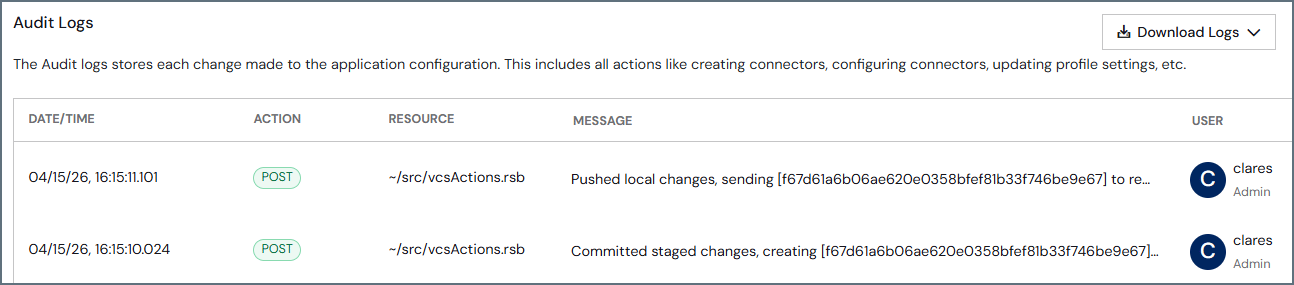
履歴ビューア
バージョン管理を有効にすると、Activity ページにCommits History タブが表示されます。これは、完全なコミット履歴を表示し、コミットハッシュ、コミットメッセージ、作成者、日時、各コミットで変更されたファイルのリストなどの詳細を提供します。このタブのコンテンツは検索とフィルタリングが可能です。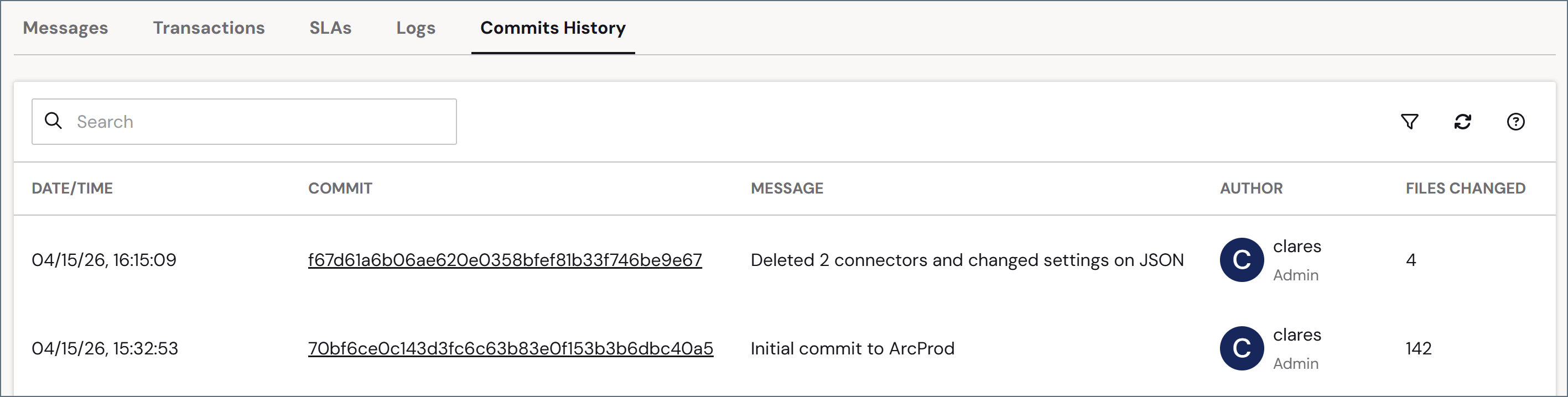
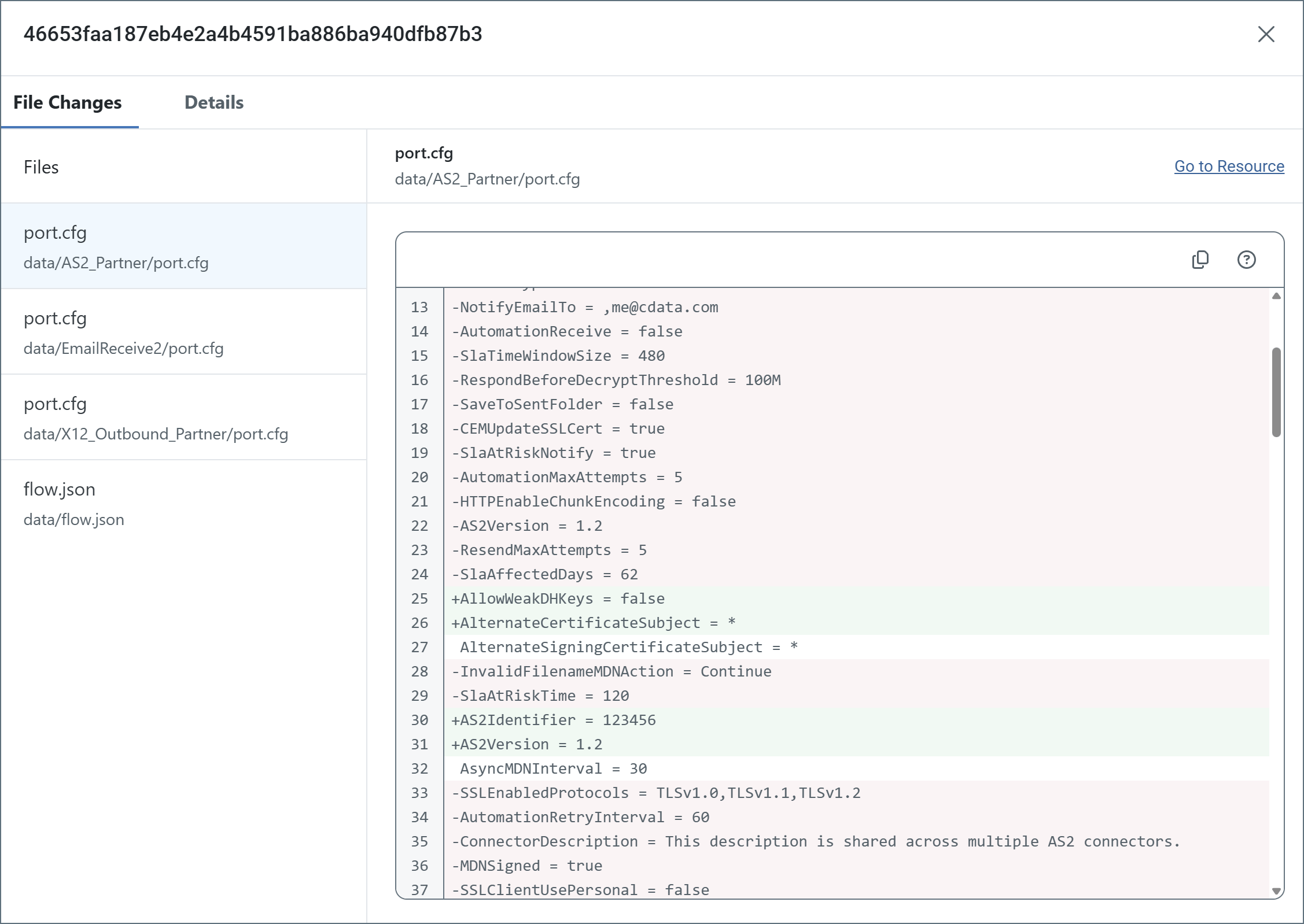
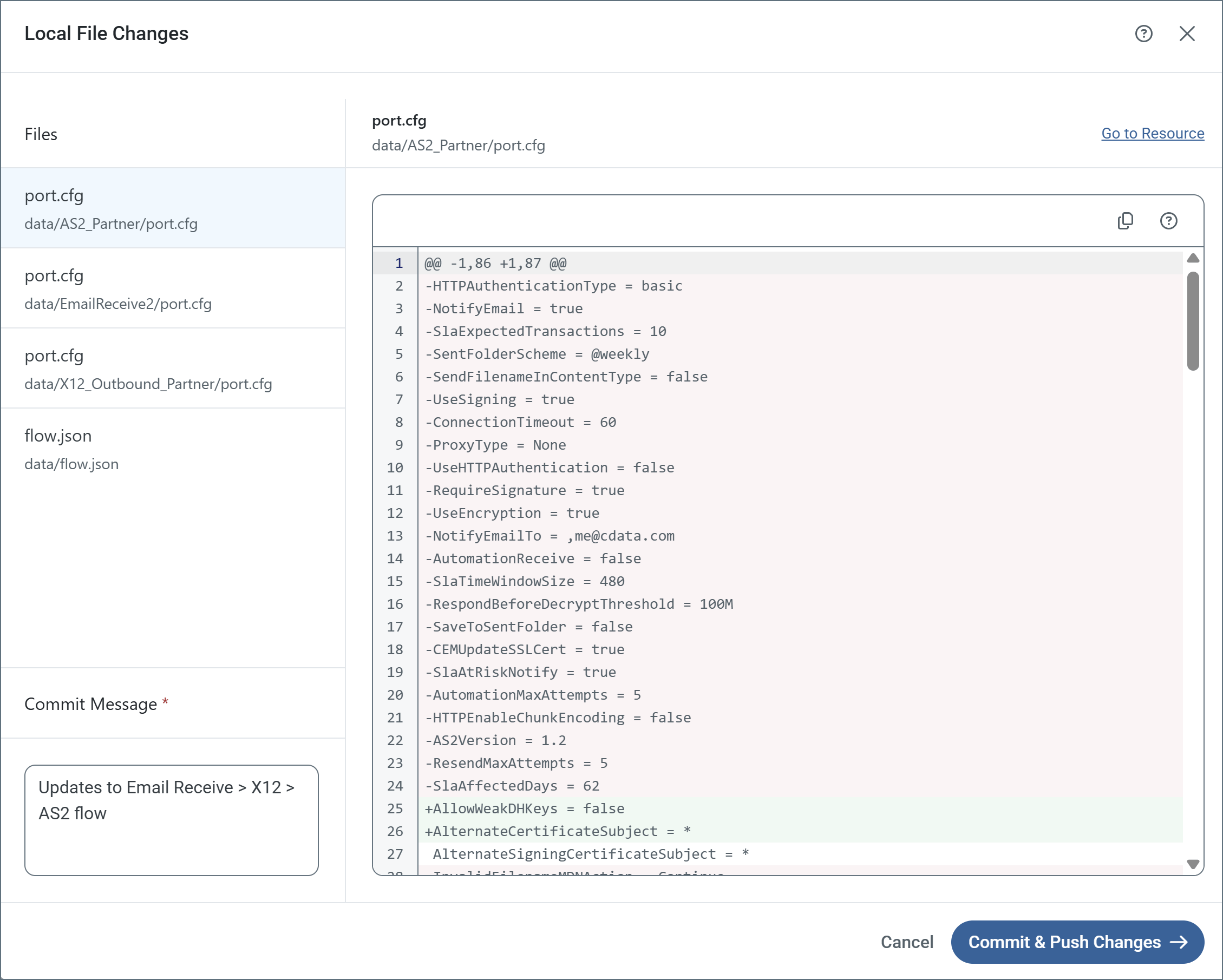
port.cfg ファイルのdiff を表示している場合、リンクをクリックするとそのAS2 コネクタに移動します。
バージョン管理ワークフローの例
以下の例は、Arc のGit 統合を使用する際に遭遇する一般的なバージョン管理のシナリオを示しています。これらのワークフローは、不可欠な操作(リモートリポジトリからの更新のプル、ブランチの作成と削除、変更のコミットとプッシュ、変更の復元、ローカルとリモートの変更が分岐した際のコンフリクトの解決、不要な変更の破棄)をカバーしています。変更のプル
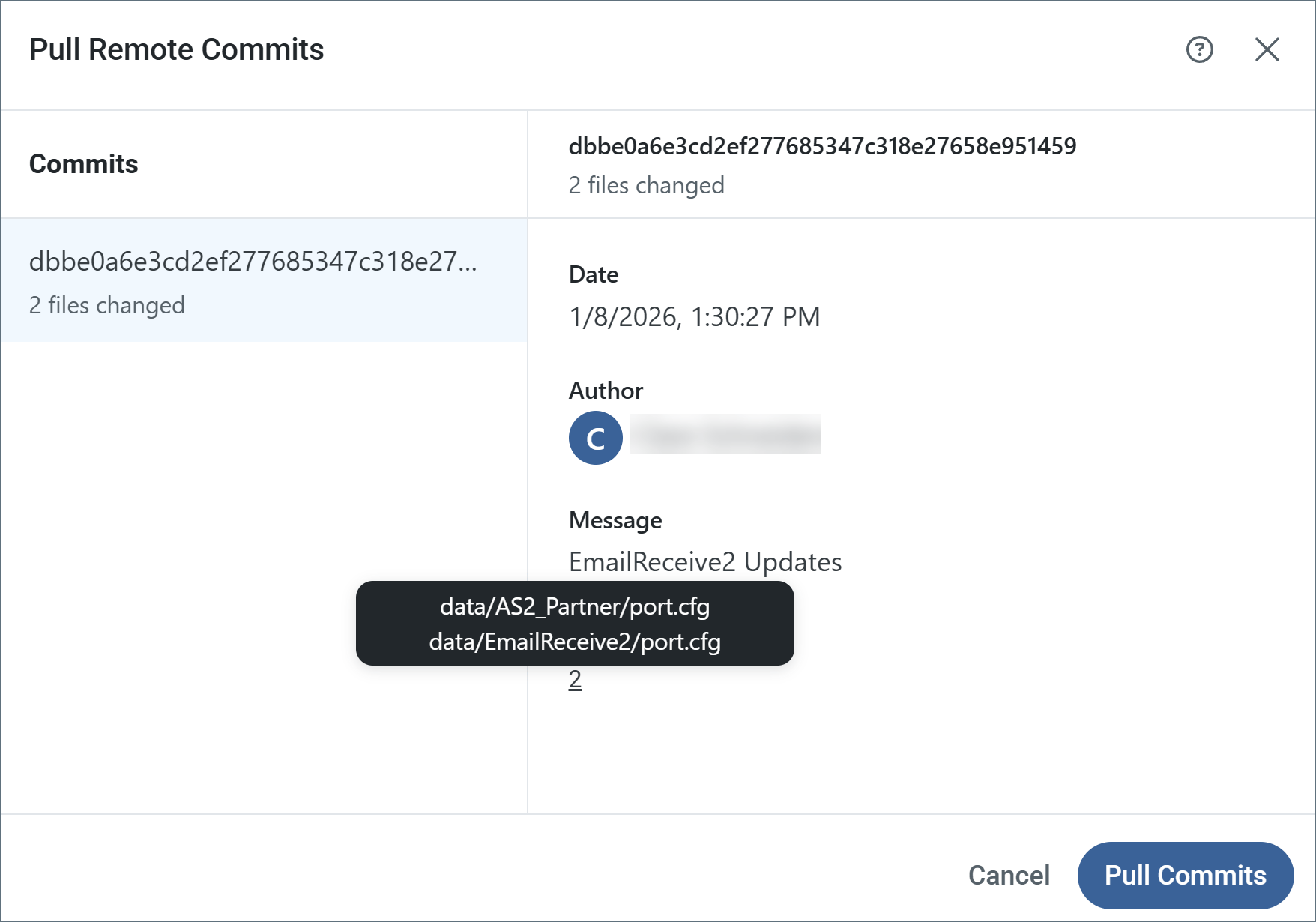
リモートから変更をプルするには、いくつかの方法があります:- ツールバーのPull をクリックして、コミットを確認せずにプルする
-
ツールバーのコミット数をクリックして、Pull Remote Commits プレビューを開く

- Activity ページのCommits History タブに移動し、左側のリモートコミット数へのリンクまたは右側のPull ボタンをクリックして、Pull Remote Commits プレビューを開く
ブランチの作成
新しいブランチを作成するには、ツールバーのブランチアイコンをクリックします(ここでブランチを切り替えることもできます)。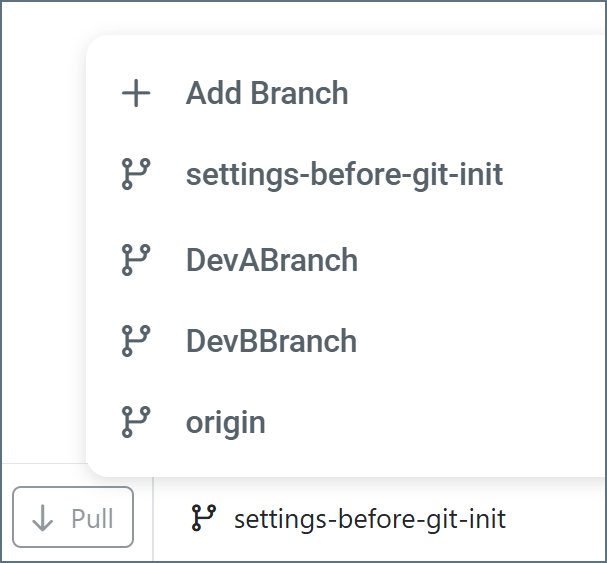
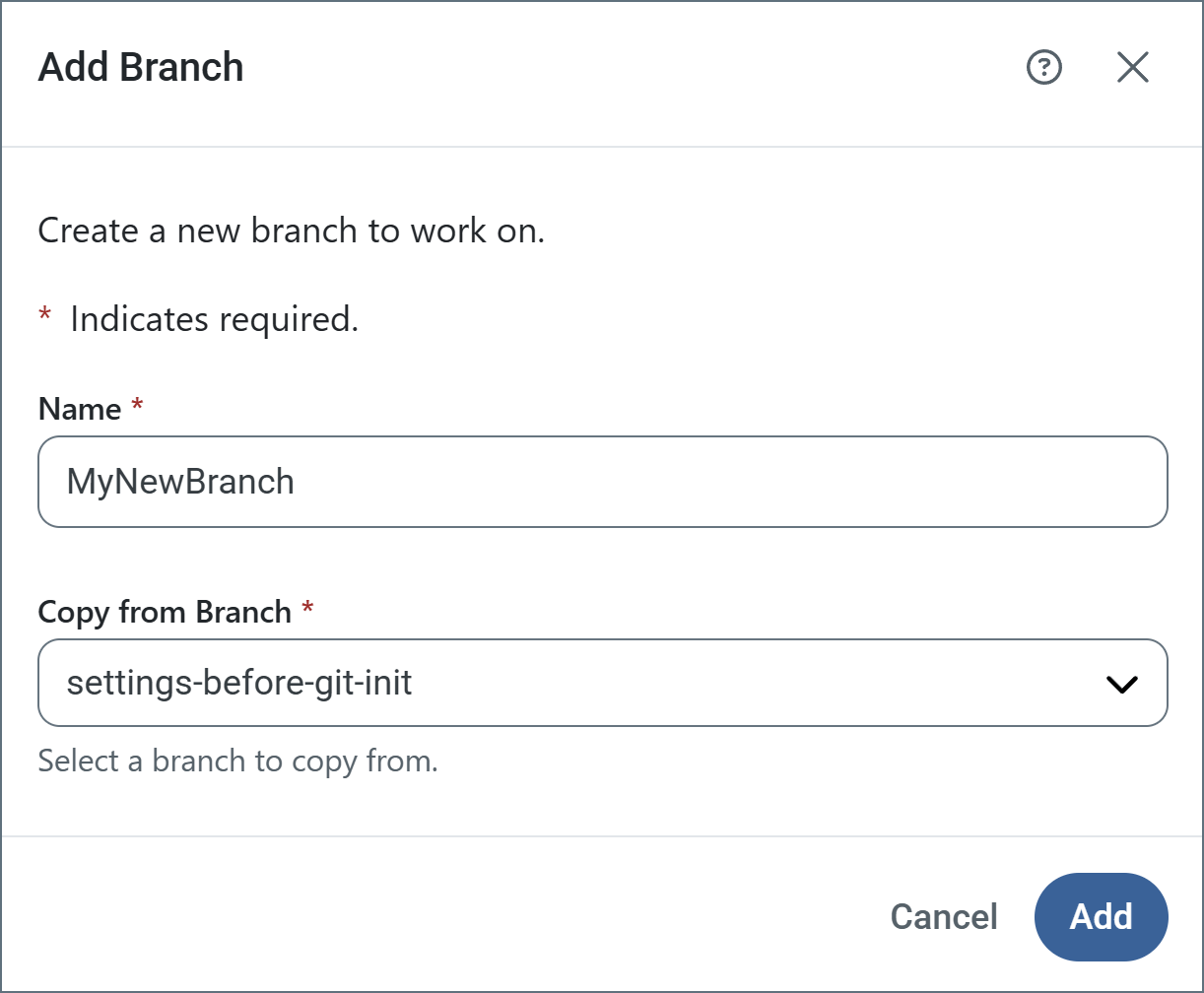
ブランチの削除
ブランチを削除するには、ツールバーのブランチアイコンをクリックします。削除したいブランチにカーソルを合わせ、ゴミ箱アイコンをクリックします。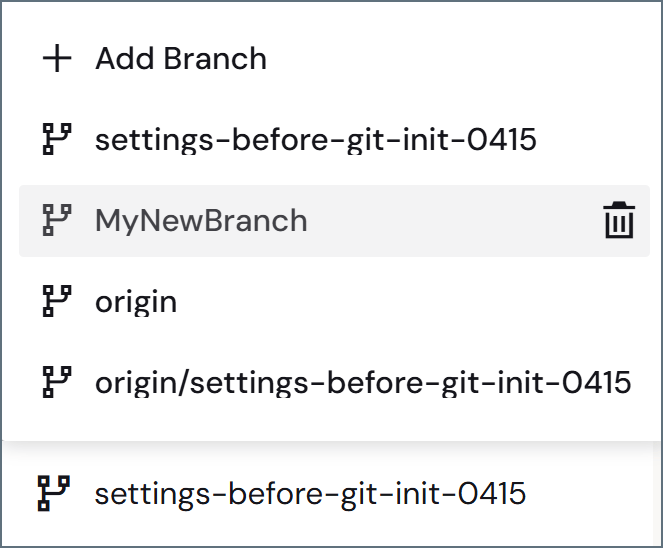
新しい変更のコミットとプッシュ
Arc で変更を行っている際、ツールバーには変更されたファイルの合計数が表示されます。他の一部のGit ベースのバージョン管理の実装とは異なり、コミットとプッシュは単一のステップで行われます。ローカルにコミットしてからプッシュするのではありません。
以前のリビジョンからの変更の復元
リソースを以前の状態に復元するには、Activity ページのCommits History タブに移動します。Files Changed 列の右側にある省略記号をクリックし、Restore をクリックします。現在の状態と提案される復元ポイントの状態の間のdiff を確認し、Next をクリックします。復元を続行すると、それらのファイル内のコミットされていない変更が完全に失われることに注意してください。タスクを完了するには、Restore Resources をクリックします。コミットとプルのコンフリクトの管理
プッシュするローカルの変更があり、同時にプルするリモートの変更もある場合に、コンフリクトが発生する可能性があります。ツールバーはコンフリクトを反映し、進め方の提案を提供します。同じエラーメッセージは、Commit およびPull Remote Commits プレビューページにも表示されます。