

Admin ロール
Admin ロールはアプリケーションを完全に制御できます。Admin は、新規フローの作成、既存のフローの削除、プロファイル設定の変更などのコンソールでサポートされるすべての操作を実行できます。 また、Admin のみが監査ログを閲覧できます。監査ログには、アプリケーションでユーザーが行ったすべての変更が改ざんを検知できる仕組みで記録されます。Standard ロール
Standard ロールのメンバーは、コネクタおよびフローを作成、編集、削除できます。しかし、プロファイルページで公開されているような、アプリケーション全体の設定を変更することはできません。 Standard ユーザーは、新しいファイルをフローにアップロードしたり、コネクタで使用するパブリック証明書をアップロードしたりできます。プロファイルに設定されているプライベート証明書をアップロードすることはできません。Support ロール
Support ロールは読み取り専用のロールです。このロールのメンバーは、新しいフローの作成や削除、アプリケーション設定の変更はできません。Support ユーザーは、Send オペレーションを使用して既存のフローを通じてファイルを送信できますが、新しいファイルをアップロードすることはできません(つまり、コネクタのトランザクションタブにすでに存在するファイルのみを処理できます)。カスタムロール
カスタムロールを使用すると、各ユーザーがArc で表示または実行できる内容をより詳細に制御できます。カスタムロールはポリシーを作成することによって定義されます。1つのポリシーで、ワークスペース(フローAPI とコネクタを含む)、接続、証明書の3つの領域にわたって権限を付与できます。またカスタムロールは、ユーザーがどのワークスペース、接続、および証明書を表示したり対話したりできるかを識別します。ロールとポリシーの作成
- カスタムロールを作成するには、設定ページに移動し、ロールタブに移動します。
- ロールを追加をクリックします。ロールにわかりやすい名前と説明を入力し、ロールを追加をクリックします。
- ポリシーを定義するには、ポリシーを追加をクリックします。
- ポリシーはワークスペース権限(コネクタとフローAPI アクセスを含む)、接続権限、証明書権限の各セクションで構成されています。各セクションの横にあるトグルを使用して有効にし、そのセクションで許可されるアクションとアクセス範囲を以下に説明するように設定します。各アクセスの種類について、対応する現在および将来のすべてトグルを使用してそのタイプのすべてのアイテムへのアクセスを付与するか、トグルをオフにして特定のサブセットを選択します。
- 別のポリシーを追加するには、ポリシーを追加をクリックし、前述の手順を繰り返します。
-
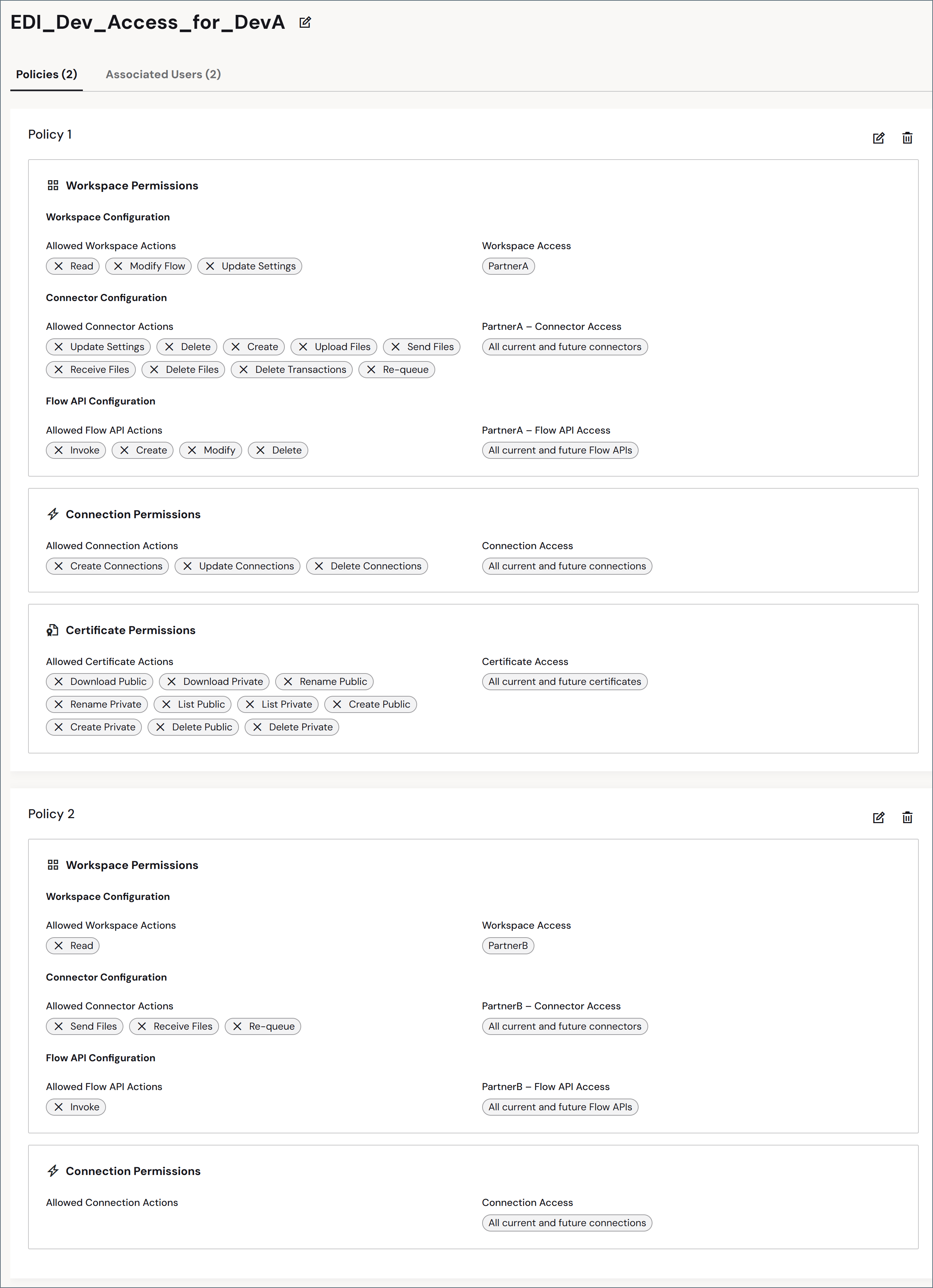
終了したら、保存をクリックします。次の画像は、2つのポリシーを持つロールを示しています。
ワークスペース権限
ワークスペース設定
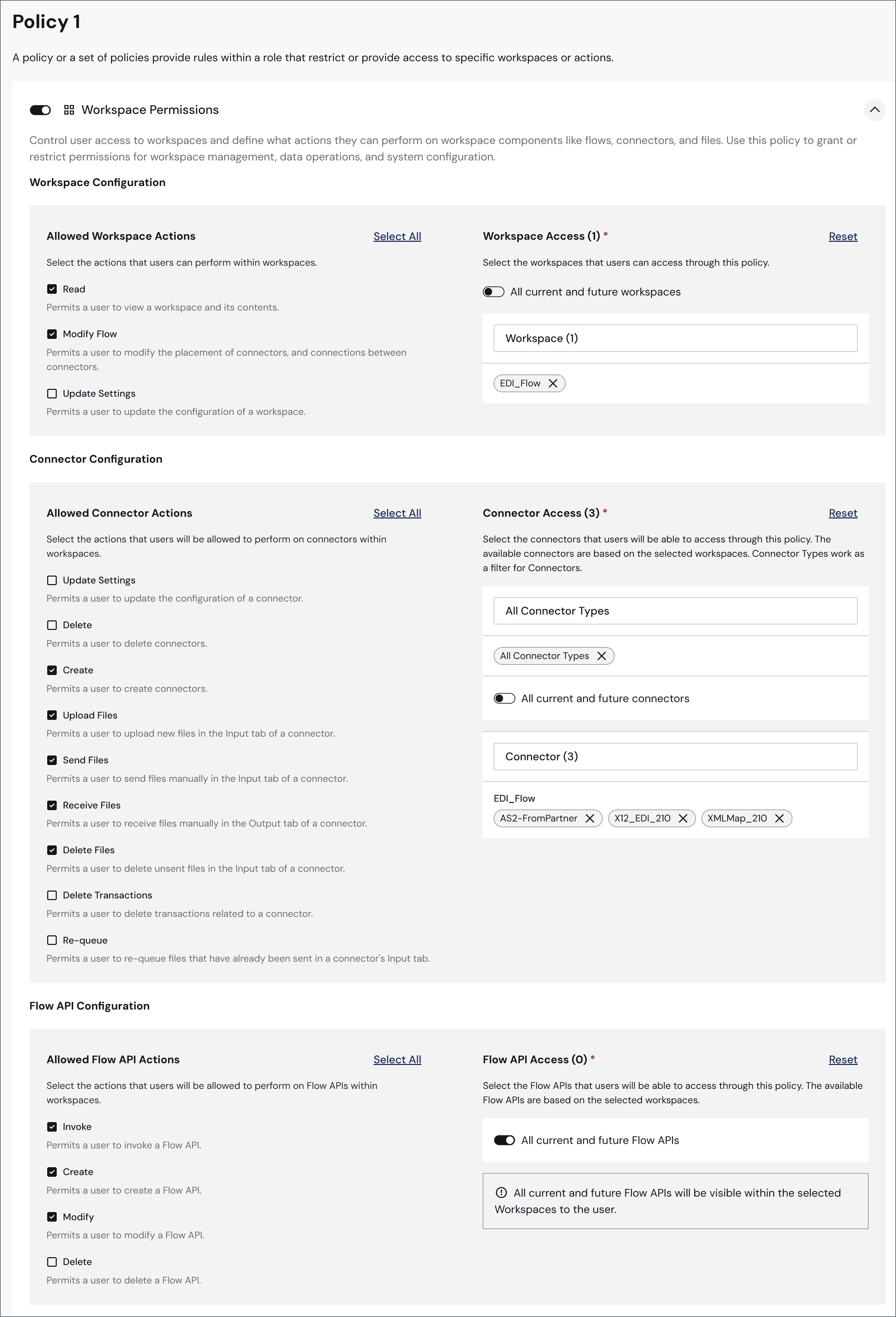
割り当てたい許可されたワークスペースのアクションの横にあるチェックボックスをON にし、ワークスペースアクセスセクションを使用して、ポリシーを1つ以上のワークスペースに割り当てます。すべてのワークスペースに割り当てるには、現在および将来のすべてのワークスペーストグルを使用します。コネクタ設定
このセクション内のコネクタ設定エリアでは、選択されたワークスペース内のコネクタに対してユーザーが実行できる操作を制御します。割り当てたい許可されたコネクタのアクションの横にあるチェックボックスをON にし、コネクタアクセスを使用してポリシーを特定のコネクタタイプ、またはすべての現在および将来のコネクタにスコープします。Flow API の設定
ワークスペース権限セクション内のFlow API の設定エリアでは、フローAPI エンドポイントに対してユーザーが実行できる操作を制御します。割り当てたい許可されたFlow API のアクションの横にあるチェックボックスをON にします。 Flow API アクセスを使用してポリシーを特定のフローAPI にスコープするか、現在および将来のすべてのFlow API トグルを使用して選択されたワークスペース内のすべてのフローAPI へのアクセスを付与します。呼び出しアクションはワークスペースアクセスとは独立しています。呼び出し権限のみが付与されたサービスアカウントは、Arc UI へのその他のアクセス権や表示権を持たずにフローAPI エンドポイントを呼び出すことができます。これにより、アプリケーションへの広範なアクセスを与えることなく、自動化されたクライアントにフローAPI エンドポイントを公開できます。
接続権限
接続権限セクションでは、接続のライフサイクル(接続の作成、更新、削除)を制御します。割り当てたい許可された接続のアクションの横にあるチェックボックスをON にします。 接続を表示する能力は、ポリシーがいずれかの接続権限を付与するときに暗黙的に含まれます。 接続アクセスを使用して、接続名、接続タイプ(SFTP、Amazon S3、Salesforce など)、またはその両方でポリシーのスコープを設定します。名前フィルタと種類フィルタの両方を設定した場合、それらは組み合わされ、両方に一致する接続のみが対象になります。これらのフィルタに関係なくすべての接続へのアクセスを付与するには、現在および将来のすべての接続トグルを使用します。このトグルは名前と種類のフィルタをオーバーライドします。 次の画像は、接続権限が設定済みのポリシーを示しています。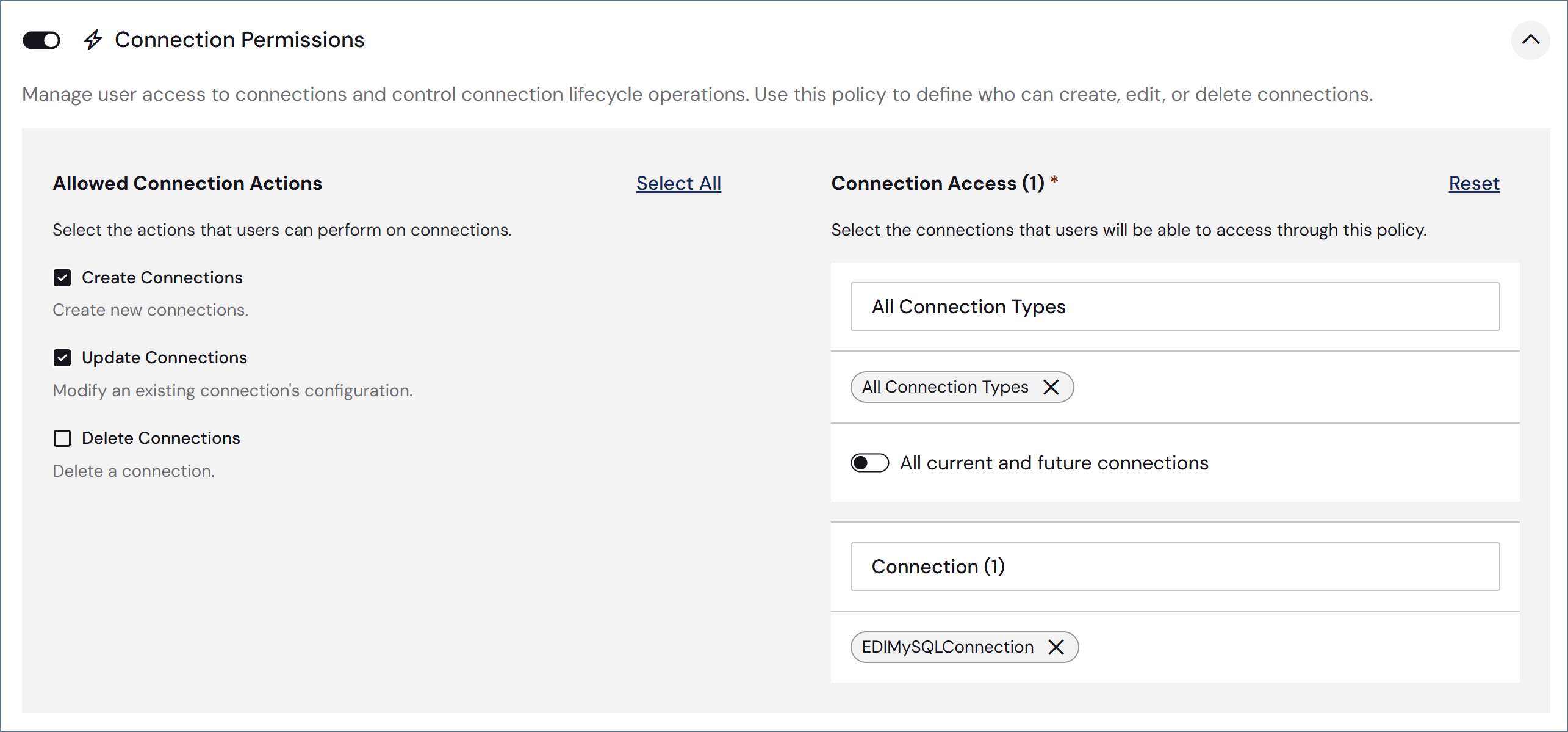
接続権限を定義する際は注意が必要です。ポリシーが接続のサブセットのみへのアクセスを付与する場合、そのポリシーの対象となるユーザーがスコープ外の接続を作成することが可能です。この場合、ユーザーは作成後にその新しい接続を表示または一覧表示できません。それがポリシーに含まれる接続の一つではないためです。
証明書権限
証明書権限セクションでは、ユーザーがパブリック証明書とプライベート証明書を使用して実行できる操作を制御します。割り当てたい許可された証明書のアクションの横にあるチェックボックスをON にし、証明書アクセスを使用してポリシーを1つ以上の証明書に割り当てます。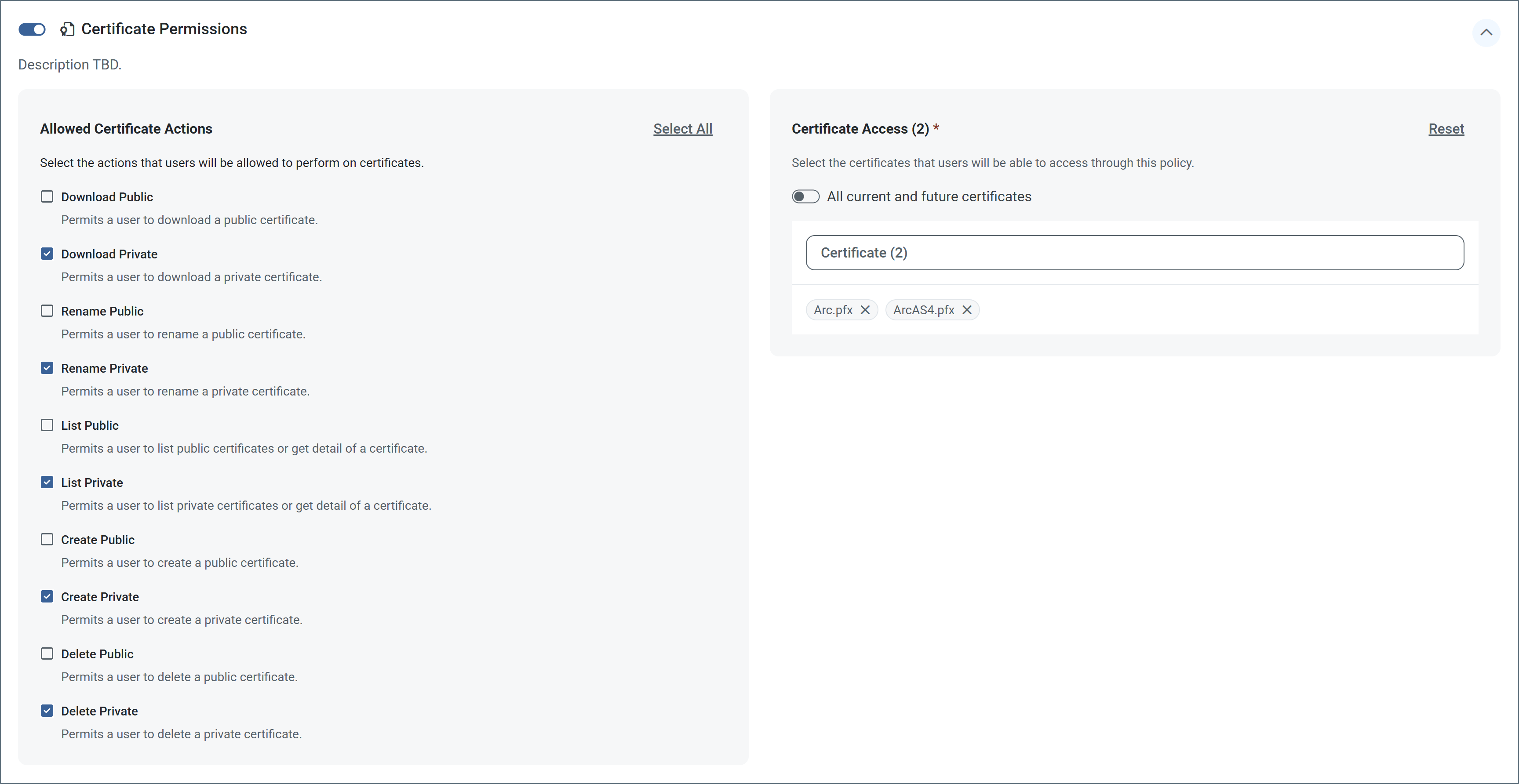
ユーザーとロールの関連付け
- ユーザーをロールに関連付けるには、関連ユーザータブをクリックします。
- ユーザーを追加をクリックし、このロールを担うユーザーを選択します。
- 終了したら、ユーザーを追加をクリックします。
-
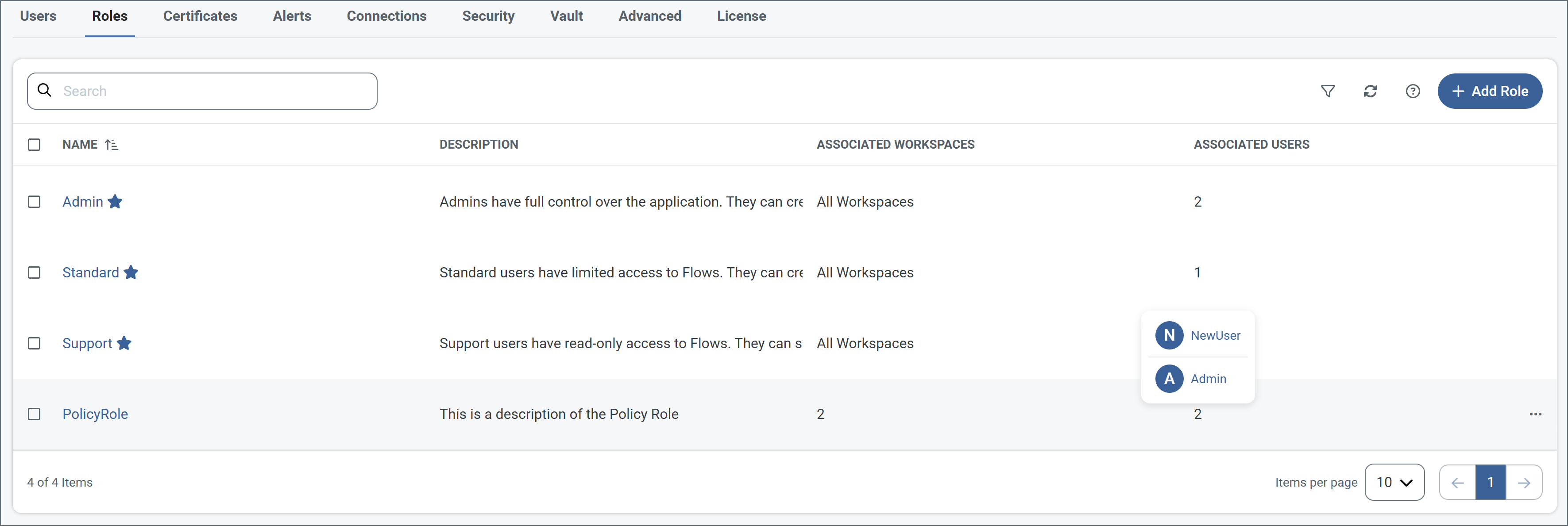
ロールタブを使用して、関連するワークスペースやユーザーを含む、各ロールのサマリ情報を表示します。数値の上にカーソルを合わせると詳細が表示されます。
証明書の特定のサブセットへのアクセスを含む証明書ポリシーがある場合、そのポリシーの対象となるユーザーは新しい証明書を作成できますが、作成後にコネクタでその証明書を表示または一覧表示することはできません。これは、新しい証明書がポリシー内の証明書のサブセットの一部ではないためです。
ロールおよびポリシーの例
会社にEDI 開発者のグループがあるシナリオを想像してください。この会社には複数の取引パートナーがあります。この例では、2つの取引パートナーと2名の開発者を想定します。 取引パートナーのフローは、PartnerA およびPartnerB の2つの別々のワークスペースに分割されます。各EDI 開発者(DevA およびDevB)は、主に対応するワークスペース(DevA = PartnerA)で作業しますが、必要に応じてPartnerB のワークスペースでもファイルを表示または送信できる必要があります。これを管理するには、次の画像に示すように、DevA ユーザーを作成し、DevA 用のカスタムロールを作成して、そのロールに2つのポリシーを割り当てます。- ポリシー 1 は、DevA にPartnerA ワークスペースへの完全なアクセス権を与えます。
- ポリシー 2 は、DevA にPartnerB ワークスペースへの限定的なアクセス権を与えます。ファイルの表示と送信を許可しますが、コネクタの作成や削除、フローや設定の編集は許可しません。