

ビデオリソース(英語)
フローAPI の設定方法と使い方は、こちらの動画をご覧ください。フローAPI の作成
フローAPI を作成するには、次の手順を実行してください:-
フローキャンバスで、コネクタを右クリックしてAPI 設定を作成を選択します。
 フローAPI は現在、特定のコネクタをサポートしていません。コネクタがサポートされていない場合、そのコネクタをフローAPI に追加しようとするとArc はエラーメッセージを表示します。フローAPI で使用できないコネクタのリストについては、サポートされていないコネクタを参照してください。
 -
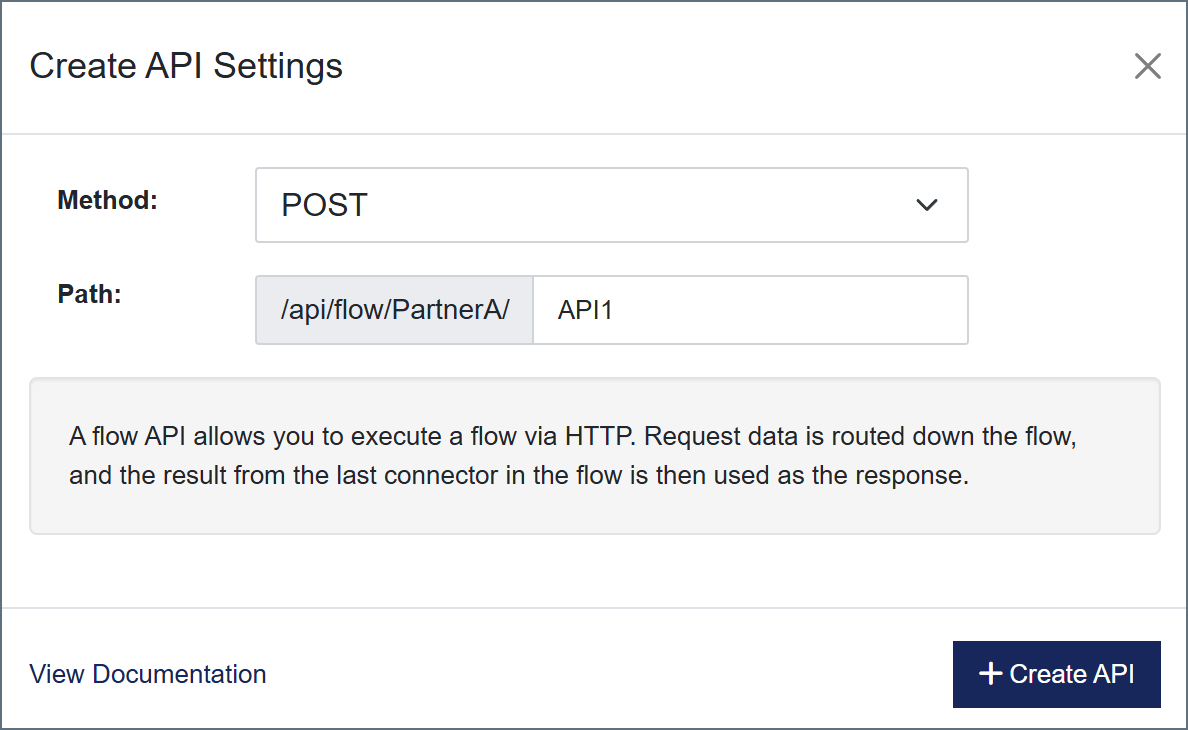
API 設定を作成ページが開きます。メソッドフィールドで、フローAPI がリクエストを受け付けるHTTP メソッドを選択します。オプションは、GET、POST、PUT、PATCH、およびDELETE です。これは、フローAPI 作成後に必要に応じて変更できます。
-
パスフィールドで、フローAPI の名前を入力します。この名前は、API にクエリを発行するときに使用します。
異なる機能を実行する場合に限り、API 名を再利用できます。例えば、POST 機能を実行するAPI_X12 というフローAPI とPATCH 機能を実行するAPI_X12 というフローAPI を持つことはできますが、POST 機能を実行するAPI_x12 というフローAPI を2つ持つことはできません。
-
API を作成をクリックします。フローAPI 設定が設定タブで開き、フローAPI がワークスペースに表示されます。
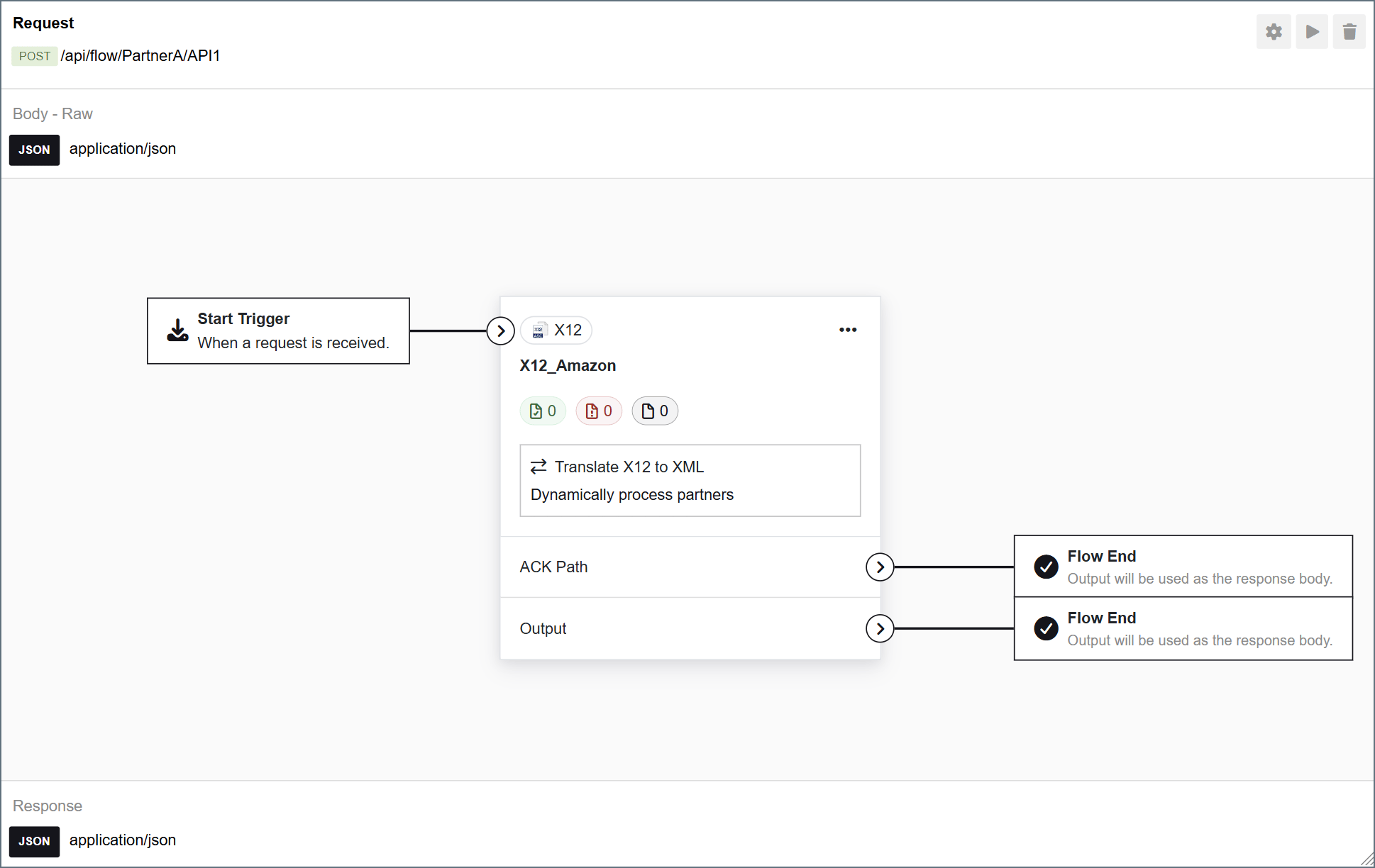
- 追加のコネクタをフローAPI ボックスにドラッグし、それらを接続します。フローAPI ボックスにメモを追加することもできます。
フローAPI の最初のコネクタは、クエリを発行するエンティティからインプットデータを受信し、最後のコネクタは、クエリを発行するエンティティにアウトプットデータを送り返します。
設定の構成
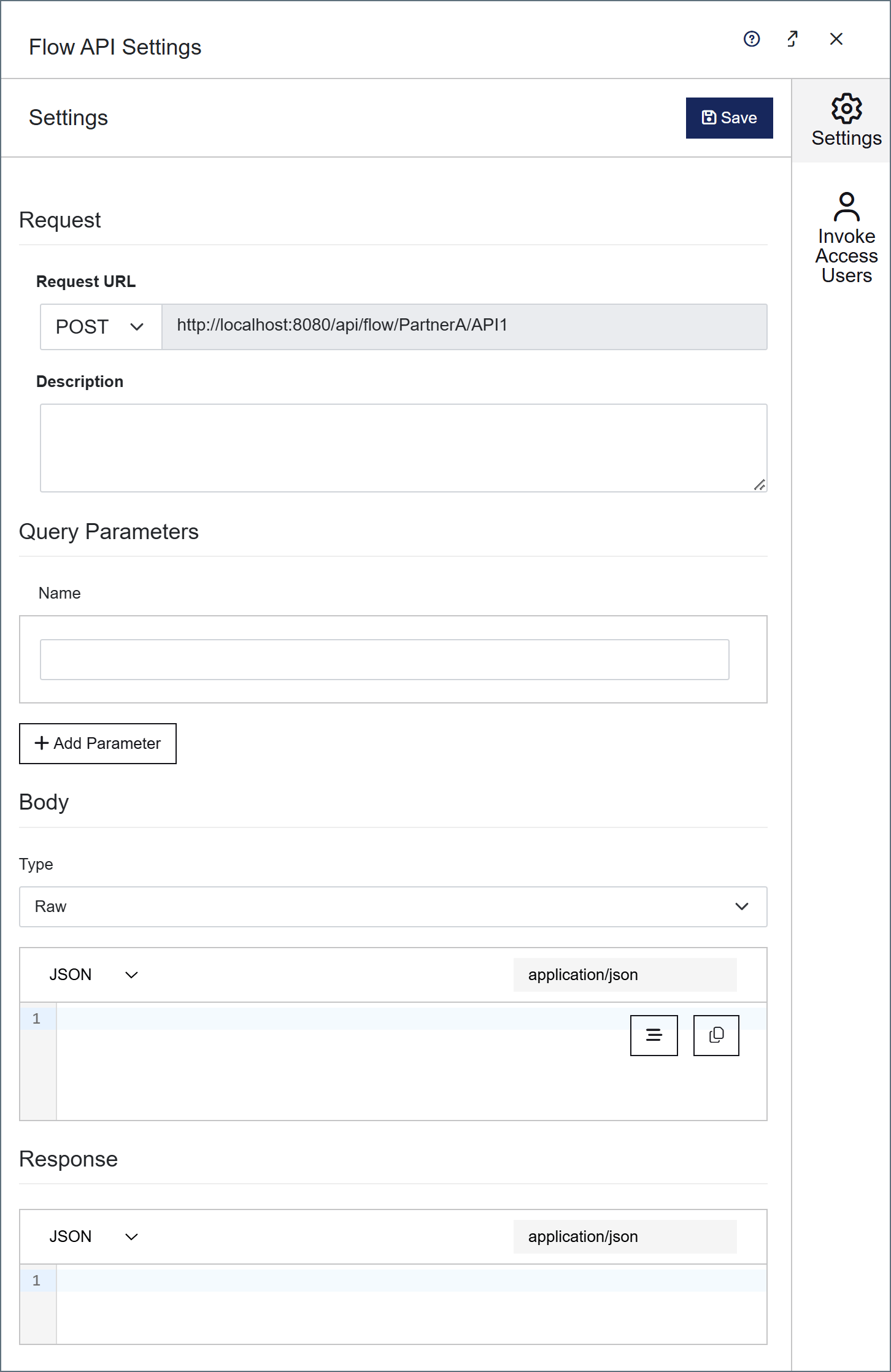
フローAPI のヘッダーにある歯車形の設定アイコンをクリックし、設定ペインを開きます。
リクエスト
パスフィールドでは、フローAPI のリクエストの種類を選択します。リクエストの種類を変更する場合は、コネクタの構造と構成が新しいリクエストの種類に適していることを必ず確認してください。 フローAPI の任意の説明を入力するには、説明フィールドを使用します。これは、複数のフローAPI があり、それぞれの目的を追跡したい場合に便利です。メタデータヘッダー
リクエストに含めたすべてのヘッダーは、メッセージがフローを通過する際に保持されます。これらのヘッダーにはAPI-Header- プレフィックスが付くため、MyHeader というヘッダーはAPI-Header-MyHeader として表示されます。これらのヘッダーは、アクティビティページでメッセージやトランザクションを展開したとき、またはメッセージの詳細を表示したときに表示されます。コネクタのトランザクションタブでトランザクションを展開した場合も、ヘッダー情報を確認できます。
クエリパラメータ
このセクションでは、フローのクエリ文字列パラメータを指定できます。ここでパラメータを追加すると、メッセージがフローを通過するときにメタデータヘッダーとして保持されます。これらのヘッダーにはAPI-QueryParameter- プレフィックスが付くため、test のクエリ文字列はAPI-QueryParameter-test になります。これらのヘッダーは、メタデータヘッダーと同じ場所に表示されます。
この機能は、リクエストの一部として渡したい情報があるが、その情報がボディの一部ではない場合に便利です。例えば、データベース内の特定の会社の最新の注文Id が必要な場合は、CompanyName クエリパラメータをAPI に追加して、フロー内でAPI-QueryParameter-CompanyName ヘッダーを使用して参照することができます。
ボディとレスポンス
ボディセクションでは、クエリを実行するクライアントがフローAPI と通信する方法に対応する種類を選択します:- None—リクエストにボディを含まない
- Raw—任意の形式の自由形式データ
- Form data—name-value ペア
- x-www-form-urlencoded
バイナリファイルの操作
フローAPI は、リクエストボディまたはレスポンスボディとして、バイナリファイル(PDF、JPEG、またはその他のバイナリファイル形式)のアップロードとダウンロードをサポートしています。テストペインを開くと(フローAPI のテストを参照)、フローAPI には次が含まれます:-
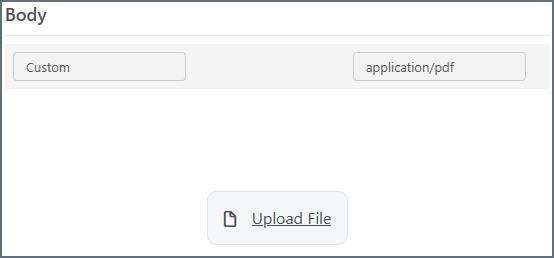
リクエストボディのコンテンツタイプがバイナリファイルの場合、次の画像に示すようにファイルアップロードボタンが表示されます
- レスポンスのコンテンツタイプがバイナリファイルの場合、ファイルダウンロードボタンが表示されます
API がバイナリファイルの代わりにBase64 エンコードされたテキストを返す必要がある場合は、Script コネクタを使用して出力をBase64 としてエンコードし、レスポンスのコンテンツタイプを
text/plain などに設定する必要があります。呼び出しアクセスユーザー
フローAPI を呼び出すことができるユーザーの一覧を確認するには、設定ペインを開いて呼び出しアクセスユーザーをクリックします。このタブには、割り当てられたポリシーに基づいてフローAPI を呼び出すことができるすべてのStandard ユーザーとService ユーザーの一覧が表示されます。ユーザーを追加をクリックして、フローAPI を呼び出すことができる他のユーザーにアクセス権を付与します。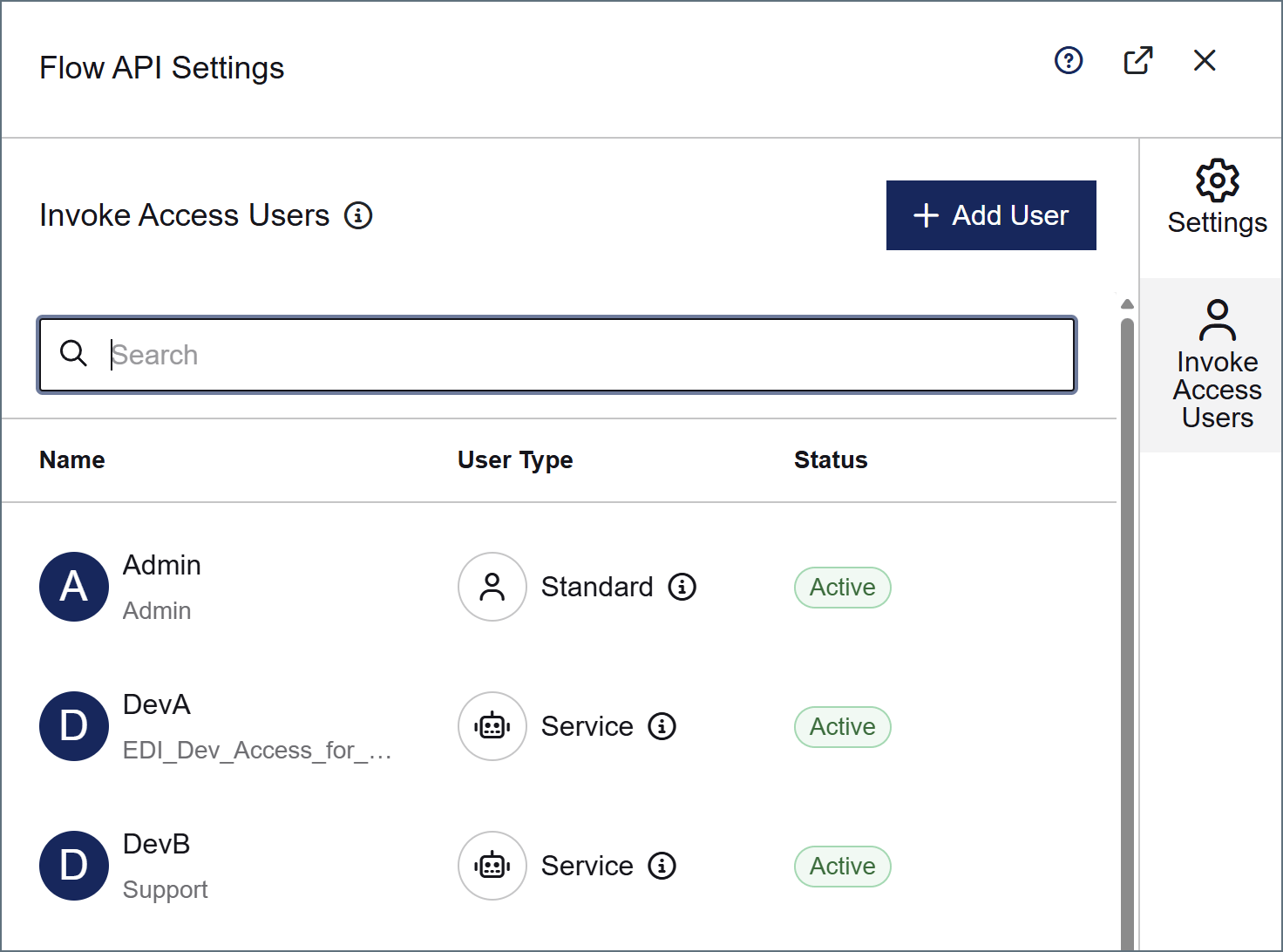
サポートされていないコネクタ
フローAPI のコネクタは、インプットメッセージごとに1つのアウトプットメッセージが生成されるように接続する必要があります。スケジュールまたは外部プロセスに基づいてファイルを処理するコネクタはサポートされていません。そのため、次のコネクタはフローAPI では使用できません:フローAPI の例
以下の例は、POST で構成されたフローAPI の実際の使用例を示しています: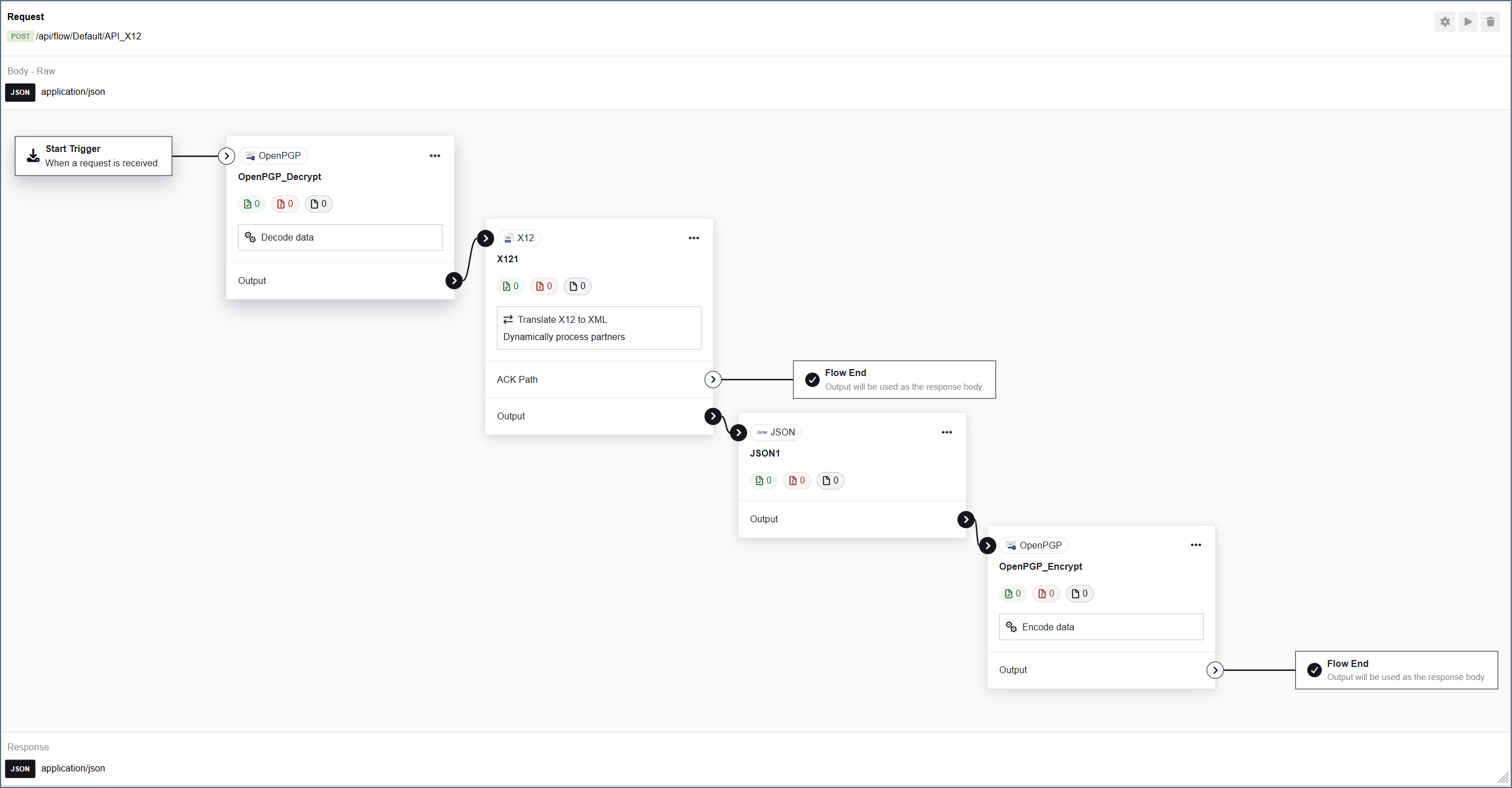
- データは、開始ノードで、暗号化されたX12 ファイルの形式で受信されます。
- OpenPGP_Decrypt コネクタは、X12 ファイルを復号化してX12 コネクタに渡します。
- X12 コネクタは、X12 ファイルをXML に変換し、変換したXML ファイルをJSON コネクタに渡します。
- JSON コネクタは、XML ファイルをJSON 形式に変換し、変換したファイルをOpenPGP_Encrypt コネクタに渡します。OpenPGP_Encrypt コネクタは、JSON ファイルを暗号化します。
- 暗号化されたJSON ファイルは、終了ノードを通じて返されます。
フローAPI のテスト
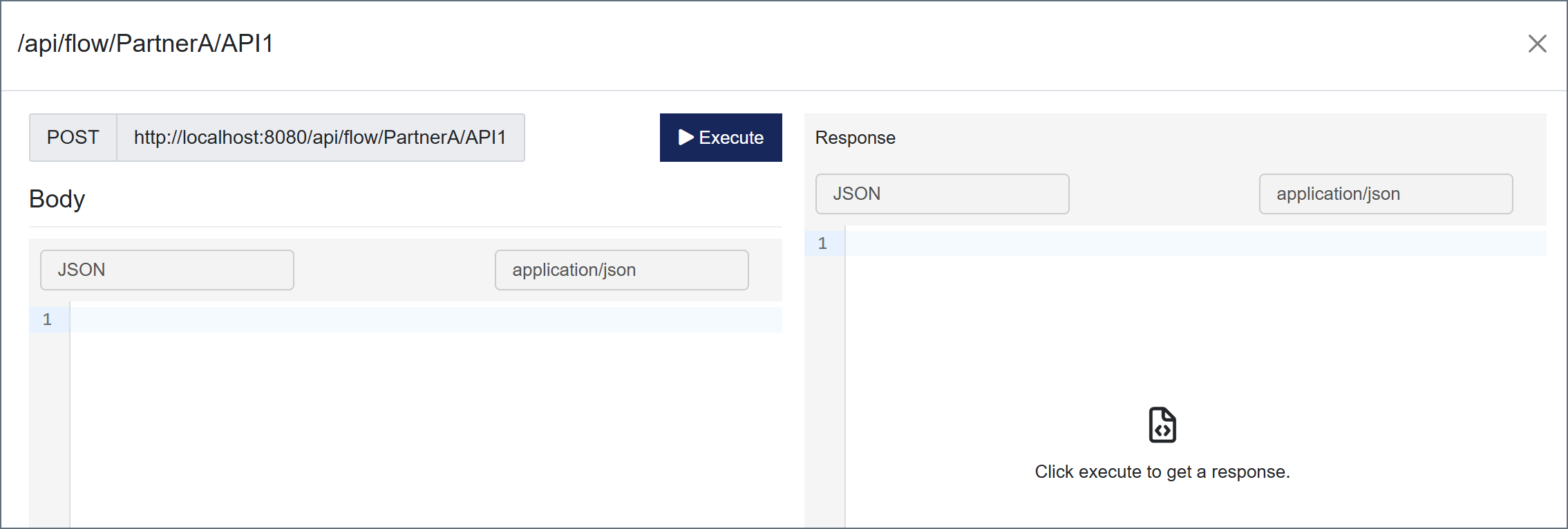
フローAPI を作成したら、サンプルリクエストを実行して構成をテストできます。 フローAPI のテストペインを開くには、フローAPI のヘッダーにある三角形のアイコンをクリックします。
外部アプリケーションでのフローAPI の使用
以下の手順は、外部クライアントからフローAPI を呼び出す方法について説明します。この例では、Postman からフローAPI を実行する方法を示していますが、REST リクエストを送信できる任意のクライアントであれば使用できます。- フローデザイナーの右下にある複数コネクタを選択オプションを使用して、API として公開するフローを選択します。次にAPI 設定を作成をクリックします。このアクションにより、API 設定を作成ダイアログが開きます。
-
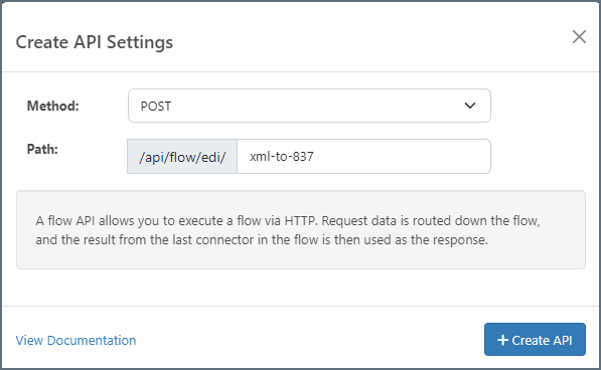
以下のように、メソッド(例えば、POST)を選択してAPI に意味のある名前を付けます。
- API を作成をクリックし、フローAPI を作成します。
- 設定ペインで、フローAPI を構成して、ボディセクションの期待するContent-Type 値とレスポンスセクションのレスポンスに必要なContent-Type 値を定義します。オプションとして、リクエストとレスポンスのサンプルデータを提供できます。
- リクエストペインに表示されるパスをコピーします。
-
Postman アプリケーションを開きます。Content-Type ドロップダウンリストに同じコンテンツタイプ(この場合はPOST)が表示されていることを確認します。Arc (手順5) でコピーしたパスを、リクエストURL フィールドにペーストします。リクエストのボディをフローを開始するコンテンツとして指定します。
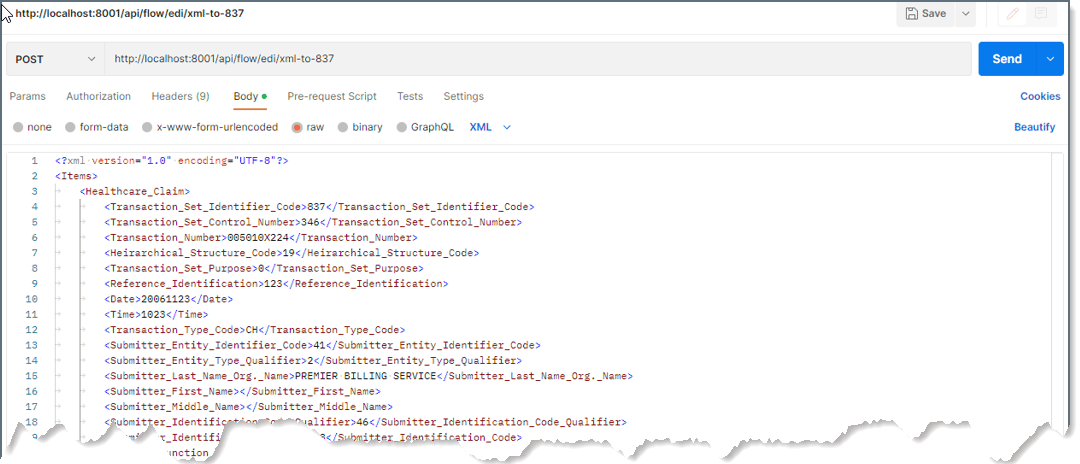
-
フローAPI を認証します。フローAPI は、管理API と同じ認証ルールを使用します。この例では、認証方式として認証トークンヘッダー(x-cdata-authtoken)を使用します。
この方式を使用するには:
- ナビゲーションバーの設定歯車アイコンをクリックします。次に、追加をクリックしてユーザーを追加ダイアログを開くか、既存のユーザーを編集します。
- ダイアログが表示されたら、API 接続チェックボックスを選択して認証トークンを表示します。(ダイアログは再度表示されないので、このトークンを安全な場所に控えておいてください。認証トークンを紛失または削除した場合は、新しい認証トークンを作成する必要があります。)次に、変更を保存をクリックします。
-
Postman アプリケーションに戻り、フローAPI の認証情報を以下のように追加します:
- Headers タブをクリックします。
- Key フィールドに、x-cdata-authtoken をペーストします。
- Value フィールドに、Arc でコピーした認証トークンをペーストします。
-
リクエストの準備が整ったらSend ボタンをクリックします。以下の例に示すように、送信したリクエストに対するレスポンスが表示されます:
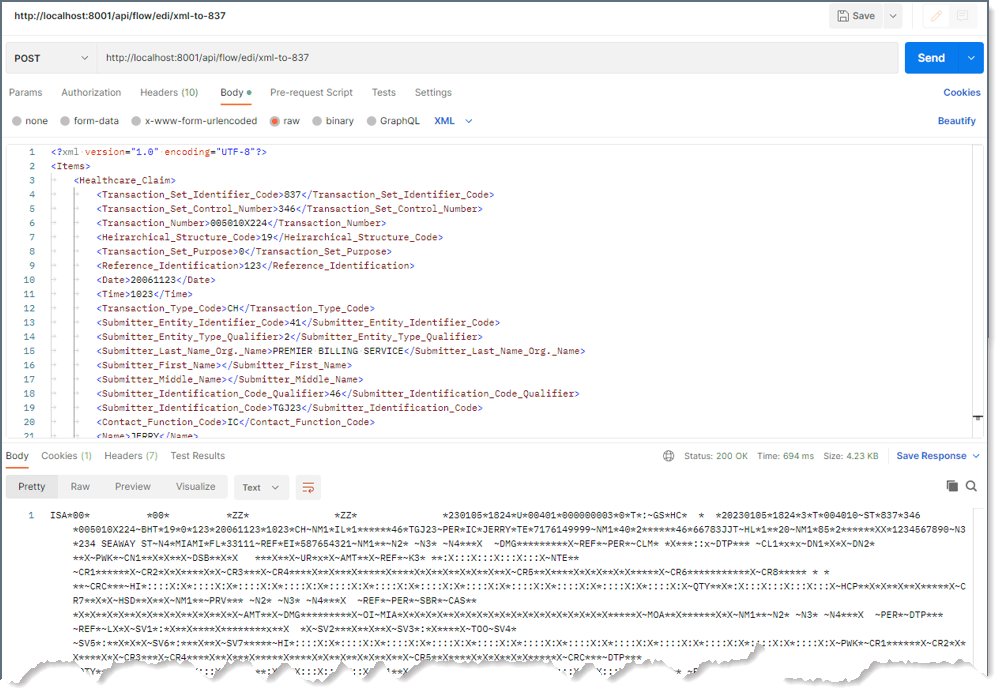
クロスオリジンリソース共有(CORS)
セキュリティタブの管理API セクションに移動すると、フローAPI のクロスオリジンリソース共有(CORS)を設定できます。CORS によって、ブラウザベースのクライアントからArc に接続することができます。CORS ができない場合、ブラウザにより同一オリジンポリシーが強制されるため、ブラウザベースのスクリプトはArc に接続できません。このポリシーは、クライアントサイドスクリプトおよびドキュメントが、自身のオリジン以外のリソースをロードすることを制限します。スクリプトのオリジンは、プロトコル、ホスト、およびポートから成ります。| 設定 | 説明 |
|---|---|
| Enable cross-origin resource sharing (CORS) | CORS を有効にするかどうか。このチェックボックスをオンにした場合にのみ、その他のオプションが利用可能になります。 |
| Allow all domains without '*' | 有効にすると、ドメインオリジンは特定のリストに制限されません。 |
| Access-Control-Allow-Origin | 許可するドメインオリジンのカンマ区切りのリスト。HTTP レスポンスヘッダーとして含まれます。 |
| Access-Control-Allow-Credentials | Cookie などのユーザー認証情報をクロスオリジンリクエストで許可するかどうか。HTTP レスポンスヘッダーとして含まれます。 |
| Access-Control-Allow-Methods | 許可するメソッドのカンマ区切りのリスト。HTTP レスポンスヘッダーとして含まれます。 |
| Access-Control-Allow-Headers | 許可するヘッダーのカンマ区切りのリスト。HTTP レスポンスヘッダーとして含まれます。 |
| Access-Control-Max-Age | Access-Control レスポンスヘッダーの値をキャッシュできる最大時間(秒単位)。 |