

テーブルとカラム
CData コネクタでSelect を選択する場合は、CData から対象のテーブル(1つまたは複数)を選択する必要があります。Tables ペインの上にあるAdd ボタンをクリックします。
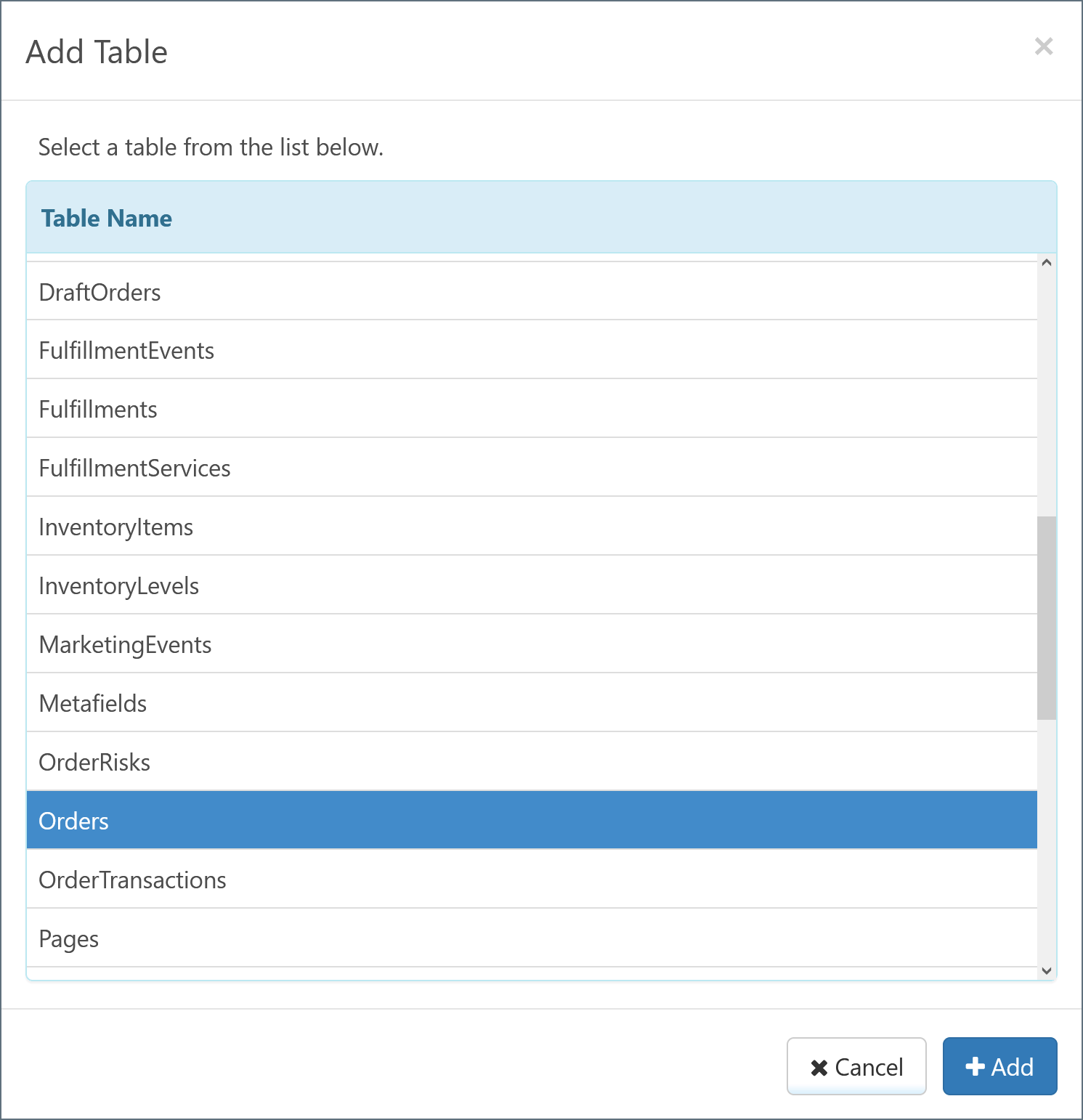
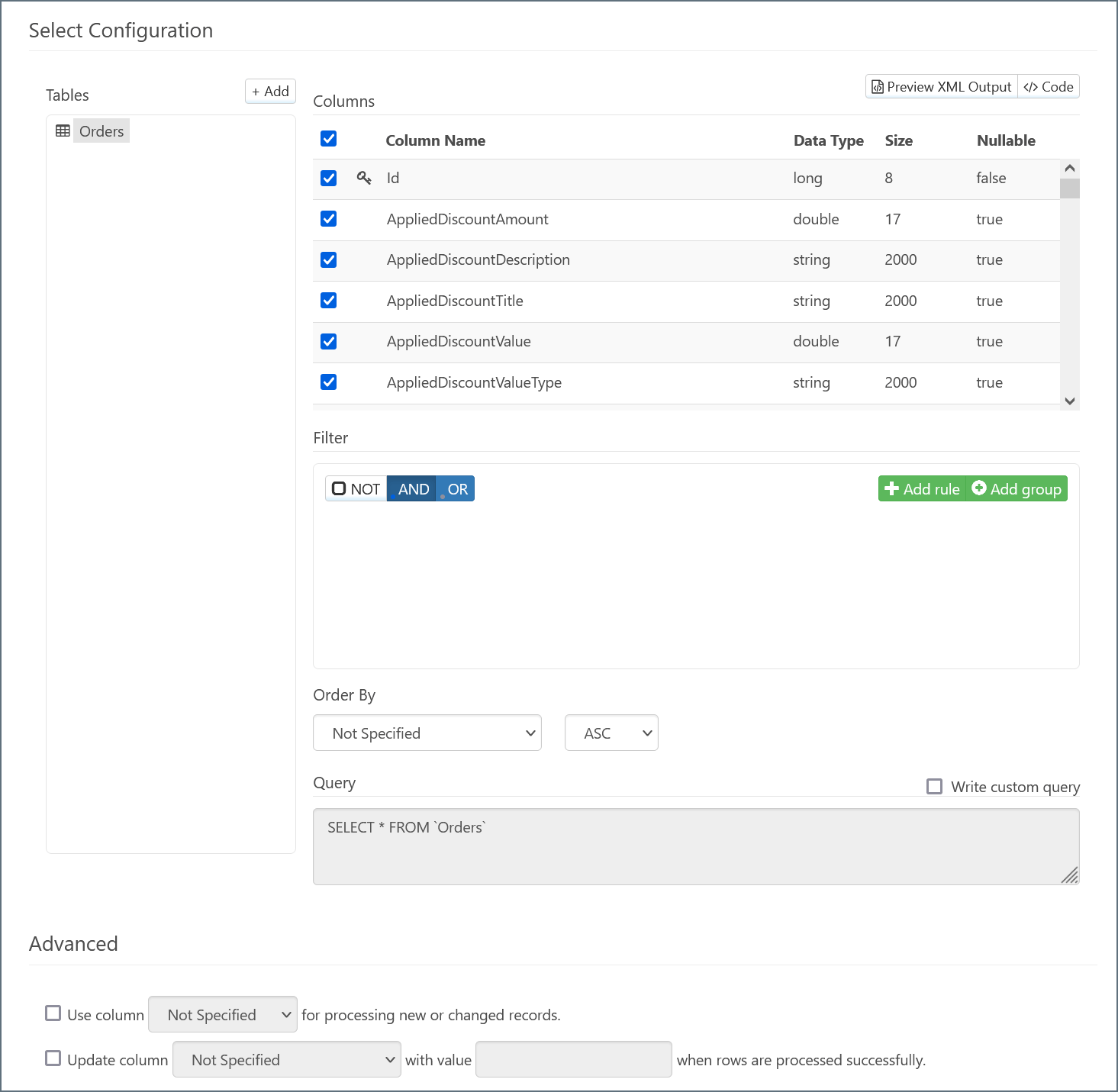
Add をクリックしてこのプロセスを繰り返すことで、さらにテーブルを選択できます。詳細については、子テーブルを参照してください。
複数のテーブルからの選択
CData コネクタは、1つのアクションで複数のテーブルをSelect することをサポートしています。これは2つの方法で実現できます。- 追加のテーブルを親テーブルの子として割り当てます。詳細については、子テーブルを参照してください。
- Select で構成された複数のCData コネクタを作成し、それぞれに異なるテーブルを割り当てて、それらすべてをフロー内の同じコネクタに接続します。
フィルタ
テーブルを選択した後、必要に応じてFilter ペインを使用して、コネクタが選択するデータをフィルタリングできます。コネクタはフィルタルールをクエリ構文に変換し、その構文はコネクタ設定ページの下部にあるQuery ペインに表示されます。ユースケースに合わない場合は、データにフィルタを適用する必要はありません。
フィルタルールの作成
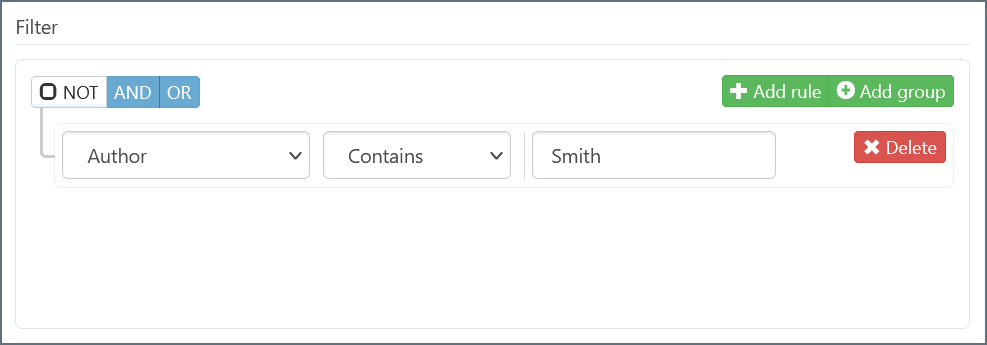
フィルタルールを作成するには、次の手順に従います。- Add rule をクリックします。
- 新しいルールのドロップダウンリストで、フィルタリングするカラムを選択します。
- 2つの新しいフィールドが表示されます。新しいドロップダウンリストで、フィルタリング条件を選択します。
- 利用可能なフィルタリング条件は、選択したカラムのデータ型によって異なります。例えば、
longデータ型にはGreater Than という条件がありますが、stringデータ型にはありません。
- 利用可能なフィルタリング条件は、選択したカラムのデータ型によって異なります。例えば、
- フィルタリング条件に値が必要な場合は、空の値フィールドにその値を入力します。フィルタリング条件に値が不要な場合(例えば、Is Null を選択した場合)は、値フィールドが表示されなくなります。
- フィルタルールが完成すると、その背景が赤から白に変わります。
フィルタグループ
Add rule をクリックしてさらにルールを作成することで、複数のフィルタルールをコネクタに適用できます。フィルタルールはグループによって分離され、デフォルトではすべてのフィルタが同じグループに属します。Add group をクリックすると、フィルタルールを分離するための複数のグループを作成できます。 グループ内の各フィルタルールは、グループの上部で選択するオプションに基づいて互いに作用します。- フィルタ条件を反転するには、NOT ボックスをチェックします。例えば、上記のAuthor フィルタでNOT ボックスをチェックすると、コネクタはSmith を含まないAuthor 値を選択するよう指示されます。
- 複数のフィルタのグループロジックを決定するには、AND またはOR を選択します。
- AND を選択した場合、フィルタ条件を満たすには、グループ内のすべてのフィルタルールが真である必要があります。
- OR を選択した場合、フィルタ条件を満たすには、グループ内の少なくとも1つのフィルタルールが真である必要があります。
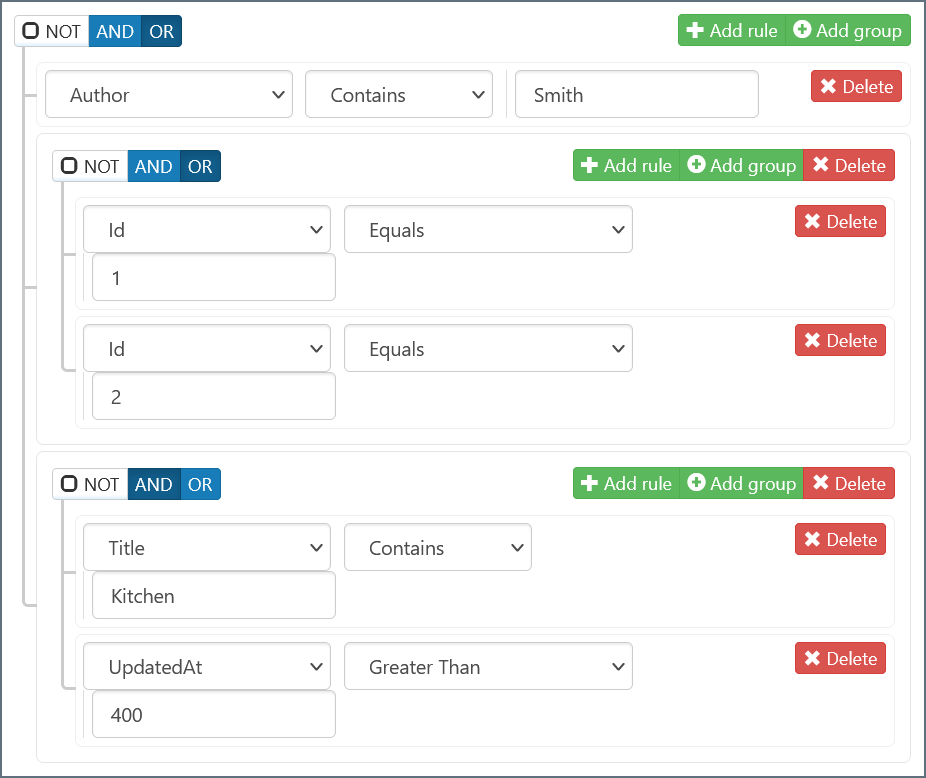
- Author カラムに値Smith が含まれている
- Id カラムが1 または2 に等しい
- Title カラムに値Kitchen が含まれ、かつUpdatedAt カラムが400 より大きい