> ## Documentation Index
> Fetch the complete documentation index at: https://docs.arc.cdata.com/llms.txt
> Use this file to discover all available pages before exploring further.
# Email Send コネクタ(廃止予定)
> Email Send コネクタは、OAuth 2.0 とテンプレートベースの動的コンテンツに対応し、SMTP メールサーバーを介してメッセージを送信します。
export const NameDescription = ({extraRows}) =>
| 設定 |
説明 |
| Connector Id |
コネクタの静的で一意の識別子です。 |
| Connector Type |
コネクタ名とその機能の説明を表示します。 |
| Connector Description |
コネクタおよびフロー内でのその役割について自由形式の説明を提供するためのオプションフィールドです。 |
{extraRows}
;
export const CommonProxySettings = () => <>
これらは、接続のルーティング先となるプロキシを識別し認証するための一連の設定です。デフォルトでは、このセクションはSecurity Settings ページのProxy Settings 部分にあるグローバル設定を使用します。チェックボックスをオフにすると、コネクタ固有の設定を指定できます。
| 設定 | 説明 |
|---|
| Proxy Type |
プロキシベースのファイアウォールで使用されるプロトコル。 |
| Proxy Host |
プロキシベースのファイアウォールの名前またはIP アドレス。 |
| Proxy Port |
プロキシベースのファイアウォールのTCP ポート。 |
| Proxy User |
プロキシベースのファイアウォールで認証するために使用するユーザー名。 |
| Proxy Password |
プロキシベースのファイアウォールで認証するために使用するパスワード。 |
| Authentication Scheme |
デフォルトのNone のままにするか、次の認証スキームのいずれかを選択します:Basic、Digest、Proprietary、またはNTLM。 |
;
export const SlasTab = ({siteName = "CData Arc"}) => <>
サービスレベルアグリーメント(SLA)の設定に関する設定です。
SLA を使用すると、フロー内のコネクタが送受信すると見込まれるボリュームを設定し、そのボリュームを達成すると見込まれる期間を設定できます。{siteName} は、SLA が達成されない場合にユーザーへ警告するメールを送信し、SLA をAt Risk としてマークします。これは、SLA が間もなく達成されない場合にViolated としてマークされることを意味します。これにより、ユーザーは介入してSLA が達成されない理由を特定し、適切な対応を取る機会を得られます。At Risk 期間の終了時点でもSLA が達成されない場合、SLA はviolated としてマークされ、ユーザーに再度通知されます。
SLA を定義するには、Expected Volume をオンに切り替え、Settings タブをクリックします。
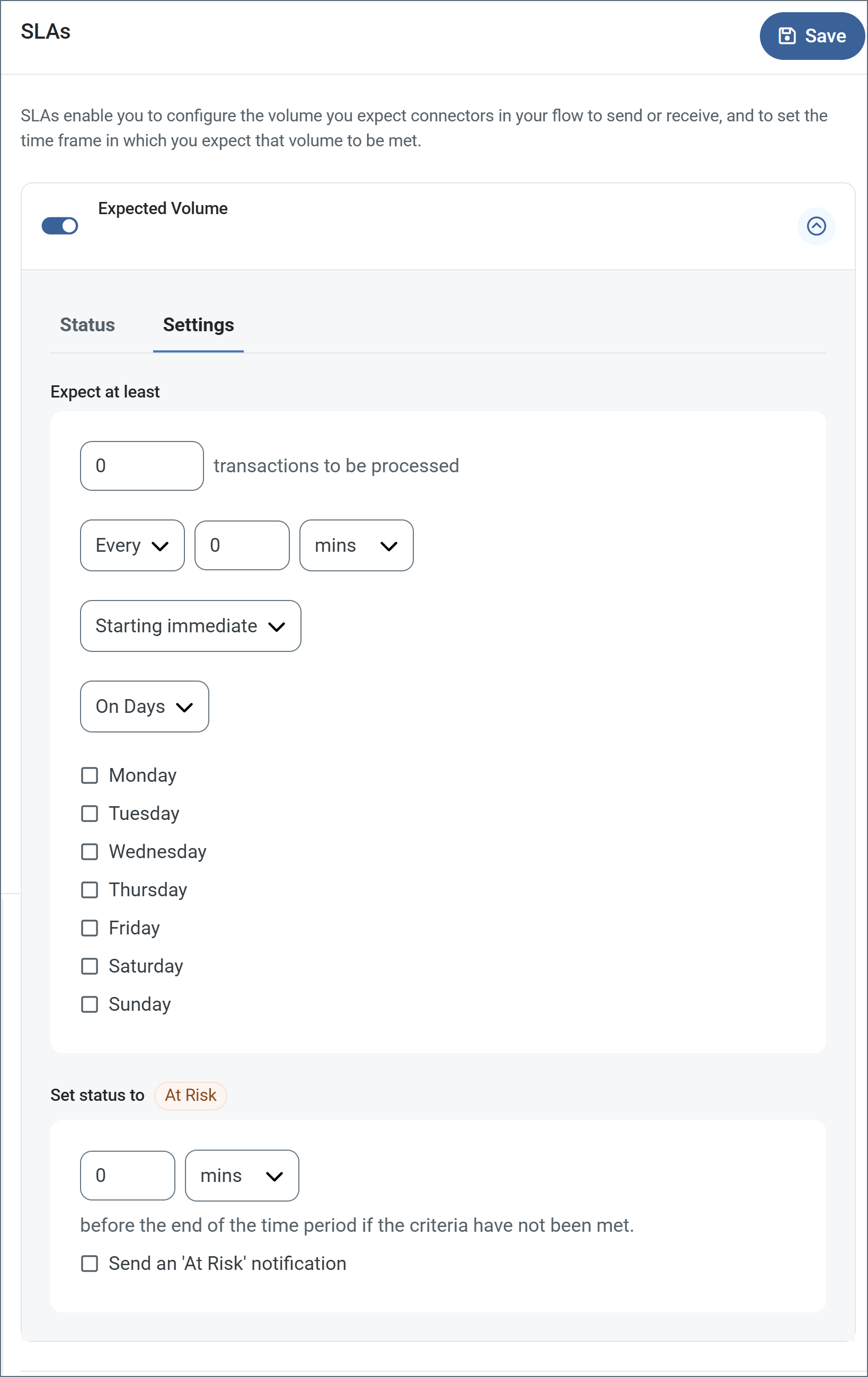
- コネクタに送信と受信の個別のアクションがある場合は、ラジオボタンを使用してSLA がどちらの方向に適用されるかを指定します。
- ウィンドウのExpect at least 部分で、次を設定します。
- 処理を見込む最小トランザクション数(ボリューム)を設定します。
- Every フィールドを使用して期間を指定します。
- SLA を有効にするタイミングを指定します。Starting on を選択した場合は、日付および時刻フィールドを入力します。
- SLA を有効にしたい曜日のチェックボックスをオンにします。必要に応じて、ドロップダウンでEveryday を選択します。
- ウィンドウのSet status to 'At Risk' 部分で、SLA をAt Risk としてマークするタイミングを指定します。
- デフォルトでは、SLA が違反状態になるまで通知は送信されません。これを変更するには、Send an 'At Risk' notification をオンにします。
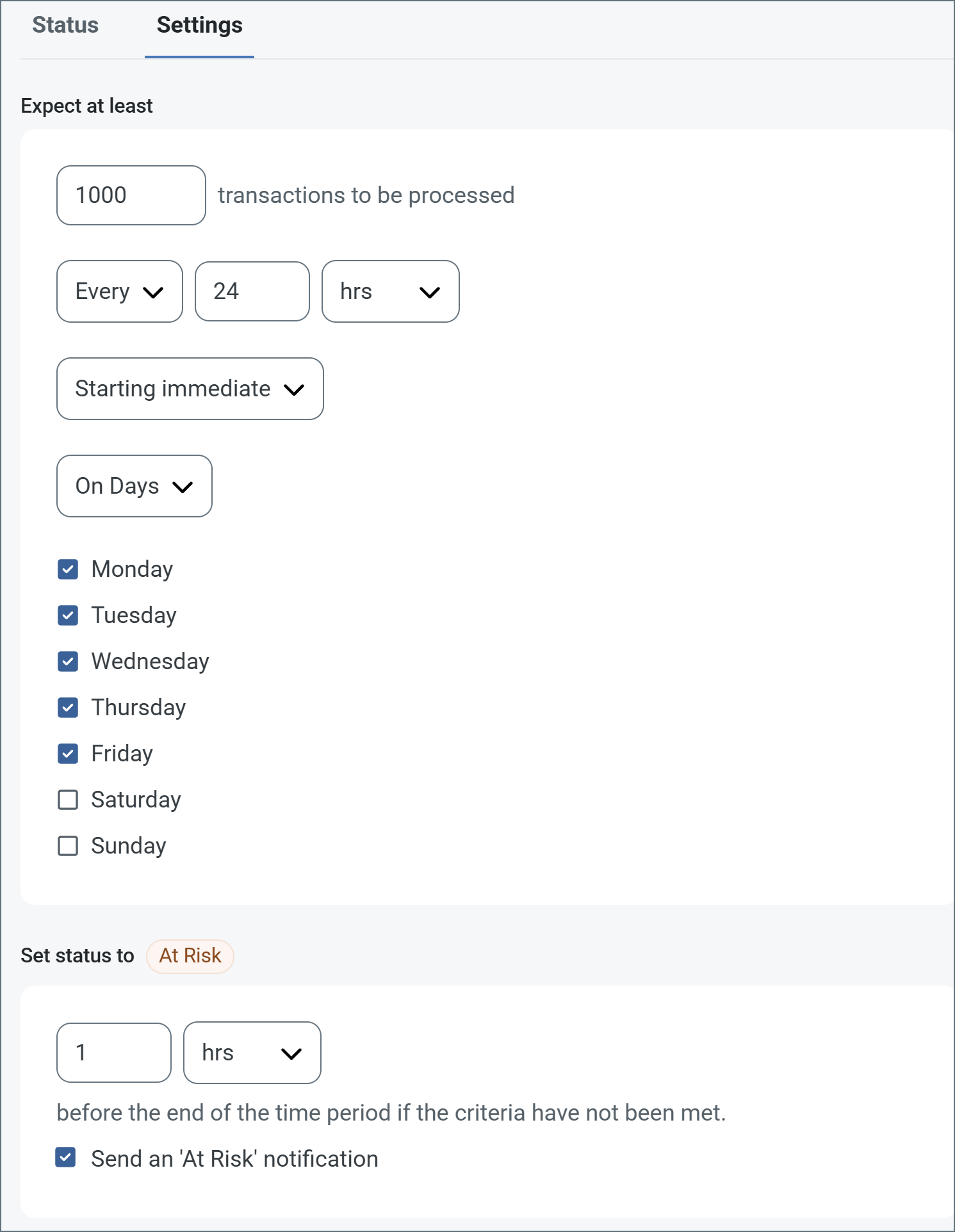
次の例は、月曜日から金曜日まで毎日1000 件のファイルを受信すると見込むコネクタ向けに設定されたSLA を示しています。1000 件のファイルが受信されていない場合、期間の終了の1時間前にAt Risk 通知が送信されます。
 必要に応じてSLA アラートをオフにすることができます。これはメンテナンスウィンドウ中に役立ちます。navbar でSettings をクリックし、Alerts > General Alerts に移動します。タブレットと鉛筆のアイコンをクリックして編集し、SLA Alerts 設定のチェックを外します。
;
export const AlertsTab = ({siteNameShort = "Arc"}) => <>
必要に応じてSLA アラートをオフにすることができます。これはメンテナンスウィンドウ中に役立ちます。navbar でSettings をクリックし、Alerts > General Alerts に移動します。タブレットと鉛筆のアイコンをクリックして編集し、SLA Alerts 設定のチェックを外します。
;
export const AlertsTab = ({siteNameShort = "Arc"}) => <>
アラートの設定に関する設定です。
サービスレベルアグリーメント(SLA)を実行する前に、通知用のメールアラートをセットアップする必要があります。デフォルトでは、{siteNameShort} はAlerts タブのグローバル設定を使用します。このコネクタに別の設定を使用するには、Override global setting をオンに切り替えます。
デフォルトではエラーアラートが有効になっており、エラーが発生するたびにメールが送信されます。これをオフにするには、Enable チェックボックスのチェックを外します。
Subject(必須)を入力します。Allow {siteNameShort}Script in Subject をチェックすると、Subject フィールドで{siteNameShort}Script を使用できます。これを選択すると、{siteNameShort}Script エディタボタンが表示されます( )。
)。
必要に応じてRecipient のメールアドレスをカンマ区切りのリストで入力します。
;
export const MiscConnector = () => <>
Miscellaneous 設定は、特定のユースケース向けの設定です。
| 設定 |
説明 |
| Other Settings |
非表示のコネクタ設定をセミコロン区切りのリストで設定できます(例:setting1=value1;setting2=value2)。通常のコネクタのユースケースや機能では、これらの設定の使用は必要ありません。 |
;
export const Performance = () => <>
コネクタへのリソースの割り当てに関する設定です。
;
export const siteNameShort = "Arc";
export const siteName = "CData Arc";
Email Send コネクタは、SMTP メールサーバーを介してメッセージを送信します。
## 主な機能
* 最新のプロバイダー向けにOAuth 2.0 をサポートするSMTP ベースのE メール配信
* XML データまたは{siteNameShort}Script から動的にコンテンツを生成するテンプレートモード
* カスタマイズ可能なメッセージ本文を伴ってファイルを送信する添付モード
* 動的なフィールド入力による複数の宛先(To、CC、BCC)のサポート
## 概要
Email Send コネクタはSMTP サーバーに接続し、ファイルを送信E メールメッセージとして送信します。コネクタが処理するインプットファイルは、E メールの添付ファイルとして直接送信することも、インプットファイルからデータを解析してスクリプティングテンプレートを介して送信メッセージに含めることもできます。スクリプティングテンプレートの作成方法の詳細については、[テンプレート](#テンプレートモード)セクションを参照してください。
Outlook およびGmail メールサーバー向けのOAuth 2.0 設定は、Email Send コネクタで行われる最も一般的な2つの接続設定です。これら2つのメールサーバーに関する追加のガイドとリソースは、CData Community で参照できます。[Using OAuth 2.0 in the Email Send and Receive Connectors](https://community.cdata.com/cdata-arc-48/using-oauth-2-0-in-the-email-send-and-receive-connectors-106?tid=106\&fid=48)を参照してください。
## コネクタの設定
このセクションには、設定可能なすべてのコネクタプロパティが含まれます。
### Settings タブ
#### Email Send Configuration
*コネクタの名前と説明の設定。*
#### Connection
*SMTP サーバーに接続するための設定。*
| 設定 | 説明 |
| ---------------------------- | ---------------------------------------------------------------------------------------------------------------------------------------------------------------------------------------------------------------------------------------------------------- |
| **Host** | SMTP サーバーのホスト名またはIP アドレス。 |
| **Port** | SMTP サーバーへの接続に使用するポート。 |
| **User** | SMTP サーバーへのログインに使用するユーザー名。 |
| **Authentication Mechanism** | サーバーへのログインに使用する認証の種類。選択内容に応じてオプションが変わります。 |
| **Password** | (Basic およびNTLM)SMTP サーバーへのパスワード。 |
| **Auth URL** | (OAuth 2.0)サービスの認可URL。**Connect** ボタンをクリックしてログインし、アプリケーションへのアクセスを許可する際に誘導されるURL です。 |
| **Access Token URL** | (OAuth 2.0)アクセストークンへのURL。 |
| **Client Id** | (OAuth 2.0)OAuth に登録した際に割り当てられたクライアントId。 |
| **Client Secret** | (OAuth 2.0)OAuth に登録した際に割り当てられたシークレット。 |
| **Scope** | (OAuth 2.0)アプリケーションがアクセスできるべきスコープのリスト。 |
| **Callback URL** | (OAuth 2.0)接続先のサービスがアクセスを提供するためにトークンを返すURL。サービスでは許可するURL をホワイトリストに登録する必要があることが多いため、これはサービスへのアプリケーション登録を設定する際に使用する値です。 |
| **None** | 認証は必要ありません。 |
| **TLS Type** | サーバーへの接続時にSSL/TLS をネゴシエートするために使用する方法:**STARTTLS**:プレーンテキスト接続が確立されます。その後、明示的なコマンドでSSL/TLS を開始できます。**SSL/TLS**:まずプレーンテキスト接続を確立せずに、ただちにネゴシエーションが行われます。**None (Plain Text)**:プレーンテキスト接続が確立され、SSL/TLS は使用されません。**Automatic**:コネクタは設定されたポート番号に基づいてTLS の種類を判定します。 |
#### Message
*送信E メールメッセージの設定。これらのフィールドのほとんどには、送信ファイルからの動的データを含めることができます(詳細については、[動的フィールド](#動的フィールド)を参照してください)。*
| 設定 | 説明 |
| -------------------- | --------------------------------------------------------------------------------------------------------------------------------------------------------------------------------------------------------------------------- |
| **To** | 送信E メールメッセージの受信者のE メールアドレス。複数の受信者に送信するには、カンマ区切りのリストを使用します。 |
| **Show From** | 送信E メールメッセージの送信者のE メールアドレスを入力するフィールドを開きます。コネクタは、SMTP サーバーに渡される**User** クレデンシャルに基づいて、このフィールドの値を自動的に判定しようとします。 |
| **Add Cc / Add Bcc** | カーボンコピー(CC)またはブラインドカーボンコピー(BCC)するE メールアドレスを入力するフィールドを開きます。複数の受信者に送信するには、カンマ区切りのリストを使用します。 |
| **Subject** | 送信E メールメッセージの件名。 |
| **Message Type** | メッセージの処理方法を指定します:**Attachment**:コネクタに到着したファイルを添付ファイルとして送信します。詳細と例については、[添付モード](#添付モード)を参照してください。**Template**:メッセージ本文を、インプットファイルから値を読み取るスクリプティングテンプレートとして解釈します。スクリプティングテンプレートの作成方法の詳細については、[テンプレートモード](#テンプレートモード)を参照してください。 |
### Automation タブ
#### Automation Settings
| 設定 | 説明 |
| ------------------ | ------------------------------------------------------------------------------------------------------------- |
| **Send** | コネクタに対して、ファイルの準備ができたときに自動的に送信するよう指示するトグル。 |
| **Retry Interval** | 失敗した送信を再試行する前にコネクタが待機する間隔。 |
| **Max Attempts** | コネクタがメッセージの送信を試行する回数。この値を *1* に設定すると、コネクタは再試行せずに最初の送信試行のみを行います。コネクタは各試行の間に**Retry Interval** で指定された時間だけ待機します。 |
#### Performance
### Alerts タブ
### SLAs タブ
### Advanced タブ
#### Proxy Settings
#### Advanced Settings
*処理に関連する追加の設定。*
| 設定 | 説明 |
| -------------------------------------------------- | ---------------------------------------------------------------------------------------------------------------------------------------------------------------------------------------------------- |
| **Allow {siteNameShort}Script in Attachment mode** | **Message Type** がAttachment の場合に、メッセージ本文での{siteNameShort}Script の評価を許可するには、これをチェックします。 |
| **Excluded Extensions** | コネクタで処理すべきでないファイル拡張子のカンマ区切りのリスト。 |
| **Outgoing Server Public Certificate** | TLS/SSL サーバーのID を検証するために使用される公開鍵証明書。ターゲットサーバーがTLS/SSL を使用する場合、このフィールドにサーバーを識別する証明書を設定します。サーバーの証明書が利用できない場合、この設定を空白のままにして、基盤となるOS/JVM に証明書の検証を実行させるか、`Any Certificate` に設定してサーバーのID を暗黙的に信頼することができます。 |
| **Extension Map** | 添付ファイルのContent-Type ヘッダー値を判定するための、名前と値のペアのカンマ区切りのリスト。例えば、*.txt=text/plain, .dat=application/edi-x12, .edi=application/edifact*。**注意**:インプットメッセージにContent-Type ヘッダーを含めると、この設定で判定されるコンテンツタイプが上書きされます。 |
| **Processing Delay** | **Transactions** タブに配置されたファイルの処理を遅延させる時間(秒単位)。これはレガシー設定です。この設定の代わりに[File コネクタを使用](../flows/designing-a-flow#ローカルファイルシステムとのやり取り)してローカルファイルシステムを管理することがベストプラクティスです。 |
#### Logging
*ログの作成と保存を制御する設定。*
| 設定 | 説明 |
| ------------------------ | -------------------------------------------------------------------------------------------------------------------------------------------------------------------------------------------------------------------------------------------- |
| **Log Level** | コネクタが生成するログの詳細度。サポートをリクエストする際は、これを**Debug** に設定してください。 |
| **Log Subfolder Scheme** | コネクタに対して、選択した間隔に従ってLogs フォルダ内のファイルをグループ化するよう指示します。**Weekly** オプション(デフォルト)は、コネクタに対して毎週新しいサブフォルダを作成し、その週のすべてのログをそのフォルダに保存するよう指示します。この設定を空白のままにすると、コネクタはすべてのログをLogs フォルダに直接保存します。多くのトランザクションを処理するコネクタの場合、サブフォルダを使用するとログを整理しやすくなり、パフォーマンスが向上します。 |
| **Log Messages** | 処理されたファイルのログエントリにファイル自体のコピーを含めるには、これをチェックします。これを無効にすると、**Input** タブまたは**Output** タブからファイルのコピーをダウンロードできなくなる場合があります。 |
#### Miscellaneous
## 接続の確立
SMTP サーバーへのネットワークレベルの接続を確立するには、次の設定が必要です:
* Host
* Port
* TLS Type
**Test Connection** ボタンをクリックして、コネクタがサーバーに到達できることを確認します。
ネットワークレベルの接続が確立されたら、サーバーにログインしてE メールの送信を開始するために次の設定が必要です:
* User
* Password
## E メールの送信
コネクタの**Settings** ページの[Message](#message)セクションで、送信するE メールメッセージが決まります:
* **Message Type** が**Attachment** に設定されている場合、コネクタが処理するファイルはE メールの添付ファイルとして送信されるため、メッセージのテキストエディタでメッセージの本文を指定する必要があります。詳細については、[添付モード](#添付モード)を参照してください。
* **Message Type** が**Template** に設定されている場合、メッセージのテキストエディタは{siteNameShort}Script テンプレートとして扱われます。スクリプティングテンプレートでは、コネクタが処理するファイルから値を解析してE メール本文に含めることができます。詳細については、[テンプレートモード](#テンプレートモード)を参照してください。
1通のE メールで複数の添付ファイルを送信するには、含めたいすべての添付ファイルを含むバッチグループを構築し、そのバッチグループをEmail Send コネクタに送信して処理する必要があります。
### 動的フィールド
**To**、**From**、**CC**、**BCC**、および**Subject** フィールドは、送信ファイルからの動的情報(例えば、ファイル名やそのファイルを処理したコネクタ)をサポートします。
ファイル情報は \[*\_message*] アイテムを通じて利用できます。*\_message* アイテムには、送信ファイルで利用可能な各ヘッダーに対応する `header:` プレフィックス付きの属性のコレクションがあります。これらのヘッダーには、ファイル名、{siteNameShort} フロー内でのファイルの処理に関連するメタデータ、およびスクリプティングを介してファイルにプロモートされたカスタムヘッダーが含まれます。
*\_message* アイテムとヘッダー属性は、他の{siteNameShort}Script アイテムと同様に角括弧で参照されます:
`[_message.header:headerName]`
例えば、送信ファイルのファイル名を含めるには、Subject を次の値に設定できます:
`[_message.header:filename]`
### テンプレートモード
**Message Type** をTemplate に設定すると、コネクタはメッセージ本文を{siteNameShort}Script テンプレートとして解釈します。テンプレートはシンプルな構文を使用してインプットファイルとやり取りし、E メール本文で使用する値を取得します。これらの値は静的テキストと組み合わせて、コネクタが処理するファイルに基づいて動的に入力される標準的な本文フォーマットを生成できます。
テンプレートモードを使用するには、コネクタがインプットとしてXML ファイルを受け取る必要があります。テンプレートはXML ファイルからのみ情報を解析できます。
#### 基本的なテンプレート
テンプレートメッセージの例として、次のインプットXML ドキュメントを考えてみましょう:
```xml theme={null}
ABC, Inc.
john@abcinc.com
John
Blue Widget
```
このファイルには、`Lead` タグ内に属性のリスト(`Company`、`Email`、`FirstName`、`Description`)が含まれています。`Email` フィールドをメッセージに渡す{siteNameShort}Script 式は次のようになります:
`[document.lead_email]`
この式には3つの構成要素があります:
* 現在開いているファイルを指す *document* アイテム。
* '[john@abcinc.com](mailto:john@abcinc.com)' を指す *lead\_email* 属性。
* リテラル文字ではなくフォーマッタの使用を示す角括弧(`[]`)。
上記のXML インプットファイルのE メール本文テンプレートは次のようになります:
```
Hi [document.lead_firstname],
We saw that you might be interested in the following product:
[document.lead_description]
Would you like to set up a demo to learn more about how we can help you with your work at [document.lead_company]?
```
このメッセージは次のE メールを生成します:
```
Hi John,
We saw that you might be interested in the following product:
Blue Widget
Would you like to set up a demo to learn more about how we can help you with your work at ABC, Inc.?
```
#### XPath フォーマット
XPath フォーマッタ(式では `xpath` と記述)は、ファイルから動的な値を取得するための代替アプローチを提供します。このアプローチは、{siteNameShort} の他の箇所ですでに{siteNameShort}Script を使用しているユーザーにとってはより馴染みやすいかもしれません。XPath ではインプットファイルがXML ファイルである必要があります。
上記と同じインプットファイルの例を使用します:
```xml theme={null}
ABC, Inc.
john@abcinc.com
John
Blue Widget
```
E メールアドレスを返すXPath 式は次のようになります:
`[xpath(/Lead/Email)]`
この式には3つの構成要素があります:
* 式がXPath 式であることを示す、括弧が続く *xpath*。
* データへのパス。各レベルはスラッシュで区切られます。
* リテラル文字ではなくフォーマッタの使用を示す角括弧(`[]`)。
##### テンプレートモードでのXPath フォーマッタの使用
次のXML を考えてみましょう:
```xml theme={null}
myProject
Bob Ross
02/27/2024
http://mydomain.com/desc
http://mydomain.com/images
http://mydomain.com/colors
```
上記のXML インプットファイルにxpath 式を使用するE メール本文テンプレートは次のようになります:
```xml theme={null}
Hi [xpath(/Items/assignee)],
You have a new project to start working on. The name of the project is [xpath(/Items/projectName)].
All the resources you need can be found at the following links:
- Description: [xpath(/Items/resources/description)]
- Images: [xpath(/Items/resources/images)]
- Colors: [xpath(/Items/resources/colors)]
The due date for this project is [xpath(/Items/dueDate)].
```
このメッセージは次のE メールを生成します:
```
Hi Bob Ross,
You have a new project to start working on. The name of the project is myProject.
All the resources you need can be found at the following links:
- Description: http://mydomain.com/desc
- Images: http://mydomain.com/images
- Colors: http://mydomain.com/colors
The due date for this project is 02/27/2024.
```
#### Code View エディタ
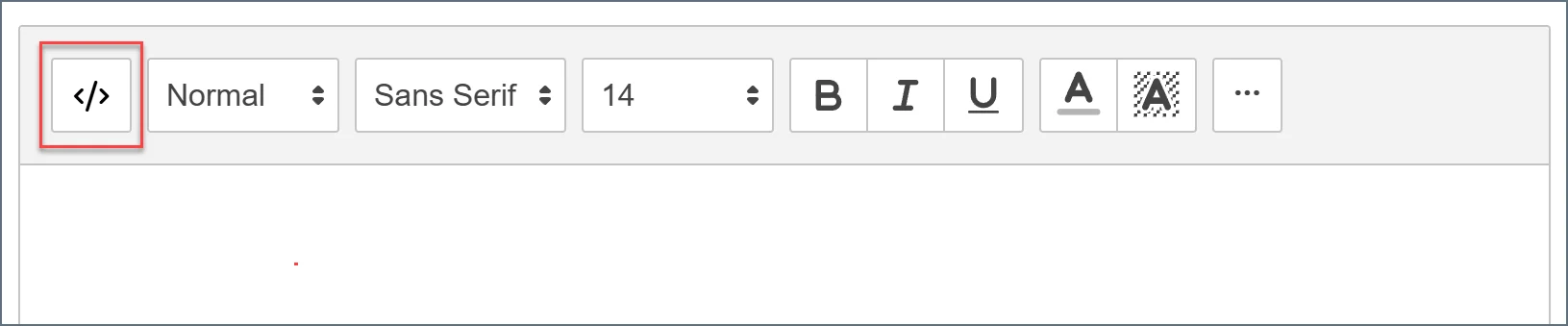
Code View エディタを使用すると、XML ファイルの情報を高度に処理するためのカスタム{siteNameShort}Script を作成できます。Code View エディタを開くには、メッセージエディタの**Code View** ボタンをクリックします。
 このモードでは、{siteNameShort}Script 式を使用して複数のデータエントリを一度に処理できます。次のインプットファイルの例には名前のリストが含まれています:
```xml theme={null}
Dave
このモードでは、{siteNameShort}Script 式を使用して複数のデータエントリを一度に処理できます。次のインプットファイルの例には名前のリストが含まれています:
```xml theme={null}
Dave
-
James
Satchel
-
John
Smith
-
Gina
Newberry
```
Code View エディタで記述された次のメッセージは、{siteNameShort}Script を使用してこのインプットファイルのデータを取り込みます:
```xml theme={null}
Hi [document.record_to],
Here are the people you were asking about:
[_value]
[_value]
```
このコードは、インプットXML ファイル内のすべての名と姓の値をループ処理し、メッセージの本文に出力します。上記のインプットファイルで実行すると、最終的なE メールは次のようになります:
```
Hi Dave,
Here are the people you were asking about:
James Satchel
John Smith
Gina Newberry
```
### 添付モード
**Message Type** をAttachment に設定する場合は、E メールメッセージの本文をエディタに入力します。必要に応じて、インプットメッセージのヘッダーを参照してE メールの本文を充実させることができます。Email Send コネクタはそれらのヘッダーを評価し、インプットファイルを送信E メールに添付します。
これは、必要な値をメッセージのヘッダーとしてプロモートするフロー内の前のステップに依存します。ファイルの内容に応じて、さまざまなOperation やコネクタ設定でこれを行うことができます。
次のXML を考えてみましょう:
```xml theme={null}
myProject
Bob Ross
02/27/2024
http://mydomain.com/desc
http://mydomain.com/images
http://mydomain.com/colors
```
E メール本文は次のようになります:
```xml theme={null}
Hi [_message.header:assignee],
You have a new project to start working on. The name of the project is [_message.header:projectname].
All the resources you need can be found at the following links:
- Description: [_message.header:description]
- Images: [_message.header:images]
- Colors: [_message.header:colors]
The due date for this project is [_message.header:duedate].
```
このメッセージは次のE メールを生成し、インプットファイルを添付ファイルとして含めます:
```
Hi Bob Ross,
You have a new project to start working on. The name of the project is myProject.
All the resources you need can be found at the following links:
- Description: http://mydomain.com/desc
- Images: http://mydomain.com/images
- Colors: http://mydomain.com/colors
The due date for this project is 02/27/2024.
```