> ## Documentation Index
> Fetch the complete documentation index at: https://docs.arc.cdata.com/llms.txt
> Use this file to discover all available pages before exploring further.

# TSV Connector

> Convert Tab-Separated Values (TSV) files to XML and generate TSV files from XML, with configurable delimiters, encoding, and column mapping.

export const format_1 = "TSV"

export const format_0 = "TSV"

export const DelimitedXmlMapTransformation = ({format = "CSV"}) => <>
    <p>多くのデータ変換フローでは、{format} コネクタを <a href="/26.2/self-hosted/ja/connectors/xml-map/xml-map">XML Map コネクタ</a>と組み合わせて使用します。</p>

    <p>多くの場合、データは {format} 形式で Arc フローに入り、別の形式（たとえば、データベースへの挿入、EDI ファイル、CRM や ERP データソースへの挿入）でフローから出る必要があります。あるいはその逆です。Arc は、これらのデータ変換要件に対して、単一の合理化されたアプローチを使用します。</p>

    <ul>
      <li>入力形式を XML としてモデル化する</li>
      <li>出力形式を XML としてモデル化する</li>
      <li>XML Map コネクタを使用して、入力 XML と出力 XML の間でマッピングする</li>
    </ul>

    <p>したがって、{format} コネクタはフロー内で XML Map コネクタに隣接して配置されるのが一般的です。</p>

    <ul>
      <li>{format} ファイルがフローへの<em>入力</em>である場合、{format} コネクタは {format} ファイルを XML に変換し、その XML を変換するために XML Map コネクタに渡します</li>
      <li>{format} ファイルがフローからの<em>出力</em>である場合、{format} コネクタは XML Map コネクタから XML を受け取り、それを {format} ファイルに変換します</li>
    </ul>

    <p>XML Map コネクタには、マッピングの入力/ソースと出力/宛先の両方について、サンプル XML 構造が必要です。<a href="#sample-files-tab">Sample Files</a> タブを使用してサンプルファイルをアップロードします。次に、フロー内で {format} コネクタを XML Map コネクタに接続します。この接続は、XML Map コネクタへのインバウンド、または XML Map コネクタからのアウトバウンドのいずれの方向にも設定できます。</p>

    <p>XML Map コネクタは、テストファイルの構造を自動的に検出します。{format} コネクタを配置した場所に基づいて、ファイルは XML Map コネクタの <strong>Source File</strong> または <strong>Destination File</strong> ドロップダウンメニューに表示されます。</p>

    <Note>このテストファイルの構造は、今後のファイルを代表するものである必要があります。言い換えると、{format} コネクタ（およびその後の XML Map コネクタ）で処理されるすべての {format} ファイルは、テストファイルと同じ列を持つ必要があります。異なる {format} 構造を処理するために、複数の {format} コネクタと複数の XML Map コネクタを設定する必要がある場合があります。</Note>
  </>;

export const DelimitedPrintView = ({format = "CSV", printPreviewImage}) => {
  const img = printPreviewImage || `${format.toLowerCase()}_print_preview.png`;
  return <>
      <p>コネクタの <strong>Transactions</strong> タブで {format} ドキュメントを表示する場合、印刷プレビュー形式または生データとして表示できます。デフォルトでは、次の画像のように、ドキュメントはプレビュー形式で表示されます。</p>

      <img src={`/public/images/${img}`} width="800" />

      <p>プレビュー形式では、データが読みやすいレイアウトで表示されます。書式設定されていないドキュメントを表示するには、右上隅の <strong>Raw View</strong> トグルを使用します。</p>
    </>;
};

export const DelimitedAutomationSettings = () => <>
    <p><em>コネクタによるファイルの自動処理に関連する設定。</em></p>

    <table>
      <thead>
        <tr><th>Setting</th><th>Description</th></tr>
      </thead>
      <tbody>
        <tr>
          <td><strong>Send</strong></td>
          <td>コネクタに到着したメッセージを自動的に処理するかどうか。</td>
        </tr>
      </tbody>
    </table>
  </>;

export const DelimitedProcessingDelay = () => <table>
    <thead>
      <tr><th>Setting</th><th>Description</th></tr>
    </thead>
    <tbody>
      <tr>
        <td><strong>Processing Delay</strong></td>
        <td><strong>Transactions</strong> タブに置かれたファイルの処理を遅延させる時間（秒）。これは旧式の設定です。代替として、ローカルファイルシステムの管理にはこの設定ではなく <a href="/26.2/self-hosted/ja/flows/designing-a-flow#interacting-with-the-local-file-system">File コネクタの使用</a>がベストプラクティスです。</td>
      </tr>
    </tbody>
  </table>;

export const DelimitedSampleFiles = () => <>
    <p><em>サンプルファイルをアップロードすることで、接続された CSV Map または XML Map コネクタで簡単にマッピングできます。</em></p>

    <p><strong>Sample Files</strong> タブを使用して、<a href="/26.2/self-hosted/ja/connectors/map">CSV Map</a> または <a href="/26.2/self-hosted/ja/connectors/xml-map/xml-map">XML Map</a> コネクタで使用するソースまたは宛先の XML テンプレートを生成します。<strong>Add Sample File</strong> をクリックします。</p>

    <ol>
      <li>データの想定される形式と構造を反映したサンプルファイルがすでにある場合は、<strong>File Upload</strong> を選択してファイルを参照します。または、<strong>Manually Create</strong> を選択してアプリケーション内でファイルを直接作成します。<strong>Manually Create</strong> を選択した場合は、サンプルファイルに名前を付けます。<strong>Next</strong> をクリックします。</li>
      <li>既存のファイルを参照した場合は、<strong>View File</strong> タブにそのコンテンツが表示されます。手動でファイルを作成した場合は、このタブにサンプルデータを入力します。<strong>Next</strong> をクリックします。</li>
      <li><strong>Translate and Preview</strong> タブには、サンプルデータを XML に変換したプレビューが表示されます。サンプルに満足したら、<strong>Add</strong> をクリックします。</li>
    </ol>
  </>;

export const DelimitedOtherSettings = () => <table>
    <thead>
      <tr><th>Setting</th><th>Description</th></tr>
    </thead>
    <tbody>
      <tr>
        <td><strong>Local File Scheme</strong></td>
        <td>コネクタがアウトプットするメッセージにファイル名を割り当てるスキーム。ファイル名にマクロを動的に使用して、識別子やタイムスタンプなどの情報を含めることができます。詳しくは、<a href="#macros">マクロ</a>を参照してください。</td>
      </tr>
      <tr>
        <td><strong>Line Separator</strong></td>
        <td>行末を示すために使用する文字シーケンス。デフォルトではシステムによって決定されますが、この設定を使用してシステムの動作を上書きできます。キャリッジリターンを示すには <code>CR</code> または <code>\r</code> を使用し、ラインフィードを示すには <code>LF</code> または <code>\n</code> を使用します。</td>
      </tr>
    </tbody>
  </table>;

export const DelimitedConnectorSettings = ({format = "CSV"}) => {
  const lower = format.toLowerCase();
  return <table>
      <thead>
        <tr><th>Setting</th><th>Description</th></tr>
      </thead>
      <tbody>
        <tr>
          <td><strong>Column headers present</strong></td>
          <td>{format} ファイルに、ファイル内の値に名前やコンテキストを提供するヘッダーの行が含まれているかどうか。</td>
        </tr>
        <tr>
          <td><strong>Record Name</strong></td>
          <td>
            XML に変換するときに {format} ファイル内の行を表す要素の名前。次のマクロを使用できます：%ConnectorID%、%FilenameNoExt%、%RegexFilename:%、%Header:%。詳しくは、<a href={`#converting-${lower}-to-xml`}>{format} を XML に変換する</a>を参照してください。
          </td>
        </tr>
      </tbody>
    </table>;
};

export const DelimitedOverview = ({format = "CSV"}) => {
  const lower = format.toLowerCase();
  return <>
      <p>XML は、CData Arc がフロー内でデータを操作するために使用する主要な形式です。そのため、フロー内でさらに処理するためのステージングステップとして {format} ファイルを XML に変換したり、XML を操作した後に XML を {format} ファイルに変換したりすると便利です。これらの操作はどちらも {format} コネクタで実行できます。</p>

      <p>{format} を XML に変換する詳細については、<a href={`#converting-${lower}-to-xml`}>{format} を XML に変換する</a>セクションを参照してください。XML を {format} に変換する詳細については、<a href={`#converting-xml-to-${lower}`}>XML を {format} に変換する</a>セクションを参照してください。</p>
    </>;
};

export const NameDescription = ({extraRows}) => <table>
    <thead>
      <tr>
        <th>設定</th>
        <th>説明</th>
      </tr>
    </thead>
    <tbody>
      <tr>
        <td><strong>Connector Id</strong></td>
        <td>コネクタの静的で一意の識別子です。</td>
      </tr>
      <tr>
        <td><strong>Connector Type</strong></td>
        <td>コネクタ名とその機能の説明を表示します。</td>
      </tr>
      <tr>
        <td><strong>Connector Description</strong></td>
        <td>コネクタおよびフロー内でのその役割について自由形式の説明を提供するためのオプションフィールドです。</td>
      </tr>
      {extraRows}
    </tbody>
  </table>;

export const SlasTab = ({siteName = "CData Arc"}) => <>
    <p><em>サービスレベルアグリーメント（SLA）の設定に関する設定です。</em></p>
    <p>
      SLA を使用すると、フロー内のコネクタが送受信すると見込まれるボリュームを設定し、そのボリュームを達成すると見込まれる期間を設定できます。{siteName} は、SLA が達成されない場合にユーザーへ警告するメールを送信し、SLA を<em>At Risk</em> としてマークします。これは、SLA が間もなく達成されない場合に<em>Violated</em> としてマークされることを意味します。これにより、ユーザーは介入してSLA が達成されない理由を特定し、適切な対応を取る機会を得られます。At Risk 期間の終了時点でもSLA が達成されない場合、SLA はviolated としてマークされ、ユーザーに再度通知されます。
    </p>
    <p>
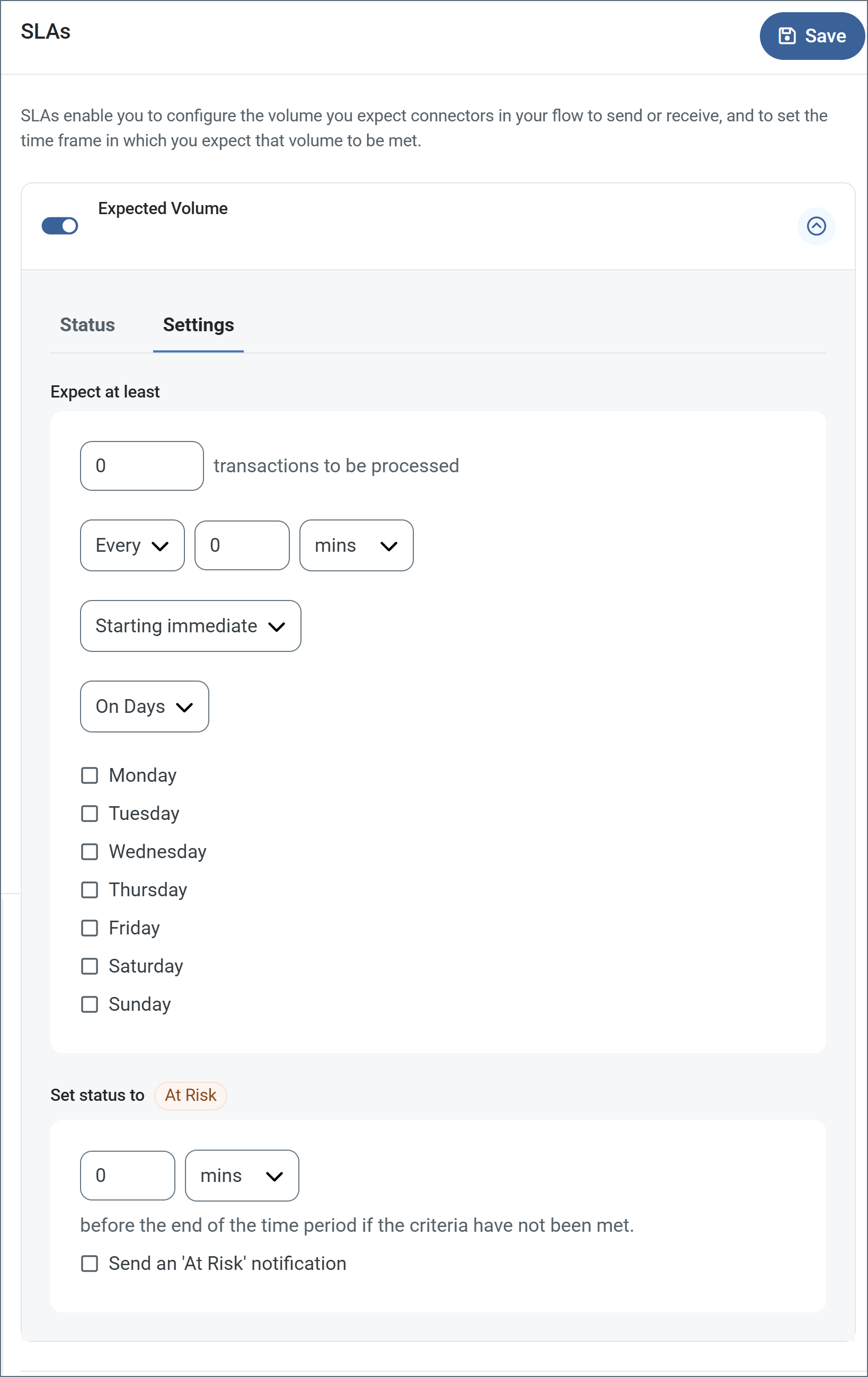
      SLA を定義するには、<strong>Expected Volume</strong> をオンに切り替え、<strong>Settings</strong> タブをクリックします。
    </p>
    <img src="/public/images/sla_empty.png" alt="SLA Empty" />
    <ul>
      <li>コネクタに送信と受信の個別のアクションがある場合は、ラジオボタンを使用してSLA がどちらの方向に適用されるかを指定します。</li>
      <li>ウィンドウの<strong>Expect at least</strong> 部分で、次を設定します。
        <ul>
          <li>処理を見込む最小トランザクション数（ボリューム）を設定します。</li>
          <li><strong>Every</strong> フィールドを使用して期間を指定します。</li>
          <li>SLA を有効にするタイミングを指定します。<strong>Starting on</strong> を選択した場合は、日付および時刻フィールドを入力します。</li>
          <li>SLA を有効にしたい曜日のチェックボックスをオンにします。必要に応じて、ドロップダウンで<strong>Everyday</strong> を選択します。</li>
        </ul>
      </li>
      <li>ウィンドウの<strong>Set status to 'At Risk'</strong> 部分で、SLA をAt Risk としてマークするタイミングを指定します。
        <ul>
          <li>デフォルトでは、SLA が違反状態になるまで通知は送信されません。これを変更するには、<strong>Send an 'At Risk' notification</strong> をオンにします。</li>
        </ul>
      </li>
    </ul>
    <p>
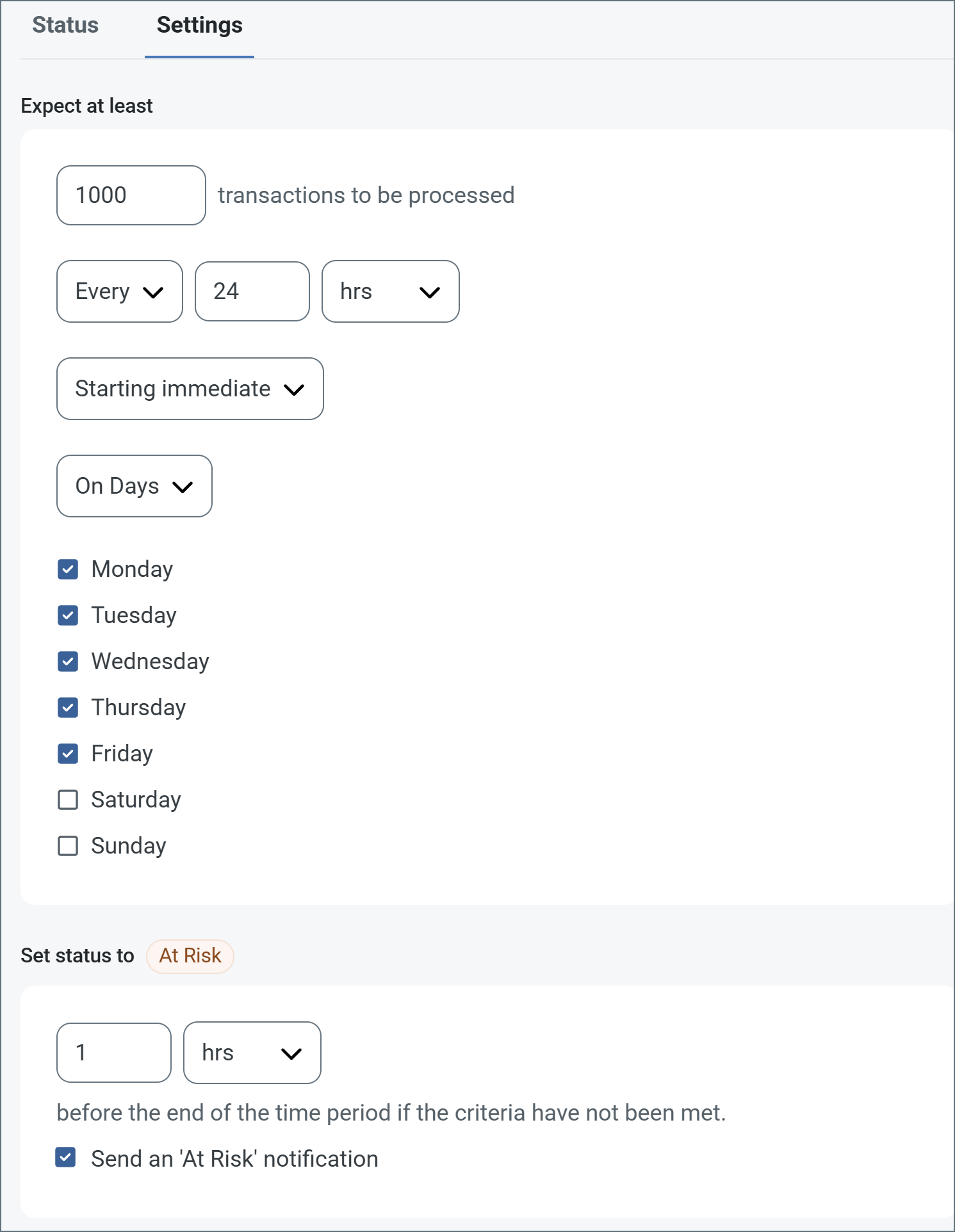
      次の例は、月曜日から金曜日まで毎日1000 件のファイルを受信すると見込むコネクタ向けに設定されたSLA を示しています。1000 件のファイルが受信されていない場合、期間の終了の1時間前にAt Risk 通知が送信されます。
    </p>
    <img src="/public/images/sla_defined.png" alt="SLA Configuration Example" />
    <Note>
      必要に応じてSLA アラートをオフにすることができます。これはメンテナンスウィンドウ中に役立ちます。navbar で<strong>Settings</strong> をクリックし、<strong>Alerts &gt; General Alerts</strong> に移動します。タブレットと鉛筆のアイコンをクリックして編集し、<strong>SLA Alerts</strong> 設定のチェックを外します。
    </Note>
  </>;

export const AlertsTab = ({siteNameShort = "Arc"}) => <>
    <p><em>アラートの設定に関する設定です。</em></p>
    <p>
      サービスレベルアグリーメント（SLA）を実行する前に、通知用のメールアラートをセットアップする必要があります。デフォルトでは、{siteNameShort} は<a href="/26.2/self-hosted/ja/getting-started/administration/settings/alerts">Alerts</a> タブのグローバル設定を使用します。このコネクタに別の設定を使用するには、<strong>Override global setting</strong> をオンに切り替えます。
    </p>
    <p>
      デフォルトではエラーアラートが有効になっており、エラーが発生するたびにメールが送信されます。これをオフにするには、<strong>Enable</strong> チェックボックスのチェックを外します。
    </p>
    <p>
      <strong>Subject</strong>（必須）を入力し、必要に応じて<strong>Recipient</strong> のメールアドレスをカンマ区切りのリストで入力します。
    </p>
  </>;

export const Message = () => <>
    <p><em>Message 設定は、コネクタがメッセージを検索する方法と、処理後にメッセージを管理する方法を決定します。</em></p>
    <table>
      <thead>
        <tr><th>設定</th><th>説明</th></tr>
      </thead>
      <tbody>
        
          <tr>
            <td><strong>Save to Sent Folder</strong></td>
            <td>コネクタが処理したファイルをコネクタのSent フォルダにコピーするには、これをオンにします。</td>
          </tr>
        
        <tr>
          <td><strong>Sent Folder Scheme</strong></td>
          <td>選択した間隔に従って、コネクタが<strong>Sent</strong> フォルダ内のファイルをグループ化するよう指示します。例えば、<strong>Weekly</strong> オプションは、コネクタが毎週新しいサブフォルダを作成し、その週のすべての送信済みファイルをそのフォルダに保存するよう指示します。空白の設定は、コネクタがすべてのファイルを<strong>Sent</strong> フォルダに直接保存するよう指示します。多数のトランザクションを処理するコネクタでは、サブフォルダを使用することでファイルを整理しやすくなり、パフォーマンスを向上できます。</td>
        </tr>
      </tbody>
    </table>
  </>;

export const MiscConnector = () => <>
    <p><em>Miscellaneous 設定は、特定のユースケース向けの設定です。</em></p>
    <table>
      <thead>
        <tr>
          <th>設定</th>
          <th>説明</th>
        </tr>
      </thead>
      <tbody>
        <tr>
          <td><strong>Other Settings</strong></td>
          <td>非表示のコネクタ設定をセミコロン区切りのリストで設定できます（例：<code>setting1=value1;setting2=value2</code>）。通常のコネクタのユースケースや機能では、これらの設定の使用は必要ありません。</td>
        </tr>
      </tbody>
    </table>
  </>;

export const Logging = () => <>
    <p><em>ログの作成と保存を制御する設定です。</em></p>
    <table>
      <thead>
        <tr>
          <th>設定</th>
          <th>説明</th>
        </tr>
      </thead>
      <tbody>
        <tr>
          <td><strong>Log Level</strong></td>
          <td>コネクタが生成するログの詳細度です。サポートを依頼する際は、これを<strong>Debug</strong> に設定してください。</td>
        </tr>
        <tr>
          <td><strong>Log Subfolder Scheme</strong></td>
          <td>選択した間隔に従って、コネクタがLogs フォルダ内のファイルをグループ化するよう指示します。<strong>Weekly</strong> オプション（デフォルト）は、コネクタが毎週新しいサブフォルダを作成し、その週のすべてのログをそのフォルダに保存するよう指示します。この設定を空白のままにすると、コネクタはすべてのログをLogs フォルダに直接保存します。多数のトランザクションを処理するコネクタでは、サブフォルダを使用することでログを整理しやすくなり、パフォーマンスが向上します。</td>
        </tr>
        <tr>
          <td><strong>Log Messages</strong></td>
          <td>処理したファイルのログエントリにファイル自体のコピーを含めるには、これをオンにします。これを無効にすると、<strong>Transactions</strong> タブからファイルのコピーをダウンロードできなくなる場合があります。</td>
        </tr>
      </tbody>
    </table>
  </>;

export const MacrosExamples = ({extraMacros = []}) => <>
    <p>
      %Ext% や %ShortDate% などの一部のマクロは引数を必要としませんが、引数を必要とするものもあります。
      引数を取るすべてのマクロは次の構文を使用します。<code>%Macro:argument%</code>
    </p>

    <p>引数を取るマクロの例を次に示します。</p>

    <ul>
      <li>%Header:headername%：<code>headername</code> はメッセージ上のヘッダーの名前です。</li>
      <li>%Header:mycustomheader% は、入力メッセージに設定された<code>mycustomheader</code> ヘッダーの値に解決されます。</li>
      <li>%Header:ponum% は、入力メッセージに設定された<code>ponum</code> ヘッダーの値に解決されます。</li>
      <li>%RegexFilename:pattern%：<code>pattern</code> は正規表現パターンです。例えば、<code>%RegexFilename:^([\w][A-Za-z]+)%</code> は、ファイル名の最初の単語にマッチしてそれに解決され、大文字・小文字を区別しません（<code>test_file.xml</code> は<code>test</code> に解決されます）。</li>
      <li>%Vault:vaultitem%：<code>vaultitem</code> は<a href="/26.2/self-hosted/ja/getting-started/administration/settings/global-settings-vault">Vault</a> 内のアイテムの名前です。例えば、<code>%Vault:companyname%</code> は、Vault に保存された<code>companyname</code> アイテムの値に解決されます。</li>
      <li>%DateFormat:format%：<code>format</code> は許容される日付形式です（詳細は<a href="/26.2/self-hosted/ja/scripting/value-formatters/date-formatters#sample-date-formats">日付形式のサンプル</a>を参照してください）。例えば、<code>%DateFormat:yyyy-MM-dd-HH-mm-ss-fff%</code> は、ファイルの日付とタイムスタンプに解決されます。</li>
      {extraMacros.filter(item => item.example).map(item => <li key={`ex-${item.name}`}>{item.example}</li>)}
    </ul>

    <p>次の例に示すように、より高度なマクロを作成することもできます。</p>

    <ul>
      <li>1 つのファイル名で複数のマクロを組み合わせる：<code>%DateFormat:yyyy-MM-dd-HH-mm-ss-fff%%EXT%</code></li>
      <li>マクロの外側にテキストを含める：<code>MyFile_%DateFormat:yyyy-MM-dd-HH-mm-ss-fff%</code></li>
      <li>マクロの内側にテキストを含める：<code>%DateFormat:'DateProcessed-'yyyy-MM-dd_'TimeProcessed-'HH-mm-ss%</code></li>
    </ul>
  </>;

export const MacrosTable = ({siteName = "CData Arc", extraMacros = []}) => <>
    <p>
      ファイル命名戦略でマクロを使用すると、データの整理効率と文脈の理解を高めることができます。
      ファイル名にマクロを組み込むことで、識別子、タイムスタンプ、ヘッダー情報などの関連情報を
      動的に含めることができ、各ファイルに有用な文脈を提供します。
    </p>

    <p>{siteName} は次のマクロをサポートしています。これらはすべて次の構文を使用します。<code>%Macro%</code></p>

    <table>
      <thead>
        <tr><th>マクロ</th><th>説明</th></tr>
      </thead>
      <tbody>
        <tr><td>ConnectorID</td><td>コネクタのConnectorID に評価されます。</td></tr>
        <tr><td>Ext</td><td>コネクタが現在処理しているファイルの拡張子に評価されます。</td></tr>
        <tr><td>Filename</td><td>コネクタが現在処理しているファイルのファイル名（拡張子を含む）に評価されます。</td></tr>
        <tr><td>FilenameNoExt</td><td>コネクタが現在処理しているファイルのファイル名（拡張子を除く）に評価されます。</td></tr>
        <tr><td>MessageId</td><td>コネクタが出力しているメッセージのMessageId に評価されます。</td></tr>
        <tr><td>RegexFilename:<em>pattern</em></td><td>コネクタが現在処理しているファイルのファイル名に正規表現パターンを適用します。</td></tr>
        <tr><td>Header:<em>headername</em></td><td>コネクタが現在処理しているメッセージ上の対象ヘッダー（<code>headername</code>）の値に評価されます。</td></tr>
        <tr><td>LongDate</td><td>システムの現在の日時を長い形式（例：Wednesday, January 24, 2024）で評価します。</td></tr>
        <tr><td>ShortDate</td><td>システムの現在の日時をyyyy-MM-dd 形式（例：2024-01-24）で評価します。</td></tr>
        <tr><td>DateFormat:<em>format</em></td><td>システムの現在の日時を指定された形式（<code>format</code>）で評価します。利用可能な日時形式については、<a href="/26.2/self-hosted/ja/scripting/value-formatters/date-formatters#date-formats-with-literal-characters">日付形式のサンプル</a>を参照してください。</td></tr>
        <tr><td>Vault:<em>vaultitem</em></td><td>指定されたVault アイテムの値に評価されます。</td></tr>
        {extraMacros.map(item => <tr key={item.name}>
            <td>{item.name}</td>
            <td>{item.description}</td>
          </tr>)}
      </tbody>
    </table>
  </>;

export const Performance = () => <>
    <p><em>コネクタへのリソースの割り当てに関する設定です。</em></p>
    <table>
      <thead>
        <tr>
          <th>設定</th>
          <th>説明</th>
        </tr>
      </thead>
      <tbody>
        <tr>
          <td><strong>Max Workers</strong></td>
          <td>このコネクタでファイルを処理するためにスレッドプールから消費されるワーカースレッドの最大数です。設定すると、<a href="/26.2/self-hosted/ja/getting-started/administration/settings/advanced-settings">Advanced Settings</a> ページの<a href="/26.2/self-hosted/ja/getting-started/administration/settings/performance-settings">Performance Settings</a> 部分にあるデフォルト設定が上書きされます。</td>
        </tr>
        <tr>
          <td><strong>Max Files</strong></td>
          <td>コネクタに割り当てられた各スレッドが送信するファイルの最大数です。設定すると、<a href="/26.2/self-hosted/ja/getting-started/administration/settings/advanced-settings">Advanced Settings</a> ページの<a href="/26.2/self-hosted/ja/getting-started/administration/settings/performance-settings">Performance Settings</a> 部分にあるデフォルト設定が上書きされます。</td>
        </tr>
      </tbody>
    </table>
  </>;

The TSV connector converts Tab-Separated Values (TSV) files into XML and generates TSV files from XML.

## Key Capabilities

* Bidirectional TSV/XML conversion with configurable delimiters and encoding
* Header detection and custom column mapping capabilities
* Support for various character encodings and special character handling

## Overview

<DelimitedOverview format="TSV" />

## Connector Configuration

This section contains all of the configurable connector properties.

### Settings Tab

#### Configuration

*Settings related to the connector Id and description.*

<NameDescription />

#### Connector Settings

*Settings related to the core operation of the connector.*

<DelimitedConnectorSettings format="TSV" />

#### Other Settings

*Settings not included in the previous categories.*

<DelimitedOtherSettings />

### Sample Files Tab

<DelimitedSampleFiles />

### Advanced Tab

<DelimitedProcessingDelay />

#### Message

<Message />

#### Logging

<Logging />

#### Miscellaneous

<MiscConnector />

### Automation Tab

#### Automation Settings

<DelimitedAutomationSettings />

#### Performance

<Performance />

### Alerts Tab

<AlertsTab />

### SLAs Tab

<SlasTab />

## Converting TSV to XML

{format_0} ファイルが XML に変換されると、生成される XML は次の構造になります。

```xml theme={null}
<Items>
  <Record>
    <field_0></field_0>
    <field_1></field_1>
    <field_2></field_2>
  </Record>
</Items>
```

元のファイルの各行（レコード）は、ルート要素 `Items` の子になります。すべてのレコード要素の名前は、[コネクタ設定](#connector-settings)で設定された **Record Name** オプションによって決定されます。各レコード要素は、入力ファイルの各行の値に対応する子要素を持ちます。

一部の {format_0} ファイルには、ファイル内の値にコンテキストを提供するヘッダー情報の行が含まれています。**First line is header information** 設定が有効になっている場合、このヘッダー行が解析され、解析されたヘッダーが値要素（レコード要素の子）の要素名として使用されます。それ以外の場合、値要素には `field_0`、`field_1` のような汎用的な名前が付けられます。

## Converting XML to TSV

XML を {format_1} ファイルに変換するには、入力 XML が「フラット」な構造になっている必要があります。これは、`Items` ルート要素を除いた XML 構造の深さが2であることを意味します。次に例を示します。

```xml theme={null}
<Items>
  <film>
    <title>Citizen Kane</title>
    <year>1941</year>
    <runtime>119</runtime>
  </film>
  <film>
    <title>Sharknado</title>
    <year>2013</year>
    <runtime>86</runtime>
  </film>
</Items>
```

XML は次のように解釈されます。

* ルート要素の子は、生成されるファイルのレコード（行）として扱われます
* 各レコード要素の子は、各行の値として扱われます

**First line is header information** オプションが有効になっている場合、値にコンテキストを提供するために、各値要素の名前を含むヘッダー行が、生成される {format_1} ファイルに挿入されます。上記の例では、このヘッダー行は `title`、`year`、`runtime` で構成されます。

## Print View

<DelimitedPrintView format="TSV" />

## TSV Transformation: Using the XML Map Connector

<DelimitedXmlMapTransformation format="TSV" />

## Macros

<MacrosTable />

### Examples

<MacrosExamples />