

主な機能
- ユーザーごとのOAuth 同意を必要とせず、Azure Service Principal の資格情報を使用して共有メールボックスや部門メールボックスに対してアプリオンリー認証を行う
- Outlook カテゴリを非破壊的な処理マーカーとして使用し、受信したメッセージにサーバー側のカテゴリを付与して、以降のポーリングでそのカテゴリによるフィルタリングを行う(メッセージの削除や移動は不要)
- フォルダ、既読状態、重要度、添付ファイルの有無、受信日時によるサーバー側の受信フィルタに加え、Outlook カテゴリによるクライアント側のフィルタリングをサポート
- 適切なMicrosoft Graph 権限のもとで、他のユーザーまたは共有メールボックスの代理として、またはそれらとして送信する
- フォルダの完全な管理:処理用フォルダの作成、受信後のメッセージの移動、名前またはId によるフォルダの検索が可能
接続の確立
Arc でMicrosoft 365 Email のデータを使用するには、まず接続を確立する必要があります。これには次の2つの方法があります。- フローにMicrosoft 365 Email コネクタを追加します。次に、設定ペインで、接続のドロップダウンリストの横にある作成をクリックします。
- Arc の設定ページを開き、接続タブを開きます。追加をクリックし、Microsoft 365 Email を選択して次へをクリックします。
- ログインプロセスは、接続が最初に作成されるときにのみ必要です。
- Microsoft 365 Email への接続は、複数のMicrosoft 365 Email コネクタ間で再利用できます。
-
接続を追加モーダルに次の接続情報を入力します。
- 名前:接続の静的な名前です。任意の名前を設定してください。
- 種類:コネクタ名です。このフィールドは常にMicrosoft 365 Email に設定されます。
- Auth Scheme:使用する認証スキームです。オプションはAzureAD、AzureMSI、AzureServicePrincipal(デフォルト)、AzureServicePrincipalCert です。各スキームとその必須フィールドの詳細については、認証方式を参照してください。
- Default Groups:Microsoft Office 365 内のグループスコープのリソースにアクセスする際のデフォルトのグループコンテキストです。
- Default User:Microsoft Office 365 内のユーザースコープのリソースにアクセスする際のデフォルトのユーザーコンテキストです。
- Message Content Type:メッセージ本文をHTML 形式で返すか、プレーンテキストとして返すかを指定します。
- Group Id:アクセスしたいMicrosoft Office 365 グループのId です。任意項目です。
- User Principal Name (UPN):このコネクタが操作するメールボックスのUPN またはオブジェクトId です(例えば
support@xyzcorp.com)。アプリオンリースキーム(AzureServicePrincipal、AzureServicePrincipalCert、AzureMSI)では必須です。AzureAD を使用してサインインしたユーザー自身のメールボックスを操作する場合は空欄のままにします。
- 選択した認証スキームに必要な追加のフィールドを入力します。詳細は認証方式を参照してください。
- 接続(AzureAD のみ)または接続テスト(その他すべてのスキーム)をクリックして、入力した情報でArc が接続できることを確認します。エラーが発生した場合は、すべてのフィールドを確認してもう一度やり直してください。
- 接続を追加をクリックして接続を確定します。
- 設定タブの接続ドロップダウンリストから、新しく作成した接続を選択します。
- 変更を保存をクリックします。
認証方式
アプリオンリースキーム(AzureServicePrincipal、AzureServicePrincipalCert、AzureMSI)を使用するには、Microsoft Entra 管理センターでのアプリケーション登録が必要です。Arc が接続できるようにするには、登録に対してMail.ReadWrite およびMail.Send のアプリケーション権限を、いずれもテナント管理者の同意付きで付与する必要があります。Mail.ReadWrite はReceive、post-receive アクション、フォルダ検索をカバーし、Mail.Send はSend をカバーします。post-receive アクションをまったく使用しない場合に限り、Mail.ReadWrite の代わりにMail.Read でも十分です。AzureAD は委任された権限を使用し、代わりに登録にリダイレクトURI が必要です。AzureAD
委任されたユーザー認証です。ユーザーはブラウザでサインインしてアクセスを許可し、トークンは自動的に保存・更新されます。このスキームは、サインインしたユーザー自身のメールボックスを操作する場合に使用します。このスキームを使用する場合は、User Principal Name (UPN) を空欄のままにしてください。 上記の共通フィールド以外の追加フィールドは不要です。入力後、接続をクリックします。新しいブラウザタブが開き、Microsoft アカウントへのサインインを求められます。ログインして要求された権限を付与し、Arc に戻ります。AzureMSI
Azure インフラストラクチャ(仮想マシン、App Service、またはワークロードIDを持つAKS ポッド)上で実行されているArc インスタンス向けのManaged Service Identity 認証です。コネクタは資格情報を必要とせず、ホストのマネージドIDから自動的にトークンを取得します。User Principal Name (UPN) に、アクセスしたいメールボックスを設定します。 上記の共通フィールド以外の追加フィールドは不要です。AzureServicePrincipal
クライアントシークレットを使用したアプリケーションオンリー認証です。ユーザーごとのOAuth 同意が不要なため、共有メールボックスや部門メールボックスに適しています。User Principal Name (UPN) に、アクセスしたいメールボックスを設定します。 OAuth- Azure Tenant(必須):メールボックスが含まれるMicrosoft Entra テナントのId またはプライマリドメインです(例えば
contoso.onmicrosoft.com)。 - OAuth Client Id(必須):Azure AD アプリ登録に割り当てられたクライアントId です。
- OAuth Client Secret:Azure AD アプリ登録に割り当てられたクライアントシークレットです。
AzureServicePrincipalCert
クライアントシークレットの代わりに証明書を使用したアプリケーションオンリー認証です。組織が証明書ベースの資格情報を必要とする場合に、このスキームを使用します。User Principal Name (UPN) に、アクセスしたいメールボックスを設定します。 OAuth- Azure Tenant(必須):メールボックスが含まれるMicrosoft Entra テナントのId またはプライマリドメインです(例えば
contoso.onmicrosoft.com)。 - OAuth Client Id(必須):Azure AD アプリ登録に割り当てられたクライアントId です。
- OAuth JWT Cert:JWT アサーションの署名に使用する証明書です。
- OAuth JWT Cert Password:OAuth JWT 証明書のパスワードです。
- OAuth JWT Cert Subject:ストア内で一致する証明書を特定するために使用される、OAuth JWT 証明書のサブジェクトを識別します。部分一致、および最初の証明書を選択するワイルドカード
*をサポートします。
アクションを選択する
Microsoft 365 Email への接続を確立したら、Microsoft 365 Email コネクタが実行するアクションを選択する必要があります。以下のテーブルは、各アクションの概要とそれがArc フローのどこに属するかを示しています。高度な設定タブ
AI
高度な設定
高度な設定 はMicrosoft 365 Email コネクタおよびそれが依存するCData Office365 ドライバーに固有の設定です。一部の設定は選択したアクションによって表示が変わります。詳細については、設定しているアクションのドキュメントページを参照してください。その他
その他の設定 は特定のユースケースのための設定です。オートメーションタブ
オートメーション設定
コネクタによるファイルの自動処理に関する設定。オートメーションステータス
パフォーマンス
コネクタへのリソースの割り当てに関する設定。アラートタブ
アラートの設定に関連する設定。 サービスレベル(SLA)を実行する前に、通知用のEメールアラートを設定する必要があります。デフォルトでは、Arc はアラートタブのグローバル設定を使用します。このコネクタに対して別の設定を使用するには、グローバル設定をオーバーライドをオンにします。 デフォルトでは、エラーアラートが有効になっています。つまり、エラーが発生するたびにE メールが送信されます。これをオフにするには、有効化チェックボックスのチェックを外します。 件名(必須)を入力してから、オプションで受信者のEメールをカンマ区切りのリストで入力します。SLA タブ
サービスレベルアグリーメント(SLA)の設定に関連する設定。 SLA を使用すると、フロー内のコネクタが送受信すると予想される処理量を設定したり、その量が満たされると予想される時間枠を設定できます。Arc は、SLA が満たされていない場合にユーザーに警告するE メールを送信し、SLA を At Risk(危険) としてマークします。これは、SLA がすぐに満たされない場合に Violated(違反) としてマークされることを意味します。これにより、ユーザーはSLA が満たされていない理由を特定し、適切な措置を講じることができます。At Risk の期間内にSLA が満たされなかった場合、SLA はViolated としてマークされ、ユーザーに再度通知されます。 SLA を定義するには、予想処理量をオンにしてから、設定タブをクリックします。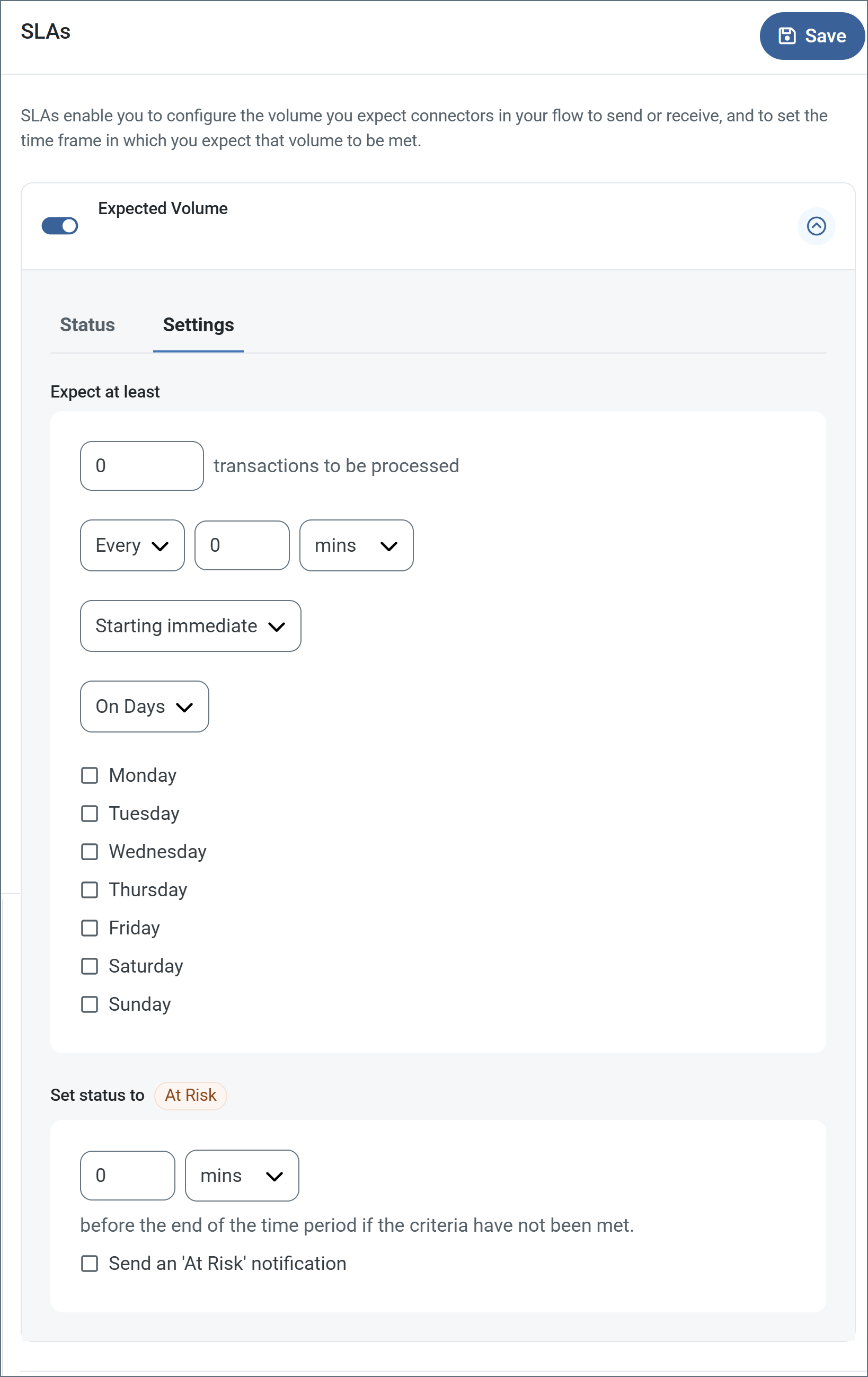
- コネクタに個別の送信アクションと受信アクションがある場合は、ラジオボタンを使用してSLA に関連する方向を指定します。
- 検知基準(最小) の部分では:
- 処理が予想されるトランザクションの最小値(量)を設定します。
- 毎フィールドを使用して期間を指定します。
- SLA が有効になるタイミングを指定します。開始日を選択した場合は、日時フィールドを入力します。
- SLA を有効にする曜日のチェックボックスをオンにします。必要に応じて、ドロップダウンから毎日を選択します。
- ステータスを’At Risk’ に設定の部分では、SLA が危険としてマークされるタイミングを指定します。
- デフォルトでは、通知はSLA が違反のステータスになるまで送信されません。これを変更するには、‘At Risk’ 通知を送信のチェックをオンにします。
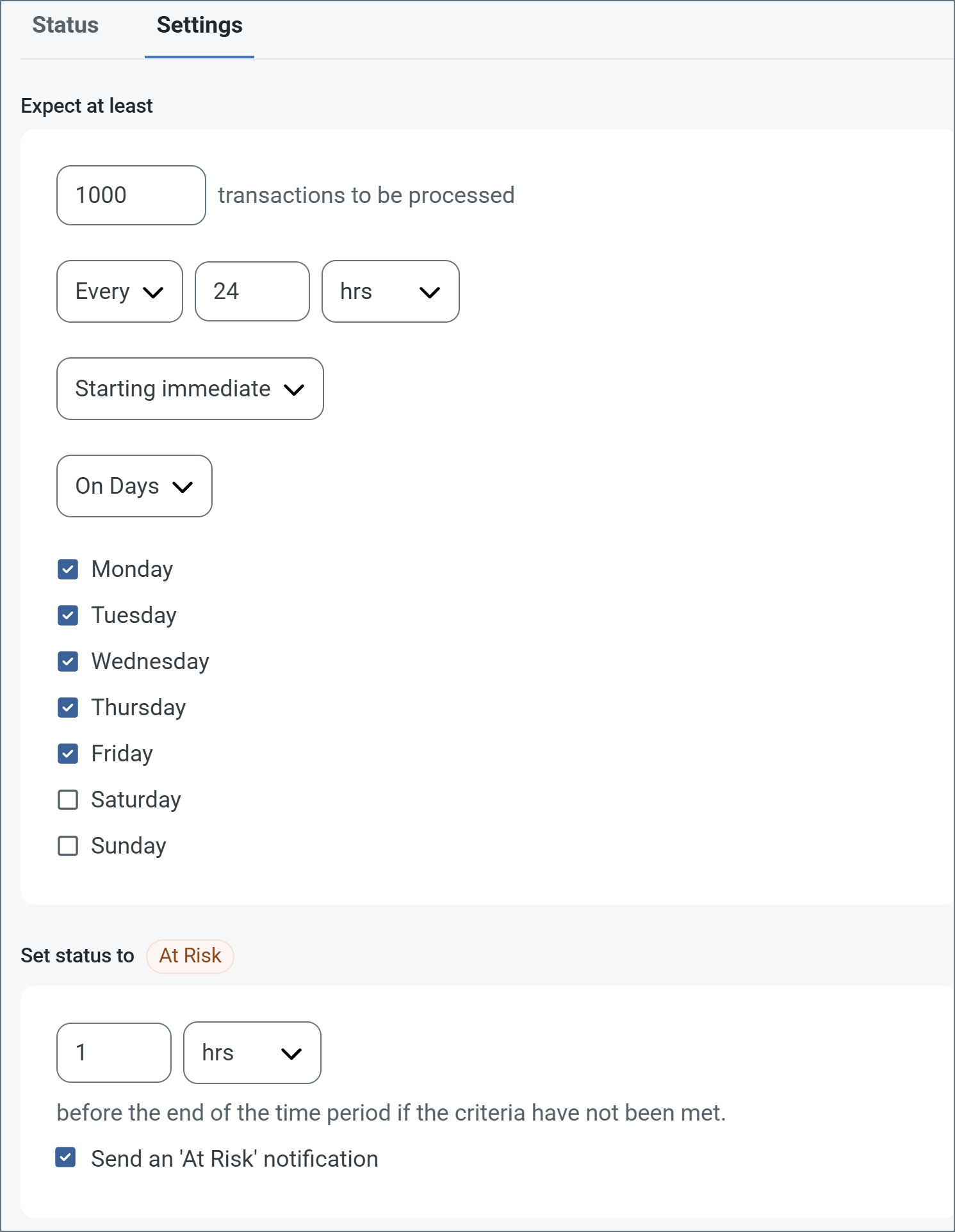
必要に応じてSLA アラートをオフにすることができます。これはメンテナンス期間中に便利です。ナビゲーションバーの設定をクリックし、アラート > 一般的なアラートに移動します。編集アイコンをクリックし、SLA アラート設定のチェックを外します。
マクロ
ファイルの命名規則にマクロを使用することで、組織の効率とデータの文脈的理解を高めることができます。マクロをファイル名に組み込むことで、識別子、タイムスタンプ、ヘッダー情報などの関連情報を動的に含めることができ、各ファイルに有益なコンテキストを付与できます。これにより、組織にとって重要な詳細をファイル名に反映させることができます。 Arc はこれらのマクロをサポートしており、すべて次の構文を使用します:%Macro%。
例
%Ext% や%ShortDate% などの引数を必要としないマクロもありますが、引数を必要とするマクロもあります。引数を渡すマクロはすべて次の構文を用います:%Macro:argument%
以下は、引数を渡すマクロの例です:
- %Header:headername%:
headernameはメッセージのヘッダー名です。 - %Header:mycustomheader% は、インプットメッセージで設定された
mycustomheaderヘッダーの値を返します。 - %Header:ponum% は、インプットメッセージで設定された
ponumヘッダーの値に対応します。 - %RegexFilename:pattern%:
patternは正規表現パターンです。例えば、%RegexFilename:^([\w][A-Za-z]+)%はファイル名の最初の単語と照合し、大文字と小文字を区別せずに結果を返します(test_file.xmlはtestに変換されます)。 - %Vault:vaultitem%:
vaultitemは、vaultのアイテム名です。例えば、%Vault:companyname%はVault に保存されているcompanynameアイテムの値を返します。 - %DateFormat:format%:
formatは使用可能な日付フォーマットです(詳細はサンプル日付フォーマットを参照してください)。例えば、%DateFormat:yyyy-MM-dd-HH-mm-ss-fff%はファイルの日付とタイムスタンプを返します。
- 複数のマクロを1つのファイル名にまとめる:
%DateFormat:yyyy-MM-dd-HH-mm-ss-fff%%EXT% - マクロの外側にテキストを含める:
MyFile_%DateFormat:yyyy-MM-dd-HH-mm-ss-fff% - マクロ内にテキストを含める:
%DateFormat:'DateProcessed-'yyyy-MM-dd_'TimeProcessed-'HH-mm-ss%