

主な機能
- OAuth、トークン、Basic 認証オプションによる完全なERP 統合
- NetSuite Account ID 設定によるアカウント固有の接続
- NetSuite のビジネスオブジェクト(顧客、注文、品目、財務データなど)への完全なアクセス
- データ操作のための標準的なデータベースコネクタアクション(Select、Lookup、Upsert、ストアドプロシージャ)
接続の確立
Arc でNetSuite のデータを使用するには、まずNetSuite への接続を確立する必要があります。この接続を確立する方法は2つあります。- NetSuite コネクタをフローに追加します。次に、設定タブで、接続のドロップダウンリストの横にある作成をクリックします。
- Arc の設定ページを開き、接続タブを開きます。追加をクリックしてNetSuite を選択し、次へをクリックします。
- ログインプロセスが必要なのは、接続を作成する最初の1回のみです。
- NetSuite への接続は、複数のNetSuite コネクタ間で再利用できます。
接続設定を入力
新しい接続ダイアログを開いたら、次の手順に従います。-
必要な情報を入力します:
- 名前:接続の静的な名前。
- 種類:常にNetSuite に設定されます。
- Auth Scheme:NetSuite への接続時に使用する認証スキーム。オプションはBasic、Token、OAuth です。
- AccountId:NetSuite のAccount Id。
- User / Password:(Basic 認証スキームのみ) NetSuite へのログインに使用するユーザーとパスワード。
- OAuthClientId / OAuthClientSecret:(Token およびOAuth 認証スキームのみ) ログインに使用するOAuth Client ID とClient Secret。
- AccessToken / AccessTokenSecret:(Token 認証スキームのみ) ログインに使用するAccess Token とSecret。
- 必要に応じて高度な設定をクリックすると、高度な接続設定のドロップダウンメニューが開きます。ほとんどの場合、これらの設定は必要ありません。
- 接続テストをクリックして、指定した情報でArc がNetSuite に接続できることを確認します。エラーが発生した場合は、すべてのフィールドを確認してもう一度やり直してください。
- 接続を追加をクリックして接続を確定します。
- コネクタ設定ペインの接続ドロップダウンリストから、新しく作成した接続を選択します。
- 変更を保存をクリックします。
また、高度な設定タブには、データソース固有の認証および設定オプションがあります。このドキュメントではすべてが説明されているわけではありませんが、各データソースに関する詳細情報はCData Web サイトの製品ドキュメントページで見つけることができます。
カスタムスキーマタブ
カスタムスキーマタブは、基盤となるドライバーがスキーマ作成用のストアドプロシージャをサポートしているコネクタに対して、接続設定のフライアウトに表示されます。NetSuite の場合、これにはCreateSavedSearchSchema、CreateRestletSchema、CreateSchema などのストアドプロシージャが含まれ、これらを使用すると、標準のドライバーメタデータでは検出できない追加のテーブル(SavedSearch やRESTlet ベースのエンドポイントなど)を定義できます。
カスタムスキーマは接続レベルで保存されるため、同じ接続を共有するすべてのNetSuite コネクタは自動的にそれらにアクセスできます。ファイルパスを設定したり、ディスク上でスキーマファイルを管理したりする必要はなく、Arc の設定をインポートまたはエクスポートする際もカスタムスキーマは保持されます。
カスタムスキーマの追加
開始する前に、接続の作成とテストを正常に完了しておく必要があります。この手順が完了するまで、カスタムスキーマタブは表示されません。
- 接続の設定を開き、カスタムスキーマタブに移動します。
- カスタムスキーマを追加をクリックします。
-
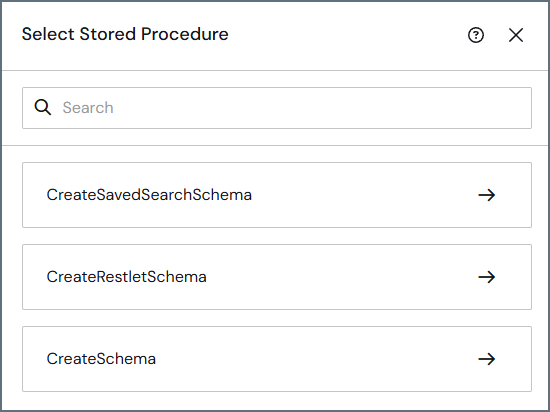
Select Stored Procedure ペインで、作成したいスキーマの種類に一致するプロシージャを選択します(例えば、NetSuite のSavedSearch の場合はCreateSavedSearchSchema)。検索ボックスを使用して名前で絞り込むことができます。
-
必須フィールドに入力します。フィールドは選択したストアドプロシージャによって異なります。詳細はストアドプロシージャのパラメータを参照してください。次の画像はCreateSchema ストアドプロシージャを示しています。
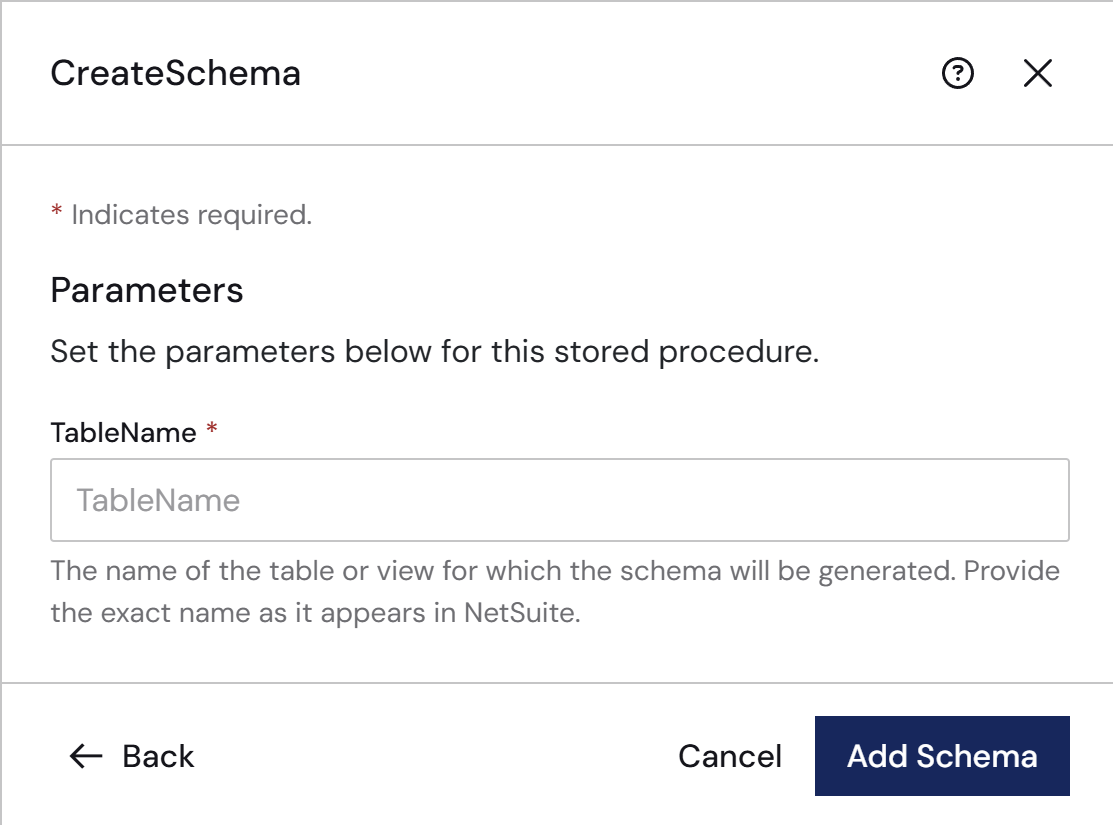
- Add Schema をクリックします。新しいスキーマがリストに表示され、この接続を使用するすべてのコネクタですぐに利用可能になります。
ストアドプロシージャのパラメータ
利用可能なストアドプロシージャのパラメータは、手順3で選択したストアドプロシージャによって異なります。必須フィールドにはアスタリスク(*)が付いています。 CreateSavedSearchSchema
CreateRestletSchema
CreateSchema
RESTlet スキーマ用の検索スクリプトのアップロード
CreateRestletSchema でスキーマを作成する前に、保存検索を実行するRESTlet をNetSuite で作成する必要があります。このRESTlet は、CData が提供するSuiteScript ファイルsearch_script.js に依存しています。
- NetSuite で、Setup > Company > Enable Features に移動します。SuiteCloud タブで、Client SuiteScript、Server SuiteScript、SuiteScript Server Pages を有効にします。
- search_script.js をダウンロードします。
- NetSuite で、ファイルをFile Cabinet(Documents > Files > SuiteScripts)にアップロードします。
- 引き続きNetSuite で、アップロードしたファイルからスクリプトレコードを作成し、そのデプロイを作成します:
- Customization > Scripting > Scripts > New に移動し、
search_script.jsを選択してCreate Script Record をクリックします。 - スクリプト名を入力し、Deployments タブでタイトルを追加してSave をクリックします。
- デプロイステータスをReleased に設定し、Audience タブでこの接続を使用するロールを追加します。ステータスがTesting のデプロイは、作成したユーザーにのみ保存検索の結果を返します。
- デプロイURL に表示されているスクリプトId とデプロイ番号を控えておきます。これらの値は、次の手順でScriptId とDeploymentNum として入力します。
- Customization > Scripting > Scripts > New に移動し、
- Arc でカスタムスキーマの追加に戻り、
CreateRestletSchemaストアドプロシージャでスキーマを作成します。
search_script.js を見つけるという指示は無視してください。代わりに上記のダウンロードリンクを使用してください。
カスタムスキーマの削除
カスタムスキーマタブで、削除したいスキーマの横にある削除アイコンをクリックします。スキーマが削除され、リストが自動的に更新されます。アクションを選択する
NetSuite への接続を確立したら、NetSuite コネクタが実行するアクションを選択する必要があります。以下のテーブルは、各アクションの概要とそれがArc フローのどこに属するかを示しています。高度な設定タブ
高度な設定タブの設定の多くは操作しているデータソースから動的にロードされるため、このドキュメントではカバーしていません。各データソースに関する詳細情報はCData Web サイトの製品ドキュメントページで見つけることができます。 以下で説明するオプションは、すべてのデータソースで利用可能です。AI
高度な設定
高度な設定 は、さまざまなデータソースに接続するために、任意のデータベースドライバー(Database、CData、API コネクタなど)に依存するコネクタの一般的な設定です。その他
その他の設定 は特定のユースケースのための設定です。オートメーションタブ
オートメーション設定
コネクタによるファイルの自動処理に関する設定。オートメーションステータス
パフォーマンス
コネクタへのリソースの割り当てに関する設定。アラートタブ
アラートの設定に関連する設定。 サービスレベル(SLA)を実行する前に、通知用のEメールアラートを設定する必要があります。デフォルトでは、Arc はアラートタブのグローバル設定を使用します。このコネクタに対して別の設定を使用するには、グローバル設定をオーバーライドをオンにします。 デフォルトでは、エラーアラートが有効になっています。つまり、エラーが発生するたびにE メールが送信されます。これをオフにするには、有効化チェックボックスのチェックを外します。 件名(必須)を入力してから、オプションで受信者のEメールをカンマ区切りのリストで入力します。SLA タブ
サービスレベルアグリーメント(SLA)の設定に関連する設定。 SLA を使用すると、フロー内のコネクタが送受信すると予想される処理量を設定したり、その量が満たされると予想される時間枠を設定できます。Arc は、SLA が満たされていない場合にユーザーに警告するE メールを送信し、SLA を At Risk(危険) としてマークします。これは、SLA がすぐに満たされない場合に Violated(違反) としてマークされることを意味します。これにより、ユーザーはSLA が満たされていない理由を特定し、適切な措置を講じることができます。At Risk の期間内にSLA が満たされなかった場合、SLA はViolated としてマークされ、ユーザーに再度通知されます。 SLA を定義するには、予想処理量をオンにしてから、設定タブをクリックします。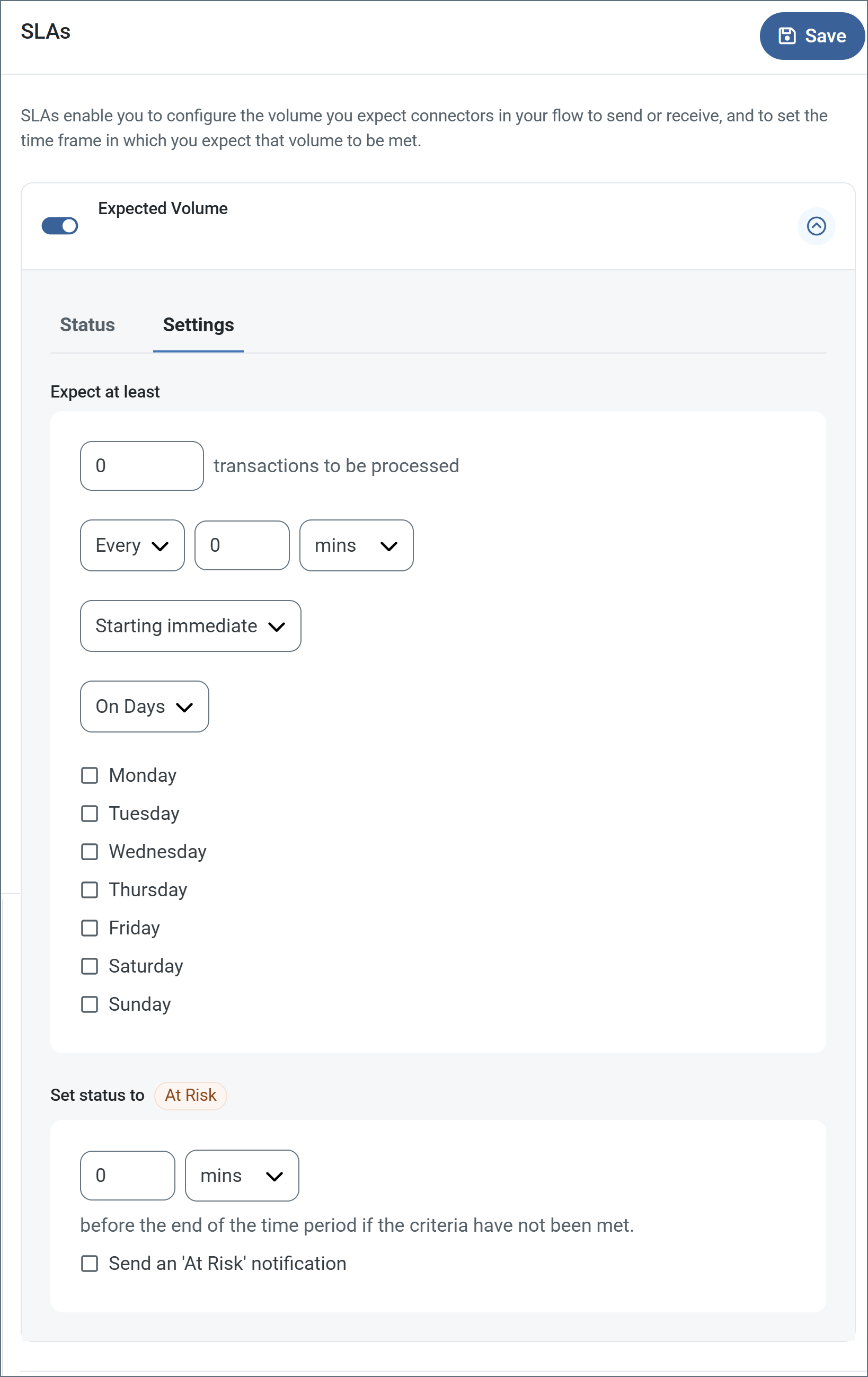
- コネクタに個別の送信アクションと受信アクションがある場合は、ラジオボタンを使用してSLA に関連する方向を指定します。
- 検知基準(最小) の部分では:
- 処理が予想されるトランザクションの最小値(量)を設定します。
- 毎フィールドを使用して期間を指定します。
- SLA が有効になるタイミングを指定します。開始日を選択した場合は、日時フィールドを入力します。
- SLA を有効にする曜日のチェックボックスをオンにします。必要に応じて、ドロップダウンから毎日を選択します。
- ステータスを’At Risk’ に設定の部分では、SLA が危険としてマークされるタイミングを指定します。
- デフォルトでは、通知はSLA が違反のステータスになるまで送信されません。これを変更するには、‘At Risk’ 通知を送信のチェックをオンにします。
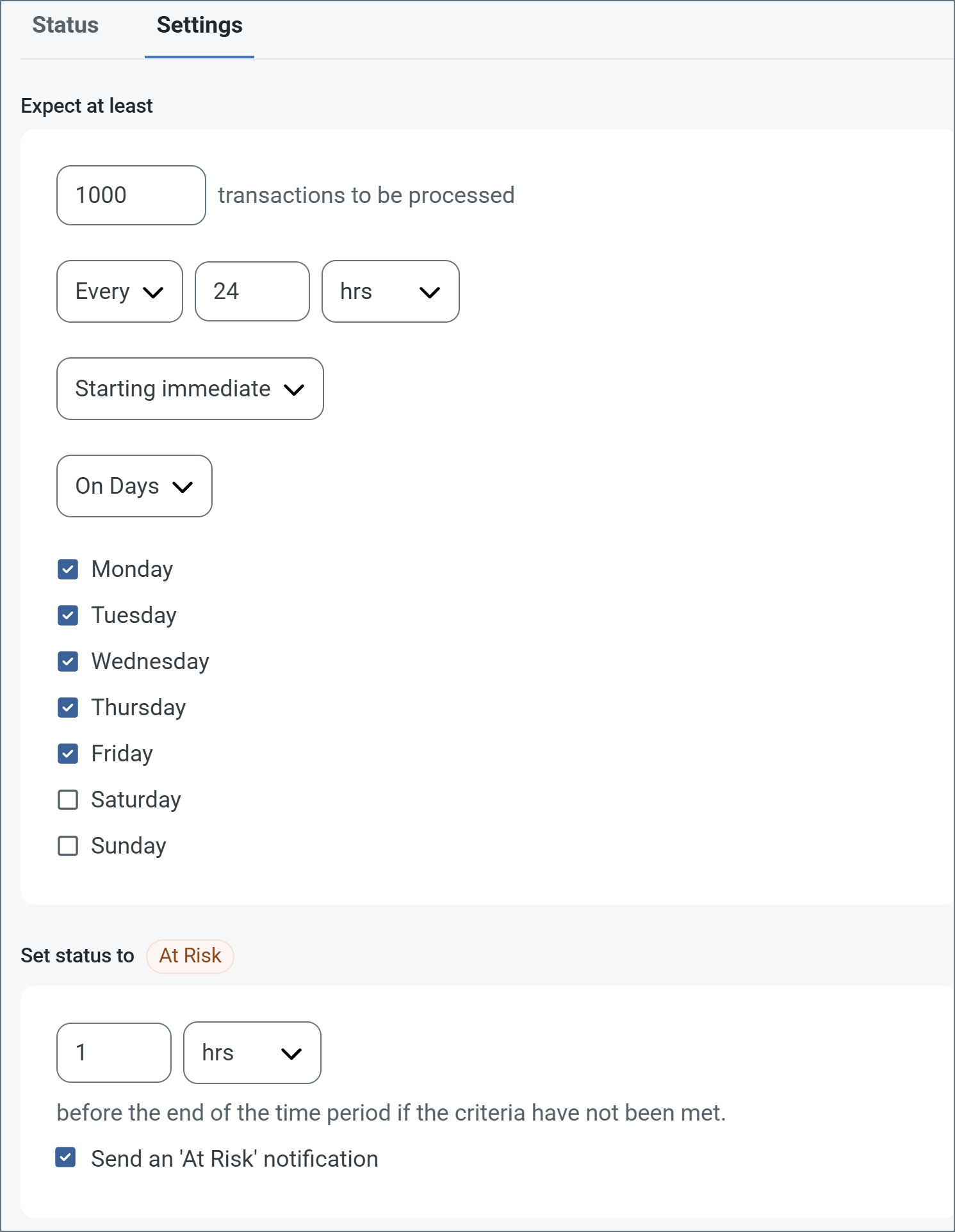
必要に応じてSLA アラートをオフにすることができます。これはメンテナンス期間中に便利です。ナビゲーションバーの設定をクリックし、アラート > 一般的なアラートに移動します。編集アイコンをクリックし、SLA アラート設定のチェックを外します。
マクロ
ファイルの命名規則にマクロを使用することで、組織の効率とデータの文脈的理解を高めることができます。マクロをファイル名に組み込むことで、識別子、タイムスタンプ、ヘッダー情報などの関連情報を動的に含めることができ、各ファイルに有益なコンテキストを付与できます。これにより、組織にとって重要な詳細をファイル名に反映させることができます。 Arc はこれらのマクロをサポートしており、すべて次の構文を使用します:%Macro%
例
%Ext% や%ShortDate% などの引数を必要としないマクロもありますが、引数を必要とするマクロもあります。引数を渡すマクロはすべて次の構文を用います:%Macro:argument%
以下は、引数を渡すマクロの例です:
- %Header:headername%:
headernameはメッセージのヘッダー名です。 - %Header:mycustomheader% は、インプットメッセージで設定された
mycustomheaderヘッダーの値を返します。 - %Header:ponum% は、インプットメッセージで設定された
ponumヘッダーの値に対応します。 - %RegexFilename:pattern%:
patternは正規表現パターンです。例えば、%RegexFilename:^([\w][A-Za-z]+)%はファイル名の最初の単語と照合し、大文字と小文字を区別せずに結果を返します(test_file.xmlはtestに変換されます)。 - %Vault:vaultitem%:
vaultitemは、vaultのアイテム名です。例えば、%Vault:companyname%はVault に保存されているcompanynameアイテムの値を返します。 - %DateFormat:format%:
formatは使用可能な日付フォーマットです(詳細はサンプル日付フォーマットを参照してください)。例えば、%DateFormat:yyyy-MM-dd-HH-mm-ss-fff%はファイルの日付とタイムスタンプを返します。
- 複数のマクロを1つのファイル名にまとめる:
%DateFormat:yyyy-MM-dd-HH-mm-ss-fff%%EXT% - マクロの外側にテキストを含める:
MyFile_%DateFormat:yyyy-MM-dd-HH-mm-ss-fff% - マクロ内にテキストを含める:
%DateFormat:'DateProcessed-'yyyy-MM-dd_'TimeProcessed-'HH-mm-ss%