> ## Documentation Index
> Fetch the complete documentation index at: https://docs.arc.cdata.com/llms.txt
> Use this file to discover all available pages before exploring further.
# CData Arc のアップグレード方法
> さまざまな以前のバージョンからCData Arc をアップグレードするための手順を追った手順。
export const companyName = "CData";
export const versionMajor = "26";
export const siteNameShort = "Arc";
export const siteName = "CData Arc";
{siteName} 20{versionMajor} は、次を含む先行するいくつかのアプリケーションの最新版です:
* {siteName} 2022 および2023
* ArcESB 2020 および2021
* RSSBus Connect 2016、2017、2018 および2019
* AS2 connector V2 (/n software)
* AS2 connector V3、FTP connector V1、OFTP connector V2、およびSFTP connector V1 (RSSBus)
* IP\*Works! EDI AS2 connector V7 (/n software)
新規メジャーバージョンへのアップグレード(例えば、{siteNameShort} 2023 から{siteNameShort} 20{versionMajor} にアップグレードする場合)には、アプリケーションをライセンスするための新しいプロダクトキーが必要です。{companyName} のセールスチーム([sales@cdata.co.jp](mailto:sales@cdata.co.jp))までお問い合わせください。
## {siteName} 2024 以降のビルドからのアップグレード
### クロスプラットフォーム版
{siteNameShort} 20{versionMajor} のJava エディションは、Windows 用はsetup.exe、Linux 用は圧縮されたsetup.tar.gz ファイルとして提供されます。お使いのオペレーティングシステムの手順を実行することで、既存の{siteNameShort} 20{versionMajor} を新しいビルドにアップグレードできます。
#### Linux
1. {siteNameShort} サーバーを停止します。
2. tar.gz アーカイブから `arc.war` ファイルを解凍し、`/opt/arc/webapp/` に配置して古いファイルを上書きします。
3. (オプション)tar.gz アーカイブから `arc.jar` ファイルを解凍し、`/opt/arc/` に配置して古いファイルを上書きします。
4. サーバーを起動します。
#### Windows
1. {siteNameShort} サーバーを停止します。
2. setup.exe を実行します。
3. インストーラーで{siteNameShort} がインストールされている場所を指定します。
4. アップグレードが完了したら、サーバーを起動します。
#### Java ユーザー向けの注意
* {siteNameShort} のデプロイ方法に関わらず、アプリケーションディレクトリ(*`ApplicationDirectory`*)内のファイルおよびフォルダは、アプリケーションを実行しているユーザーによって読み取り / 書き込み可能である必要があります。Java 版に同梱されるservice.sh スクリプトは **cdatarc** を実行するユーザーとして使用します。
* アプリケーションが以前別のユーザーで実行されていて、**cdatarc** ユーザーがアプリケーションを実行するために必要な権限を復元したい場合は、コマンドは以下のようになります:
```
sudo chown -R cdatarc:cdatarc /opt/arc
```
### .NET 版
サーバーを停止し(組み込みWeb サーバーのUI から、または該当する場合はIIS で)、setup.exe を実行します。セットアップはインストールパスを検出し、以前のビルドを上書きし、すべての設定データをそのまま残します。
## {siteName} 2022 または2023 からのアップグレード
### クロスプラットフォーム版
{siteNameShort} 20{versionMajor} のJava エディションは、Windows 用はsetup.exe、Linux 用は圧縮されたsetup.tar.gz ファイルとして提供されます。お使いのオペレーティングシステムの手順を実行することで、既存の{siteNameShort} 2022 または2023 を{siteNameShort} 20{versionMajor} にアップグレードできます。
#### Linux
1. {siteNameShort} サーバーを停止します。
2. tar.gz アーカイブから `arc.war` ファイルを解凍し、`/opt/arc/webapp/` に配置して古いファイルを上書きします。
3. (オプション)tar.gz アーカイブから `arc.jar` ファイルを解凍し、`/opt/arc/` に配置して古いファイルを上書きします。
4. サーバーを起動します。
#### Windows
1. {siteNameShort} サーバーを停止します。
2. setup.exe を実行します。
3. インストーラーで{siteNameShort} がインストールされている場所を指定します。
4. アップグレードが完了したら、サーバーを起動します。
#### Java ユーザー向けの注意
* {siteNameShort} のデプロイ方法に関わらず、アプリケーションディレクトリ(*`ApplicationDirectory`*)内のファイルおよびフォルダは、アプリケーションを実行しているユーザーによって読み取り / 書き込み可能である必要があります。Java 版に同梱されるservice.sh スクリプトは **cdatarc** を実行するユーザーとして使用します。
* アプリケーションが以前別のユーザーで実行されていて、**cdatarc** ユーザーがアプリケーションを実行するために必要な権限を復元したい場合は、コマンドは以下のようになります:
```
sudo chown -R cdatarc:cdatarc /opt/arc
```
### .NET 版
{siteNameShort} 20{versionMajor} は{siteNameShort} 2022 からそのままアップグレードすることができます。{siteNameShort} 20{versionMajor} のWindows インストーラーを実行するだけで、必要なアプリケーションリソースがすべてアップグレードされます。
{siteNameShort} 20{versionMajor} のWindows インストーラーはArcESB 2022 の既存のインストールを探し、既存のコネクタ、フロー、設定の保持を試みます。ArcESB 2022 がデフォルトの場所にインストールされていない場合、{siteNameShort} 20{versionMajor} のインストーラー上でArcESB 2022 がインストールされているディスク上のフォルダを指定する必要がある場合があります。
## ArcESB 2021 からのアップグレード
### クロスプラットフォーム版
{siteNameShort} 20{versionMajor} のJava エディションは、Windows 用はsetup.exe、Linux 用は圧縮されたsetup.tar.gz ファイルとして提供されます。お使いのオペレーティングシステムの手順を実行することで、既存のArcESB 2021 を{siteNameShort} 20{versionMajor} にアップグレードできます。
#### Linux
1. tar.gz ファイルを `/opt/arc/` に抽出します。
2. サーバーを停止します(例:`sudo systemctl stop arcesb`)。
3. 組み込みJetty Server を使用するインストールをアップグレードする場合は、`sudo bash /opt/arc/upgrade.sh` を実行します。以前のインストールがデフォルトのパス以外の場所にインストールされている場合は、オプションで `-InstallDirectory` パラメータを指定します。外部のサーブレットコンテナ(例えばApache Tomcat やExternal Jetty)を使用するインストールをアップグレードする場合は、[お使いのサーブレットコンテナの手順](./cross-platform-edition)を参照してください。
4. サーバーをサービスとして起動(例えば `sudo systemctl start arc`)するか、またはプロセス内で起動します(例えば `java -jar arc.jar`)。
#### Windows
1. {siteNameShort} サーバーを停止します。
2. setup.exe を実行します。
3. インストーラーで{siteNameShort} がインストールされている場所を指定します。
4. アップグレードが完了したら、サーバーを起動します。
#### Java ユーザー向けの注意
* {siteNameShort} のデプロイ方法に関わらず、アプリケーションディレクトリ(*`ApplicationDirectory`*)内のファイルおよびフォルダは、アプリケーションを実行しているユーザーによって読み取り / 書き込み可能である必要があります。Java 版に同梱されるservice.sh スクリプトは **cdatarc** を実行するユーザーとして使用します。
* アプリケーションが以前別のユーザーで実行されていて、**cdatarc** ユーザーがアプリケーションを実行するために必要な権限を復元したい場合は、コマンドは以下のようになります:
```
sudo chown -R cdatarc:cdatarc /opt/arc
```
### .NET 版
{siteNameShort} 20{versionMajor} はArcESB 2021 からそのままアップグレードすることができます。{siteNameShort} 20{versionMajor} のWindows インストーラーを実行するだけで、必要なアプリケーションリソースがすべてアップグレードされます。
{siteNameShort} 20{versionMajor} のWindows インストーラーはArcESB 2021 の既存のインストールを探し、既存のコネクタ、フロー、設定の保持を試みます。ArcESB 2021 がデフォルトの場所にインストールされていない場合、{siteNameShort} 20{versionMajor} のインストーラー上でArcESB 2021 がインストールされているディスク上のフォルダを指定する必要がある場合があります。
## ArcESB 2020 からのアップグレード
アップグレードを開始する前に、現行バージョンの{siteNameShort} にはArcESB 2020 のインストールとは異なる動作をする場合がある機能がいくつか含まれていることにご留意ください:
* {siteNameShort} 20{versionMajor} はサーバー設定ではなくアプリケーション内でユーザーを管理するため、ユーザー設定の中には移行できないものがある場合があります。詳しくは、[ユーザー管理](#ユーザー管理)を参照してください。
* {siteNameShort} 20{versionMajor} はFTP およびSFTP サーバーに存在するサブフォルダの構造を自動では保持しません。詳しくは、[ファイルベースのコネクタ内のサブフォルダ](#ファイルベースのコネクタ内のサブフォルダ)を参照してください。
* {siteNameShort} 2023 では、個々のコネクタのローカルフォルダをオーバーライドできません。詳しくは、[ローカルフォルダの上書き](#ローカルフォルダの上書き)を参照してください。
* {siteNameShort} 20{versionMajor} は、デフォルトでは実行にWindows の管理者権限を必要としないので、一部フォルダの権限の更新が必要になる場合があります。詳しくは、[Windows アプリケーションディレクトリ](#windows-アプリケーションディレクトリ)を参照してください。
### クロスプラットフォーム版
{siteNameShort} 20{versionMajor} のJava エディションは、Windows 用はsetup.exe、Linux 用は圧縮されたsetup.tar.gz ファイルとして提供されます。お使いのオペレーティングシステムの手順を実行することで、既存のArcESB 2020 を{siteNameShort} 20{versionMajor} にアップグレードできます。
#### Linux
1. tar.gz ファイルを `/opt/arc/` に抽出します。
2. サーバーを停止します(例:`sudo systemctl stop arcesb`)。
3. 組み込みJetty Server を使用するインストールをアップグレードする場合は、`sudo bash /opt/arc/upgrade.sh` を実行します。以前のインストールがデフォルトのパス以外の場所にインストールされている場合は、オプションで `-InstallDirectory` パラメータを指定します。外部のサーブレットコンテナ(例えばApache Tomcat やExternal Jetty)を使用するインストールをアップグレードする場合は、[お使いのサーブレットコンテナの手順](./cross-platform-edition)を参照してください。
4. サーバーをサービスとして起動(例えば `sudo systemctl start arc`)するか、またはプロセス内で起動します(例えば `java -jar arc.jar`)。
#### Windows
1. {siteNameShort} サーバーを停止します。
2. setup.exe を実行します。
3. インストーラーで{siteNameShort} がインストールされている場所を指定します。
4. アップグレードが完了したら、サーバーを起動します。
#### Java ユーザー向けの注意
* {siteNameShort} のデプロイ方法に関わらず、アプリケーションディレクトリ(*`ApplicationDirectory`*)内のファイルおよびフォルダは、アプリケーションを実行しているユーザーによって読み取り / 書き込み可能である必要があります。Java 版に同梱されるservice.sh スクリプトは **cdatarc** を実行するユーザーとして使用します。
* アプリケーションが以前別のユーザーで実行されていて、**cdatarc** ユーザーがアプリケーションを実行するために必要な権限を復元したい場合は、コマンドは以下のようになります:
```
sudo chown -R cdatarc:cdatarc /opt/arc
```
### .NET 版
{siteNameShort} 20{versionMajor} はArcESB 2020 からそのままアップグレードすることができます。{siteNameShort} 20{versionMajor} のインストーラーを実行するだけで、必要なアプリケーションリソースをすべてアップグレードできます。
{siteNameShort} 20{versionMajor} のインストーラーはArcESB 2020 の既存のインストールを探し、既存のコネクタ、フロー、設定の保持を試みます。ArcESB 2020 がデフォルトの場所にインストールされていない場合、{siteNameShort} 20{versionMajor} のインストーラー上でArcESB 2020 がインストールされているディスク上のフォルダを指定する必要がある場合があります。
{siteNameShort} 20{versionMajor} は、{siteNameShort} 20{versionMajor} のインストーラー上でArcESB 2020 がインストールされたフォルダ以外の場所を指定することで、ArcESB 2020 とは別にインストールすることもできます。異なるフォルダにインストールされている限り、2つのインストールが競合することはありません。
### ユーザー管理
ArcESB 2020 以前のバージョンでは、ユーザーをサーバー設定のXML ファイル(例えば、Web.Config やserver.xml)で管理していました。{siteNameShort} の最近のバージョンでは、**設定**ページの**ユーザー**タブで、アプリケーション自体でユーザー管理を行うことができます。
2021 より前のバージョンで設定されたユーザーは、アップグレード中に保持されないため、必要に応じて**ユーザー**タブで再作成する必要があります。詳しくは、[ユーザー](../administration/settings/users)を参照してください。
### ファイルベースのコネクタ内のサブフォルダ
このセクションの内容は、リモートファイルシステムのフォルダ構造を保持するファイルベースのコネクタ(File、FTP、SFTP を含む)を利用されているユーザー向けのものです。
{siteNameShort} の以前のバージョンでは、次の動作を実行していました:
ファイルベースのコネクタが、ファイルのアップロード先またはダウンロード元であるリモートサーバー上の1つのフォルダをターゲットとして指定します。このターゲットフォルダ内のサブフォルダからもファイルをダウンロードする必要がある場合には、同じサブフォルダの構造がローカルのコネクタの**トランザクション**タブに再構築されていました。アップロードについても同様に、コネクタはファイルが**トランザクション**タブのサブフォルダ内にある場合は、ファイルが格納されるべきリモートファイルシステム上のサブフォルダ構造を示すものとして扱っていました。「サブフォルダの構造を保持する」とはこのようなサブフォルダ構造の再構築のことを指しています。
{siteNameShort} 20{versionMajor} では、リモートシステム上のフォルダ構造を再現するにはFile コネクタの使用が必須となります。こうしたファイルベースのコネクタは、サーバー上のターゲットフォルダのサブフォルダ内にファイルが格納された場合には、ダウンロードされたファイルに **subfolder** ヘッダーを追加します。**subfolder** ヘッダ―は、ファイルがリモートファイルシステムにアップロードされる際に自動でサブフォルダ構造を再構築するために使われます。
### ローカルフォルダの上書き
ArcESB 2021 より前のバージョンでは、**コネクタの設定**を使って各コネクタの `Send`、`Receive`、`Sent` フォルダを上書きできました。ArcESB 2021 からはUI 上でこれらの操作を実行することはできず、コネクタフォルダを直接上書きすることも非推奨です。ローカルファイルシステムの管理には [File コネクタの使用](../../flows/designing-a-flow#ローカルファイルシステムとのやり取り)がベストプラクティスです。
必要であれば、コネクタのSendFolder、ReceiveFolder、SentFolder プロパティは、**コネクタの設定**内の**高度な設定** > **その他** > **その他の設定**から手動で上書きすることができます。以前のリリースでこれらの設定が上書きされていた場合は、その設定が表示されます。
この方法でコネクタのローカルフォルダを上書きする場合は、**高度な設定** > **処理の遅延**の値を秒単位で1以上(例えば10)の値に設定します。それによって、{siteNameShort} が外部プロセスによって書き込みが行われているファイルを処理する事態を防ぐことができます。
### Windows アプリケーションディレクトリ
{siteNameShort} 20{versionMajor} のWindows 版では、フロー、コネクタ、プロファイル設定などのデータを保持するアプリケーションディレクトリを、デフォルトで `C:\ProgramData\CData\Arc` フォルダに格納します。ArcESB 2021 より前のバージョンでは、アプリケーションディレクトリは `C:\Program Files` フォルダ内にありました。これにより、{siteNameShort} 20{versionMajor} はデフォルトで管理者権限なしで実行することができます。
ArcESB 2020 以前のバージョンから{siteNameShort} 20{versionMajor} にアップグレードする際は、アプリケーションは以前のインストールのアプリケーションディレクトリを使用しますが、デフォルトでは管理者権限なしで実行を試みます。そのため、`C:\Program Files` 内のアプリケーションディレクトリでアクセス権限を設定し、低い実行権限で{siteNameShort} を実行できるようにしておく必要があるかもしれません。
アプリケーションディレクトリについての詳細は、[アプリケーションディレクトリの設定](./windows-edition#アプリケーションディレクトリの設定)を参照してください。
## RSSBus Connect 2016、2017、2018、2019 からのアップグレード
このセクションでは、以前のバージョンのRSSBus Connect からアップグレードする方法を説明します。
RSSBus Connect 2016 より前のバージョンからのアップグレードについては、[AS2 コネクタからのアップグレード](#as2-コネクタからのアップグレード)を参照してください。
アップグレードを開始する前に、現行バージョンの{siteNameShort} にはRSSBus Connect のインストールとは異なる動作をする場合がある機能がいくつか含まれていることにご留意ください:
* {siteNameShort} 20{versionMajor} はサーバー設定ではなくアプリケーション内でユーザーを管理するため、ユーザー設定の中には移行できないものがある場合があります。詳しくは、[ユーザー管理](#ユーザー管理)を参照してください。
* {siteNameShort} 20{versionMajor} はFTP およびSFTP サーバーに存在するサブフォルダの構造を自動では保持しません。詳しくは、[ファイルベースのコネクタ内のサブフォルダ](#ファイルベースのコネクタ内のサブフォルダ)を参照してください。
* {siteNameShort} 20{versionMajor} では、個々のコネクタのローカルフォルダを上書きできません。詳しくは、[ローカルフォルダの上書き](#ローカルフォルダの上書き)を参照してください。
* {siteNameShort} 20{versionMajor} は、デフォルトでは実行にWindows の管理者権限を必要としないので、一部フォルダの権限の更新が必要になる場合があります。詳しくは、[Windows アプリケーションディレクトリ](#windows-アプリケーションディレクトリ)を参照してください。
### クロスプラットフォーム版
{siteNameShort} 20{versionMajor} のJava エディションは、Windows 用はsetup.exe、Linux 用は圧縮されたsetup.tar.gz ファイルとして提供されます。お使いのオペレーティングシステムの手順を実行することで、既存のRSSBus Connect Java 版を{siteNameShort} 20{versionMajor} にアップグレードできます。
#### Linux
1. tar.gz ファイルを `/opt/arc/` に抽出します。
2. サーバーを停止します(例:`sudo systemctl stop arcesb`)。
3. 組み込みJetty Server を使用するインストールをアップグレードする場合は、`sudo bash /opt/arc/upgrade.sh` を実行します。以前のインストールがデフォルトのパス以外の場所にインストールされている場合は、オプションで `-InstallDirectory` パラメータを指定します。外部のサーブレットコンテナ(例えばApache Tomcat やExternal Jetty)を使用するインストールをアップグレードする場合は、[お使いのサーブレットコンテナの手順](./cross-platform-edition)を参照してください。
4. サーバーをサービスとして起動(例えば `sudo systemctl start arc`)するか、またはプロセス内で起動します(例えば `java -jar arc.jar`)。
#### Windows
1. {siteNameShort} サーバーを停止します。
2. setup.exe を実行します。
3. インストーラーで{siteNameShort} がインストールされている場所を指定します。
4. アップグレードが完了したら、サーバーを起動します。
#### Java ユーザー向けの注意
* {siteNameShort} のデプロイ方法に関わらず、アプリケーションディレクトリ(*`ApplicationDirectory`*)内のファイルおよびフォルダは、アプリケーションを実行しているユーザーによって読み取り / 書き込み可能である必要があります。Java 版に同梱されるservice.sh スクリプトは **cdatarc** を実行するユーザーとして使用します。
* アプリケーションが以前別のユーザーで実行されていて、**cdatarc** ユーザーがアプリケーションを実行するために必要な権限を復元したい場合は、コマンドは以下のようになります:
```
sudo chown -R cdatarc:cdatarc /opt/arc
```
#### .NET 版
RSSBus Connect 2016、2017、2018、2019 から{siteNameShort} 20{versionMajor} へのアップグレードは、ワンステップでのインプレースアップグレードが可能です。{siteNameShort} インストーラーを実行すれば、アプリケーションファイル(EXE、DLL、JAR、WAR ファイル)が設定データを壊すことなくアップデートされます。
{siteNameShort} インストーラーがRSSBus Connect のインストールを検知すると、インストーラーは同一のインストールパスを使って設定データ(プロファイル、コネクタ / ポート、証明書)を格納します。そのため、古いバージョンの設定が新しい{siteNameShort} のインストールでも自動で使用されます。
### 手動で設定データを移行
インプレースアップグレードができない場合でも、以前のバージョンのRSSBus Connect から設定データを移行できます。
移行方法の1つは、コネクタ(ポート)設定を古いバージョンからエクスポートして、それらのコネクタを新バージョンにインポートすることです:
1. RSSBus Connect では、ウィンドウ右上の**設定**(歯車アイコン)をクリックして**ポート設定をエクスポート**を選択することで、**ポート**タブからコネクタをエクスポートできます。より新しいバージョンのRSSBus Connect(例えばRSSBus Connect 2019 など)では、**フロー**タブから、フロー内のコネクタ(ポート)を右クリックして**ポート設定をエクスポート**を選択することでコネクタをエクスポートできます。
2. {siteNameShort} では、**設定**をクリックし、**ワークスペースをインポート**を選択して、**フロー**タブからコネクタをインポートします。
2番目の方法では、ディスク上のフォルダを管理することにより、すべての設定データを一度に転送します。すべての設定情報はインストールディレクトリの `data` フォルダに保存されています。以前のバージョンの `data` フォルダを最新バージョンの同じフォルダにコピーすることで、実質的にすべてのアプリケーション設定がコピーされます。
{siteNameShort} のデフォルトインストールディレクトリは次のとおりです:
* **.NET 版**:`C:\Program Files\CData\CData Arc`
* **Java**:`/opt/arc`
RSSBus Connect のデフォルトインストールディレクトリは次のとおりです:
* **.NET 版**:`C:\Program Files\RSSBus\RSSBus Connect`
* **Java**:`~/rssbus/connect`
Linux システムでは、`~` はJava サーブレットがインストールされているユーザーのホームディレクトリになります。Windows システムでは、`~` は `%ProgramData%` として解決されます。
{siteNameShort} のインストールディレクトリが表示されない場合は、RSSBus Connect のデフォルトインストールディレクトリを確認してください。{siteNameShort} のインストーラーは、RSSBus Connect のインストールを検出し、RSSBus Connect の既存のフォルダ構造の使用を試みます。
### アプリケーションデータソースコネクタのアップグレード
{siteNameShort} は、従来のデータベースではなくアプリケーションである外部データソース(Salesforce、NetSuite、QuickBooks など)に接続するための方法を新しく導入しました。RSSBus Connect では、各外部データソースアプリケーションには、アプリケーションとのインターフェースに専用のコネクタ(ポート)が必要でした。{siteNameShort} では、[{companyName} コネクタ](../../connectors/cdata/cdata)と呼ばれる単一のコネクタを使用して各アプリケーションデータソースに接続します。
#### {companyName} ドライバー
{companyName} コネクタは、{companyName} ドライバーを使用して特定のデータソースに接続します。{companyName} Software は、何百ものクラウドおよびオンプレミスのアプリケーション、データベースなどへの接続を可能にするADO.NET およびJDBC ドライバーを提供します。これらのドライバーは、以前のRSSBus Connect コネクタ(ポート)で内部的に使用されていたため、これらのアプリケーションデータソースのデータにアクセスするためのインターフェースと方法は変更されていません。
このコネクタ(ポート)群を{siteNameShort} にアップグレードするには、適切な{companyName} ドライバーを{companyName} コネクタにインストールし、設定する必要があります。{companyName} ドライバーのインストールについては、[{companyName} コネクタ](../../connectors/cdata/cdata)のドキュメントを参照してください。{companyName} ドライバーがインストールされ、{companyName} コネクタの設定内で選択されると、{companyName} コネクタはRSSBus Connect コネクタ(Salesforce コネクタ、HubSpot コネクタなど)で使用されたものと同じ接続設定とクレデンシャルで設定できます。
### 外部コネクタのアップグレード
以前は外部だった少数のコネクタが、{siteNameShort} 20{versionMajor} の組み込みに移行しました:
* SQL Server
* Oracle
* PDF
これらのコネクタは、アプリケーションと一緒に適切にインストールされ、追加のダウンロードは不要です。
## AS2 コネクタからのアップグレード
このセクションは、**FTP コネクタ**、**OFTP コネクタ**、および**SFTP コネクタ**からのアップグレードにも適用されます。
### {siteName} のインストール
#### .NET 版ユーザー
{siteNameShort} のWindows インストールは、以前のバージョンの製品とは異なるインストールパスを対象とし、異なるポートでリッスンします。この変更により、両方のバージョンを互いに競合することなく並行して実行できます。setup.exe を実行し、プロンプトに従ってアプリケーションをマシンにインストールするだけです。
#### Java ユーザー
AS2 コネクタの以前のバージョン(およびコネクタファミリの他のバージョン)と同様に、アプリケーションは配布可能な `arc.war` ファイルとして提供されます。サーバーの組み込みデプロイメントウィザードを使用してこのWAR ファイルをJava サーバーに配布すると、取引パートナプロファイルを含むAS2 コネクタの既存のインストールがすべて置き換えられます。
AS2 コネクタのインプレースアップグレードを実行し、インストール間でプロファイル設定を保持する場合は、新しいパッケージをデプロイする前に、以前のインストールの `data` フォルダのコピーを作成してください。この `data` フォルダは、既存のWeb アプリケーションフォルダの下の `/WEB-INF/data/` フォルダにあります。このフォルダを新しい場所にコピーしたら、既存のインストールの代わりに{siteNameShort} をデプロイします。初めてアプリケーションを起動する際には、コネクタ(ポート)は未設定です。**プロファイルのインポート**をクリックして、プロファイルを復元するために `data` フォルダをコピーした場所を指定します。
または、{siteNameShort} と一緒に提供される `arc.war` ファイルの名前を変更することで、このバージョンのアプリケーションを既存のバージョンと並行してインストールすることができます。
### プロファイル情報のインポート
以前のバージョンのAS2 コネクタ、SFTP コネクタ、またはその他のコネクタの以前のバージョンからアップグレードする場合は、2つの方法を使って、既存のパートナープロファイル設定を検出してインポートできます。
#### 自動でインポート
以前のバージョンのアプリケーションがインストールされたマシンにWindows 版の{siteNameShort} をインストールする場合、インストールプログラムは、以前のバージョンのインストールを検出してそこからプロファイル設定をインポートできるか検証します。{siteNameShort} ですでに設定されているものと同じ名前のパートナープロファイルが検出された場合、このプロセスが、一意であることを担保するために識別フィールドに番号が追加された重複エントリを作成します。重複したプロファイルは、インポート後安全に削除できます。
#### 管理API を使ったインポート
{siteNameShort} の管理API には、以前のバージョンから設定をインポートするために使用できる *import* アクションが含まれています。**import** アクションには、次の3つのパラメーターが必要です:
* **arcflow**—フローデータを含むbase64 でエンコードされた文字列。`.arcflow` ファイルの内容をすべてbase64 でエンコードすることで、この文字列を生成できます。
* **Overwrite**—インポートされたプロファイルまたはパートナー設定が現在の設定とコンフリクトを引き起こした場合の、{siteNameShort} の応答方法。この値が **True** の場合、既存の設定は上書きされます。そうでない場合は、エラーが生成されます。
* **WorkspaceId**—フローがインポートされるワークスペース。このパラメータが指定されていない場合、アプリケーションはインポートされるフロー内のワークスペースの値に基づいてインポート先のワークスペースを決定し、必要に応じてデフォルトのワークスペースを使用します。
**import** アクションへのすべてのリクエストは、HTTP POST リクエストとして送信する必要があります。
管理API の詳細については、[管理API](../../admin-api)を参照してください。
### 透過的なアップグレードの設定
{siteNameShort} インストーラーを実行して以前のバージョンのアプリケーションからパートナープロファイルをインポートすると、新バージョンは古いバージョンでURL を受信する後方互換性を持ちます。ただし、重要な違いが2つあります:
* {siteNameShort} は、アプリケーションの以前のインストールをホストするために使用されたアプリケーションサーバーとは異なるローカルポートを使用します。これにより、以前のバージョンのAS2 コネクタのインストールとの競合が回避されるため、アプリケーションの両方のバージョンを維持し、パートナーを新しいバージョンに自分のペースで転送できます。
* AS2 コネクタの前回のインストールからの `Incoming`、`Outgoing`、および `Sent` フォルダは、{siteNameShort} で使用されるプロファイルに自動ではインポートされません。デフォルトでは、アプリケーションは現在実行中のアプリケーションのインスタンスに干渉しないように、自身のローカルファイルリソースを使用します。これにより、以前のプロファイルで自動化が有効になっている場合、アプリケーションは古いバージョンのAS2 コネクタで送信されるのを待機しているファイルの送信をすぐに開始することはありません。
AS2 コネクタのインスタンスを置き換えるには:
1. AS2 コネクタの以前のインストールの古いフォルダ構造を使用するか、{siteNameShort} のデフォルトのフォルダ構造を使用するかを決定します。
2. 既存の受信URL を使用するか、新しい受信URL を使用するかを決定します。
#### 以前のフォルダを保持する
現行バージョンの{siteNameShort} には、メッセージフローの個別の論理ステップとしてファイルシステム内の外部フォルダと対話を可能にする、File コネクタが含まれています。このプロセスにより、以前に使用したものと同じリソースを使用することでローカルファイルシステムを統合できます。ただし、将来コネクタを追加する場合には、アプリケーションはデフォルトでこれらを別の `data` フォルダに作成します。
次の画像は、上記の方法でFile コネクタを使用するフローの例を示します。
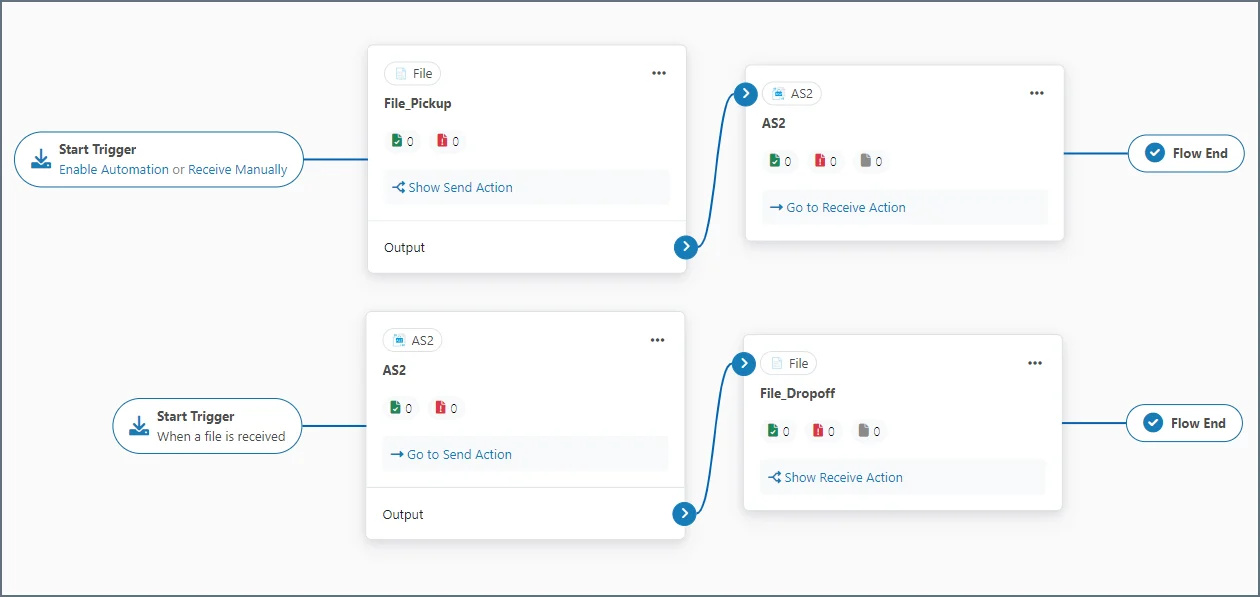 この目的のためにFile コネクタを設定する方法については、[ローカルファイルシステムとのやり取り](../../flows#ローカルファイルシステムとのやり取り)を参照してください。
#### メリット
設定された取引パートナについては、既存のバックエンドビジネスロジックが保持されます。
#### デメリット
追加するコネクタはデフォルトでは別の `data` フォルダを使用します。
#### 新しいフォルダを使うよう変更する
{siteNameShort} に新たにパートナーやコネクタを追加するつもりであれば、新しいデフォルトのフォルダ構造に切り替えるのが最適でしょう。次にこの構造について説明します。
{siteNameShort} アプリケーションディレクトリは、すべてのコネクタとプロファイルの設定データを含みます。{siteNameShort} で設定された各コネクタには、`data` フォルダ(デフォルトのワークスペースの場合)内に自身のフォルダ、または `workspaces` フォルダ内に適切なワークスペースフォルダがあります。コネクタ固有フォルダには次のフォルダが含まれます:
* `Logs`—コネクタがコネクタ固有のログを書き込むフォルダ。
* `Pending`—パートナーの応答を待機するコネクタは、保留中のメッセージをこのフォルダに保存します(特定のコネクタタイプのみが必要とします)。
* `Receive`—外部ソースからファイルを受信またはダウンロードするコネクタは、ファイルをこのフォルダに配置します。外部ソースから送受信せずにローカルデータを操作するコネクタは、ファイルが処理された後、このフォルダにファイルを配置します。
* `Send`—このフォルダに配置されたファイルは、コネクタによって処理、送信、またはアップロードされる予定のものです。
* `Sent`—コネクタは、処理、送信、およびアップロードされたファイルのコピーをこのフォルダに配置します。
AS2 コネクタの場合、外部の取引パートナに送信する必要のあるファイルをコネクタの `Send` フォルダに配置し、外部の取引パートナから受信したファイルをコネクタの `Receive` フォルダから取り出します。
#### メリット
追加の取引パートナを設定する場合、一貫したフォルダ構造が維持されます。
#### デメリット
新しいフォルダ構造を使うには、ビジネスロジックの再設定が必要になる場合があります。
#### 新しいURL を使用する
{siteNameShort} で提供されるサーバーは、以前のバージョンとは異なるポートでリッスンし、AS2 通信を受信するために異なるURL を使用します。プロファイルを{siteNameShort} にインポートした後、取引パートナを更新して新しい受信URL に送信するように設定する必要があります。
デフォルトでは、{siteNameShort} で提供されるサーバーはポート8001 でプレーンテキストでリッスンし、ポート8401 でSSL/TLS を使用します。**プロファイル > AS2** をクリックすることで、受信URL を確認できます。
#### メリット
* 自身のペースで取引パートナーを移行できます。
* ダウンタイムがありません。
#### デメリット
* 取引パートナーは、相手側のプロファイル設定でURL を変更する必要があります。
* ファイアウォールで追加のポートを開く必要があります。
* アプリケーションの両方のバージョンを維持管理します。
#### 既存のURL を使用する
以前のバージョンで使用されているのと同じURL でリクエストを受信するには、以前のバージョンをホストしているサーバーを停止して、同じポートを{siteNameShort} に割り当てることができるようにします。また、以前のバージョンで使用していたポートにサーバーを割り当てる必要があります。ポートを設定するには、システムトレイのアイコンを右クリックし、次に**サーバーオプション**をクリックします。アプリケーションは、アプリケーションの以前のバージョンでサポートされていたリソース(例えば、`/as2connector/pub/ReceiveFile.rsb` および `/Receiver.aspx`)へのリクエストを自動的に認識し、{siteNameShort} の適切なリソースに転送します。
#### メリット
* 取引パートナーはプロファイルを変更する必要がありません。
* 維持管理するのは1つのシステムのみです。
#### デメリット
* 新しいサーバー用にポートを解放するために、古いサーバーが停止している間のダウンタイムが発生します。
* 既存のプロファイルを最初にインポートする必要があります。
設定するポートでSSL/TLS が有効化されている場合は、このポートで以前のバージョンのAS2 コネクタに使用されたSSL/TLS 証明書を設定する必要があります。以前に{siteNameShort} でSSL/TLS ポートをホストしていた場合、同じ証明書ストア(ローカルマシンの個人アカウント)が{siteNameShort} でのSSL/TLS 証明書の場所になります。
古いバージョンのアプリケーションで使用していたのと同じポートを使用するように{siteNameShort} を設定すると、上記で設定したフォルダで通信の受信を開始します。
## Amazon AMI のアップグレード
{siteNameShort} 20{versionMajor} には、{siteNameShort} を実行する新しいEC2 インスタンスを作成するために使用できる専用のAMI がAWS Marketplace に存在します。すべてのアプリケーションデータを保持するには、ファイルシステムから直接アプリケーションフォルダをコピーする方法について理解するため、手動バックアップの手順に従ってください。次の手順に従って、関連するフォルダの永続的なコピーを作成します:
1. SFTP やSCP などの転送プロトコルを介してAmazon VM からローカルマシンにフォルダをコピーします。
2. 同じフォルダを最新のAMI で作成されたEC2 インスタンスに転送します。
この目的のためにFile コネクタを設定する方法については、[ローカルファイルシステムとのやり取り](../../flows#ローカルファイルシステムとのやり取り)を参照してください。
#### メリット
設定された取引パートナについては、既存のバックエンドビジネスロジックが保持されます。
#### デメリット
追加するコネクタはデフォルトでは別の `data` フォルダを使用します。
#### 新しいフォルダを使うよう変更する
{siteNameShort} に新たにパートナーやコネクタを追加するつもりであれば、新しいデフォルトのフォルダ構造に切り替えるのが最適でしょう。次にこの構造について説明します。
{siteNameShort} アプリケーションディレクトリは、すべてのコネクタとプロファイルの設定データを含みます。{siteNameShort} で設定された各コネクタには、`data` フォルダ(デフォルトのワークスペースの場合)内に自身のフォルダ、または `workspaces` フォルダ内に適切なワークスペースフォルダがあります。コネクタ固有フォルダには次のフォルダが含まれます:
* `Logs`—コネクタがコネクタ固有のログを書き込むフォルダ。
* `Pending`—パートナーの応答を待機するコネクタは、保留中のメッセージをこのフォルダに保存します(特定のコネクタタイプのみが必要とします)。
* `Receive`—外部ソースからファイルを受信またはダウンロードするコネクタは、ファイルをこのフォルダに配置します。外部ソースから送受信せずにローカルデータを操作するコネクタは、ファイルが処理された後、このフォルダにファイルを配置します。
* `Send`—このフォルダに配置されたファイルは、コネクタによって処理、送信、またはアップロードされる予定のものです。
* `Sent`—コネクタは、処理、送信、およびアップロードされたファイルのコピーをこのフォルダに配置します。
AS2 コネクタの場合、外部の取引パートナに送信する必要のあるファイルをコネクタの `Send` フォルダに配置し、外部の取引パートナから受信したファイルをコネクタの `Receive` フォルダから取り出します。
#### メリット
追加の取引パートナを設定する場合、一貫したフォルダ構造が維持されます。
#### デメリット
新しいフォルダ構造を使うには、ビジネスロジックの再設定が必要になる場合があります。
#### 新しいURL を使用する
{siteNameShort} で提供されるサーバーは、以前のバージョンとは異なるポートでリッスンし、AS2 通信を受信するために異なるURL を使用します。プロファイルを{siteNameShort} にインポートした後、取引パートナを更新して新しい受信URL に送信するように設定する必要があります。
デフォルトでは、{siteNameShort} で提供されるサーバーはポート8001 でプレーンテキストでリッスンし、ポート8401 でSSL/TLS を使用します。**プロファイル > AS2** をクリックすることで、受信URL を確認できます。
#### メリット
* 自身のペースで取引パートナーを移行できます。
* ダウンタイムがありません。
#### デメリット
* 取引パートナーは、相手側のプロファイル設定でURL を変更する必要があります。
* ファイアウォールで追加のポートを開く必要があります。
* アプリケーションの両方のバージョンを維持管理します。
#### 既存のURL を使用する
以前のバージョンで使用されているのと同じURL でリクエストを受信するには、以前のバージョンをホストしているサーバーを停止して、同じポートを{siteNameShort} に割り当てることができるようにします。また、以前のバージョンで使用していたポートにサーバーを割り当てる必要があります。ポートを設定するには、システムトレイのアイコンを右クリックし、次に**サーバーオプション**をクリックします。アプリケーションは、アプリケーションの以前のバージョンでサポートされていたリソース(例えば、`/as2connector/pub/ReceiveFile.rsb` および `/Receiver.aspx`)へのリクエストを自動的に認識し、{siteNameShort} の適切なリソースに転送します。
#### メリット
* 取引パートナーはプロファイルを変更する必要がありません。
* 維持管理するのは1つのシステムのみです。
#### デメリット
* 新しいサーバー用にポートを解放するために、古いサーバーが停止している間のダウンタイムが発生します。
* 既存のプロファイルを最初にインポートする必要があります。
設定するポートでSSL/TLS が有効化されている場合は、このポートで以前のバージョンのAS2 コネクタに使用されたSSL/TLS 証明書を設定する必要があります。以前に{siteNameShort} でSSL/TLS ポートをホストしていた場合、同じ証明書ストア(ローカルマシンの個人アカウント)が{siteNameShort} でのSSL/TLS 証明書の場所になります。
古いバージョンのアプリケーションで使用していたのと同じポートを使用するように{siteNameShort} を設定すると、上記で設定したフォルダで通信の受信を開始します。
## Amazon AMI のアップグレード
{siteNameShort} 20{versionMajor} には、{siteNameShort} を実行する新しいEC2 インスタンスを作成するために使用できる専用のAMI がAWS Marketplace に存在します。すべてのアプリケーションデータを保持するには、ファイルシステムから直接アプリケーションフォルダをコピーする方法について理解するため、手動バックアップの手順に従ってください。次の手順に従って、関連するフォルダの永続的なコピーを作成します:
1. SFTP やSCP などの転送プロトコルを介してAmazon VM からローカルマシンにフォルダをコピーします。
2. 同じフォルダを最新のAMI で作成されたEC2 インスタンスに転送します。