> ## Documentation Index
> Fetch the complete documentation index at: https://docs.arc.cdata.com/llms.txt
> Use this file to discover all available pages before exploring further.
# グローバル設定Vault
> 管理コンソール全体で使用するために、CData Arc のVault で再利用可能な値を管理する方法。
export const siteNameShort = "Arc";
export const siteName = "CData Arc";
**Vault** タブでは、{siteName} 管理コンソール全体で再利用できる値を追加および管理できます。この機能により、特定のデータを再利用するコネクタを設定する際に時間を節約し、エラーを防ぐことができます。
## Vault アイテムの管理
### Vault にアイテムを追加する
Vault にアイテムを追加する方法は2つあります:
* Vault テーブル上部の**Vault アイテムの追加**をクリック。
* {siteNameShort} のほかのフィールドに値を入力し、鍵マークをクリックして、**Vault に追加**を選択。
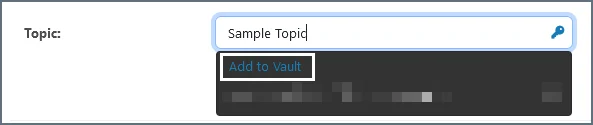 どちらのオプションでも**Vault アイテムの追加**モーダルが開きます。このモーダルで、次のフィールドを入力します:
* **名前:** 使用するときに表示されるVault アイテムの名前。
* **種類:** Vault アイテムの分類。
* *Standard* アイテムは、すべての非センシティブフィールドで使用できます。Standard アイテムの例として、URL、ユーザー名、ポートが挙げられます。
* *Encrypted* アイテムは、センシティブフィールドでのみ使用できます。Encrypted アイテムの例として、パスワードや認証トークンが挙げられます。
* **値:** Vault アイテムに含まれる実際の値。例えば、このVault アイテムが選択されたときに使用するURL、ユーザー名、またはパスワードです。
* **ラベル:** (オプション)大規模なVault の管理や検索を容易にするVault アイテムのラベル。各ラベルは、カンマまたは改行文字で区切ります。
どちらのオプションでも**Vault アイテムの追加**モーダルが開きます。このモーダルで、次のフィールドを入力します:
* **名前:** 使用するときに表示されるVault アイテムの名前。
* **種類:** Vault アイテムの分類。
* *Standard* アイテムは、すべての非センシティブフィールドで使用できます。Standard アイテムの例として、URL、ユーザー名、ポートが挙げられます。
* *Encrypted* アイテムは、センシティブフィールドでのみ使用できます。Encrypted アイテムの例として、パスワードや認証トークンが挙げられます。
* **値:** Vault アイテムに含まれる実際の値。例えば、このVault アイテムが選択されたときに使用するURL、ユーザー名、またはパスワードです。
* **ラベル:** (オプション)大規模なVault の管理や検索を容易にするVault アイテムのラベル。各ラベルは、カンマまたは改行文字で区切ります。
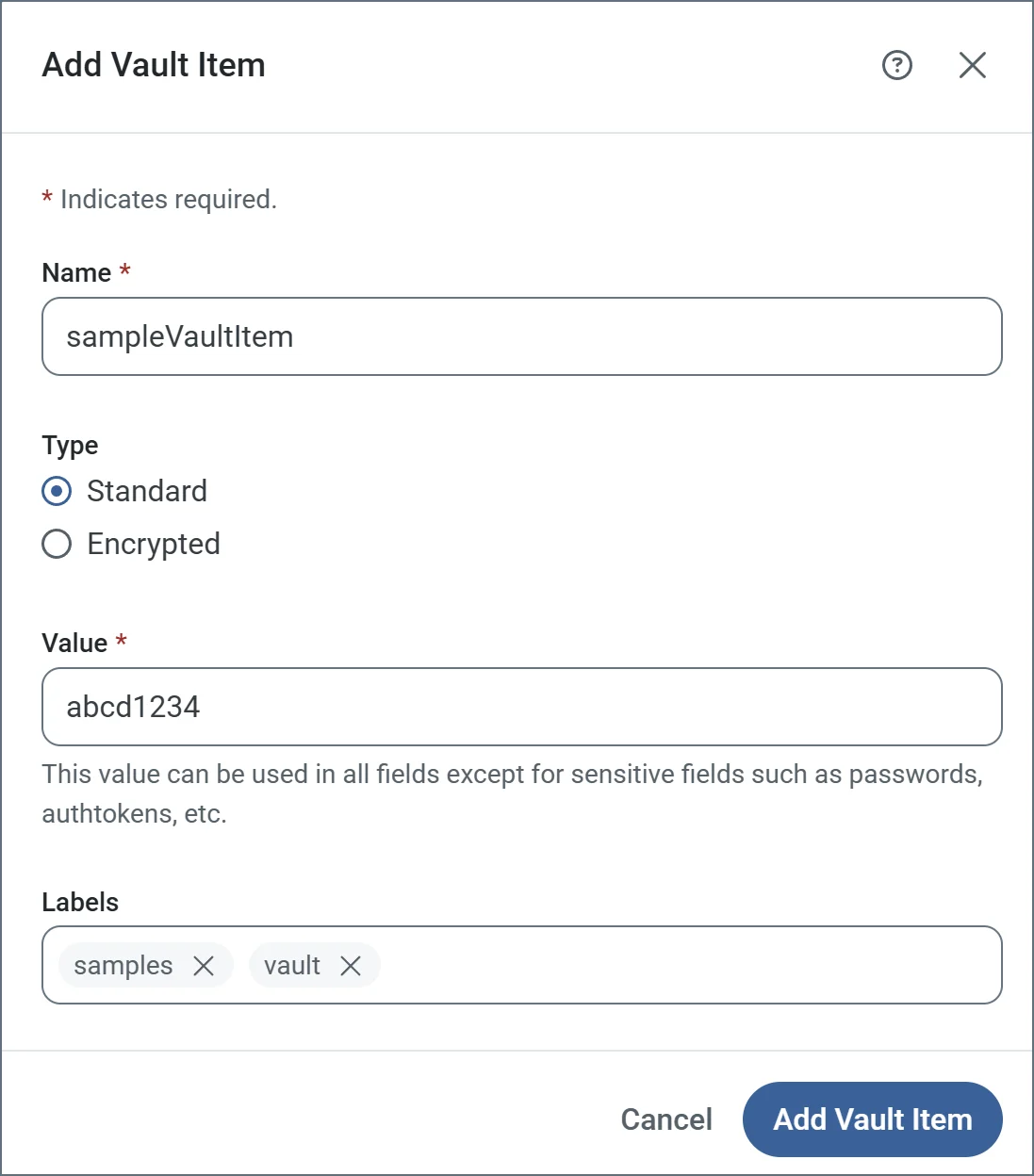 **Vault アイテムの追加**をクリックしてVault にアイテムを保存します。
### Vault アイテムを編集する
Vault アイテムを編集するには、名前をクリックするか、アイテムの上にマウスを移動して省略記号をクリックし、**編集**を選択します。**Vault アイテムの編集**ペインが開き、アイテムの名前、値、ラベルを編集できます。なお、アイテムのId および種類(Standard / Encrypted)は作成後に編集することはできません。
複数のVault アイテムを削除するには、各アイテムの横にあるボックスをON にして**削除**をクリックします。
## Vault アイテムの使用
アイテムがVault に追加されると、アイテムの種類(Standard またはEncrypted)に一致するフィールドでそのアイテムを使用でき、{siteNameShort} UI に鍵マークが表示されます:
**Vault アイテムの追加**をクリックしてVault にアイテムを保存します。
### Vault アイテムを編集する
Vault アイテムを編集するには、名前をクリックするか、アイテムの上にマウスを移動して省略記号をクリックし、**編集**を選択します。**Vault アイテムの編集**ペインが開き、アイテムの名前、値、ラベルを編集できます。なお、アイテムのId および種類(Standard / Encrypted)は作成後に編集することはできません。
複数のVault アイテムを削除するには、各アイテムの横にあるボックスをON にして**削除**をクリックします。
## Vault アイテムの使用
アイテムがVault に追加されると、アイテムの種類(Standard またはEncrypted)に一致するフィールドでそのアイテムを使用でき、{siteNameShort} UI に鍵マークが表示されます:
 鍵マークをクリックし、フィールドに一致するVault 値のリストを開きます。
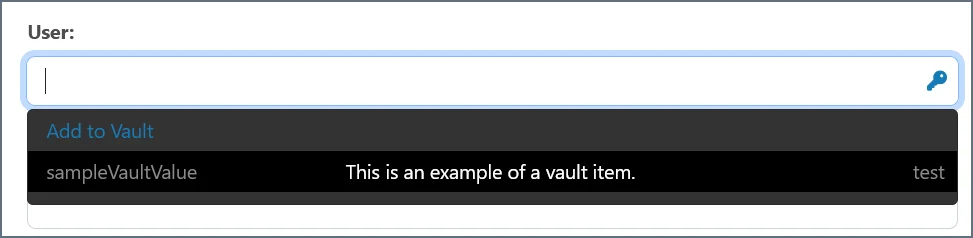 必要な値を選択してフィールドに入力します。
フィールドにすでに値がある場合は、[上記](#vault-にアイテムを追加する)で説明したとおり、**Vault に追加**をクリックして**Vault アイテムの追加**ページを開くことができます。
### スクリプティング
Vault アイテムは、ArcScript コンテキストで使用できます。詳しくは、[ファンクション](../../../scripting/value-formatters/function-formatters#vault-itemname-ifnotexists)を参照してください。
スクリプトのコンテキストで暗号化されたVault アイテムを参照する場合は、機密情報がログに含まれないように注意してください。
必要な値を選択してフィールドに入力します。
フィールドにすでに値がある場合は、[上記](#vault-にアイテムを追加する)で説明したとおり、**Vault に追加**をクリックして**Vault アイテムの追加**ページを開くことができます。
### スクリプティング
Vault アイテムは、ArcScript コンテキストで使用できます。詳しくは、[ファンクション](../../../scripting/value-formatters/function-formatters#vault-itemname-ifnotexists)を参照してください。
スクリプトのコンテキストで暗号化されたVault アイテムを参照する場合は、機密情報がログに含まれないように注意してください。