> ## Documentation Index
> Fetch the complete documentation index at: https://docs.arc.cdata.com/llms.txt
> Use this file to discover all available pages before exploring further.
# プロファイルページ
> CData Arc でAS2、AS4、SFTP Server、OFTP、その他のプロトコルのグローバルなコネクタプロファイルを設定する方法。
export const siteNameShort = "Arc";
export const siteName = "CData Arc";
特定のコネクタでは、接続を確立する前にプロファイルを設定する必要があります。プロファイルには、{siteName} がグローバル設定として使用するパートナー接続の設定が含まれます。これらには通常、企業を1つのエンティティとして参照する識別子や、プライベート証明書が含まれます。**プロファイル**ページの設定は、すべての接続で不変の値を表します。
次のコネクタにはプロファイルが必要です。リンクをクリックして、コネクタ設定の詳細にアクセスしてください:
* HTTP
* [AS2](../../connectors/as2#プロファイルの設定)
* [AS4](../../connectors/as4#profile-configuration)
* [GISB](../../connectors/gisb#profile-configuration)
* [RosettaNet](../../connectors/rnif#profile-configuration)
* サーバー
* [FTP Server](../../connectors/ftp-server#profile-configuration)
* [HL7 MLLP](../../connectors/hl7mllp#profile-configuration)
* [OFTP](../../connectors/oftp#profile-configuration)
* [SFTP Server](../../connectors/sftp-server#profile-configuration)
## プロファイル設定
**プロファイル**ページは、**HTTP** と**サーバー**の2つのセクションに分かれています。HTTP には、HTTP プロトコルを介してトラフィックを送受信するコネクタのプロファイルが含まれています。サーバーには、異なるプロトコルを介して(例えば、SFTP Server はSSH プロトコルを使用)トラフィックを送受信するコネクタのプロファイルが含まれています。
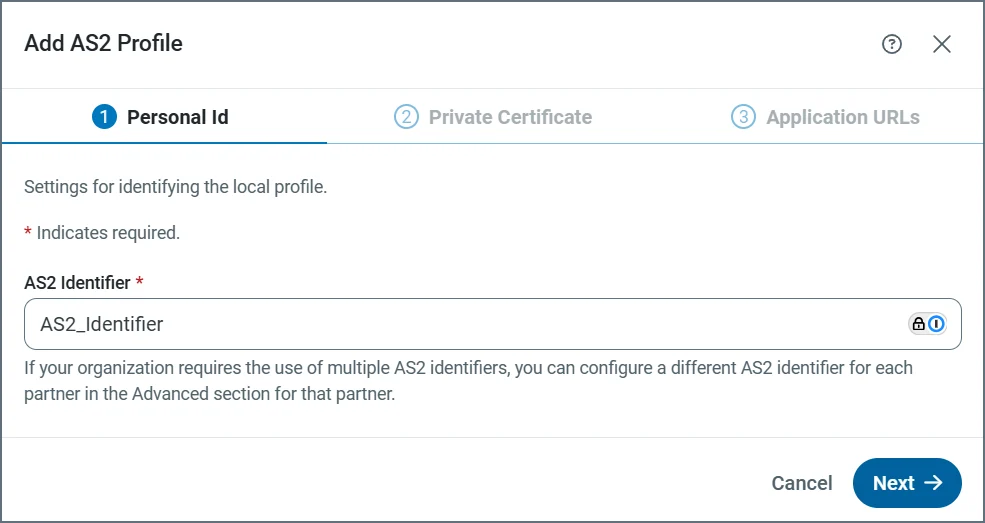
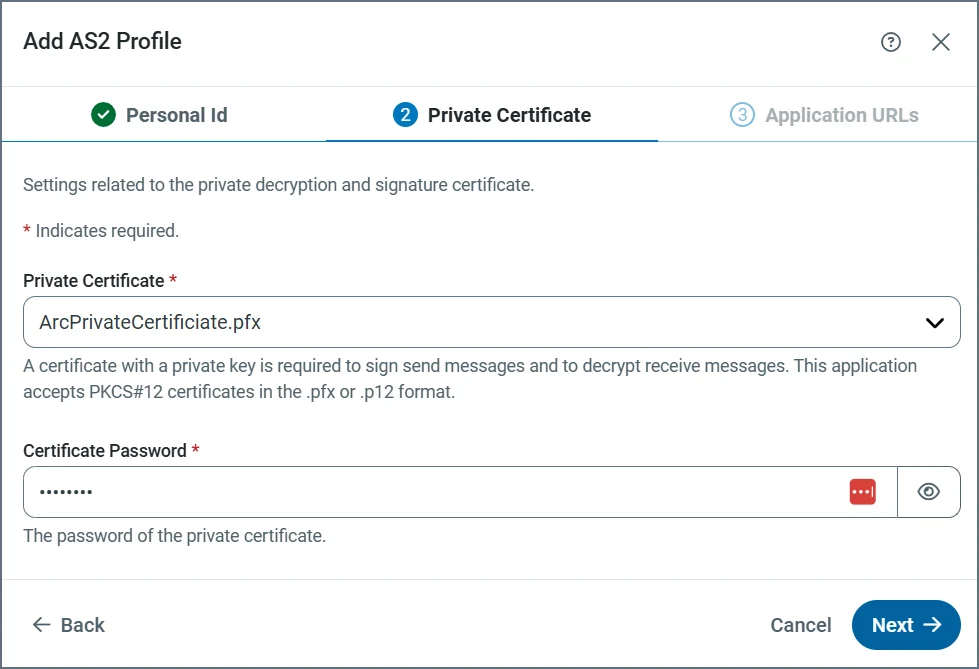
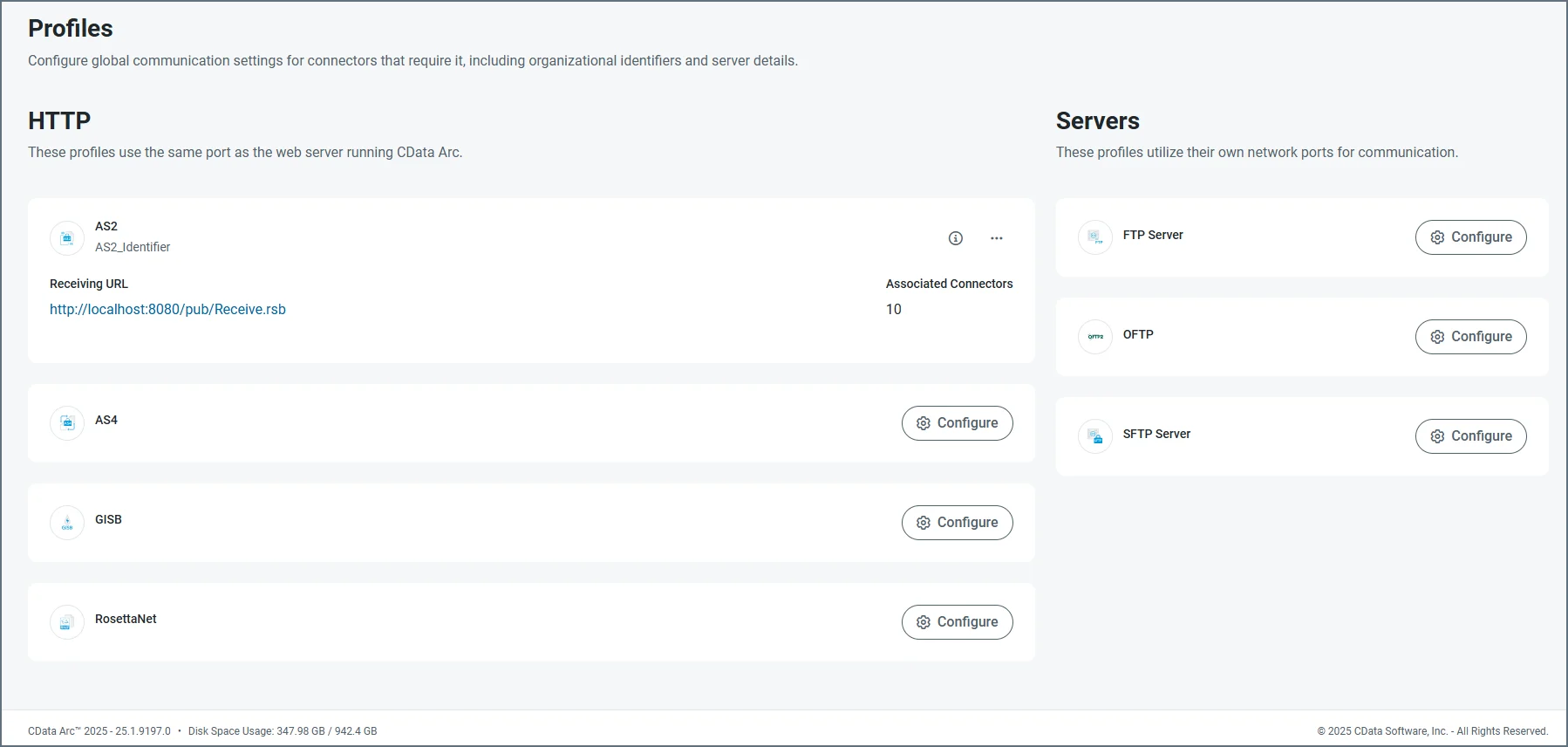 プロファイルの設定をまだ行っていない場合は、カードの**設定**ボタンをクリックして、設定を完了するために必要な各ステップに従ってください。例えば、AS2 プロファイルの設定には3つのステップがあります:
1. AS2 識別子を入力する。
プロファイルの設定をまだ行っていない場合は、カードの**設定**ボタンをクリックして、設定を完了するために必要な各ステップに従ってください。例えば、AS2 プロファイルの設定には3つのステップがあります:
1. AS2 識別子を入力する。
 2. プライベート証明書を定義する。
 3. アプリケーションのURL を定義する。
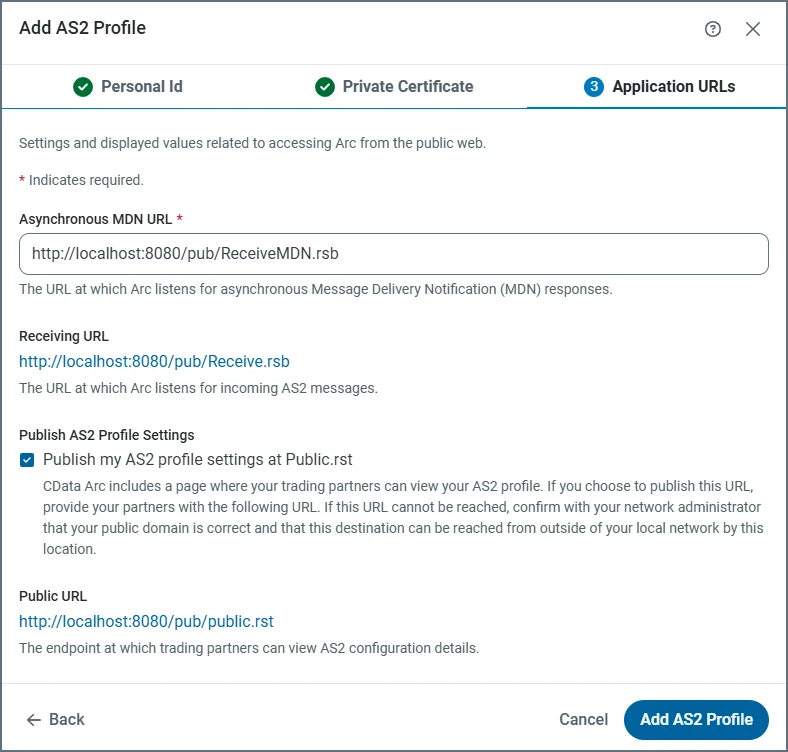 既存のプロファイルを編集するには、カードの省略記号をクリックして**編集**を選択します。
プロファイルが設定されると、識別子、URL、ポート、プロファイルを使用しているコネクタの数など、関連する詳細情報がプロファイルのサマリカードに表示されます。コネクタ数のリンクをクリックすると、コネクタ名のリストが表示されます。そこから個々のコネクタへのリンクをクリックすると、[ワークスペース](../../flows/workspaces)内の該当する場所に移動します。
## プロファイル詳細
プロファイルの詳細を表示するには、カードの省略記号をクリックして**編集**を選択します。各プロファイルには、**設定**、**コネクタ**、および**ログ**のタブがあります。以下ではAS2 コネクタを使用していますが、原理は各プロファイルで同じです。
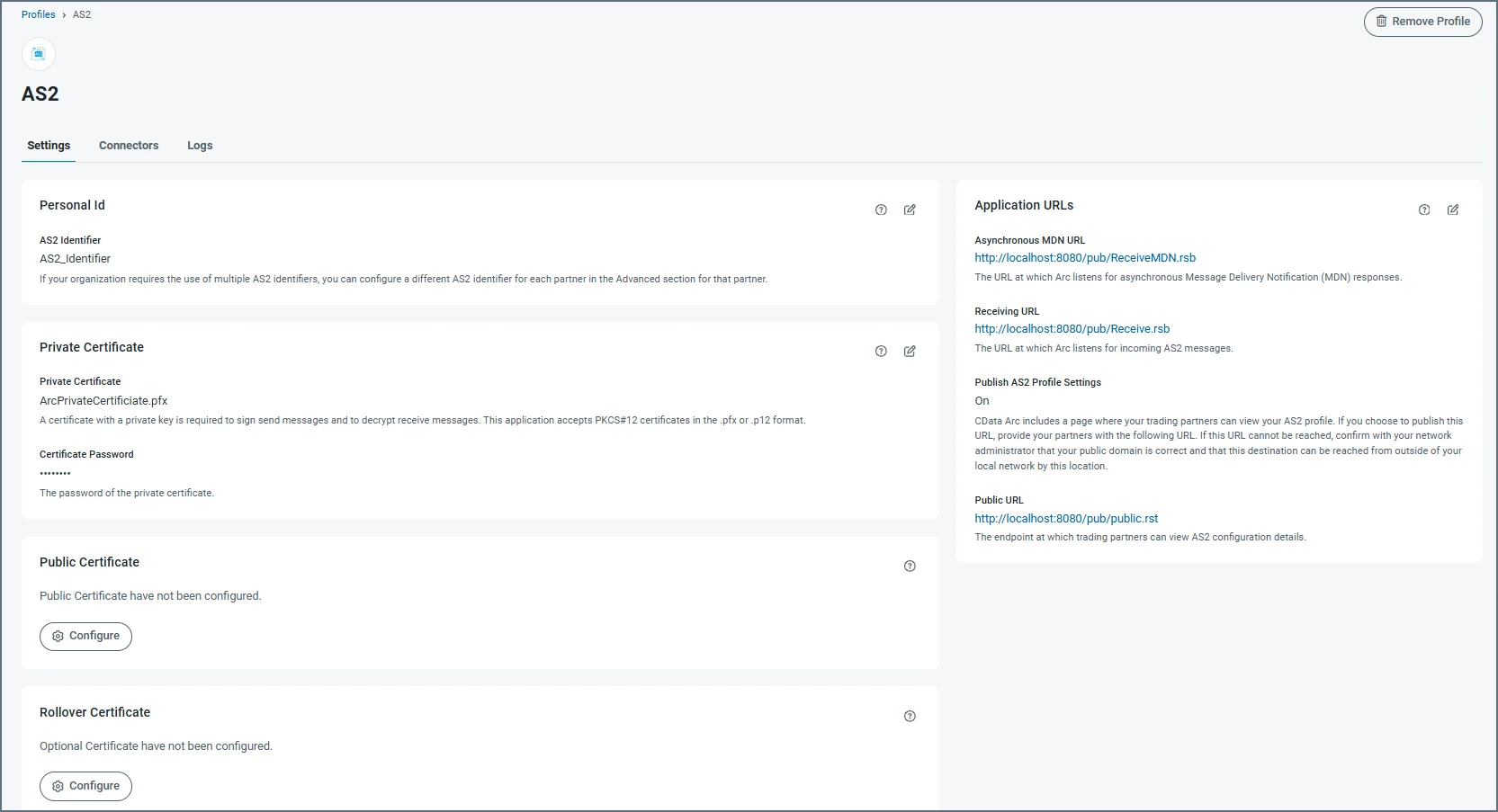
**設定**タブには、すべてのプロファイル設定がカード形式で表示されています。各カードには、特定の設定に関する詳細と、その用途の概要が表示されます。タブレットと鉛筆のアイコンをクリックして、カードの値を編集します。設定のドキュメントを開くには疑問符マークアイコンを使用し、設定の値を削除するにはごみ箱アイコンを使用します。
既存のプロファイルを編集するには、カードの省略記号をクリックして**編集**を選択します。
プロファイルが設定されると、識別子、URL、ポート、プロファイルを使用しているコネクタの数など、関連する詳細情報がプロファイルのサマリカードに表示されます。コネクタ数のリンクをクリックすると、コネクタ名のリストが表示されます。そこから個々のコネクタへのリンクをクリックすると、[ワークスペース](../../flows/workspaces)内の該当する場所に移動します。
## プロファイル詳細
プロファイルの詳細を表示するには、カードの省略記号をクリックして**編集**を選択します。各プロファイルには、**設定**、**コネクタ**、および**ログ**のタブがあります。以下ではAS2 コネクタを使用していますが、原理は各プロファイルで同じです。
**設定**タブには、すべてのプロファイル設定がカード形式で表示されています。各カードには、特定の設定に関する詳細と、その用途の概要が表示されます。タブレットと鉛筆のアイコンをクリックして、カードの値を編集します。設定のドキュメントを開くには疑問符マークアイコンを使用し、設定の値を削除するにはごみ箱アイコンを使用します。
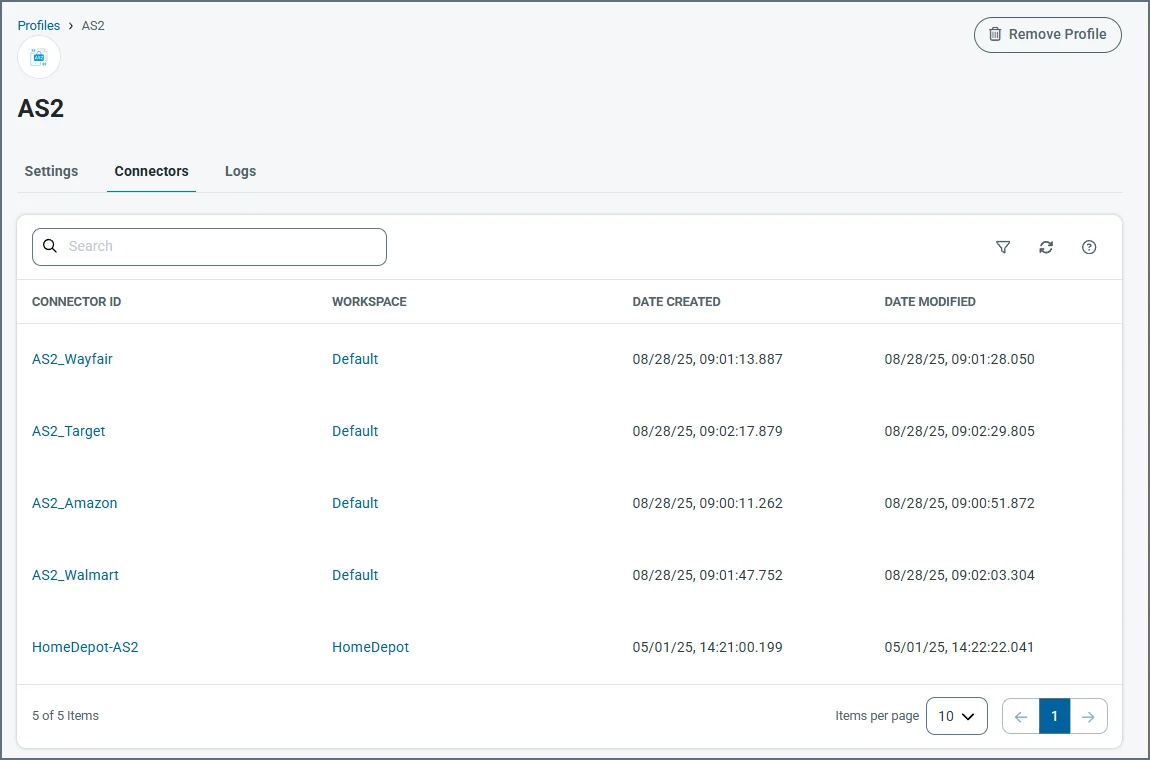
 **コネクタ**タブには、プロファイルを使用するすべてのコネクタのリストが表示されます。これには、作成日と変更日、コネクタとそれが配置されているワークスペースへのリンクが含まれます。
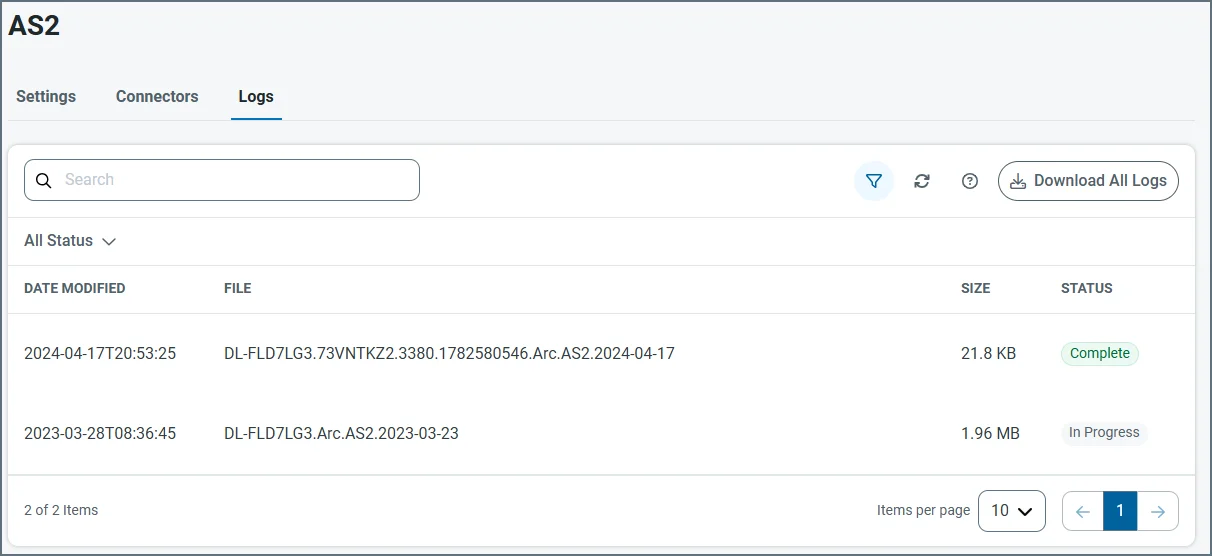
 **ログ**タブには、プロファイルのサービスログのリストが表示されます。ファイル名のリンクをクリックすると、ログファイルの詳細が開きます。**ステータス**カラムは、ログファイルのローテーションの状態を示しています。**進行中**は、サービスが現在書き込んでいるログであることを意味し、**完了**は、ログの更新が終了したことを意味します。