> ## Documentation Index
> Fetch the complete documentation index at: https://docs.arc.cdata.com/llms.txt
> Use this file to discover all available pages before exploring further.
# ダッシュボードページ
> メトリクスとデータの傾向を表示するために CData Arc のダッシュボードを設定および使用する方法。
export const siteName = "CData Arc";
ダッシュボードは{siteName} のランディングページです。デフォルトでは、過去7日間のメトリクスを表示しますが、**次のデータを表示**ドロップダウンを使用して期間を選択できます。以下のオプションがあります:
* 今日
* 過去24時間
* 過去3日
* 過去7日
* 過去30日
* 過去3か月
* 過去12か月
表示される期間は[クリーンアップ間隔の設定](./settings/cleanup-settings)によって異なるため、上記のすべての期間が表示されない場合があります。
ダッシュボードはいくつかのセクションに分かれています。各セクションについて、以下で説明します。ダッシュボードはユーザー固有のもので、ページの右上にある**編集**ボタン、または特定のカードの**編集**リンクを使用して、ニーズに合わせてカスタマイズ可能です。
## ビデオリソース
ダッシュボードオプションの詳細については、こちらの動画をご覧ください。
## キーメトリクス
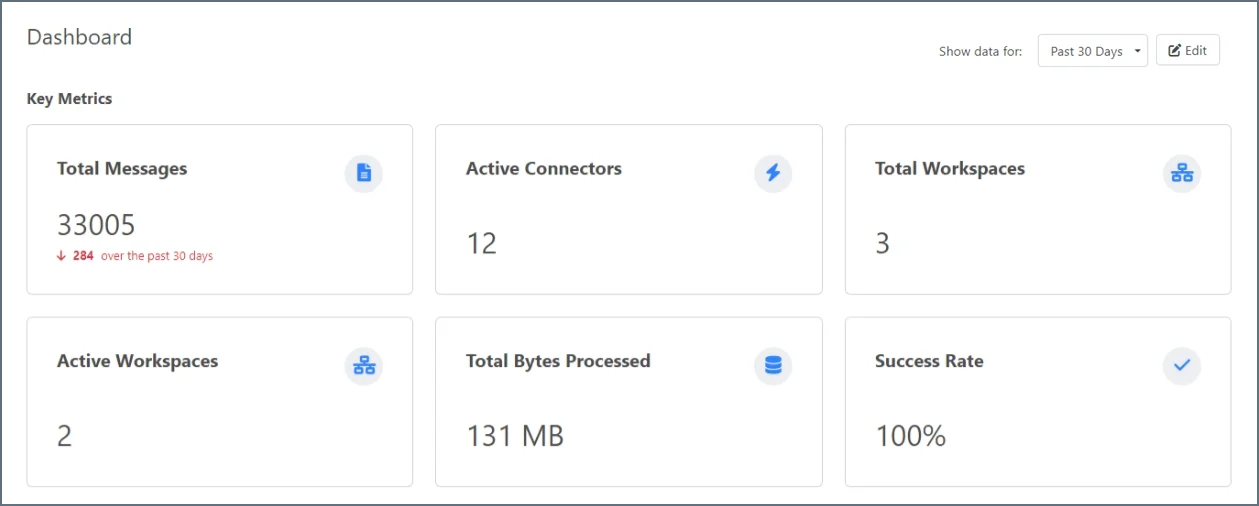 アプリケーションの健全性、ボリューム、使用状況を把握できる2~8つのメトリクスを表示できます。メトリクスを選ぶには、**編集**ボタンをクリックし、キーメトリクスセクションの**編集**リンクをクリックします。次のリストから選択します:
* メッセージ総数
* トランザクション総数
* 送信されたトランザクション総数
* 受信されたトランザクション総数
* MFT トランザクション総数
* EDI メッセージ総数
* エラー総数
* 送信エラー総数
* 受信エラー総数
* コネクタ総数
* アクティブコネクタ数
* ワークスペース総数
* アクティブワークスペース数
* 処理された総バイト数
* 処理された平均バイト数
* 成功率
* 失敗率
* SLA 違反
* At Risk ステータスのSLA
## トレンド
アプリケーションの健全性、ボリューム、使用状況を把握できる2~8つのメトリクスを表示できます。メトリクスを選ぶには、**編集**ボタンをクリックし、キーメトリクスセクションの**編集**リンクをクリックします。次のリストから選択します:
* メッセージ総数
* トランザクション総数
* 送信されたトランザクション総数
* 受信されたトランザクション総数
* MFT トランザクション総数
* EDI メッセージ総数
* エラー総数
* 送信エラー総数
* 受信エラー総数
* コネクタ総数
* アクティブコネクタ数
* ワークスペース総数
* アクティブワークスペース数
* 処理された総バイト数
* 処理された平均バイト数
* 成功率
* 失敗率
* SLA 違反
* At Risk ステータスのSLA
## トレンド
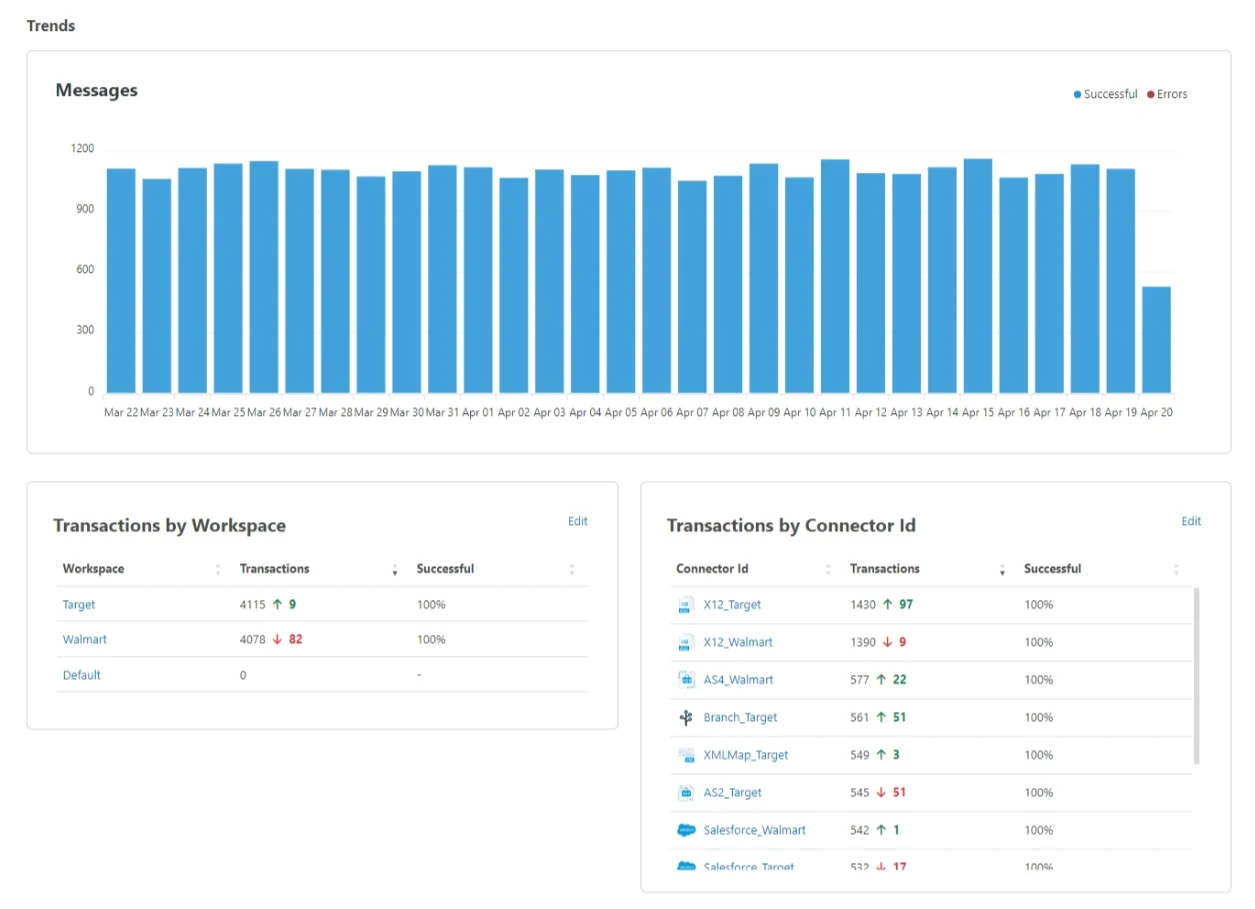 トレンドセクションは、ワークスペースやコネクタID ごとだけでなく、グローバルなメッセージアクティビティのトレンドを特定するのに役立ちます。
### メッセージ
このグラフは、選択した期間に受信したメッセージ数のスナップショットです。いくつ成功し、いくつエラーになったかが表示されます。グラフ内のバーの上にマウスを置くと、2つのステータスの数が表示されます。
### ワークスペースによるトランザクション
このテーブルでは、各ワークスペース内のメッセージ数の内訳を前の期間と比較します。これにより、各ワークスペースが処理するメッセージ量の傾向を把握できます。このウィジェットを**編集**して、表示するワークスペースを選択することが可能です。デフォルトでは、すべてのワークスペースが含まれます。
### コネクタId によるトランザクション
このテーブルには、各コネクタが処理したメッセージ数の内訳が表示されます。また、前の期間と比較することで、各コネクタが処理するメッセージ量の傾向を把握できます。このウィジェットを**編集**して、表示するコネクタを選択することが可能です。デフォルトでは、すべてのコネクタが含まれます。
## EDI ドキュメント
トレンドセクションは、ワークスペースやコネクタID ごとだけでなく、グローバルなメッセージアクティビティのトレンドを特定するのに役立ちます。
### メッセージ
このグラフは、選択した期間に受信したメッセージ数のスナップショットです。いくつ成功し、いくつエラーになったかが表示されます。グラフ内のバーの上にマウスを置くと、2つのステータスの数が表示されます。
### ワークスペースによるトランザクション
このテーブルでは、各ワークスペース内のメッセージ数の内訳を前の期間と比較します。これにより、各ワークスペースが処理するメッセージ量の傾向を把握できます。このウィジェットを**編集**して、表示するワークスペースを選択することが可能です。デフォルトでは、すべてのワークスペースが含まれます。
### コネクタId によるトランザクション
このテーブルには、各コネクタが処理したメッセージ数の内訳が表示されます。また、前の期間と比較することで、各コネクタが処理するメッセージ量の傾向を把握できます。このウィジェットを**編集**して、表示するコネクタを選択することが可能です。デフォルトでは、すべてのコネクタが含まれます。
## EDI ドキュメント
 EDI ドキュメントセクションは、EDI トランザクションの種類で追跡をオプトインした場合にのみ表示されます。**トランザクションの種類で追跡**チェックボックスは、一部のEDI コネクタの**高度な設定**タブにあります。有効化すると、アプリケーションはトランザクションの種類をメッセージの追跡ヘッダーとして追加します。ダッシュボードでは、2種類から8種類のドキュメントの傾向に対するインサイトが得られます。このウィジェットを**編集**して、表示するEDI ドキュメントの種類を選択することが可能です。このセクションをダッシュボードから削除するには、**非表示**チェックボックスをクリックします。
## 直近のメッセージ
EDI ドキュメントセクションは、EDI トランザクションの種類で追跡をオプトインした場合にのみ表示されます。**トランザクションの種類で追跡**チェックボックスは、一部のEDI コネクタの**高度な設定**タブにあります。有効化すると、アプリケーションはトランザクションの種類をメッセージの追跡ヘッダーとして追加します。ダッシュボードでは、2種類から8種類のドキュメントの傾向に対するインサイトが得られます。このウィジェットを**編集**して、表示するEDI ドキュメントの種類を選択することが可能です。このセクションをダッシュボードから削除するには、**非表示**チェックボックスをクリックします。
## 直近のメッセージ
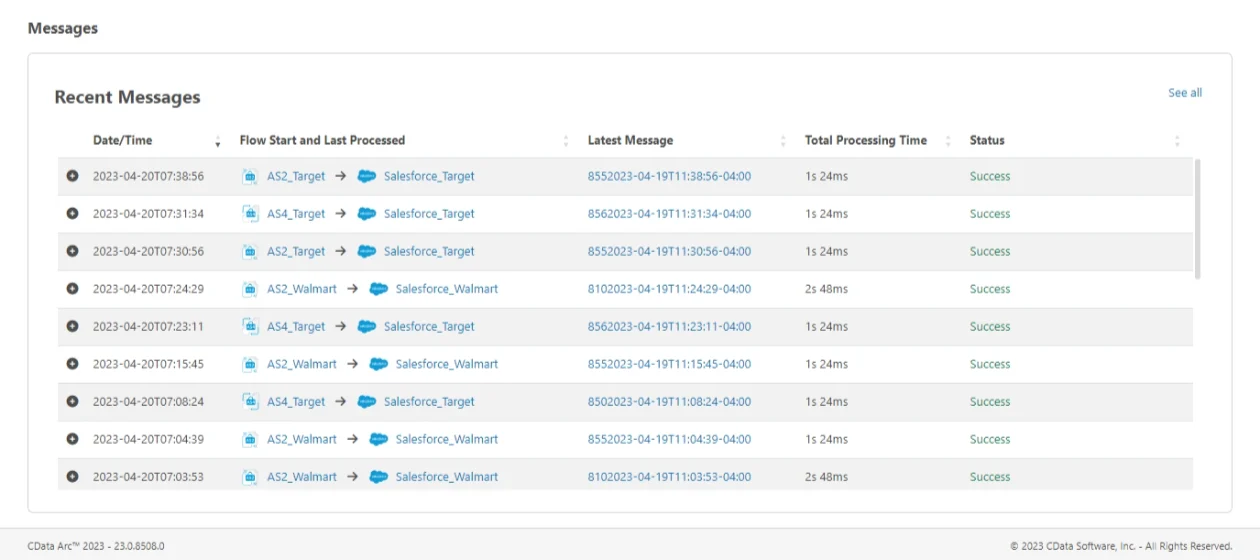 これは、**アクティビティ > メッセージ**タブに表示される内容をシンプルに表示したものです。直近25件のメッセージが表示されます。**すべて見る**リンクをクリックすると、メッセージタブに移動し、完全なリストを見ることができます。詳しくは、[メッセージタブ](./activity#メッセージタブ)を参照してください。