> ## Documentation Index
> Fetch the complete documentation index at: https://docs.arc.cdata.com/llms.txt
> Use this file to discover all available pages before exploring further.

# ワークスペース

> CData Arc のワークスペースを管理して、フローを分離し、ユーザーアクセスを制御し、コネクタを整理します。

export const siteNameShort = "Arc";

**ワークスペース**を使用すると、フローキャンバスを分離できます。別々のワークスペースで構成されたコネクタとフローは、ディスク上の完全に別のフォルダに保持されるため、組織的な目的で処理を完全に分離できます。

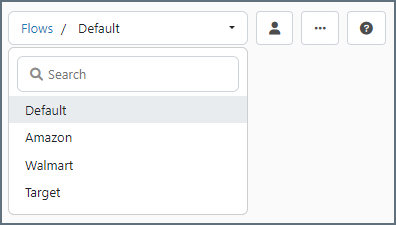
一度に表示されるのは1つのワークスペースのコネクタのみなので、複数のワークスペースを使用することで**フロー**ページの混乱を減らすことができます。例えば、1つのフローキャンバスにAmazon、Target、およびWalmart のそれぞれの自動取引処理を含めることができますが、次の画像で示すように、これらの独立したフローをそれぞれ新しいワークスペースに分けることも可能です。

<img src="https://mintcdn.com/cdata-arc/Lo_2D5t4szDfleFN/public/images/Workspaces.png?fit=max&auto=format&n=Lo_2D5t4szDfleFN&q=85&s=39a255fb8014f61e95b694e214039d15" alt="Amazon、Target、Walmart の3つのワークスペースカード" width="300" data-path="public/images/Workspaces.png" />

また、ワークスペースを使用してフローを区分することで、ユーザーの権限とフローへのアクセスを容易に制御できるようになります。先の画像を使って説明すると、Jenny に割り当てられたユーザーアカウントは、Amazon ワークスペースにはフルアクセス、Target ワークスペースにはより限定的なアクセス、Walmart にはアクセス権がないという可能性があります。権限について詳しくは、[ユーザーロール](../getting-started/administration/settings/user-roles)を参照してください。

あるワークスペース内のコネクタは、別のワークスペースにあるコネクタに接続することはできません。

[アクティビティページ](../getting-started/administration/activity)は、すべてのワークスペースのデータを収集して表示します。**メッセージ**タブと**トランザクション**タブではワークスペース名でフィルタリングできますが、ワークスペースはアプリケーションの監視と管理において機能的に同じものとして扱われます。

## ワークスペースグリッドの使用方法

**フロー**タブをクリックすると、ワークスペースグリッドが表示されます。ここから、個々のワークスペースに対してアクションを実行したり、[ワークスペースカード](#ワークスペースカード)のチェックボックスを使って複数のワークスペースを選択して一括アクションを実行したりできます。ページ上部のツールバーでは、次のアクションを実行できます：

<table>
  <colgroup>
    <col style={{ width: "65px" }} />

    <col />
  </colgroup>

  <thead>
    <tr><th>アイコン</th><th>アクション</th></tr>
  </thead>

  <tbody>
    <tr>
      <td style={{ verticalAlign: "middle", padding: "0.25rem 0.75rem" }}>
        <img src="https://mintcdn.com/cdata-arc/97fbscTC2p-cCdS3/public/images/workspace_grid_refresh.png?fit=max&auto=format&n=97fbscTC2p-cCdS3&q=85&s=a9fccc628b3c06ab1989d1a9286a4369" alt="更新アイコン" noZoom style={{ display: "block", height: "24px" }} width="26" height="25" data-path="public/images/workspace_grid_refresh.png" />
      </td>

      <td style={{ verticalAlign: "middle", padding: "0.25rem 0.75rem" }}>選択したワークスペースを更新します（選択していない場合はすべてのワークスペース）。</td>
    </tr>

    <tr>
      <td style={{ verticalAlign: "middle", padding: "0.25rem 0.75rem" }}>
        <img src="https://mintcdn.com/cdata-arc/97fbscTC2p-cCdS3/public/images/workspace_grid_export.png?fit=max&auto=format&n=97fbscTC2p-cCdS3&q=85&s=2b97aa18b2ee0ec8460502d9d779d601" alt="エクスポートアイコン" noZoom style={{ display: "block", height: "24px" }} width="24" height="25" data-path="public/images/workspace_grid_export.png" />
      </td>

      <td style={{ verticalAlign: "middle", padding: "0.25rem 0.75rem" }}>選択したワークスペースを<code>.arc</code> ファイルにエクスポートします（少なくとも1つのワークスペースカードが選択されている場合にのみ利用可能）。</td>
    </tr>

    <tr>
      <td style={{ verticalAlign: "middle", padding: "0.25rem 0.75rem" }}>
        <img src="https://mintcdn.com/cdata-arc/97fbscTC2p-cCdS3/public/images/workspace_grid_delete.png?fit=max&auto=format&n=97fbscTC2p-cCdS3&q=85&s=10938dfc7407c620049d1dd2c0db88ad" alt="削除アイコン" noZoom style={{ display: "block", height: "24px" }} width="62" height="25" data-path="public/images/workspace_grid_delete.png" />
      </td>

      <td style={{ verticalAlign: "middle", padding: "0.25rem 0.75rem" }}>選択したワークスペースを削除します（少なくとも1つのワークスペースカードが選択されている場合にのみ利用可能）。</td>
    </tr>

    <tr>
      <td style={{ verticalAlign: "middle", padding: "0.25rem 0.75rem" }}>
        <img src="https://mintcdn.com/cdata-arc/97fbscTC2p-cCdS3/public/images/workspace_grid_import.png?fit=max&auto=format&n=97fbscTC2p-cCdS3&q=85&s=6f7ba037816d62b2885744b0a4a6f0ca" alt="インポートアイコン" noZoom style={{ display: "block", height: "24px" }} width="66" height="25" data-path="public/images/workspace_grid_import.png" />
      </td>

      <td style={{ verticalAlign: "middle", padding: "0.25rem 0.75rem" }}>選択したワークスペースに<code>.arcflow</code> ファイルをインポートします。</td>
    </tr>
  </tbody>
</table>

**ワークスペースを追加**をクリックして、手動で新しいワークスペースを作成することもできます。

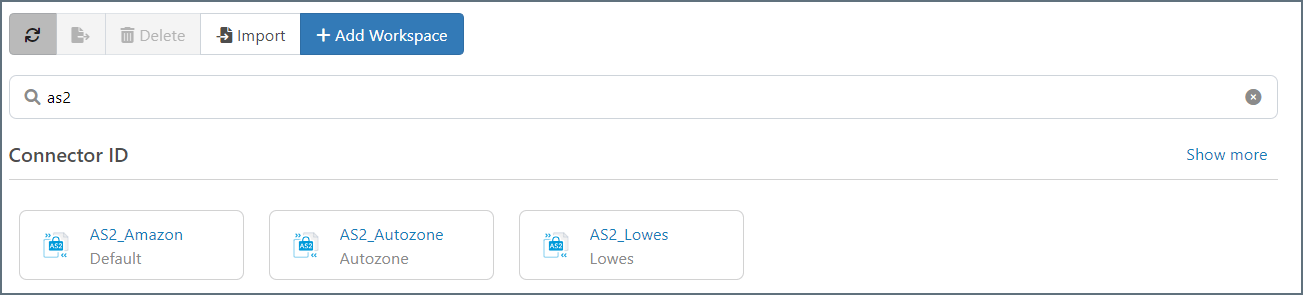
検索バーでは、特定のワークスペース、[コネクタ](../connectors)、コネクタの種類、または[フローAPI](./flow-api)を検索できます。

<img src="https://mintcdn.com/cdata-arc/97fbscTC2p-cCdS3/public/images/workspace_searchresults.png?fit=max&auto=format&n=97fbscTC2p-cCdS3&q=85&s=2e92ac0bd34b35e7d67908e32dd4de17" alt="ワークスペースの検索結果" width="800" data-path="public/images/workspace_searchresults.png" />

検索結果をクリックすると、ワークスペースカード内の該当オブジェクトに移動します。

ワークスペースカードは、次の基準で並べ替えできます：

* アルファベット順
* 最終更新日
* 最終アクセス日

## ワークスペースカード

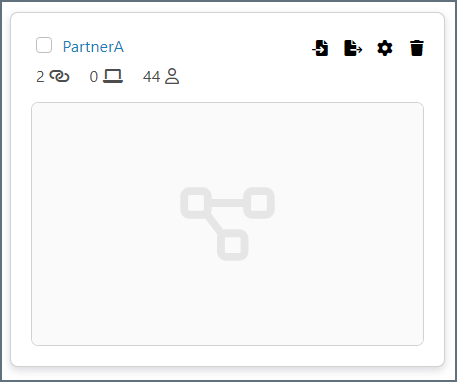
各ワークスペースカードは、ワークスペース名と、そのワークスペースにアクセスできるコネクタ、フローAPI、およびユーザーの数を表示するスナップショットビューです。
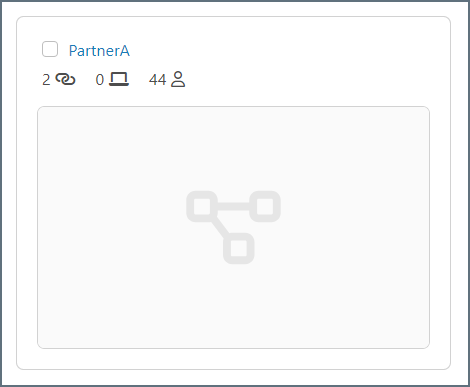
<img src="https://mintcdn.com/cdata-arc/j59334epfVQRoK96/public/images/workspace_card.png?fit=max&auto=format&n=j59334epfVQRoK96&q=85&s=f0d20680663aff220ff487bf36ad1e3d" alt="ワークスペースカード" width="450" data-path="public/images/workspace_card.png" />

<table>
  <colgroup>
    <col style={{ width: "65px" }} />

    <col />
  </colgroup>

  <thead>
    <tr><th>アイコン</th><th>説明</th></tr>
  </thead>

  <tbody>
    <tr>
      <td style={{ verticalAlign: "middle", padding: "0.25rem 0.75rem" }}>
        <img src="https://mintcdn.com/cdata-arc/j59334epfVQRoK96/public/images/workspace_card_chain_icon.png?fit=max&auto=format&n=j59334epfVQRoK96&q=85&s=3d1a06696023178f2789cae808143015" alt="チェーンアイコン" noZoom style={{ display: "block", height: "24px" }} width="21" height="18" data-path="public/images/workspace_card_chain_icon.png" />
      </td>

      <td style={{ verticalAlign: "middle", padding: "0.25rem 0.75rem" }}>このアイコンにカーソルを合わせると、ワークスペース内のコネクタのリストが表示されます。</td>
    </tr>

    <tr>
      <td style={{ verticalAlign: "middle", padding: "0.25rem 0.75rem" }}>
        <img src="https://mintcdn.com/cdata-arc/97fbscTC2p-cCdS3/public/images/workspace_card_screen_icon.png?fit=max&auto=format&n=97fbscTC2p-cCdS3&q=85&s=c43f9bc944890f49f7442d22ccebfe9a" alt="画面アイコン" noZoom style={{ display: "block", height: "24px" }} width="21" height="18" data-path="public/images/workspace_card_screen_icon.png" />
      </td>

      <td style={{ verticalAlign: "middle", padding: "0.25rem 0.75rem" }}>このアイコンにカーソルを合わせると、ワークスペース内のすべてのフローAPI のリストと、使用されているHTTP メソッドが表示されます。</td>
    </tr>

    <tr>
      <td style={{ verticalAlign: "middle", padding: "0.25rem 0.75rem" }}>
        <img src="https://mintcdn.com/cdata-arc/97fbscTC2p-cCdS3/public/images/workspace_card_user_icon.png?fit=max&auto=format&n=97fbscTC2p-cCdS3&q=85&s=84aea6eb98b91d6f7b73986fab72d0cf" alt="ユーザーアイコン" noZoom style={{ display: "block", height: "24px" }} width="21" height="24" data-path="public/images/workspace_card_user_icon.png" />
      </td>

      <td style={{ verticalAlign: "middle", padding: "0.25rem 0.75rem" }}>このアイコンにカーソルを合わせると、ワークスペースの権限を持つユーザーのリストが表示されます。</td>
    </tr>
  </tbody>
</table>

カードの上にカーソルを置くと、さらにアイコンが表示されます。

<img src="https://mintcdn.com/cdata-arc/97fbscTC2p-cCdS3/public/images/workspace_card_icons.png?fit=max&auto=format&n=97fbscTC2p-cCdS3&q=85&s=1ddac0d31aa70b62fd8ca5a7d8304ad5" alt="ワークスペースカードのホバーアイコン" width="450" data-path="public/images/workspace_card_icons.png" />

<table>
  <colgroup>
    <col style={{ width: "65px" }} />

    <col />
  </colgroup>

  <thead>
    <tr><th>アイコン</th><th>アクション</th></tr>
  </thead>

  <tbody>
    <tr>
      <td style={{ verticalAlign: "middle", padding: "0.25rem 0.75rem" }}>
        <img src="https://mintcdn.com/cdata-arc/97fbscTC2p-cCdS3/public/images/workspace_card_import_icon.png?fit=max&auto=format&n=97fbscTC2p-cCdS3&q=85&s=e7000c64281caeb502a295599094dba4" alt="インポートアイコン" noZoom style={{ display: "block", height: "24px" }} width="26" height="25" data-path="public/images/workspace_card_import_icon.png" />
      </td>

      <td style={{ verticalAlign: "middle", padding: "0.25rem 0.75rem" }}>
        <strong>ワークスペースのインポート</strong>ダイアログが開きます。インポートする<code>.arcflow</code> ファイルに移動して<strong>開く</strong>を選択します。<strong>次へ</strong>をクリックしてワークスペースのインポートオプションを設定し、<strong>次へ</strong>をクリックして競合を確認しインポートを完了します。詳しくは、<a href="../getting-started/administration/importing-exporting-flows#インポートオプションの設定">インポートオプションの設定</a>および<a href="../getting-started/administration/importing-exporting-flows#インポートの競合の解決">インポートの競合の解決</a>を参照してください。
        <Tip>グローバル<code>.arc</code> ファイルをインポートするには、<a href="../getting-started/administration/settings/settings-page">設定</a> > <strong>移行</strong>を使用します。詳しくは、<a href="../getting-started/administration/importing-exporting-flows#importing-multiple-workspaces-and-global-application-data">複数ワークスペースとグローバルアプリケーションデータのインポート</a>を参照してください。</Tip>
      </td>
    </tr>

    <tr>
      <td style={{ verticalAlign: "middle", padding: "0.25rem 0.75rem" }}>
        <img src="https://mintcdn.com/cdata-arc/97fbscTC2p-cCdS3/public/images/workspace_card_export_icon.png?fit=max&auto=format&n=97fbscTC2p-cCdS3&q=85&s=98e7bcbb41b9dc924c59772db44df6a8" alt="エクスポートアイコン" noZoom style={{ display: "block", height: "24px" }} width="27" height="25" data-path="public/images/workspace_card_export_icon.png" />
      </td>

      <td style={{ verticalAlign: "middle", padding: "0.25rem 0.75rem" }}><strong>ワークスペースのエクスポート</strong>ダイアログが開き、ワークスペースコンテンツを含む<code>.arcflow</code> ファイルをエクスポートできます。詳しくは、<a href="../getting-started/administration/importing-exporting-flows#exporting-a-workspace">ワークスペースのエクスポート</a>を参照してください。</td>
    </tr>

    <tr>
      <td style={{ verticalAlign: "middle", padding: "0.25rem 0.75rem" }}>
        <img src="https://mintcdn.com/cdata-arc/97fbscTC2p-cCdS3/public/images/workspace_card_gear_icon.png?fit=max&auto=format&n=97fbscTC2p-cCdS3&q=85&s=b09d0983e39ae08770f273b5e9cbcbf8" alt="歯車アイコン" noZoom style={{ display: "block", height: "24px" }} width="26" height="25" data-path="public/images/workspace_card_gear_icon.png" />
      </td>

      <td style={{ verticalAlign: "middle", padding: "0.25rem 0.75rem" }}><strong>ワークスペース設定</strong>ダイアログが開きます。</td>
    </tr>

    <tr>
      <td style={{ verticalAlign: "middle", padding: "0.25rem 0.75rem" }}>
        <img src="https://mintcdn.com/cdata-arc/97fbscTC2p-cCdS3/public/images/workspace_card_delete_icon.png?fit=max&auto=format&n=97fbscTC2p-cCdS3&q=85&s=b37b613ffcf4766d33a37675bef7244f" alt="削除アイコン" noZoom style={{ display: "block", height: "24px" }} width="26" height="25" data-path="public/images/workspace_card_delete_icon.png" />
      </td>

      <td style={{ verticalAlign: "middle", padding: "0.25rem 0.75rem" }}>現在のワークスペースを削除します。</td>
    </tr>
  </tbody>
</table>

## デフォルトワークスペース

{siteNameShort} には、削除できない特別な *デフォルト* のワークスペースがあります。デフォルトワークスペースですべてのフローを設定できるため、複数のワークスペースを使用する必要はありません。

デフォルトワークスペースは、すべてのアプリケーションデータファイルと設定ファイルをアプリケーションディレクトリの`data` フォルダに格納します。その他すべてのワークスペース用のデータと設定ファイルは、アプリケーションディレクトリの`workspaces` フォルダに格納されます。

## フローキャンバスからのワークスペースのナビゲートと管理

ワークスペースグリッドから、ワークスペースをクリックします。

フローキャンバス上部のツールバーを使用して、ワークスペースを管理できます：

<img src="https://mintcdn.com/cdata-arc/6KwLqCromZpN96Gn/public/images/flows_canvas_workspace_options.png?fit=max&auto=format&n=6KwLqCromZpN96Gn&q=85&s=6867b5811a3e75dc11c82114f514776d" alt="フローキャンバスのワークスペースツールバーオプション" width="800" data-path="public/images/flows_canvas_workspace_options.png" />

* 別のワークスペースに切り替えるには、左側のワークスペース選択ドロップダウンを使用します。
* <img src="https://mintcdn.com/cdata-arc/6KwLqCromZpN96Gn/public/images/flows_view_users.png?fit=max&auto=format&n=6KwLqCromZpN96Gn&q=85&s=0ec6fb2b21141fbde4cd6f43f4d41640" alt="ユーザーを表示アイコン" noZoom style={{ display: "inline-block", verticalAlign: "middle", height: "1.6em", margin: 0 }} width="23" height="23" data-path="public/images/flows_view_users.png" /> このワークスペースにアクセスできるユーザーを確認したり、新しいユーザーを追加したりできます。このオプションは、{siteNameShort} admin ユーザーにのみ表示されます。
* 省略記号をクリックしてその他のオプションを表示し、適宜選択してください：
  * 別の{siteNameShort} インスタンスからワークスペースをインポートするには、**ワークスペースをインポート**を選択します。インポートする`.arcflow` ファイルに移動して**開く**を選択します。**次へ**をクリックしてワークスペースのインポートオプションを設定し、**次へ**をクリックして競合を確認しインポートを完了します。詳しくは、[インポートオプションの設定](../getting-started/administration/importing-exporting-flows#インポートオプションの設定)および[インポートの競合の解決](../getting-started/administration/importing-exporting-flows#インポートの競合の解決)を参照してください。
  * 別の{siteNameShort} インスタンスにインポートできるワークスペースをエクスポートするには、**ワークスペースをエクスポート**を選択します。エクスポートの設定を行い、**エクスポート**をクリックして`.arcflow` ファイルを作成します。詳しくは、[エクスポートオプションの設定](../getting-started/administration/importing-exporting-flows#エクスポートオプションの設定)を参照してください。
  * ワークスペース固有の[設定](#ワークスペースの設定)ダイアログを開くには、**設定**をクリックします。
* <img src="https://mintcdn.com/cdata-arc/6KwLqCromZpN96Gn/public/images/flows_help.png?fit=max&auto=format&n=6KwLqCromZpN96Gn&q=85&s=1be6908460105f1f0b99c88faa0517c9" alt="ヘルプアイコン" noZoom style={{ display: "inline-block", verticalAlign: "middle", height: "1.6em", margin: 0 }} width="29" height="27" data-path="public/images/flows_help.png" /> **ヘルプ**ボタンをクリックすると、フローデザイナーのドキュメントがブラウザの新しいタブで開きます。
* 検索バーを使用して、現在のワークスペースのコネクタ、[フローAPI](./flow-api)、保存済みビュー、および[メモ](./designing-a-flow#メモの使用)を検索します。探しているものが見つかったら、クリックしてキャンバス内のオブジェクトに移動します。
* <img src="https://mintcdn.com/cdata-arc/6KwLqCromZpN96Gn/public/images/flows_cursor_select.png?fit=max&auto=format&n=6KwLqCromZpN96Gn&q=85&s=875592d1ed29577d0c230ff352f0a3f0" alt="カーソル選択トグル" noZoom style={{ display: "inline-block", verticalAlign: "middle", height: "1.6em", margin: 0 }} width="49" height="27" data-path="public/images/flows_cursor_select.png" /> トグルを使用して、カーソルが実行するアクションを設定します。以下のオプションがあります：
  * **移動**：ユーザーがキャンバスをクリック＆ドラッグして、キャンバス内を移動できるようになります。これはデフォルトのアクションです。
  * **複数選択**：ユーザーがコネクタのグループを囲む長方形を描画できるようになります。これは、フローAPI を作成するときや、複数のコネクタを一度に移動または削除する必要があるときに便利です。長方形を右クリックすると、長方形内のすべてのオブジェクトに対して実行可能なアクションが表示されます。
* <img src="https://mintcdn.com/cdata-arc/6KwLqCromZpN96Gn/public/images/flows_undo.png?fit=max&auto=format&n=6KwLqCromZpN96Gn&q=85&s=f5ca392d3611ed138d4a7887cb0c751b" alt="元に戻すアイコン" noZoom style={{ display: "inline-block", verticalAlign: "middle", height: "1.6em", margin: 0 }} width="28" height="27" data-path="public/images/flows_undo.png" /> 直近のアクションを元に戻します。
* <img src="https://mintcdn.com/cdata-arc/6KwLqCromZpN96Gn/public/images/flows_redo.png?fit=max&auto=format&n=6KwLqCromZpN96Gn&q=85&s=4cfa44db62444a89f58799241e9d1452" alt="やり直しアイコン" noZoom style={{ display: "inline-block", verticalAlign: "middle", height: "1.6em", margin: 0 }} width="28" height="27" data-path="public/images/flows_redo.png" /> キャンバス上で以前取り消したレイアウトを復元します。
* <img src="https://mintcdn.com/cdata-arc/6KwLqCromZpN96Gn/public/images/flows_save_view.png?fit=max&auto=format&n=6KwLqCromZpN96Gn&q=85&s=0e4f8ef46af350067fe685d1a9a6821d" alt="ビューを保存アイコン" noZoom style={{ display: "inline-block", verticalAlign: "middle", height: "1.6em", margin: 0 }} width="29" height="27" data-path="public/images/flows_save_view.png" /> 現在のワークスペース表示を保存します。
* <img src="https://mintcdn.com/cdata-arc/6KwLqCromZpN96Gn/public/images/flows_autoformat.png?fit=max&auto=format&n=6KwLqCromZpN96Gn&q=85&s=ad2cfac09b800379b413153cc747c8b3" alt="オートフォーマットアイコン" noZoom style={{ display: "inline-block", verticalAlign: "middle", height: "1.6em", margin: 0 }} width="26" height="23" data-path="public/images/flows_autoformat.png" /> フローキャンバス全体をオートフォーマットしてレイアウトします。ワークスペースで複数のコネクタを選択した場合は、これを使用して、選択したコネクタのみをオートフォーマットします。
<Tip>
  **フロー**パンくずリンクをクリックすると、ワークスペースグリッドに戻ります。

  フローキャンバスの右下にある小さなマップは、ワークスペース内のコネクタのシルエットを表しています。キャンバスの現在のビューは、マップの白い四角形で表されます。キャンバス内を移動すると白い四角形も移動するため、ワークスペース内のどこにいるのかを常に把握できます。
</Tip>

## ワークスペースの設定

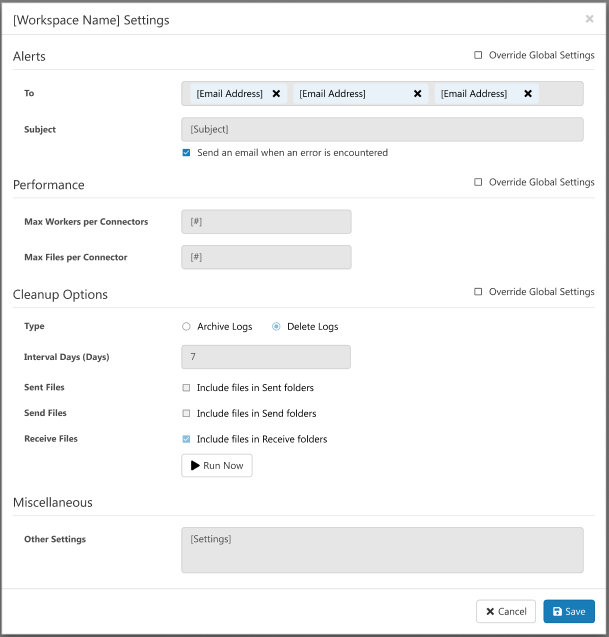
ワークスペース設定ダイアログでは、ワークスペースごとに特定の設定やアスペクトを制御できます。設定のカテゴリごとに、ワークスペース固有の設定を有効にするには、**グローバル設定をオーバーライド**チェックボックスをクリックする必要があります。これらの設定は、[設定ページ](../getting-started/administration/settings/settings-page)のオプションのサブセットです。以下を設定できます：

* [アラート](../getting-started/administration/settings/alerts)
* [パフォーマンス設定](../getting-started/administration/settings/performance-settings)
* [クリーンアップ設定](../getting-started/administration/settings/cleanup-settings)
* その他の設定：セミコロン区切りのリスト（例：`setting1=value1;setting2=value2`）で非表示のコネクタ設定を行うことができます。通常のコネクタのユースケースや機能では、これらの設定を使用する必要はありません。

  <img src="https://mintcdn.com/cdata-arc/97fbscTC2p-cCdS3/public/images/workspace_settings.png?fit=max&auto=format&n=97fbscTC2p-cCdS3&q=85&s=5ce450e2794a3585ad79ca715d232a69" alt="ワークスペース設定ダイアログ" width="600" data-path="public/images/workspace_settings.png" />