> ## Documentation Index
> Fetch the complete documentation index at: https://docs.arc.cdata.com/llms.txt
> Use this file to discover all available pages before exploring further.
# Oracle Execute Stored Procedure Configuration
> Use a stored procedure to process data coming into the Oracle connector and pass the result down the flow.
export const DbasaESP = ({datasource = "データソース", siteName = "CData Arc"}) => {
return <>
Execute Stored Procedures アクションは、{datasource} コネクタに入るデータをストアドプロシージャの
インプットとして処理します。コネクタは選択したストアドプロシージャを実行し、結果をフローに渡します
(該当する場合)。
以下の手順に従って、ストアドプロシージャを設定します。
-
ドロップダウンメニューからストアドプロシージャを選択します。利用可能なストアドプロシージャはコネクタに依存し、{siteName} でカスタマイズすることはできません。
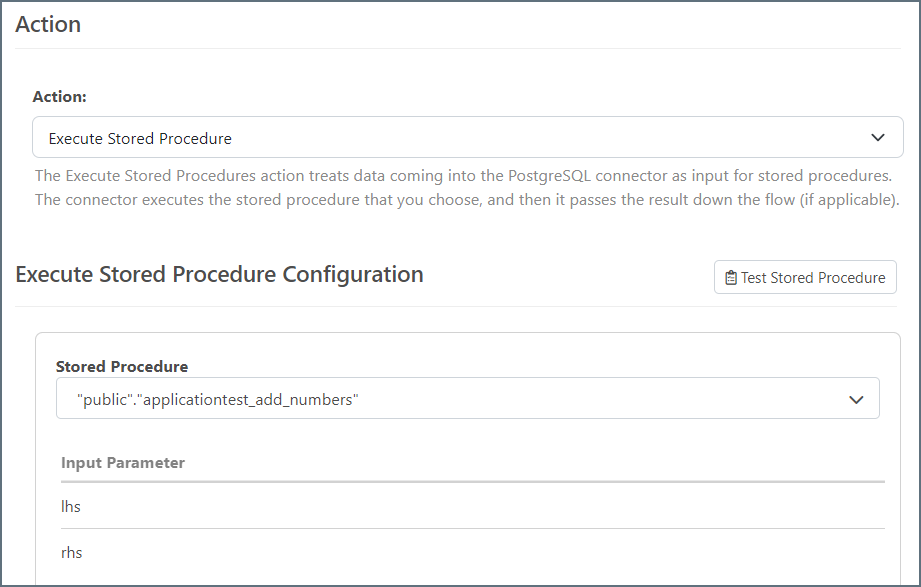 ストアドプロシージャのインプットおよびアウトプットパラメータと、戻り値(該当する場合)を確認することができます。
-
Test Execute Stored Procedure をクリックして、インプットXML の構造を確認します。
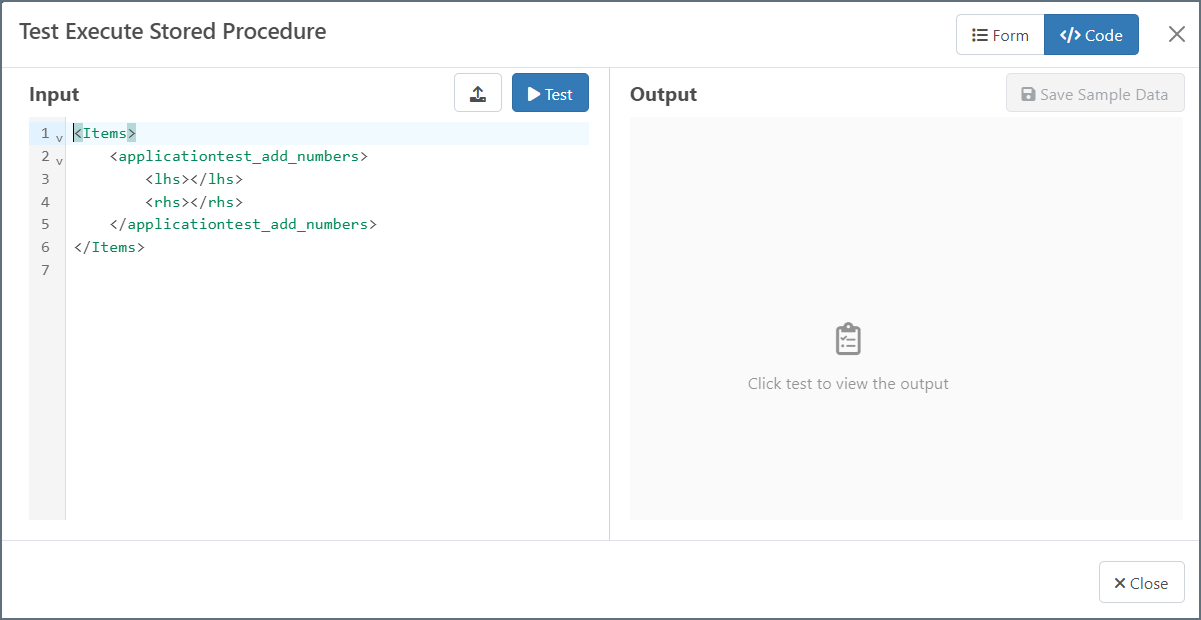
-
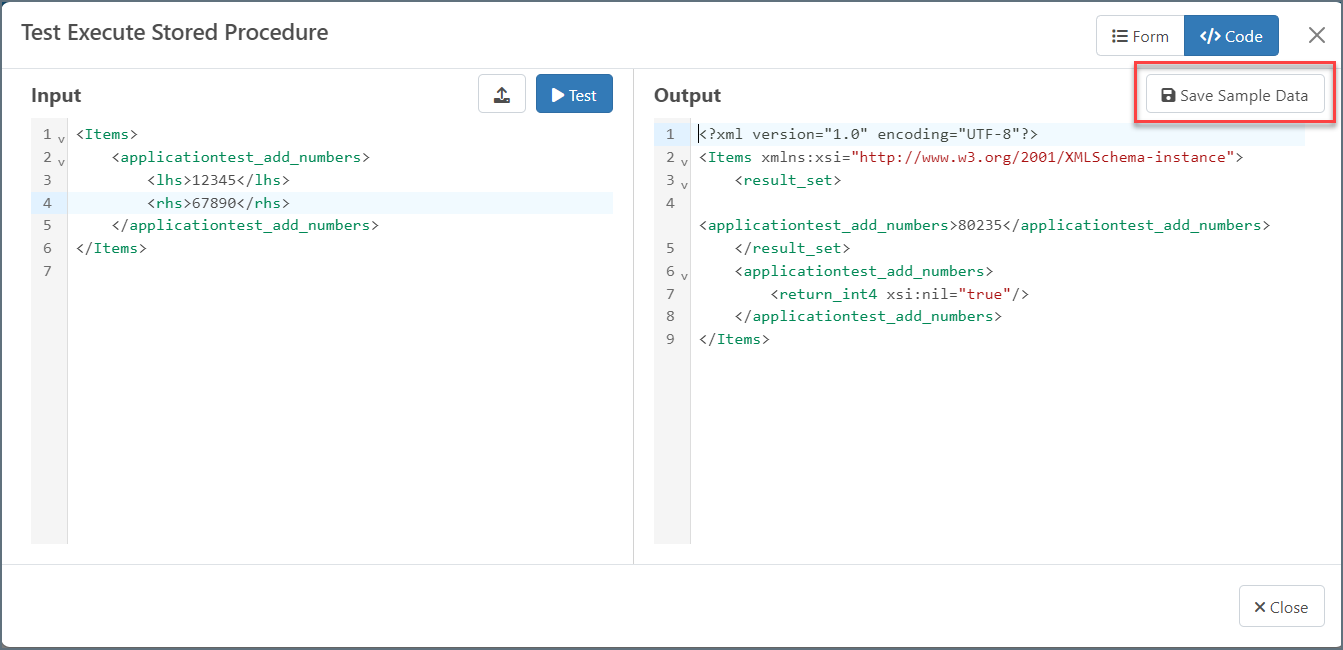
Input パラメータを入力し、Test をクリックして、生成されるアウトプットを確認します。テスト結果に問題がなければ、Save Sample Data をクリックして、他のコネクタからデータにアクセスできるようにします。
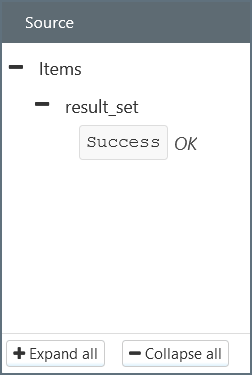
{datasource} コネクタをXML Map コネクタに接続できます。Execute Stored Procedure の結果は、
Source ツリーの下にインプットとして表示されます。
 ;
};
;
};