> ## Documentation Index
> Fetch the complete documentation index at: https://docs.arc.cdata.com/llms.txt
> Use this file to discover all available pages before exploring further.
# Notify コネクタ
> Notify コネクタは、アプリケーションのアラート設定で定義された受信者にシンプルな通知メールを送信し、メッセージ内容でのマクロとArcScript をサポートします。
export const SlasTab = ({siteName = "CData Arc"}) => <>
サービスレベルアグリーメント(SLA)の設定に関する設定です。
SLA を使用すると、フロー内のコネクタが送受信すると見込まれるボリュームを設定し、そのボリュームを達成すると見込まれる期間を設定できます。{siteName} は、SLA が達成されない場合にユーザーへ警告するメールを送信し、SLA をAt Risk としてマークします。これは、SLA が間もなく達成されない場合にViolated としてマークされることを意味します。これにより、ユーザーは介入してSLA が達成されない理由を特定し、適切な対応を取る機会を得られます。At Risk 期間の終了時点でもSLA が達成されない場合、SLA はviolated としてマークされ、ユーザーに再度通知されます。
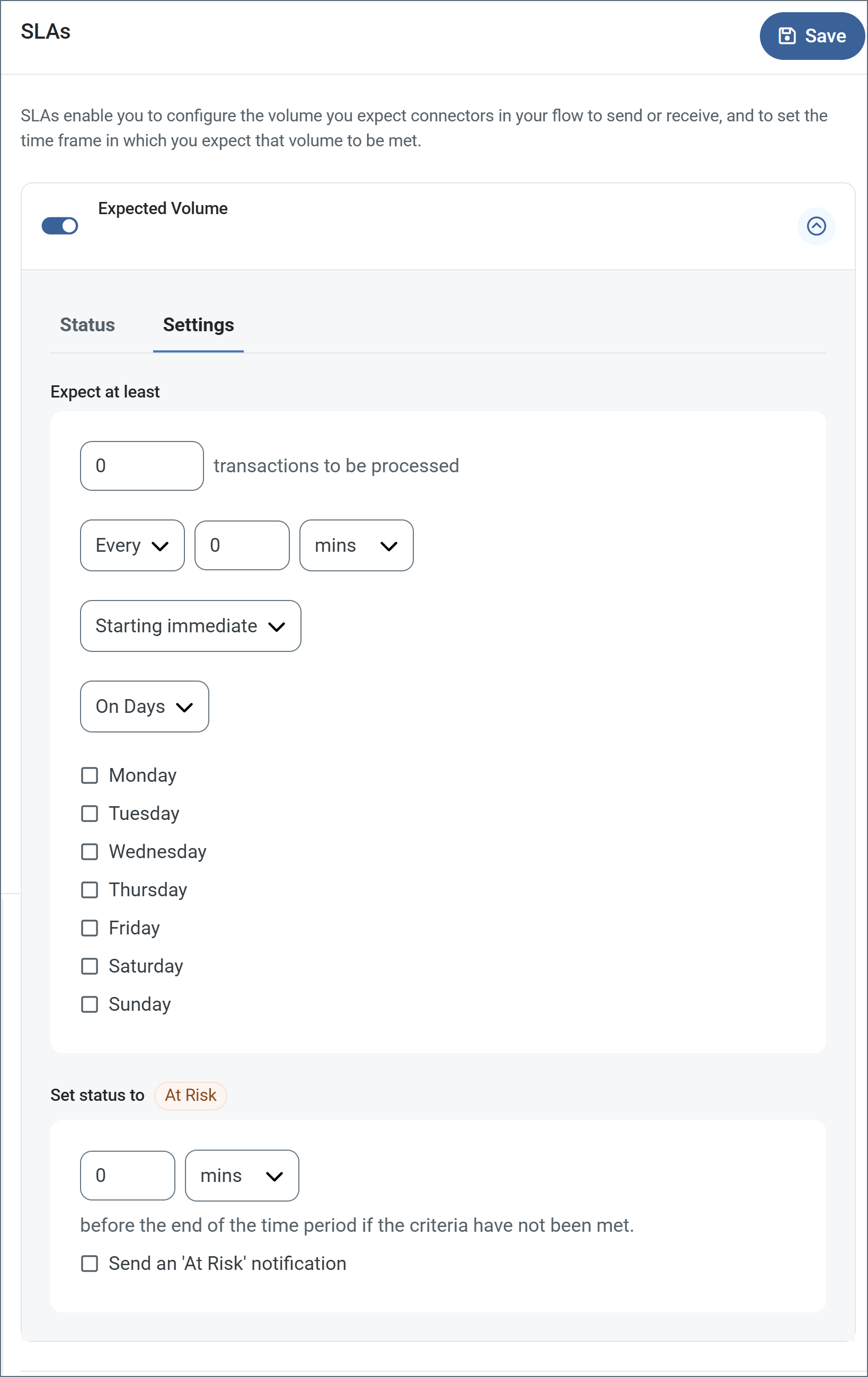
SLA を定義するには、Expected Volume をオンに切り替え、Settings タブをクリックします。
- コネクタに送信と受信の個別のアクションがある場合は、ラジオボタンを使用してSLA がどちらの方向に適用されるかを指定します。
- ウィンドウのExpect at least 部分で、次を設定します。
- 処理を見込む最小トランザクション数(ボリューム)を設定します。
- Every フィールドを使用して期間を指定します。
- SLA を有効にするタイミングを指定します。Starting on を選択した場合は、日付および時刻フィールドを入力します。
- SLA を有効にしたい曜日のチェックボックスをオンにします。必要に応じて、ドロップダウンでEveryday を選択します。
- ウィンドウのSet status to 'At Risk' 部分で、SLA をAt Risk としてマークするタイミングを指定します。
- デフォルトでは、SLA が違反状態になるまで通知は送信されません。これを変更するには、Send an 'At Risk' notification をオンにします。
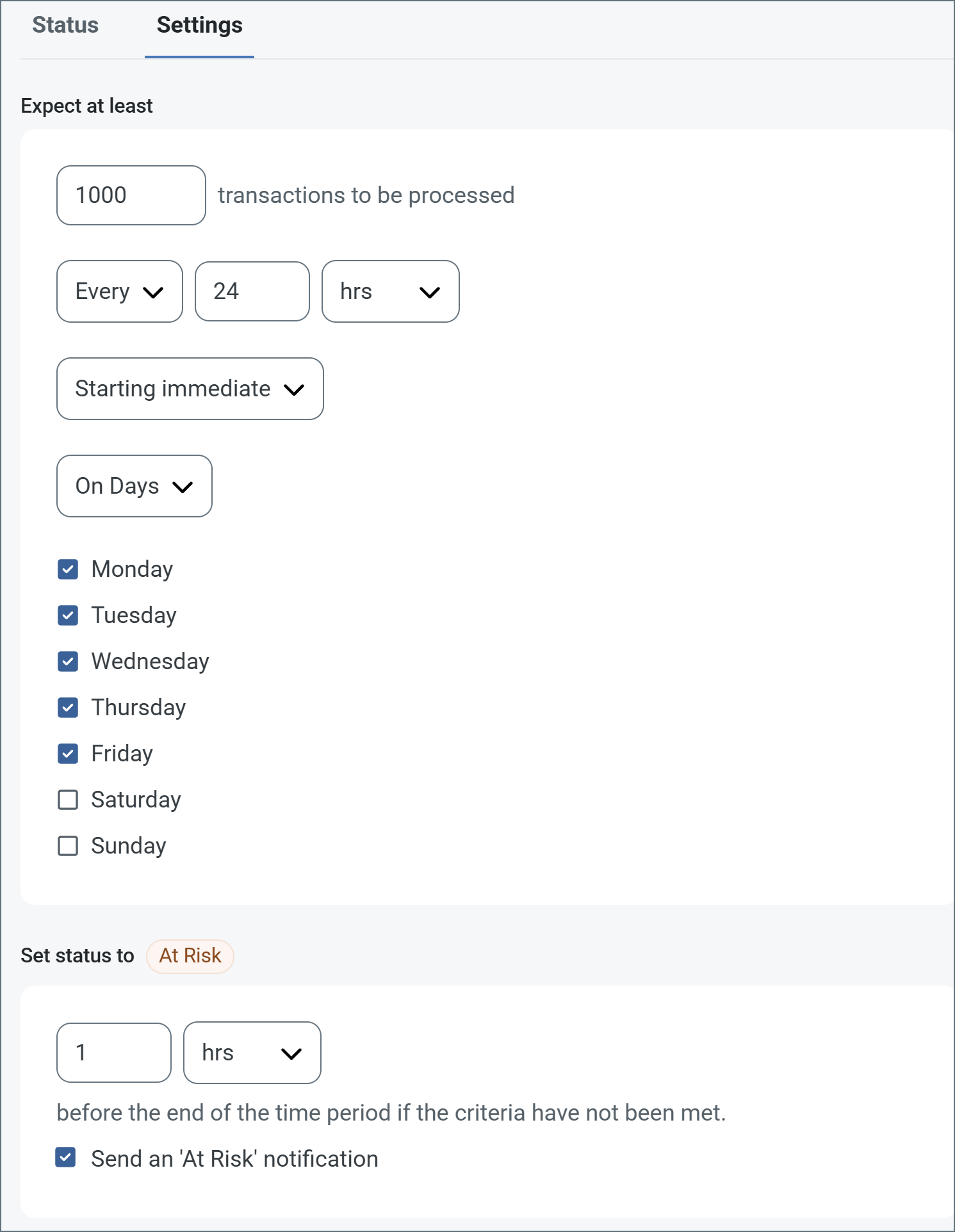
次の例は、月曜日から金曜日まで毎日1000 件のファイルを受信すると見込むコネクタ向けに設定されたSLA を示しています。1000 件のファイルが受信されていない場合、期間の終了の1時間前にAt Risk 通知が送信されます。
 必要に応じてSLA アラートをオフにすることができます。これはメンテナンスウィンドウ中に役立ちます。navbar でSettings をクリックし、Alerts > General Alerts に移動します。タブレットと鉛筆のアイコンをクリックして編集し、SLA Alerts 設定のチェックを外します。
;
export const AlertsTab = ({siteNameShort = "Arc"}) => <>
必要に応じてSLA アラートをオフにすることができます。これはメンテナンスウィンドウ中に役立ちます。navbar でSettings をクリックし、Alerts > General Alerts に移動します。タブレットと鉛筆のアイコンをクリックして編集し、SLA Alerts 設定のチェックを外します。
;
export const AlertsTab = ({siteNameShort = "Arc"}) => <>
アラートの設定に関する設定です。
サービスレベルアグリーメント(SLA)を実行する前に、通知用のメールアラートをセットアップする必要があります。デフォルトでは、{siteNameShort} はAlerts タブのグローバル設定を使用します。このコネクタに別の設定を使用するには、Override global setting をオンに切り替えます。
デフォルトではエラーアラートが有効になっており、エラーが発生するたびにメールが送信されます。これをオフにするには、Enable チェックボックスのチェックを外します。
Subject(必須)を入力します。Allow {siteNameShort}Script in Subject をチェックすると、Subject フィールドで{siteNameShort}Script を使用できます。これを選択すると、{siteNameShort}Script エディタボタンが表示されます( )。
)。
必要に応じてRecipient のメールアドレスをカンマ区切りのリストで入力します。
;
export const Message = () => <>
Message 設定は、コネクタがメッセージを検索する方法と、処理後にメッセージを管理する方法を決定します。
Note: 以下の設定は非推奨となり、デフォルトで非表示になっています。以前に有効化またはデフォルト以外の値に設定されていたコネクタにのみ表示されます。処理済みファイルのコピーを保持するには、フロー内のコネクタを右クリックし、成功パスを表示を選択して、成功パスをFile コネクタに接続してください。
| 設定 | 説明 |
|---|
| Sent フォルダに保存(非推奨) |
コネクタが処理したファイルをSent フォルダにコピーします。デフォルトで無効です。Sent フォルダに保存されたファイルは保存データの暗号化の対象外です。 |
| Sent フォルダのスキーム(非推奨) |
選択した時間間隔でSent フォルダ内のファイルをグループ化します。Sent フォルダに保存が有効な場合のみ適用されます。 |
;
export const MiscConnector = () => <>
Miscellaneous 設定は、特定のユースケース向けの設定です。
| 設定 |
説明 |
| Other Settings |
非表示のコネクタ設定をセミコロン区切りのリストで設定できます(例:setting1=value1;setting2=value2)。通常のコネクタのユースケースや機能では、これらの設定の使用は必要ありません。 |
;
export const Logging = () => <>
ログの作成と保存を制御する設定です。
| 設定 |
説明 |
| Log Level |
コネクタが生成するログの詳細度です。サポートを依頼する際は、これをDebug に設定してください。 |
| Log Subfolder Scheme |
選択した間隔に従って、コネクタがLogs フォルダ内のファイルをグループ化するよう指示します。Weekly オプション(デフォルト)は、コネクタが毎週新しいサブフォルダを作成し、その週のすべてのログをそのフォルダに保存するよう指示します。この設定を空白のままにすると、コネクタはすべてのログをLogs フォルダに直接保存します。多数のトランザクションを処理するコネクタでは、サブフォルダを使用することでログを整理しやすくなり、パフォーマンスが向上します。 |
| Log Messages |
処理したファイルのログエントリにファイル自体のコピーを含めるには、これをオンにします。これを無効にすると、Transactions タブからファイルのコピーをダウンロードできなくなる場合があります。 |
;
export const Performance = () => <>
コネクタへのリソースの割り当てに関する設定です。
;
export const siteNameShort = "Arc";
export const siteName = "CData Arc";
Notify コネクタは、アプリケーションの[アラート](../getting-started/administration/settings/alerts)ページで定義された受信者にシンプルな通知メールを送信します。
## 主な機能
* アプリケーション全体のアラート設定を使用したシンプルなメール通知システム
* マクロと{siteNameShort}Script をサポートする、設定可能な件名とメッセージ本文
* アラート設定で事前定義された受信者への自動メール送信
* ファイル添付と、同期配信および非同期配信の両方のサポート
## コネクタの設定
このセクションには、設定可能なすべてのコネクタプロパティが記載されています。
### Settings タブ
#### Configuration
*コネクタのコア設定に関連する設定。*
| 設定 | 説明 |
| ------------------------- | -------------------------------------------------------------------------------------------------------------------------------------------------------------------------------------------------------------------------------- |
| **Connector Id** | コネクタの静的で一意の識別子。 |
| **Connector Type** | コネクタ名とその機能の説明を表示します。 |
| **Connector Description** | コネクタとフロー内でのその役割について、自由形式で説明を記述できる任意のフィールド。 |
| **Subject** | 送信されるメールメッセージの件名。 |
| **Message** | 送信されるメールメッセージの本文。{siteNameShort}Script がサポートされており、次のマクロも使用できます:%MessageId%, %ConnectorID%, %Filename%, %FilenameNoExt%, %EXT%, %ShortDate%, %LongDate%, %RegexFilename:\[regex]%, %DateFormat:\[format]%, %Header:\[headerName]% |
[アラート](../getting-started/administration/settings/alerts)ページで通知設定をまだ指定していない場合は、**Configure Notification Settings** をクリックして設定してください。
### Advanced タブ
| 設定 | 説明 |
| -------------------- | ------------------------------------------------------------------------------------------------------------------------------------------------------------- |
| **Processing Delay** | **トランザクション**タブに配置されたファイルの処理を遅延させる時間(秒単位)。これはレガシー設定です。ベストプラクティスは、この設定の代わりに[File コネクタを使用](../flows/designing-a-flow#ローカルファイルシステムとのやり取り)してローカルファイルシステムを管理することです。 |
#### Message
#### Logging
#### Other Settings
| 設定 | 説明 |
| -------------------- | ------------------------------------------------------------------------------------------------------------------------------------------------------------- |
| **Processing Delay** | **トランザクション**タブに配置されたファイルの処理を遅延させる時間(秒単位)。これはレガシー設定です。ベストプラクティスは、この設定の代わりに[File コネクタを使用](../flows/designing-a-flow#ローカルファイルシステムとのやり取り)してローカルファイルシステムを管理することです。 |
#### Miscellaneous
### Automation タブ
#### Automation Settings
*コネクタによるファイルの自動処理に関連する設定。*
| 設定 | 説明 |
| -------- | ---------------------------- |
| **Send** | コネクタに到着したメッセージを自動的に処理するかどうか。 |
#### Performance
### Alerts タブ
### SLAs タブ
## Notify オペレーション
{siteNameShort} に付属するオペレーションに加えて、コネクタは{siteNameShort}Script に機能を拡張するオペレーションを提供できます。
これらのコネクタオペレーションは、次の2点を除いて、他の{siteNameShort}Script オペレーションと同様に呼び出すことができます:
1. `connector.rsc` エンドポイントを通じて呼び出す必要があります。
2. auth token を含める必要があります。
例えば、これら両方のルールを使用したコネクタオペレーションの呼び出しは、次のようになります:
```xml theme={null}
```
Notify コネクタの機能に固有のオペレーションを以下に示します。
### notifySendEmail
メール通知を送信します。
#### 必須パラメータ
* **Message**:送信するメッセージ。
#### オプションパラメータ
* **To**:送信先アドレスのカンマ区切りリスト。
* **Subject**:メッセージの件名。
* **Attachment#**:メッセージに添付するファイル。
* **Async**:非同期で送信します。許可される値は`true` または`false` です。デフォルト値は`true` です。