> ## Documentation Index
> Fetch the complete documentation index at: https://docs.arc.cdata.com/llms.txt
> Use this file to discover all available pages before exploring further.

# CData Select の設定

> CData からデータを取得してArc に取り込みます。

export const DbasaSelectExampleFlow = ({datasource = "データソース", selectXmlFlow = "dbsa_select_flow.png", siteNameShort = "Arc"}) => <>
    <p>Select で構成された{datasource}コネクタのテーブルとカラムを選択したら、そのコネクタを{siteNameShort} フローの先頭に配置します。次のスクリーンショットは、{datasource}Select コネクタ、XML Map コネクタ、CSV コネクタ、および末尾のFile コネクタから成るフローの例を示しています。</p>

    <img src={`/public/images/${selectXmlFlow}`} width="900" />

    <p>このフローの例では、データは次の手順を通過します。</p>

    <ol>
      <li><strong>{datasource}_Select</strong> コネクタが{datasource}接続からデータを取得します。</li>
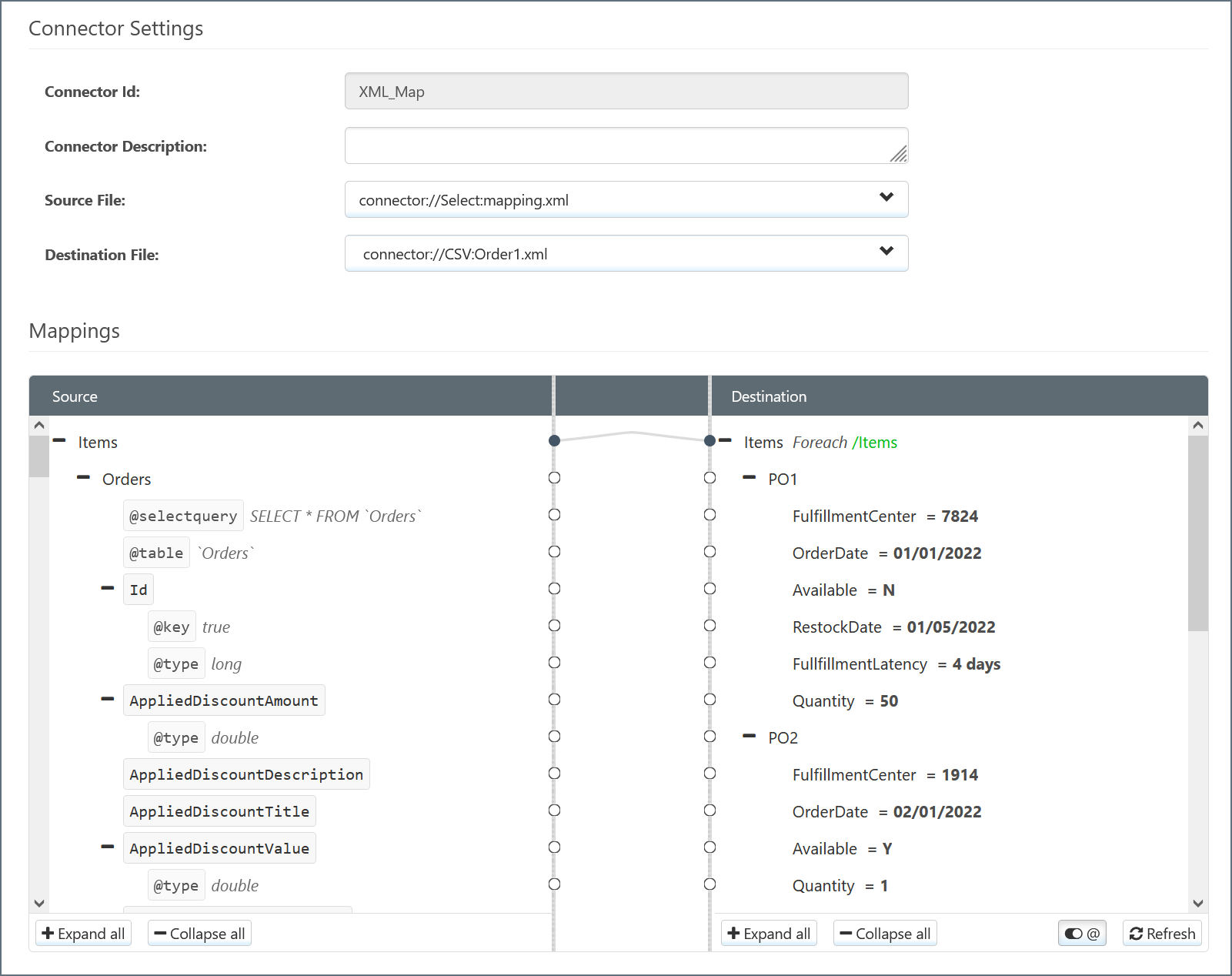
      <li>このデータは<strong>Source File</strong> として<strong>XML_Map</strong> コネクタに渡され、<strong>Source</strong> ツリーにマッピングされます。</li>
      <li><strong>CSV1</strong> コネクタからのデータは<strong>Destination File</strong> として<strong>XML_Map</strong> コネクタに渡され、<strong>Destination</strong> ツリーにマッピングされます。
        <img src="/public/images/dbsa_xmlmap_select.png" width="800" />
      </li>
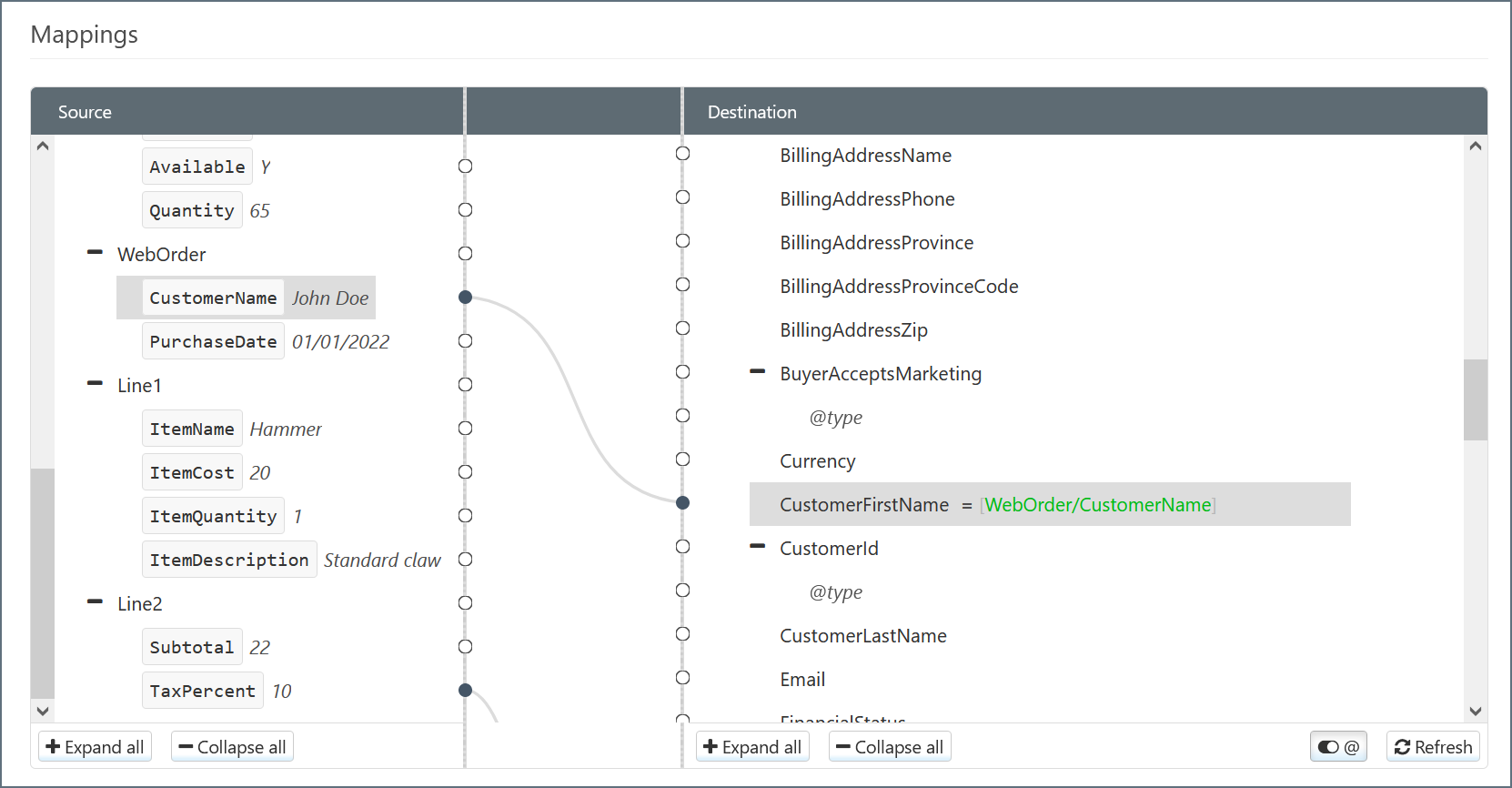
      <li><strong>XML_Map</strong> コネクタは、<strong>Source</strong> 要素を同じ名前の<strong>Destination</strong> 要素に自動的にマッピングしようとします。これらは手動で変更でき、<strong>Source</strong> から<strong>Destination</strong> へ要素をドラッグすることで空のマッピングを補完できます。
        <img src="/public/images/dbsa_xmlmap_elements.png" width="800" />
      </li>
      <li><strong>{datasource}_Select</strong> からのデータで変更された<strong>CSV1</strong> のファイルは、その後<strong>CSV1</strong> からフローを下って渡されます。</li>
    </ol>
  </>;

export const DbasaSelectIntro = ({datasource = "データソース", siteName = "CData Arc"}) => <p>Select アクションは、{datasource}からデータを取得して{siteName} に取り込みます。</p>;

{/* Note: CData connector is deprecated and uses the pre-v26.3 UI. Content is inlined rather than imported from the shared snippet to avoid rendering broken context from the rewritten exports. */}
<DbasaSelectIntro datasource="CData" />

## テーブルとカラム

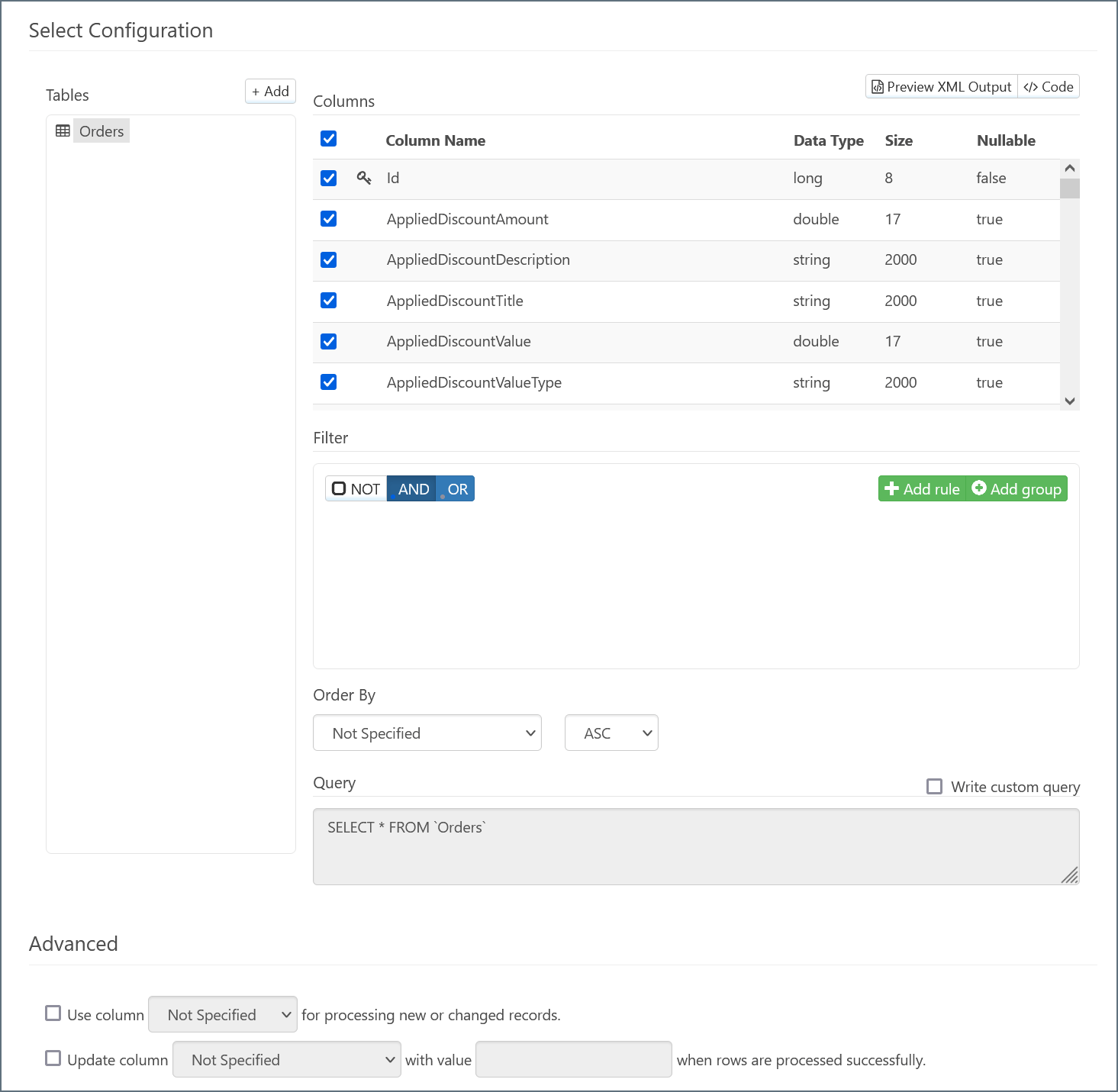
CData コネクタでSelect を選択する場合は、CData から対象のテーブル（1つまたは複数）を選択する必要があります。**Tables** ペインの上にある**Add** ボタンをクリックします。

<img src="https://mintcdn.com/cdata-arc/-adMVRA2NGLWRgFp/public/images/dbsa_select_tableadd.png?fit=max&auto=format&n=-adMVRA2NGLWRgFp&q=85&s=dfdfd8fb5c6e21e108b2e7773669cbc1" alt="Add button above the Tables pane" width="250" data-path="public/images/dbsa_select_tableadd.png" />

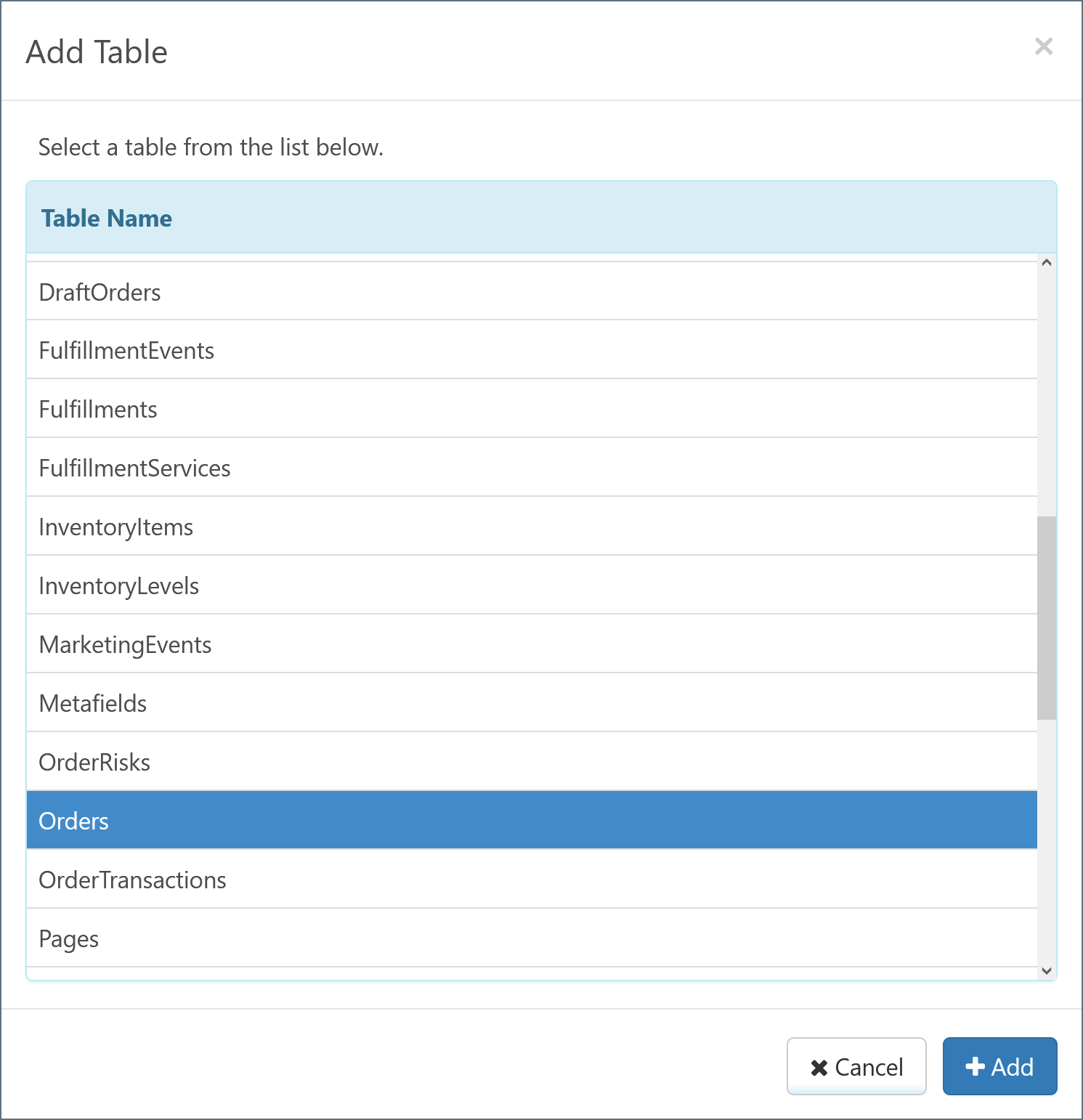
モーダルが表示され、利用可能なすべてのテーブルが一覧表示されます。目的のテーブルを選択して**Add** をクリックします。
<img src="https://mintcdn.com/cdata-arc/-adMVRA2NGLWRgFp/public/images/dbsa_tablelist.png?fit=max&auto=format&n=-adMVRA2NGLWRgFp&q=85&s=c6c8f32147a8b4a292cb8e4bef29601c" alt="Modal listing available tables to select from" width="500" data-path="public/images/dbsa_tablelist.png" />

選択したテーブルが**Tables** ペインの下に表示され、テーブル内のカラムが**Columns** ペインの下に表示されます。コネクタは、特別な意味を持つ値（主キー、外部キーなど）を自動的に検出し、それに応じてラベルを付けます。

<img src="https://mintcdn.com/cdata-arc/-adMVRA2NGLWRgFp/public/images/dbsa_select_columns.png?fit=max&auto=format&n=-adMVRA2NGLWRgFp&q=85&s=5e67e1966d00ae6881381f4cd199fae4" alt="Tables pane showing the selected table and Columns pane with all columns listed" width="800" data-path="public/images/dbsa_select_columns.png" />

デフォルトでは、すべてのカラムがCData コネクタのアクションに含めるように選択されています。個々のカラムを除外するには、チェックを外します。
<Note>**Add** をクリックしてこのプロセスを繰り返すことで、さらにテーブルを選択できます。詳細については、[子テーブル](/26.3/self-hosted/ja/connectors/cdata/cdata-ac#child-tables)を参照してください。</Note>

### 複数のテーブルからの選択

CData コネクタは、1つのアクションで複数のテーブルをSelect することをサポートしています。これは2つの方法で実現できます。

* 追加のテーブルを親テーブルの子として割り当てます。詳細については、[子テーブル](/26.3/self-hosted/ja/connectors/cdata/cdata-ac#child-tables)を参照してください。
* Select で構成された複数のCData コネクタを作成し、それぞれに異なるテーブルを割り当てて、それらすべてをフロー内の同じコネクタに接続します。

必要に応じて、各子テーブルまたは個々のCData コネクタに個別のクエリを割り当てることができます。詳細については、[フィルタ](#フィルタ)を参照してください。

## フィルタ

テーブルを選択した後、必要に応じて**Filter** ペインを使用して、コネクタが選択するデータをフィルタリングできます。コネクタはフィルタルールをクエリ構文に変換し、その構文はコネクタ設定ページの下部にある**Query** ペインに表示されます。

<Note>ユースケースに合わない場合は、データにフィルタを適用する必要はありません。</Note>

### フィルタルールの作成

フィルタルールを作成するには、次の手順に従います。

1. **Add rule** をクリックします。
2. 新しいルールのドロップダウンリストで、フィルタリングするカラムを選択します。
3. 2つの新しいフィールドが表示されます。新しいドロップダウンリストで、フィルタリング条件を選択します。
   * 利用可能なフィルタリング条件は、選択したカラムのデータ型によって異なります。例えば、`long` データ型には**Greater Than** という条件がありますが、`string` データ型にはありません。
4. フィルタリング条件に値が必要な場合は、空の値フィールドにその値を入力します。フィルタリング条件に値が不要な場合（例えば、**Is Null** を選択した場合）は、値フィールドが表示されなくなります。
5. フィルタルールが完成すると、その背景が赤から白に変わります。

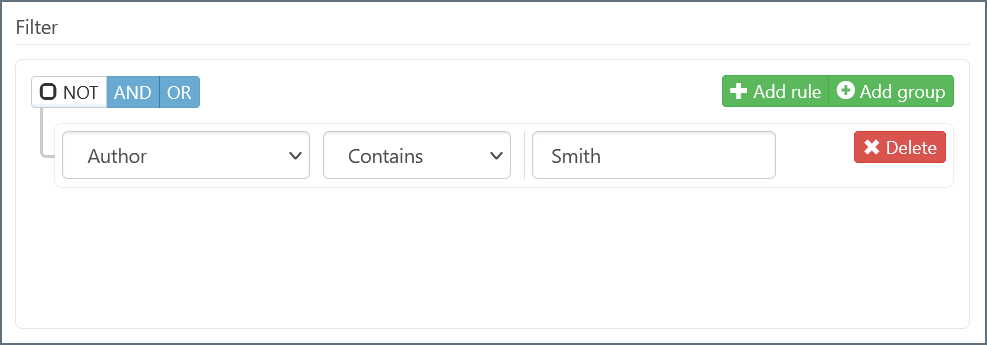
次の画像は、**Author** という名前のカラムに対するフィルタルールの例を示しています。このフィルタルールを設定すると、コネクタは**Author** カラムで**Smith** を含む値のみを選択します。

<img src="https://mintcdn.com/cdata-arc/-adMVRA2NGLWRgFp/public/images/dbsa_filter_single.png?fit=max&auto=format&n=-adMVRA2NGLWRgFp&q=85&s=3ad2beb7aa87757772f4b9da661a1de8" alt="Filter rule on the Author column with Contains Smith condition" width="600" data-path="public/images/dbsa_filter_single.png" />

### フィルタグループ

**Add rule** をクリックしてさらにルールを作成することで、複数のフィルタルールをコネクタに適用できます。フィルタルールはグループによって分離され、デフォルトではすべてのフィルタが同じグループに属します。**Add group** をクリックすると、フィルタルールを分離するための複数のグループを作成できます。

グループ内の各フィルタルールは、グループの上部で選択するオプションに基づいて互いに作用します。

* フィルタ条件を反転するには、**NOT** ボックスをチェックします。例えば、上記の**Author** フィルタで**NOT** ボックスをチェックすると、コネクタは**Smith** を含まないAuthor 値を選択するよう指示されます。
* 複数のフィルタのグループロジックを決定するには、**AND** または**OR** を選択します。
  * **AND** を選択した場合、フィルタ条件を満たすには、グループ内のすべてのフィルタルールが真である必要があります。
  * **OR** を選択した場合、フィルタ条件を満たすには、グループ内の少なくとも1つのフィルタルールが真である必要があります。

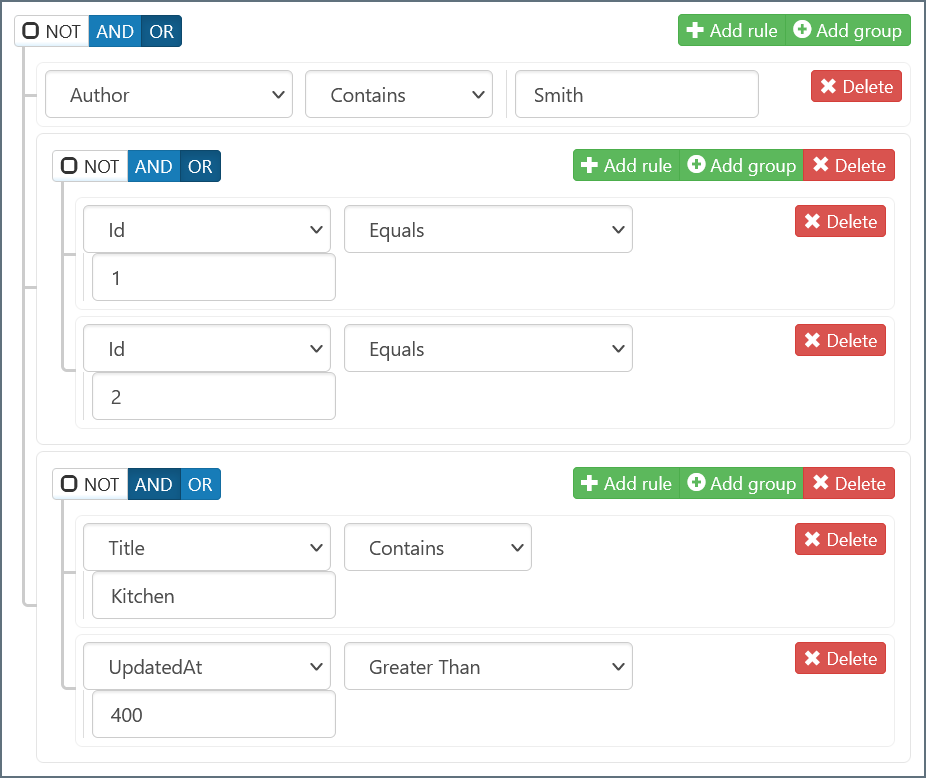
フィルタグループには、単純な親子関係があります。親グループに属する各フィルタルールおよびフィルタグループは、フィルタロジックにおいて単一のエンティティとして存在します。次のスクリーンショットは複数のフィルタグループを示しています。
<img src="https://mintcdn.com/cdata-arc/-adMVRA2NGLWRgFp/public/images/dbsa_filter_multiple.png?fit=max&auto=format&n=-adMVRA2NGLWRgFp&q=85&s=9cceaed58576bc7616b29a4a6095c98b" alt="Multiple filter groups with OR logic at the parent level" width="600" data-path="public/images/dbsa_filter_multiple.png" />

この例では、親グループは**OR** ロジックを使用しています。つまり、次のいずれかの文が真である場合、フィルタ条件が満たされます。

* **Author** カラムに値**Smith** が含まれている
* **Id** カラムが**1** または**2** に等しい
* **Title** カラムに値**Kitchen** が含まれ、かつ**UpdatedAt** カラムが**400** より大きい

このフィルタ条件が満たされると、コネクタは条件を満たすデータをSelect し、フローを下って渡します。

## 高度な設定

**Advanced** セクションでは、レコードの処理に特定のカラムを使用する設定や、行が正常に処理されたときに特定の値でカラムを更新する設定を構成できます。これらの設定は、フロー内の変更を維持および追跡するのに役立ちます。

## Arc フローの例

<DbasaSelectExampleFlow datasource="CData" selectXmlFlow="cdata_xmlflow_select.png" />