> ## Documentation Index
> Fetch the complete documentation index at: https://docs.arc.cdata.com/llms.txt
> Use this file to discover all available pages before exploring further.
# パートナーダッシュボード
> CData Arc TPMC で、取引パートナーの主要なメトリクスと最近のメッセージを表示します。
各取引パートナーには専用のダッシュボードがあり、これがEDI **パートナー**のランディングページとなります。デフォルトでは直近7日間のメトリクスが表示されますが、**データの表示期間**ドロップダウンを使用して、希望する期間を選択できます。オプションは次のとおりです:
* 今日
* 過去24時間
* 過去3日間
* 過去7日間
* 過去30日間
* 過去3か月間
* 過去12か月間
表示される期間は、[クリーンアップ間隔の設定](../getting-started/administration/settings/cleanup-settings)によって変わるため、上記の期間がすべて表示されない場合があります。
ダッシュボードはいくつかのセクションに分かれており、それぞれ以下で説明します。ダッシュボードはユーザーごとに固有であるため、ページ上部付近の**Edit** ボタンや、一部のカードにある**Edit** リンクを使用して、ニーズに合わせてカスタマイズできます。
## 主要なメトリクス
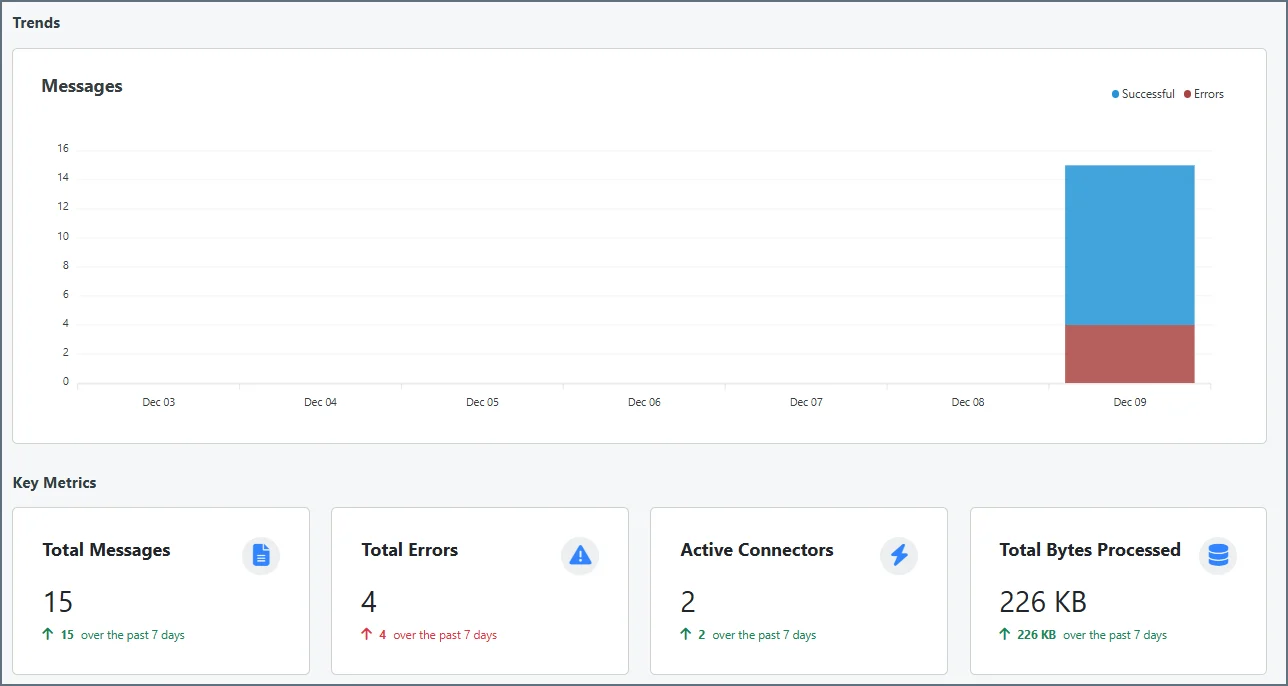 TPMC パートナーの正常性、ボリューム、使用状況を確認できるメトリクスを、2個から8個まで表示できます。メトリクスを選択するには、**Edit** ボタンをクリックし、続いて主要なメトリクスセクションの**Edit** リンクをクリックします。次の一覧から選択してください:
* 合計メッセージ数
* 合計トランザクション数
* 送信した合計トランザクション数
* 受信した合計トランザクション数
* 合計MFT トランザクション数
* 合計EDI メッセージ数
* 合計エラー数
* 合計送信エラー数
* 合計受信エラー数
* 合計コネクタ数
* アクティブなコネクタ数
* 合計ワークスペース数
* アクティブなワークスペース数
* 処理した合計バイト数
* 処理した平均バイト数
* 平均処理時間
* 成功率
* 失敗率
* SLA 違反
* リスクのあるSLA
## 最近のメッセージ
TPMC パートナーの正常性、ボリューム、使用状況を確認できるメトリクスを、2個から8個まで表示できます。メトリクスを選択するには、**Edit** ボタンをクリックし、続いて主要なメトリクスセクションの**Edit** リンクをクリックします。次の一覧から選択してください:
* 合計メッセージ数
* 合計トランザクション数
* 送信した合計トランザクション数
* 受信した合計トランザクション数
* 合計MFT トランザクション数
* 合計EDI メッセージ数
* 合計エラー数
* 合計送信エラー数
* 合計受信エラー数
* 合計コネクタ数
* アクティブなコネクタ数
* 合計ワークスペース数
* アクティブなワークスペース数
* 処理した合計バイト数
* 処理した平均バイト数
* 平均処理時間
* 成功率
* 失敗率
* SLA 違反
* リスクのあるSLA
## 最近のメッセージ
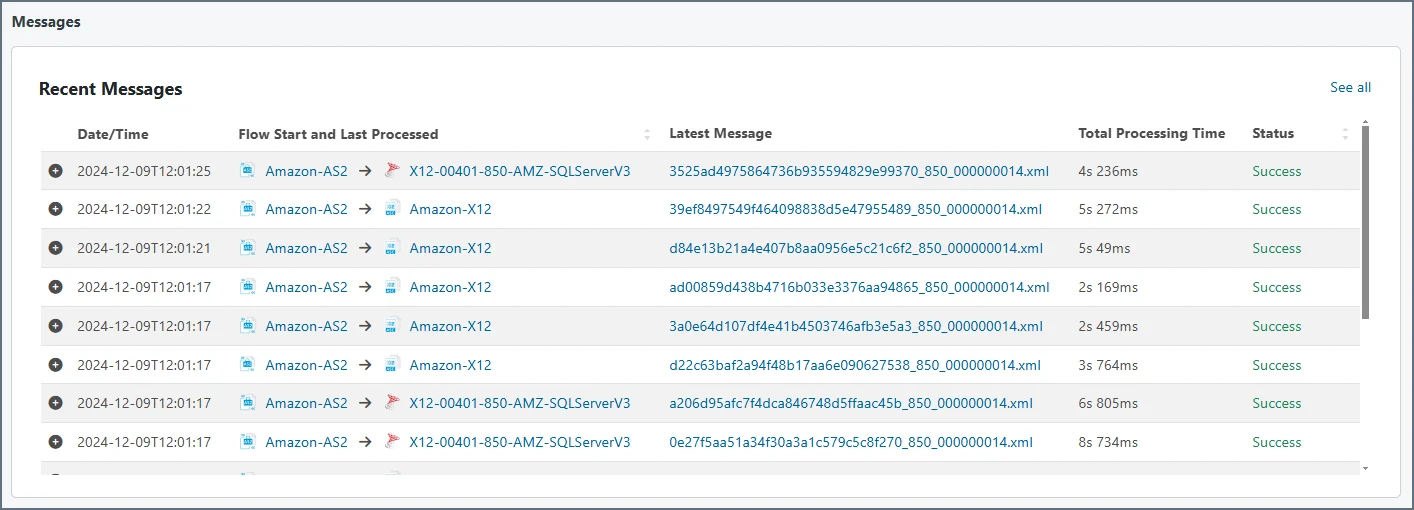 これは、**アクティビティ > メッセージ**タブで表示される内容を簡略化したビューです。最新の25件のメッセージが表示されます。**See all** リンクをクリックすると、メッセージタブに移動して一覧全体を表示できます。詳細については、[メッセージタブ](../getting-started/administration/activity#メッセージタブ)を参照してください。