> ## Documentation Index
> Fetch the complete documentation index at: https://docs.arc.cdata.com/llms.txt
> Use this file to discover all available pages before exploring further.
# OFTP 接続の設定
> プロファイルの設定やコネクタのセットアップを含む、CData Arc でトレーディングパートナーとのOdette FTP(OFTP)接続をセットアップします。
export const companyName = "CData";
export const siteNameShort = "Arc";
export const siteName = "CData Arc";
## 概要
{siteName} は、シンプルな2ステップのプロセスで、トレーディングパートナーとのOdette FTP(OFTP)接続の確立をサポートします。まず、OFTP プロファイルにローカルのOFTP の詳細(識別子、プライベート証明書など)を設定します。次に、[Flows](../flows/flows)ページで、特定のトレーディングパートナーのOFTP の詳細を持つOFTP コネクタを設定します。
OFTP プロトコルはメッセージルーティングおよびクリアリングハウスサーバーをサポートしており、新しい接続を確立する際に混乱を招くことがあります。メッセージルーティング、SSID、SFID、およびこれらの概念が{siteNameShort} でどのように捉えられているかの詳細については、[SSID とSFID](#ssid-とsfid)を参照してください。
## OFTP プロファイルの設定
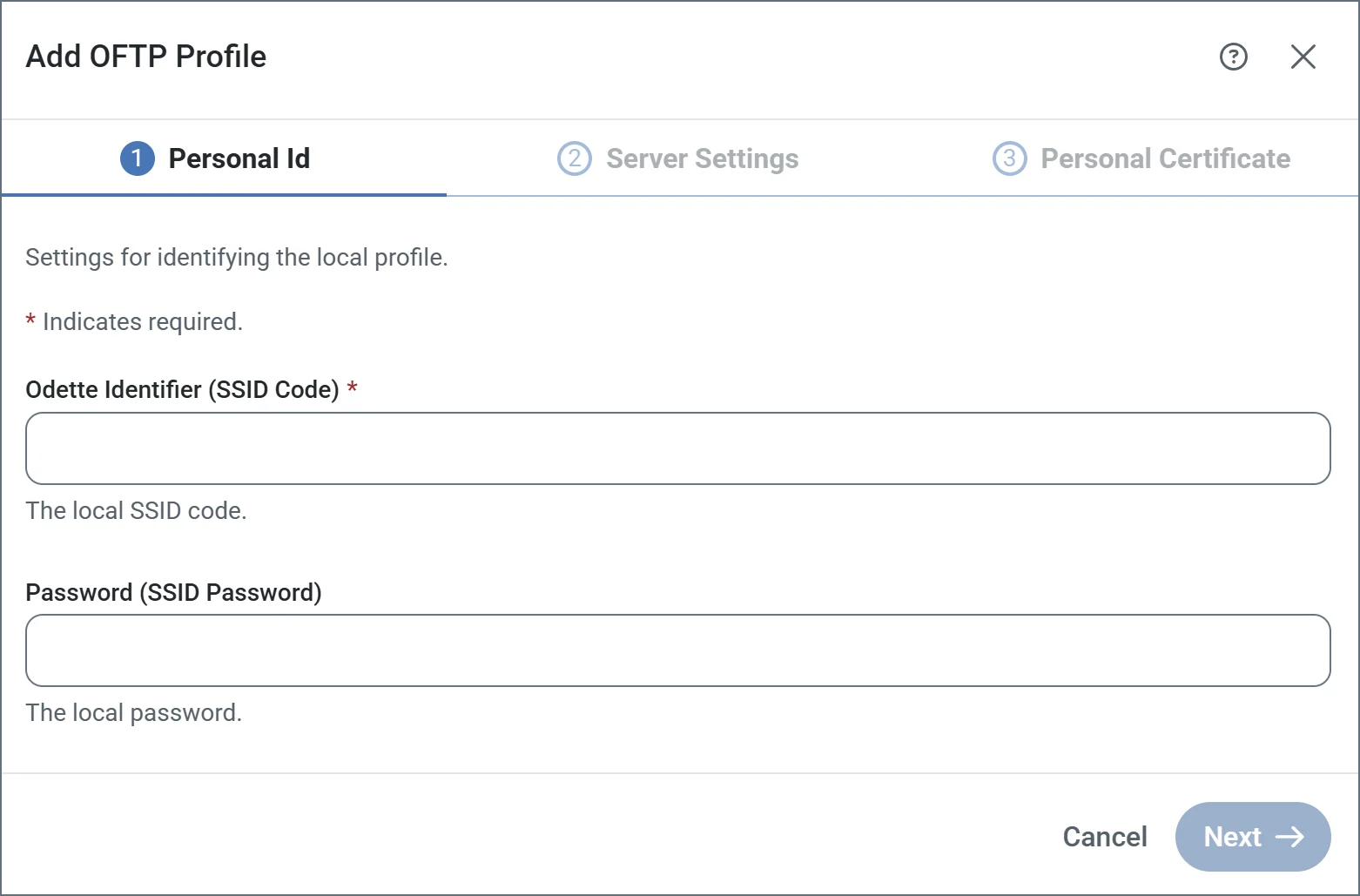
[プロファイルページ](../getting-started/administration/profiles)には、ローカルのOFTP の詳細を設定するOFTP セクションがあります。主な設定の詳細は次のとおりです:
* Odette 識別子(OFTP エンティティとしてのあなたを識別する、Odette から提供される値)
* サーバー設定(ポートおよびTLS 設定に関連するパラメータ)
* パスワード(識別子に関連付けられたパスワード。これは、トレーディングパートナーに提供する任意の値です)
* プライベート証明書(受信メッセージを復号し、送信メッセージに署名するために使用される証明書)
navbar で**Profiles** をクリックして、以下で説明するとおりにOFTP プロファイル設定を行います。
 ### Odette 識別子
Odette 識別子はOdette によって割り当てられ、OFTP エンティティとしてのあなたを識別します。これは送信OFTP メッセージに含まれ、あなたを送信者として識別します。さらに、受信OFTP メッセージは、アプリケーションによって受け入れられるためにこの識別子宛てになっている必要があります。
OFTP は、メッセージの受信者を識別するためにSSID とSFID という2つの異なる値を使用します。これらは同じ値の場合もあれば、異なる場合もあり、混乱を招くことがあります。SSID とSFID(およびそれらが{siteNameShort} の設定とどう関連するか)については、[SSID とSFID](#ssid-とsfid)で詳しく説明します。
### パスワード
識別子とは異なり、パスワードはトレーディングパートナーと合意する必要がある任意の値です(言い換えると、パートナーに送信し、パスワードがどうあるべきかについて両者が合意する限り、この値は自由に決めることができます)。
OFTP メッセージを正常に送受信するには、パスワードの値を送信者と受信者の両方が知っている必要があります。
### サーバー設定
プロファイルの**Server Settings** セクションは、受信メッセージをリッスンするOFTP サーバーのコアパラメータを定義します。**Port** は受信OFTP 接続を受け付けるポートを指定し、**Use SSL/TLS** 設定は受信接続をTLS/SSL セキュリティで暗号化する必要があるかどうかを決定します。TLS を有効にする場合は、サーバーを識別するためのTLS/SSL 証明書とパスワードをセットアップする必要があります。これは、以下で説明する**Personal Certificate** 設定とは異なります。後者は、接続チャネル経由で受信した*後* のOFTP メッセージを復号するために使用されます。
### パーソナル証明書
パーソナル証明書はデジタル暗号化(復号およびデジタル署名)に使用されます。**Data Decryption Certificate** は、あなたの公開暗号鍵とペアになる秘密鍵を持つ証明書です。トレーディングパートナーがあなたの**Data Decryption Certificate** の公開鍵を使用してOFTP メッセージを保護すると、(ペアの秘密鍵を持つ)あなただけがメッセージを復号できることが保証されます。
### Odette 識別子
Odette 識別子はOdette によって割り当てられ、OFTP エンティティとしてのあなたを識別します。これは送信OFTP メッセージに含まれ、あなたを送信者として識別します。さらに、受信OFTP メッセージは、アプリケーションによって受け入れられるためにこの識別子宛てになっている必要があります。
OFTP は、メッセージの受信者を識別するためにSSID とSFID という2つの異なる値を使用します。これらは同じ値の場合もあれば、異なる場合もあり、混乱を招くことがあります。SSID とSFID(およびそれらが{siteNameShort} の設定とどう関連するか)については、[SSID とSFID](#ssid-とsfid)で詳しく説明します。
### パスワード
識別子とは異なり、パスワードはトレーディングパートナーと合意する必要がある任意の値です(言い換えると、パートナーに送信し、パスワードがどうあるべきかについて両者が合意する限り、この値は自由に決めることができます)。
OFTP メッセージを正常に送受信するには、パスワードの値を送信者と受信者の両方が知っている必要があります。
### サーバー設定
プロファイルの**Server Settings** セクションは、受信メッセージをリッスンするOFTP サーバーのコアパラメータを定義します。**Port** は受信OFTP 接続を受け付けるポートを指定し、**Use SSL/TLS** 設定は受信接続をTLS/SSL セキュリティで暗号化する必要があるかどうかを決定します。TLS を有効にする場合は、サーバーを識別するためのTLS/SSL 証明書とパスワードをセットアップする必要があります。これは、以下で説明する**Personal Certificate** 設定とは異なります。後者は、接続チャネル経由で受信した*後* のOFTP メッセージを復号するために使用されます。
### パーソナル証明書
パーソナル証明書はデジタル暗号化(復号およびデジタル署名)に使用されます。**Data Decryption Certificate** は、あなたの公開暗号鍵とペアになる秘密鍵を持つ証明書です。トレーディングパートナーがあなたの**Data Decryption Certificate** の公開鍵を使用してOFTP メッセージを保護すると、(ペアの秘密鍵を持つ)あなただけがメッセージを復号できることが保証されます。
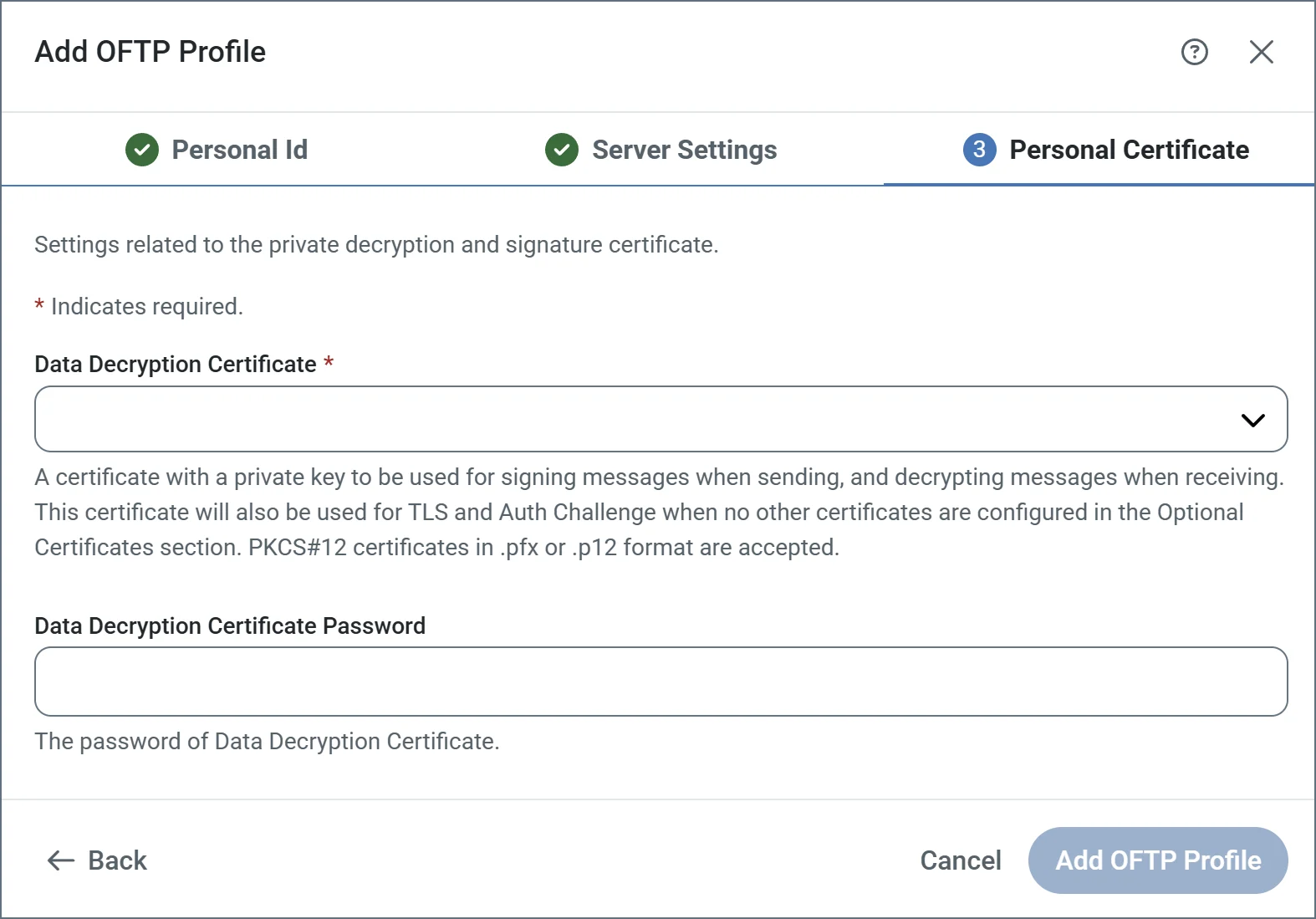 {siteNameShort} は、PKCS#12 形式(.pfx または.p12 ファイル)のプライベート証明書、およびPEM エンコードされた公開鍵証明書(.cer ファイル)をサポートしています。
#### 新しい証明書ペアの作成
OFTP セキュリティに使用する秘密鍵と公開鍵のペアがまだない場合、{siteNameShort} は自己署名証明書の作成をサポートしています。自己署名証明書はOFTP の領域では一般的ですが、信頼できる認証局(CA)から証明書を購入する必要があるパートナーもいます。
新しい証明書ペアを作成するには、**Data Decryption Certificate** ドロップダウンで**Create Certificate** を選択します:
{siteNameShort} は、PKCS#12 形式(.pfx または.p12 ファイル)のプライベート証明書、およびPEM エンコードされた公開鍵証明書(.cer ファイル)をサポートしています。
#### 新しい証明書ペアの作成
OFTP セキュリティに使用する秘密鍵と公開鍵のペアがまだない場合、{siteNameShort} は自己署名証明書の作成をサポートしています。自己署名証明書はOFTP の領域では一般的ですが、信頼できる認証局(CA)から証明書を購入する必要があるパートナーもいます。
新しい証明書ペアを作成するには、**Data Decryption Certificate** ドロップダウンで**Create Certificate** を選択します:
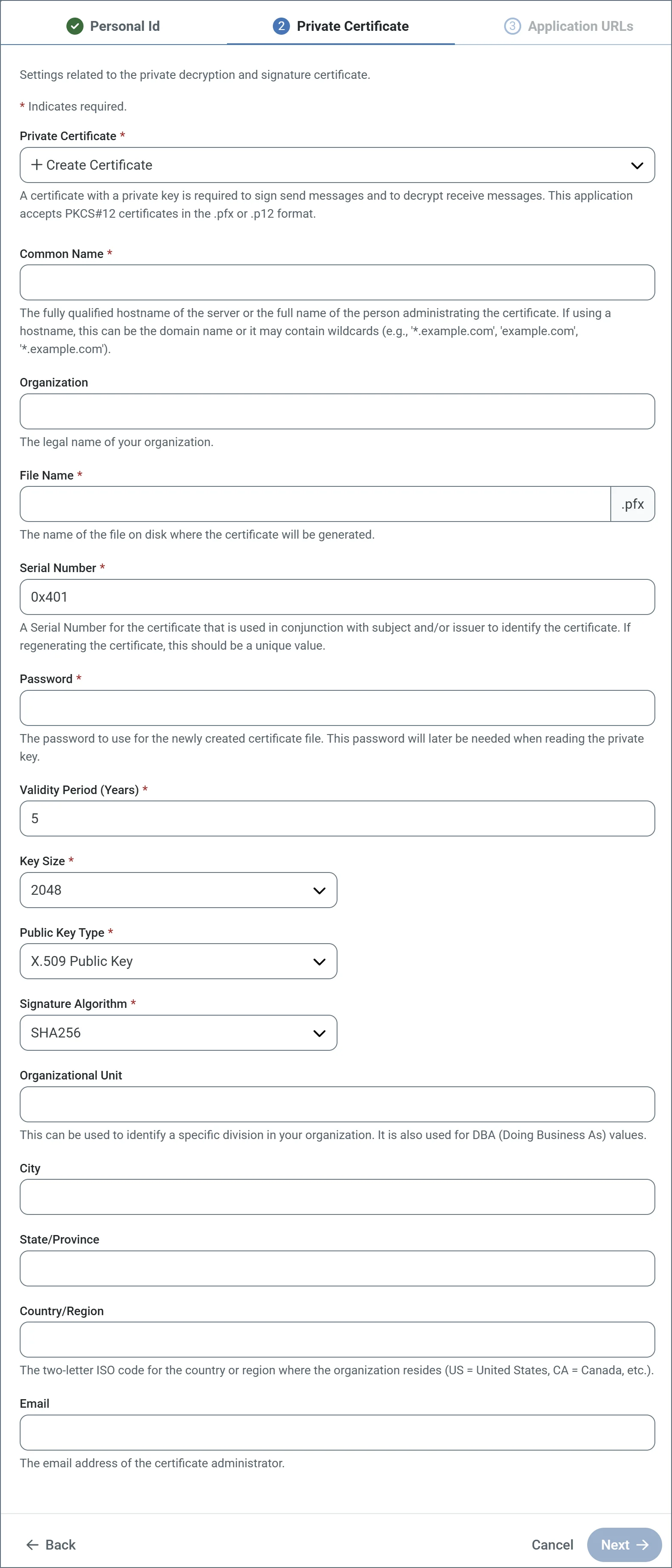 次のフィールドが必須です:
* **Common Name**:証明書を使用するサーバーのホスト名。シリアル番号と組み合わせて証明書を識別するために使用されます。
* **File Name**:`.pfx` 拡張子の証明書ファイルの名前。対応する公開鍵証明書には、同じ名前で`.cer` 拡張子が付けられます。
* **Serial Number**:コモンネームと組み合わせて証明書を識別するために使用される一意のシリアル番号。
* **Password**:秘密鍵にアクセスするために必要なパスワード。
* **Validity Period**:証明書の有効期限を決定します。
* **Key Size**:512、1024、2048、または4096 ビットのいずれの鍵を作成するか。
* **Public Key Type**:X.509、OpenSSH、またはSSH2 のいずれの公開鍵を作成するか。
* **Signature Algorithm**:証明書の真正性を検証するためにデジタル署名を適用する際に使用するアルゴリズム。
残りのフィールドはオプションですが、証明書にさらなるコンテキストやメタデータを追加するために使用できます。
作成されると、証明書ファイルはアプリケーションの`data` ディレクトリに配置されます。このディレクトリ内の証明書ファイルは、アプリケーション内の証明書タイプの設定のドロップダウンリストに含まれます。
## OFTP コネクタの設定
OFTP プロファイルを設定したら、**Flows** ページに移動してOFTP コネクタのインスタンスを作成します。
次のフィールドが必須です:
* **Common Name**:証明書を使用するサーバーのホスト名。シリアル番号と組み合わせて証明書を識別するために使用されます。
* **File Name**:`.pfx` 拡張子の証明書ファイルの名前。対応する公開鍵証明書には、同じ名前で`.cer` 拡張子が付けられます。
* **Serial Number**:コモンネームと組み合わせて証明書を識別するために使用される一意のシリアル番号。
* **Password**:秘密鍵にアクセスするために必要なパスワード。
* **Validity Period**:証明書の有効期限を決定します。
* **Key Size**:512、1024、2048、または4096 ビットのいずれの鍵を作成するか。
* **Public Key Type**:X.509、OpenSSH、またはSSH2 のいずれの公開鍵を作成するか。
* **Signature Algorithm**:証明書の真正性を検証するためにデジタル署名を適用する際に使用するアルゴリズム。
残りのフィールドはオプションですが、証明書にさらなるコンテキストやメタデータを追加するために使用できます。
作成されると、証明書ファイルはアプリケーションの`data` ディレクトリに配置されます。このディレクトリ内の証明書ファイルは、アプリケーション内の証明書タイプの設定のドロップダウンリストに含まれます。
## OFTP コネクタの設定
OFTP プロファイルを設定したら、**Flows** ページに移動してOFTP コネクタのインスタンスを作成します。
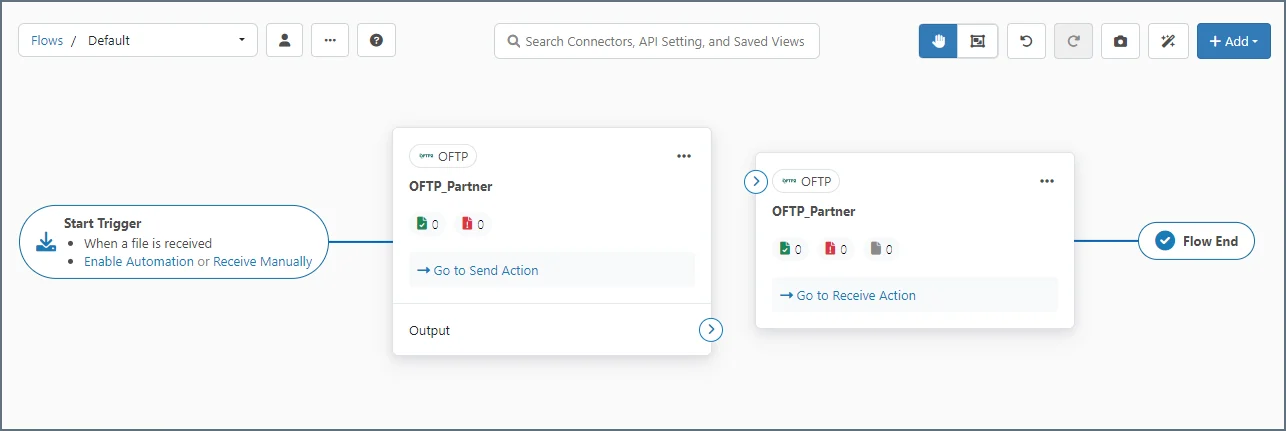 通常、各OFTP コネクタは単一のトレーディングパートナーのOFTP の詳細で設定します。しかし、パートナーによっては2つのOFTP コネクタが必要になる場合があります。2つのコネクタが必要になる場合の詳細、および両者で設定がどのように異なるかについては、[SSID とSFID](#ssid-とsfid)で説明します。
### 必須の設定項目
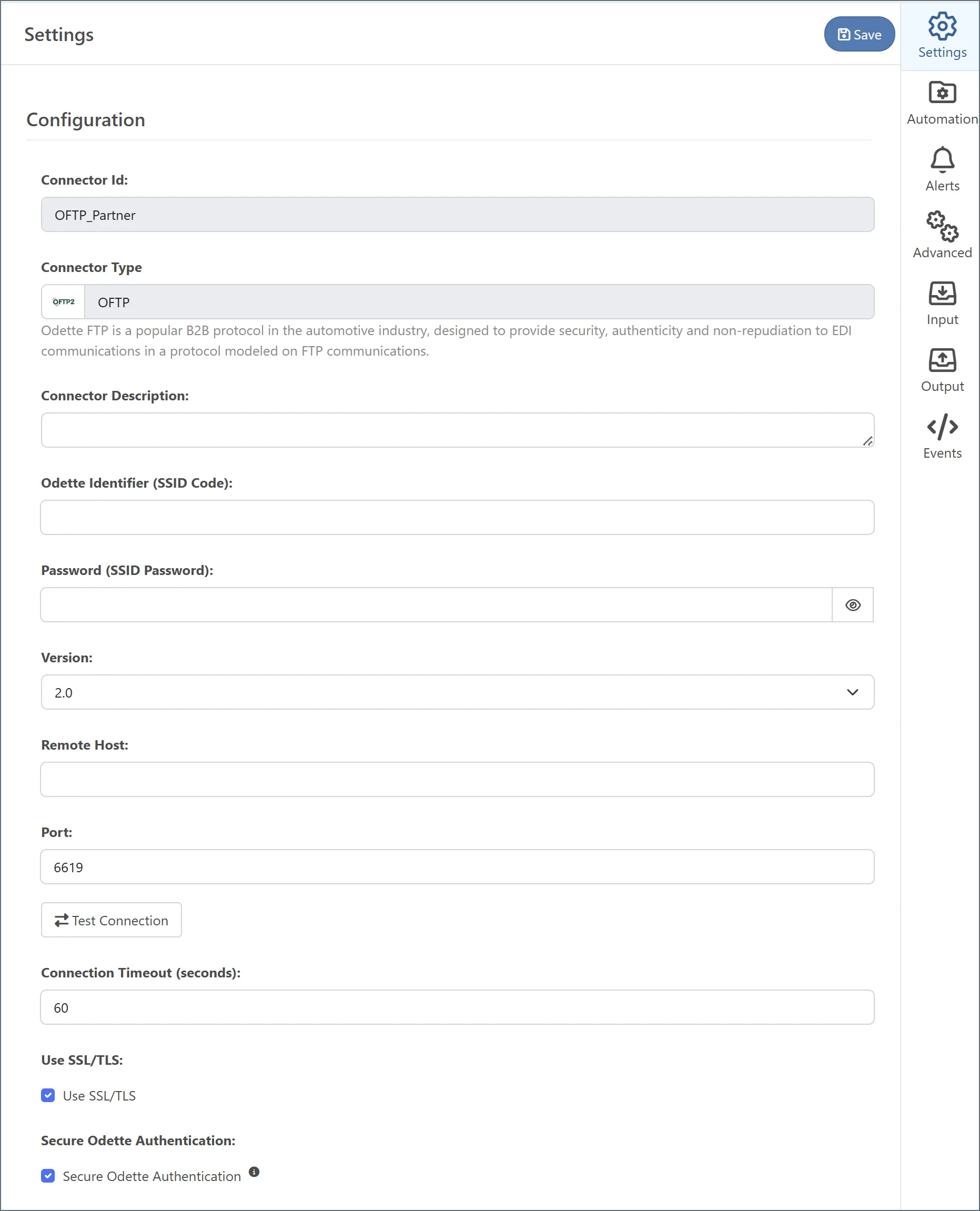
OFTP の設定の詳細は、トレーディングパートナーから提供される必要があります。トレーディングパートナーが提供する必要がある詳細には、最低限、次のものが含まれます:
* Odette 識別子
* パスワード
* 送信OFTP メッセージの送信先となるホスト名またはIP アドレス
* リモートホストがリッスンしているポート
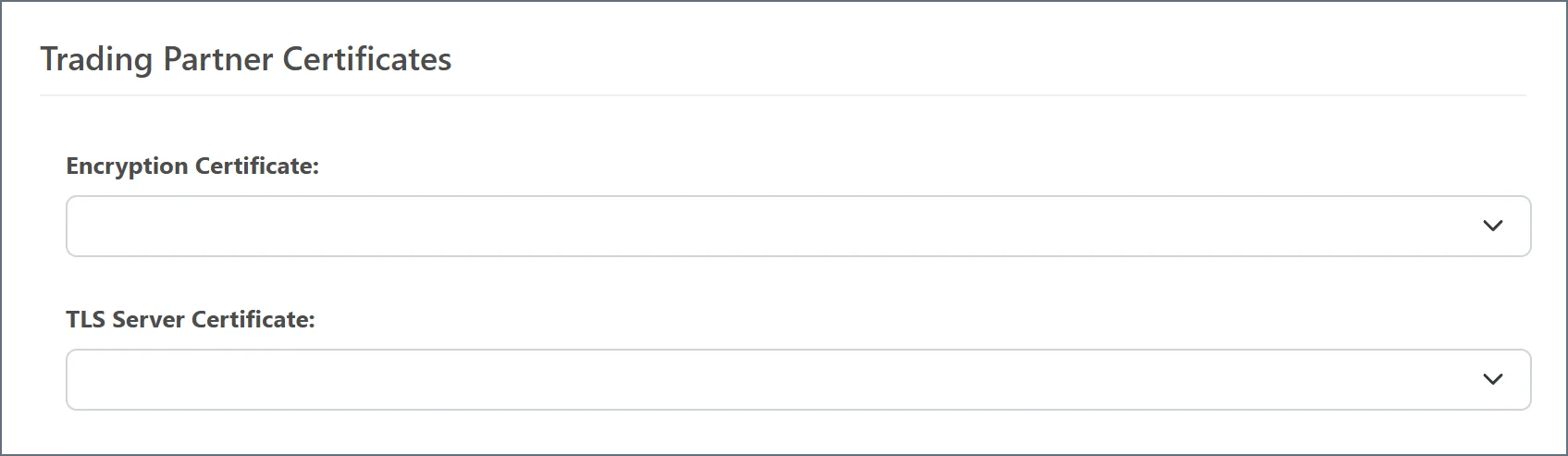
* 暗号化用の公開証明書または鍵
これらの値は、OFTP コネクタの[設定タブ](../connectors/oftp#settings-tab)の**ホストの設定** および**取引パートナー証明書** セクションで設定します:
通常、各OFTP コネクタは単一のトレーディングパートナーのOFTP の詳細で設定します。しかし、パートナーによっては2つのOFTP コネクタが必要になる場合があります。2つのコネクタが必要になる場合の詳細、および両者で設定がどのように異なるかについては、[SSID とSFID](#ssid-とsfid)で説明します。
### 必須の設定項目
OFTP の設定の詳細は、トレーディングパートナーから提供される必要があります。トレーディングパートナーが提供する必要がある詳細には、最低限、次のものが含まれます:
* Odette 識別子
* パスワード
* 送信OFTP メッセージの送信先となるホスト名またはIP アドレス
* リモートホストがリッスンしているポート
* 暗号化用の公開証明書または鍵
これらの値は、OFTP コネクタの[設定タブ](../connectors/oftp#settings-tab)の**ホストの設定** および**取引パートナー証明書** セクションで設定します:
 ### 追加の設定項目
パートナーは、次のような追加の要件を含める場合があります:
* SSL/TLS および追加の**TLS サーバー証明書**:SSL/TLS は**Settings** タブで設定し、追加の証明書は**Advanced** タブで設定します。これが指定されていない場合は、必須*ではない* とみなします。
* Secure Odette Authentication:**Settings** タブで設定します。これが指定されていない場合は、必須*である* とみなします。
* Virtual File Format:**Settings** タブで設定します。これが指定されていない場合は、ファイル形式は非構造化であるとみなします。
#### ログ記録
サーバー側のログ記録を有効にすると、OFTP 接続の問題のデバッグに役立ちます。デバッグの際、{companyName} は、コネクタの[Advanced タブ](../connectors/oftp#advanced-tab)の**Log Level** を*Debug* に設定することを推奨します。ログは、選択した間隔に従ってローテーション(つまり、圧縮されてアーカイブ場所に移動)したり、削除したりするように設定できます。
積極的にデバッグしていないときは、**Log Level** を*Info* に設定したままにしてください。
### OFTP 接続のテスト
トレーディングパートナーの設定が完了したら、テスト文書を生成して送信接続をテストできます。OFTP コネクタの**Transactions** タブに移動し、**More > Create Test Files** を選択します。
[Automation](../connectors/oftp#automation-tab)タブで**Send Automation** が無効になっていない限り、コネクタはこれらのテストファイルの処理を自動的に試みます。設定したパートナーにテストファイルを送信する際に発生したエラーは、エラーのコンテキストと詳細を含むログファイルとともに、**Transactions** タブに報告されます。接続の問題をさらに診断するには、**Advanced** タブの**Log Level** および**Log Messages** オプションを使用します。
正常に処理されたファイルは、**Transactions** タブに緑色の**Sent** ステータスで表示されます。テストファイルの送信に成功すれば、OFTP の設定が正しいことが確認できます。
## トレーディングパートナーへのOFTP の詳細の提供
そのパートナー用のOFTP コネクタを設定するためにトレーディングパートナーからOFTP の設定の詳細を提供してもらう必要があるのと同様に、あなたもパートナーにOFTP の設定の詳細を提供する必要があります。
最低限、パートナーに次のものを提供する必要があります:
### 追加の設定項目
パートナーは、次のような追加の要件を含める場合があります:
* SSL/TLS および追加の**TLS サーバー証明書**:SSL/TLS は**Settings** タブで設定し、追加の証明書は**Advanced** タブで設定します。これが指定されていない場合は、必須*ではない* とみなします。
* Secure Odette Authentication:**Settings** タブで設定します。これが指定されていない場合は、必須*である* とみなします。
* Virtual File Format:**Settings** タブで設定します。これが指定されていない場合は、ファイル形式は非構造化であるとみなします。
#### ログ記録
サーバー側のログ記録を有効にすると、OFTP 接続の問題のデバッグに役立ちます。デバッグの際、{companyName} は、コネクタの[Advanced タブ](../connectors/oftp#advanced-tab)の**Log Level** を*Debug* に設定することを推奨します。ログは、選択した間隔に従ってローテーション(つまり、圧縮されてアーカイブ場所に移動)したり、削除したりするように設定できます。
積極的にデバッグしていないときは、**Log Level** を*Info* に設定したままにしてください。
### OFTP 接続のテスト
トレーディングパートナーの設定が完了したら、テスト文書を生成して送信接続をテストできます。OFTP コネクタの**Transactions** タブに移動し、**More > Create Test Files** を選択します。
[Automation](../connectors/oftp#automation-tab)タブで**Send Automation** が無効になっていない限り、コネクタはこれらのテストファイルの処理を自動的に試みます。設定したパートナーにテストファイルを送信する際に発生したエラーは、エラーのコンテキストと詳細を含むログファイルとともに、**Transactions** タブに報告されます。接続の問題をさらに診断するには、**Advanced** タブの**Log Level** および**Log Messages** オプションを使用します。
正常に処理されたファイルは、**Transactions** タブに緑色の**Sent** ステータスで表示されます。テストファイルの送信に成功すれば、OFTP の設定が正しいことが確認できます。
## トレーディングパートナーへのOFTP の詳細の提供
そのパートナー用のOFTP コネクタを設定するためにトレーディングパートナーからOFTP の設定の詳細を提供してもらう必要があるのと同様に、あなたもパートナーにOFTP の設定の詳細を提供する必要があります。
最低限、パートナーに次のものを提供する必要があります:
- あなたのOdette 識別子
- あなたのパスワード
- あなたの公開鍵または暗号化証明書
- あなたの受信ホスト名またはIP アドレスとポート(サーバー設定プロファイルタブのHostname およびPort の値)
## OFTP メッセージの送信
OFTP コネクタが送信OFTP 接続の確立に成功すると、ファイルを安全かつ確実にトレーディングパートナーに送信できます。
### Transactions タブ
OFTP コネクタの**Transactions** タブに配置されたファイルは、コネクタによって送信されるようスケジュールされます。
**Automation** タブで**Send Automation** が有効になっている場合(デフォルトで有効)、コネクタは処理するファイルがないかこのフォルダを自動的にポーリングします。あるいは、**Transactions** タブから手動でファイルを送信することもできます。対象のファイルの左側にあるチェックボックスをクリックし、**Send** ボタンをクリックします。
**Transactions** タブを使用して、Send フォルダにファイルをアップロードすることもできます。
### フローの一部としての送信
ほとんどのワークフローでは、ファイルはOFTP コネクタによって送信される前に、他の{siteNameShort} コネクタによって処理されます。フロー内で別のコネクタがOFTP コネクタに接続されている場合、ファイルは自動的にOFTP コネクタのSend フォルダに渡されます。
### レシートの受信
**Settings** タブで**署名済みレシートをリクエスト** が有効になっている場合、コネクタは自動的にOFTP レシートを待ちます。レシートに否定的な応答が含まれている場合(例えば、パートナーが何らかの理由で交換を拒否した場合)、コネクタは正常な送信ではなくエラーを報告します。
## OFTP メッセージの受信
OFTP メッセージが{siteNameShort} のOFTP サーバーに到着すると、アプリケーションはメッセージを特定のOFTP コネクタにルーティングしようとします。{siteNameShort} は、メッセージヘッダー内のOdette 識別子を使用して、受信ファイルを、メッセージを送信したパートナー用に設定されたOFTP コネクタにルーティングします。
アプリケーションが(OFTP 識別子に基づいて)受信メッセージ用に設定されたOFTP コネクタを見つけられない場合、[アプリケーションログ](../getting-started/administration/activity#アプリケーションログ)にエラーが記録され、ファイルは受信されません。
### {"Output"} タブ
OFTP 経由で受信したファイルが(設定されたOdette 識別子に基づいて)特定のOFTP コネクタにルーティングされると、ファイルはそのコネクタの\*\*{"Output"}\*\* タブに到着します。
OFTP コネクタがフロー内の他のコネクタに接続されている場合、ファイルはReceive フォルダに留まらず、代わりにフロー内の次のコネクタに渡されます。
OFTP コネクタがフロー内の別のコネクタに接続されていない場合、OFTP コネクタが受信したファイルはReceive フォルダに残ります。これらのファイルは、コネクタの\*\*{"Output"}\*\* タブで確認できます。
### レシートの送信
受信したOFTP メッセージがレシートをリクエストしている場合、OFTP コネクタは自動的にレシートを生成して送信します。OFTP メッセージの受信中にエラーが発生した場合、このエラーは{siteNameShort} に記録され、トレーディングパートナーに返されるレシートに含まれます。
レシートの送信に必要な設定は受信OFTP メッセージに含まれており、OFTP コネクタで明示的に設定する必要はありません。
## SSID とSFID
このセクションでは、SSID とSFID の値、メッセージルーティング、および{siteNameShort} の設定が接続動作を定義・制御するためにどのように使用されるかの概念的な概要を説明します。OFTP におけるメッセージルーティングを概念的に理解することで、接続の確立とファイルの転送におけるSSID とSFID の値の役割が明確になります。
### メッセージルーティング
OFTP クライアントがOFTP サーバーにファイルを送信する際、クライアントはOFTP サーバーに対して、そのファイルを別のOFTP エンティティまたはサーバーに転送するよう要求できます。`serverA` に送信したファイルが`serverB` にルーティングされることを期待してファイルを送信するこのプロセスが、*メッセージルーティング* と呼ばれるものです。
メッセージルーティングの一般的なユースケースは、単一のサーバーを複数のOFTP エンドポイントのゲートウェイ、またはクリアリングハウスとして機能させることです。例えば、それぞれが固有のOFTP メッセージを受信する必要がある3つの支社を持つ企業を想像してください。単一のOFTP サーバーが企業全体のクリアリングハウスとして機能し、外部からOFTP メッセージを受信して、適切な内部OFTP エンドポイント(各支社専用のOFTP サーバー)にルーティングできます。
ただし、OFTP 接続はメッセージルーティングを使用する*必要* はありません。あるエンドポイントから別のエンドポイントへ直接接続を確立し、中間ステップなしでメッセージを渡すこともできます。
### SSID
OFTP クライアントがOFTP サーバーに接続する際、クライアントはサーバーに自身のOdette 識別子と関連するパスワードを送信することで、自身のアイデンティティをサーバーに通知します。サーバーがこのId を認識し、接続を許可すべきと判断した場合、サーバーは自身のOdette 識別子とパスワードを返送します。両者が(Id によって)互いを認識した場合にのみ、接続が成功します。
これらのId 値は、Start Session ID の略であるSSID コマンドを使用して交換されます。SSID 値は、OFTP セッション(接続)を確立する際にリモート側のアイデンティティを確認するために使用されるId であると考えてください。
### SFID
Start File ID の略であるSFID も、Odette 識別子の値ですが、SSID とは異なる方法で使用されます。SSID がOFTP サーバーとのセッション(接続)を開始するために使用されるのに対し、SFID はファイルの最終的な受信者を識別するために使用されます。クライアントがOFTP 経由でファイルを送信する際、ファイルを別のOFTP エンティティにルーティングすべきかどうかをリモート側に知らせるためにSFID 値を含めます。
これは、ファイルがターゲットサーバーに留まることを意図している場合、SFID 値がサーバーのSSID と同じになり得ることを意味します。また、クライアントがクリアリングハウスまたはゲートウェイのOFTP サーバーに接続し、そのサーバーがファイルを最終受信者にルーティングする必要がある場合は、異なる値になることもあります。
### {siteName} でのSSID とSFID 値の使用
{siteNameShort} で正しいSSID とSFID の値を設定するかどうかは、OFTP トレーディングパートナーがメッセージルーティングを必要とするかどうかに依存します。トレーディングパートナーがSSID とSFID に2つの異なる識別子の値を提供する場合、これはパートナーがメッセージルーティングを必要としていることを示します。
#### メッセージをルーティングする場合の設定
パートナーがメッセージルーティングを必要とする場合、2つの別々のOFTP コネクタを設定する必要があります。一方のコネクタ(`connectorA` と呼びます)にはクリアリングハウスサーバー(中間のサーバー)の接続の詳細を設定し、もう一方のコネクタ(`connectorB`)には最終受信者サーバーの接続の詳細を設定します。
`connectorA` の**Odette Identifier** フィールドには、パートナーの*SSID* 値、つまりクリアリングハウスサーバーを識別するために使用される値を保持します。`connectorB` の**Odette Identifier** フィールドには、パートナーの*SFID* 値、つまり最終受信者サーバーを識別するために使用される値を保持します。さらに、`connectorB` では、**Settings** タブの**Routing Partner** フィールドを`connectorA` に設定する必要があります。
このセットアップを設定すると、パートナーに送信されるファイルは`connectorB` にアップロードまたは入力されます。このコネクタは(**Routing Partner** を設定した結果として)`connectorA` を使用してクリアリングハウスサーバーに接続し、`connectorB` の**Odette Identifier** フィールドのSFID 値を使用して、ファイルを正しいターゲットの送信先にルーティングします。
#### ファイルを直接転送する場合の設定
パートナーがメッセージルーティングを必要としない場合、パートナーはOFTP サーバーを識別するための単一のSSID またはSFID 値を提供するはずです。(メッセージルーティングが関係する場合に必要な2つのコネクタとは対照的に)OFTP コネクタを1つだけ設定すればよく、コネクタの**Odette Identifier** フィールドには、パートナーから提供されたSSID またはSFID の値を設定します。