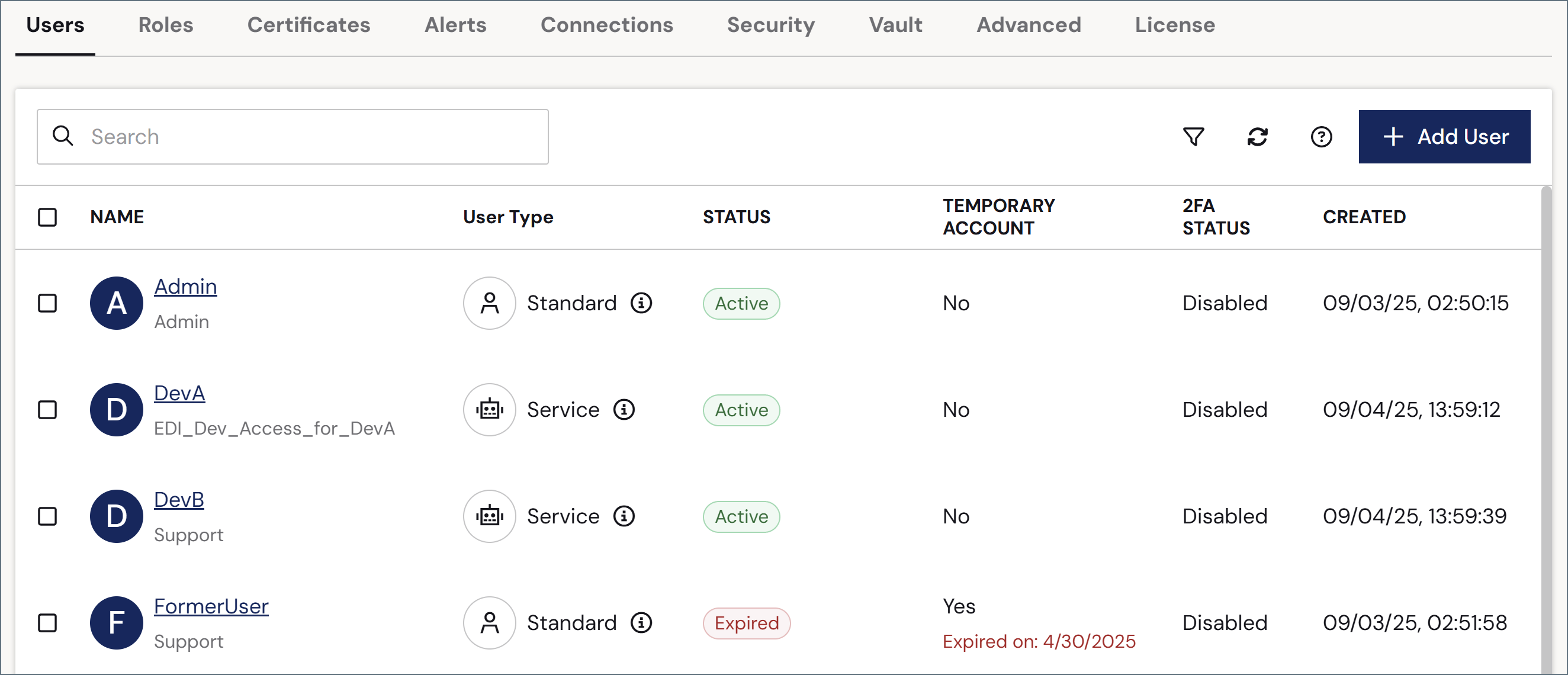
ユーザーを作成および管理するには、設定ページのユーザータブに移動します。このタブにはすべてのユーザーのテーブルがあり、ユーザーのロール、ユーザーの種類とステータス、テンポラリーユーザーかどうか、二要素認証(2FA)ステータスなどの情報が含まれます。
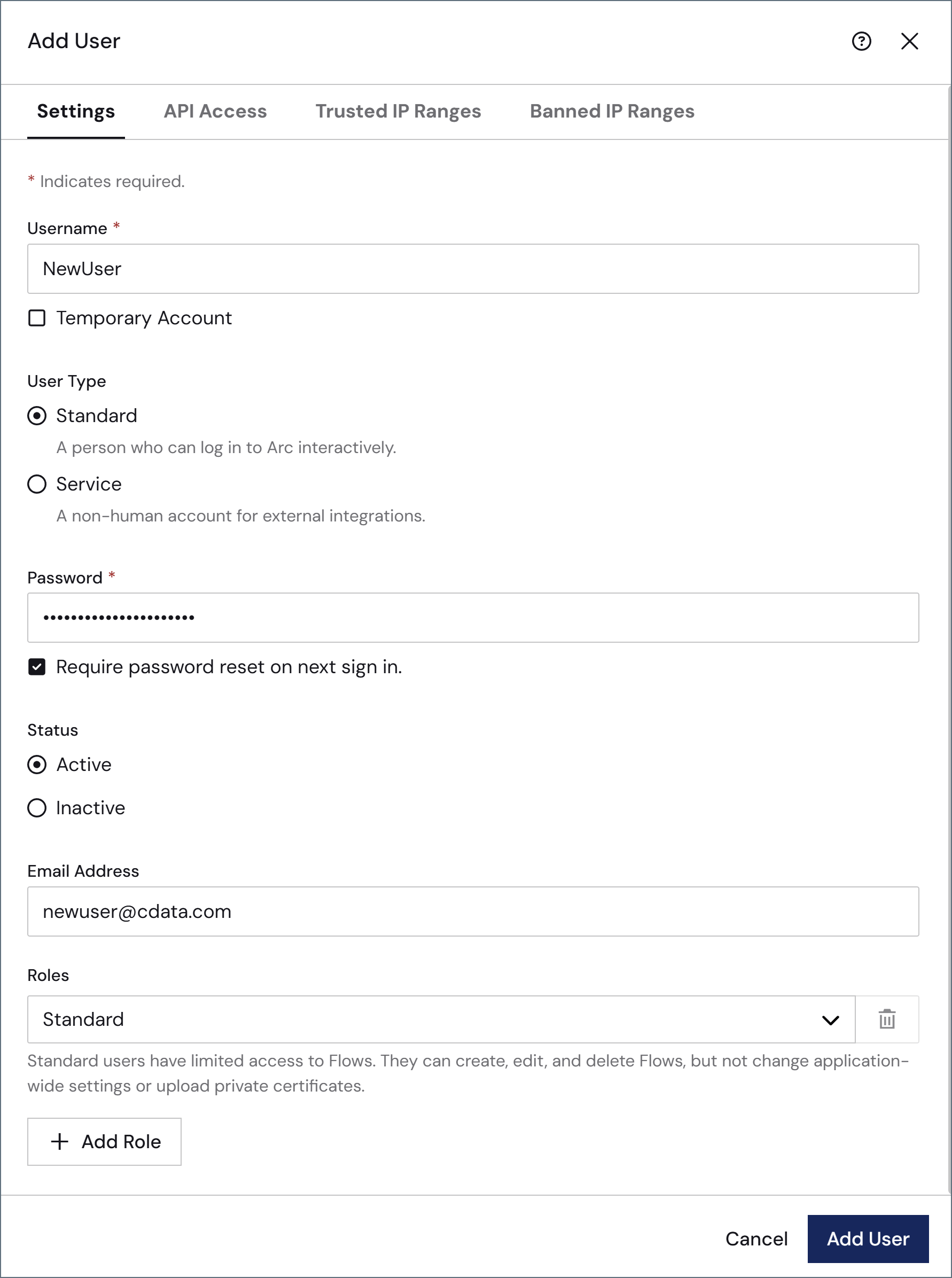 次のフィールドを入力します:
| フィールド | 説明 |
| --------------- | ---------------------------------------------------------------------------------------------------------------------------------------------------------------------------------------------------------------------------------------------------------------- |
| **ユーザー名** | ユーザー名を入力します。ユーザーを保存した後は、このフィールドは変更できません。 |
| **ユーザーの種類** | **Standard** または**Service** アカウントを選択します。Standard アカウントは、ユーザー名とパスワードを使用してインタラクティブにサインインできる人向けです。Service アカウントは自動化されたマシン間アクセス([フローAPI](../../../flows/flow-api) エンドポイントの呼び出しなど)を目的としており、インタラクティブにサインインできないため、**パスワード**フィールドは非表示になります。[ユーザーの種類](#ユーザーの種類)を参照してください。 |
| **テンポラリーアカウント** | ユーザーに一時的なアクセスのみを許可する場合は、これをON にして、**有効期限**(画像には表示されていません)を入力します。 |
| **パスワード** | パスワードを入力します。[サインイン設定](./sign-in-settings)の要件を満たしていることを確認してください。**次回サインイン時にパスワードのリセットを要求する**をON にすると、ログイン時にユーザーにパスワードの変更を強制します。このフィールドはサービスアカウントには表示されません。 |
| **ステータス** | ユーザーがアクティブか非アクティブかを示します。 |
| **E メールアドレス** | ユーザーが必要に応じて[パスワードをリセット](#パスワードのリセット)できるように、各ユーザーのE メールアドレスを含めることをお勧めします。 |
| **ロール** | ユーザーに割り当てる[ユーザーロール](./user-roles)を選択します。 |
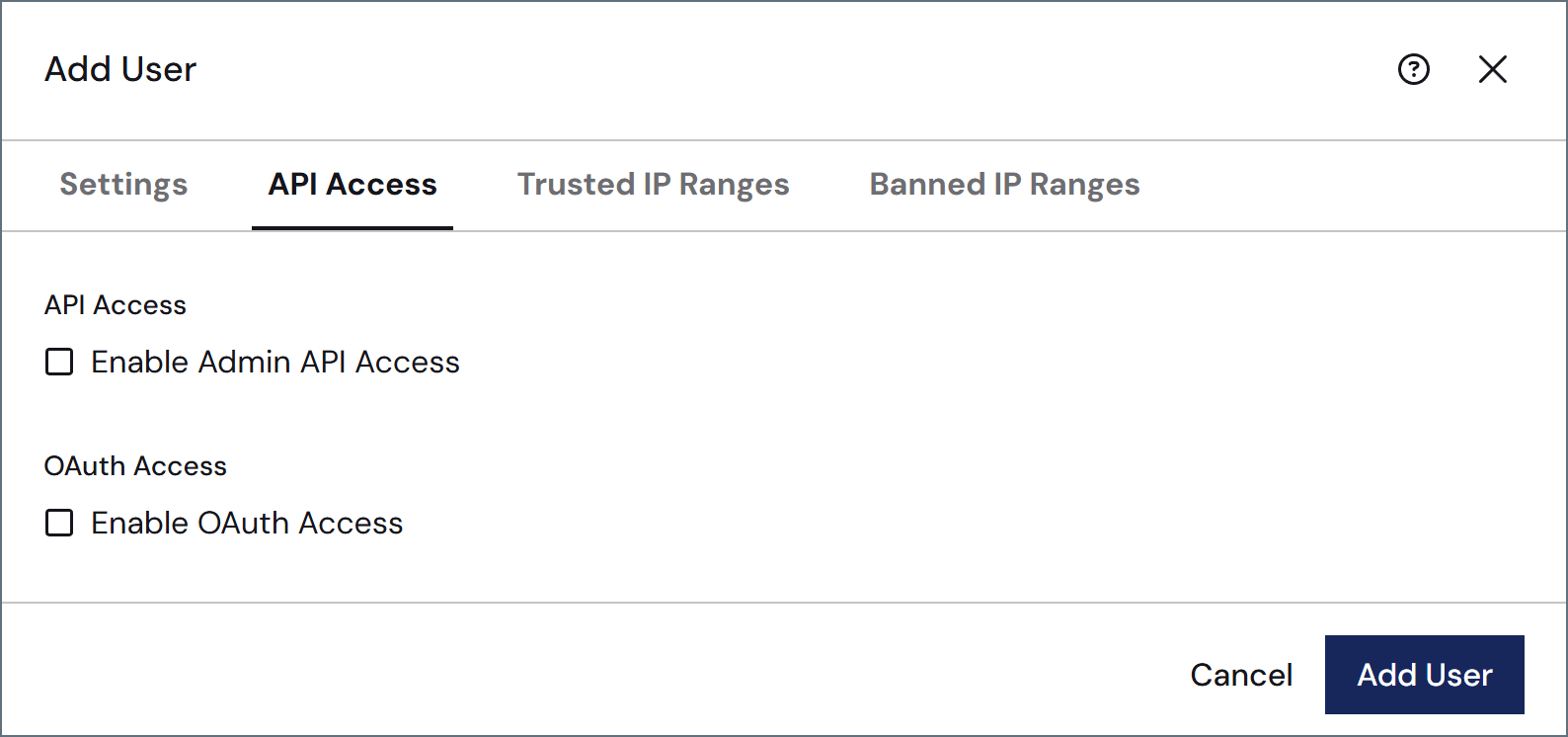
新しいユーザーに[管理API](#管理api-アクセス) および / またはOAuth アクセスを付与するには、**API アクセス**タブをクリックします。
次のフィールドを入力します:
| フィールド | 説明 |
| --------------- | ---------------------------------------------------------------------------------------------------------------------------------------------------------------------------------------------------------------------------------------------------------------- |
| **ユーザー名** | ユーザー名を入力します。ユーザーを保存した後は、このフィールドは変更できません。 |
| **ユーザーの種類** | **Standard** または**Service** アカウントを選択します。Standard アカウントは、ユーザー名とパスワードを使用してインタラクティブにサインインできる人向けです。Service アカウントは自動化されたマシン間アクセス([フローAPI](../../../flows/flow-api) エンドポイントの呼び出しなど)を目的としており、インタラクティブにサインインできないため、**パスワード**フィールドは非表示になります。[ユーザーの種類](#ユーザーの種類)を参照してください。 |
| **テンポラリーアカウント** | ユーザーに一時的なアクセスのみを許可する場合は、これをON にして、**有効期限**(画像には表示されていません)を入力します。 |
| **パスワード** | パスワードを入力します。[サインイン設定](./sign-in-settings)の要件を満たしていることを確認してください。**次回サインイン時にパスワードのリセットを要求する**をON にすると、ログイン時にユーザーにパスワードの変更を強制します。このフィールドはサービスアカウントには表示されません。 |
| **ステータス** | ユーザーがアクティブか非アクティブかを示します。 |
| **E メールアドレス** | ユーザーが必要に応じて[パスワードをリセット](#パスワードのリセット)できるように、各ユーザーのE メールアドレスを含めることをお勧めします。 |
| **ロール** | ユーザーに割り当てる[ユーザーロール](./user-roles)を選択します。 |
新しいユーザーに[管理API](#管理api-アクセス) および / またはOAuth アクセスを付与するには、**API アクセス**タブをクリックします。
 | フィールド | 説明 |
| -------------------- | ------------------------------------------------------------------------------------------------------------------------------------------------------------------------------------------------------------------------- |
| **API アクセス** | **認証トークンアクセスを有効にする**をON にすると、ユーザーに管理API へのアクセスに使用できる認証トークンを付与します。詳しくは[管理API アクセス](#管理api-アクセス)を参照してください。API アクセスを有効にすると、このテーブルの残りのフィールドが表示されます。 |
| **トークンの有効期限(日)** | トークンの有効期限が切れるまでの日数。トークンの有効期限を無効にしたい場合は、**有効期限なし**をON にします。 |
| **認証トークン** | システムによって生成された認証トークン。このトークンは再度表示されないため、ユーザーを保存する前に安全な場所にコピーしてください。 |
| **1時間あたりの最大リクエスト数** | このユーザーの1時間ごとの最大リクエスト数を制限するには、**無制限リクエスト**のチェックを外します。 |
| **最大同時リクエスト数** | 同時に送信可能なリクエストの最大数を制限するには、**無制限リクエスト**のチェックを外します。 |
| **OAuth アクセスを有効にする** | **OAuth アクセスを有効にする**をON にすると、[管理API](./admin-api-settings) のパブリックAPI エンドポイントを保護するために使用できる資格情報をユーザーに付与します。OAuth 2.0 は、トークンのライフサイクルを管理したり、外部アプリケーションと統合したりする必要があるクライアントに構造化された認証フローを提供します。OAuth アクセスを有効にすると、次のフィールドが表示されます: |
| **グラント種別** | クライアントアプリケーションがアクセストークンを取得する方法を決定するOAuth 2.0 グラントタイプ。現在、**クライアントクレデンシャル**のみをサポートしています。 |
| **クライアントID** | システムが生成したクライアントID トークン。 |
| **クライアントシークレット** | システムが生成したクライアントシークレット。このトークンは再度表示されないため、ユーザーを保存する前に安全な場所にコピーしてください。 |
| **アクセスURL** | 設定されたクレデンシャルを使用してアクセストークンをリクエストするために、クライアントアプリケーションが使用するエンドポイントURL。 |
このユーザー固有の信頼されたまたは禁止されたIP の範囲を追加するには、**信頼されたIP の範囲**または**禁止されたIP の範囲**タブをクリックして範囲を追加します。単一のIP アドレス、単純な範囲(`203.0.113.*` や`203.0.113.1-255` など)、またはCIDR(Classless Inter-Domain Routing)の範囲を指定できます。これらのタブには、**設定 > セキュリティ**ページの[ネットワークアクセス](./network-access)セクションで定義された、グローバルな信頼されたおよび禁止された範囲も表示されます。
## ユーザーの種類
{siteNameShort} は2種類のユーザーをサポートしています:
* **Standard** アカウントは、ユーザー名とパスワードを使用して{siteNameShort} コンソールにインタラクティブにサインインする人向けです。
* **Service** アカウントは、[フローAPI](../../../flows/flow-api) エンドポイントの呼び出しや[管理API](./admin-api-settings) の呼び出しなど、自動化されたマシン間アクセスを目的としています。サービスアカウントはインタラクティブにサインインしないため、**パスワード**フィールドは非表示になります。代わりに、**API アクセス**タブで設定した認証トークンまたはOAuth クライアントクレデンシャルのみで認証します。例えば、[フローAPI の**呼び出し**権限](./user-roles#flow-api-の設定)のみを付与するロールとサービスアカウントをペアにすることで、{siteNameShort} UI へのアクセス権や表示権を与えずに特定のエンドポイントを呼び出せるようにすることができます。
## シングルサインオン
{siteNameShort} は、OpenID 規格を実装したID プロバイダーによるシングルサインオン(SSO)をサポートします。Azure AD に特有のガイダンスを含むシングルサインオンの詳細については、[シングルサインオン](./single-sign-on)を参照してください。
## 管理API アクセス
各ユーザーには、[管理API](./admin-api-settings) へのアクセスに使用できる認証トークンが付与されます。管理API に対する認証について詳しくは、[管理API 認証](../../../admin-api/admin-api-authentication)を参照してください。
管理API を使用してユーザーが実行できる具体的なアクションは、同じユーザーがUI を使用して実行できるアクションを反映しています。例えば、UI でコネクタを削除できないユーザーは管理API でもコネクタを削除できません。管理API を通じてアクションを実行するには、API を呼び出す際にAdmin ユーザーの認証トークンを使用します。
## パスワードのリセット
すべてのユーザーは、自分のアカウントに関連付けられたE メールアドレスを持つことができます。これにより、パスワードをリセットする必要がある場合は、**パスワードをお忘れですか**のリンクをクリックして、パスワードリセット用のリンクをメールで受け取ることができます。パスワードリセットが送信されるたびに、[アプリケーションログ](../activity#アプリケーションログ)に1行が追加されます。
| フィールド | 説明 |
| -------------------- | ------------------------------------------------------------------------------------------------------------------------------------------------------------------------------------------------------------------------- |
| **API アクセス** | **認証トークンアクセスを有効にする**をON にすると、ユーザーに管理API へのアクセスに使用できる認証トークンを付与します。詳しくは[管理API アクセス](#管理api-アクセス)を参照してください。API アクセスを有効にすると、このテーブルの残りのフィールドが表示されます。 |
| **トークンの有効期限(日)** | トークンの有効期限が切れるまでの日数。トークンの有効期限を無効にしたい場合は、**有効期限なし**をON にします。 |
| **認証トークン** | システムによって生成された認証トークン。このトークンは再度表示されないため、ユーザーを保存する前に安全な場所にコピーしてください。 |
| **1時間あたりの最大リクエスト数** | このユーザーの1時間ごとの最大リクエスト数を制限するには、**無制限リクエスト**のチェックを外します。 |
| **最大同時リクエスト数** | 同時に送信可能なリクエストの最大数を制限するには、**無制限リクエスト**のチェックを外します。 |
| **OAuth アクセスを有効にする** | **OAuth アクセスを有効にする**をON にすると、[管理API](./admin-api-settings) のパブリックAPI エンドポイントを保護するために使用できる資格情報をユーザーに付与します。OAuth 2.0 は、トークンのライフサイクルを管理したり、外部アプリケーションと統合したりする必要があるクライアントに構造化された認証フローを提供します。OAuth アクセスを有効にすると、次のフィールドが表示されます: |
| **グラント種別** | クライアントアプリケーションがアクセストークンを取得する方法を決定するOAuth 2.0 グラントタイプ。現在、**クライアントクレデンシャル**のみをサポートしています。 |
| **クライアントID** | システムが生成したクライアントID トークン。 |
| **クライアントシークレット** | システムが生成したクライアントシークレット。このトークンは再度表示されないため、ユーザーを保存する前に安全な場所にコピーしてください。 |
| **アクセスURL** | 設定されたクレデンシャルを使用してアクセストークンをリクエストするために、クライアントアプリケーションが使用するエンドポイントURL。 |
このユーザー固有の信頼されたまたは禁止されたIP の範囲を追加するには、**信頼されたIP の範囲**または**禁止されたIP の範囲**タブをクリックして範囲を追加します。単一のIP アドレス、単純な範囲(`203.0.113.*` や`203.0.113.1-255` など)、またはCIDR(Classless Inter-Domain Routing)の範囲を指定できます。これらのタブには、**設定 > セキュリティ**ページの[ネットワークアクセス](./network-access)セクションで定義された、グローバルな信頼されたおよび禁止された範囲も表示されます。
## ユーザーの種類
{siteNameShort} は2種類のユーザーをサポートしています:
* **Standard** アカウントは、ユーザー名とパスワードを使用して{siteNameShort} コンソールにインタラクティブにサインインする人向けです。
* **Service** アカウントは、[フローAPI](../../../flows/flow-api) エンドポイントの呼び出しや[管理API](./admin-api-settings) の呼び出しなど、自動化されたマシン間アクセスを目的としています。サービスアカウントはインタラクティブにサインインしないため、**パスワード**フィールドは非表示になります。代わりに、**API アクセス**タブで設定した認証トークンまたはOAuth クライアントクレデンシャルのみで認証します。例えば、[フローAPI の**呼び出し**権限](./user-roles#flow-api-の設定)のみを付与するロールとサービスアカウントをペアにすることで、{siteNameShort} UI へのアクセス権や表示権を与えずに特定のエンドポイントを呼び出せるようにすることができます。
## シングルサインオン
{siteNameShort} は、OpenID 規格を実装したID プロバイダーによるシングルサインオン(SSO)をサポートします。Azure AD に特有のガイダンスを含むシングルサインオンの詳細については、[シングルサインオン](./single-sign-on)を参照してください。
## 管理API アクセス
各ユーザーには、[管理API](./admin-api-settings) へのアクセスに使用できる認証トークンが付与されます。管理API に対する認証について詳しくは、[管理API 認証](../../../admin-api/admin-api-authentication)を参照してください。
管理API を使用してユーザーが実行できる具体的なアクションは、同じユーザーがUI を使用して実行できるアクションを反映しています。例えば、UI でコネクタを削除できないユーザーは管理API でもコネクタを削除できません。管理API を通じてアクションを実行するには、API を呼び出す際にAdmin ユーザーの認証トークンを使用します。
## パスワードのリセット
すべてのユーザーは、自分のアカウントに関連付けられたE メールアドレスを持つことができます。これにより、パスワードをリセットする必要がある場合は、**パスワードをお忘れですか**のリンクをクリックして、パスワードリセット用のリンクをメールで受け取ることができます。パスワードリセットが送信されるたびに、[アプリケーションログ](../activity#アプリケーションログ)に1行が追加されます。