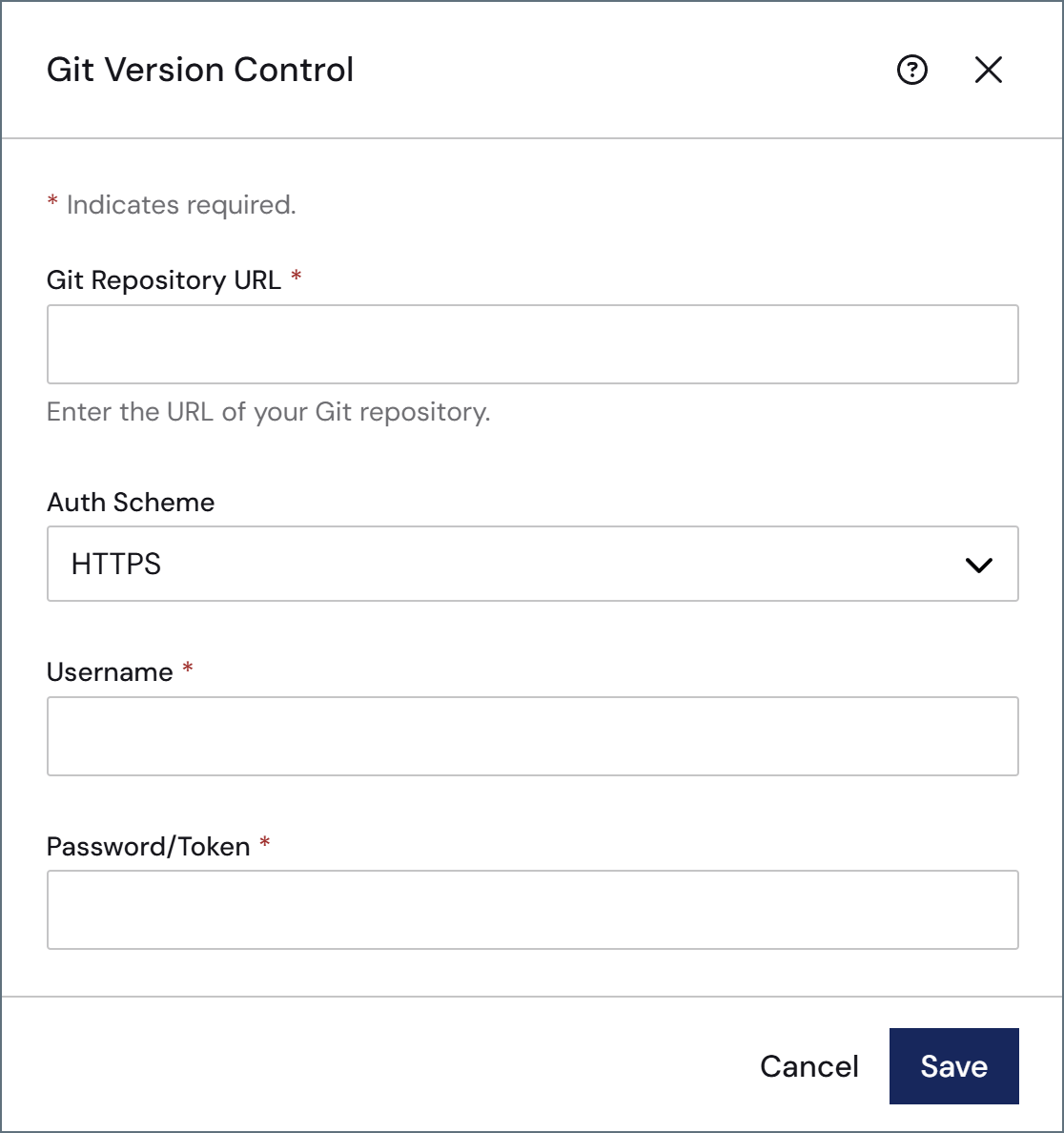
 ## SSH を使用した認証
SSH を使用して認証するには、次の手順に従ってください:
* `ls -al ~/.ssh` を実行して、既存のSSH キーがあるか確認します。
* 既存のキーがある場合は、それを使用できます。あるいは、次のコマンドを実行して新しいSSH 公開鍵/秘密鍵のペアを生成します:`ssh-keygen -t ed25519 -C "your_email@example.com"`。
* 必要に応じて、セキュリティ強化のためにキーにパスフレーズを追加します。
* **SSH Private Key** フィールドを使用して、秘密鍵をアップロードします。
* 公開SSH キーをGit プラットフォームに追加します。
SSH を使用した認証方法の詳細については、お使いのGit プラットフォームのドキュメントを参照してください。
## Git 設定の削除
Git バージョン管理の設定を削除するには、設定パネルのゴミ箱アイコンをクリックし、**Git Repository Option** を選択します:
* **Leave the underlying repository intact**:{siteNameShort} はリポジトリから切断されますが、`.git` フォルダはディスク上に残ります。サーバー上のGit ツールを使用して、リポジトリと直接対話することができます。
* **Remove the underlying repository**:`.git` フォルダを削除し、このインストールのバージョン管理を完全に無効にします。ステージングされた変更はすべて永久に失われます。
設定を削除した後は、いつでも**Configure** をクリックしてバージョン管理を再設定できます。
## SSH を使用した認証
SSH を使用して認証するには、次の手順に従ってください:
* `ls -al ~/.ssh` を実行して、既存のSSH キーがあるか確認します。
* 既存のキーがある場合は、それを使用できます。あるいは、次のコマンドを実行して新しいSSH 公開鍵/秘密鍵のペアを生成します:`ssh-keygen -t ed25519 -C "your_email@example.com"`。
* 必要に応じて、セキュリティ強化のためにキーにパスフレーズを追加します。
* **SSH Private Key** フィールドを使用して、秘密鍵をアップロードします。
* 公開SSH キーをGit プラットフォームに追加します。
SSH を使用した認証方法の詳細については、お使いのGit プラットフォームのドキュメントを参照してください。
## Git 設定の削除
Git バージョン管理の設定を削除するには、設定パネルのゴミ箱アイコンをクリックし、**Git Repository Option** を選択します:
* **Leave the underlying repository intact**:{siteNameShort} はリポジトリから切断されますが、`.git` フォルダはディスク上に残ります。サーバー上のGit ツールを使用して、リポジトリと直接対話することができます。
* **Remove the underlying repository**:`.git` フォルダを削除し、このインストールのバージョン管理を完全に無効にします。ステージングされた変更はすべて永久に失われます。
設定を削除した後は、いつでも**Configure** をクリックしてバージョン管理を再設定できます。