> ## Documentation Index
> Fetch the complete documentation index at: https://docs.arc.cdata.com/llms.txt
> Use this file to discover all available pages before exploring further.
# DMZ Gateway
> SSH リバーストンネルを使用してDMZ ゲートウェイ経由でセキュアな接続を受信するようにCData Arc を設定する方法。
export const companyName = "CData";
export const siteNameShort = "Arc";
export const siteName = "CData Arc";
{siteName} は、デミリタライズドゾーン(DMZ)ゲートウェイを介してセキュアな接続を受信できます。DMZ を使用すると、すべての外部接続試行をDMZ に集中させることで企業のファイアウォールを保護し、ネットワークセキュリティを維持します。
この機能は現在、{siteNameShort} の.NET 版に含まれる組み込みWeb サーバーを使用する場合にのみ利用できます。
## ゲートウェイの仕組み
{siteNameShort} は、DMZ に送信されたデータを受信するためのSSH リバーストンネルの確立をサポートしています。仕組みは次のとおりです:
* SSH サーバーはDMZ に配置され、{siteNameShort} と外部取引パートナーとの間でデータを転送します。
* {siteNameShort} はこのSSH サーバーに接続し、開いているポート(例:port 7777など)でSSH リバーストンネルを開きます。
* トンネルが開かれると、SSH サーバーはport 7777で受信したトラフィックを直接{siteNameShort} に転送します。
* 取引パートナーはSSH サーバーに接続し、{siteNameShort} 宛てのデータをport 7777に送信します。
* データは、SSH サーバーから{siteNameShort} に、SSH 標準のトランスポートセキュリティを使って転送されます。
この構成により、取引パートナーはDMZ 内のSSH サーバーにのみアクセスしながら、ビジネスデータを{siteNameShort} に送信できます。
## ゲートウェイの設定
次の手順に従ってDMZ ゲートウェイのサポートを有効にします:
1. DMZ にSSH サーバーをインストールするか、SSH サーバーがすでにインストールされているDMZ を選択します。例えば、SSH サーバーがプリロードされているAmazon マシンイメージ(AMI)や、DMZ マシンにインストールされているフリーのOpenSSH サーバー実装などです。
2. SSH サーバーでポートフォワーディングを有効にします。これを行うには、サーバーの`sshd_config` ファイルを開き、`GatewayPorts` を**yes** に設定します。
3. システムトレイの{siteNameShort} アイコンを右クリックし、**Server Options** をクリックして、**Cloud Gateway** タブに移動します。
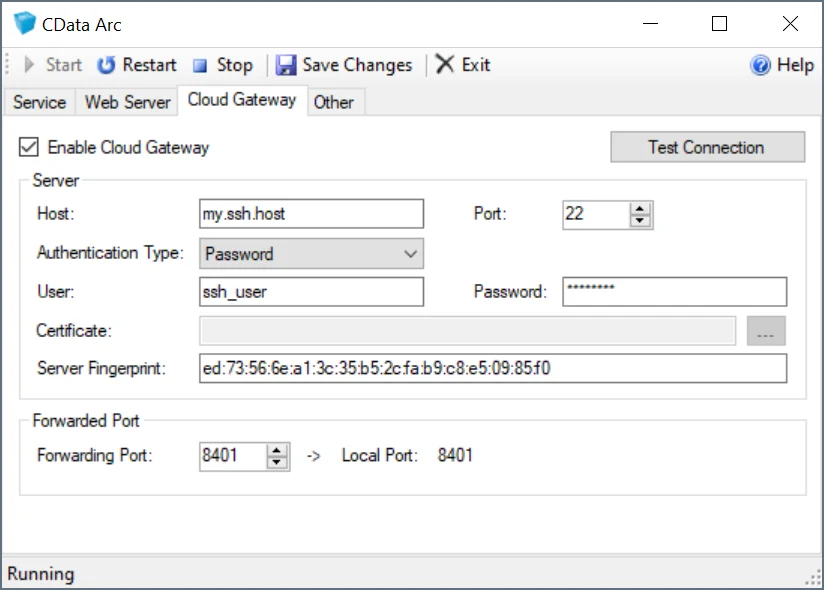 4. **Enable Cloud Gateway** のチェックをON にします。
5. **Server** セクションで、DMZ のSSH サーバーの接続設定を行います。
6. **Forwarded Port** セクションでは、**Forwarding Port** を、データを{siteNameShort} に転送するときに使用するSSH サーバーのポートに設定します。さらに追加の2つのポートを転送して、SFTP ポートとOFTP ポートのトンネルを確立することもできます。詳しくは、[追加の転送ポート](#追加の転送ポート)を参照してください。
7. **接続テスト**ボタンをクリックして、接続が成功することを確認します。
8. {siteNameShort} 組み込みWeb サーバーを再起動し、指定したポートでSSH リバーストンネルを自動で開きます。
上記の手順が完了したら、DMZ 内のSSH サーバーへの接続の詳細を取引パートナーに提供します。デフォルトのポート(22)ではなく、**Forwarding Port** で指定されたポートでこのSSH サーバーにデータを送信するように指示します。
### 追加の転送ポート
**Forwarding Port** を設定することで、{siteNameShort} で使用されるHTTP トラフィックを転送することができます。さらに別の2つのポートを転送して、SFTP ポートとOFTP ポートのトンネルを確立することもできます。
DMZ Gateway は、トラフィック用に合計3つの転送ポートをサポートしており、そのうちの1つはHTTP またはHTTPS ベースのサービスエンドポイントへのアクセスに使用されるHTTP またはHTTPS ポートです。OFTP ポートとSFTP ポートはマシン上の他の任意のリスニングサービスに使用できますが、FTP Server 接続のサポートにはコマンドチャネル以外の追加のポート範囲が必要です。つまり、FTP Server 接続はサポートされていません。
追加のポートを転送するには、アプリケーションデータディレクトリにある`CData.Arc.xml` 設定ファイルに、次の4行を追加します(デフォルトパス:`C:\ProgramData\CData\Arc\CData.Arc.xml`):
```xml theme={null}
6619
6619
22
2022
```
`Port` はトラフィックの転送先のポートで、`RemotePort` はSSH サーバー上で開くポートです。
すでにSSH サービスに使用されているポートを転送することはできません。例えば、SSH サーバーがポート22 でリッスンしている場合、`SFTPRemotePort` をポート22 にすることはできません。
## ゲートウェイの保守
{siteNameShort} はサーバーが(再)起動すると自動的にゲートウェイを開きます。{siteNameShort} はまた、何らかの理由で接続が切断された場合に、SSH サーバーへの再接続を処理します。ゲートウェイを稼働し続けるためにユーザーによるメンテナンスは必要ありません。
4. **Enable Cloud Gateway** のチェックをON にします。
5. **Server** セクションで、DMZ のSSH サーバーの接続設定を行います。
6. **Forwarded Port** セクションでは、**Forwarding Port** を、データを{siteNameShort} に転送するときに使用するSSH サーバーのポートに設定します。さらに追加の2つのポートを転送して、SFTP ポートとOFTP ポートのトンネルを確立することもできます。詳しくは、[追加の転送ポート](#追加の転送ポート)を参照してください。
7. **接続テスト**ボタンをクリックして、接続が成功することを確認します。
8. {siteNameShort} 組み込みWeb サーバーを再起動し、指定したポートでSSH リバーストンネルを自動で開きます。
上記の手順が完了したら、DMZ 内のSSH サーバーへの接続の詳細を取引パートナーに提供します。デフォルトのポート(22)ではなく、**Forwarding Port** で指定されたポートでこのSSH サーバーにデータを送信するように指示します。
### 追加の転送ポート
**Forwarding Port** を設定することで、{siteNameShort} で使用されるHTTP トラフィックを転送することができます。さらに別の2つのポートを転送して、SFTP ポートとOFTP ポートのトンネルを確立することもできます。
DMZ Gateway は、トラフィック用に合計3つの転送ポートをサポートしており、そのうちの1つはHTTP またはHTTPS ベースのサービスエンドポイントへのアクセスに使用されるHTTP またはHTTPS ポートです。OFTP ポートとSFTP ポートはマシン上の他の任意のリスニングサービスに使用できますが、FTP Server 接続のサポートにはコマンドチャネル以外の追加のポート範囲が必要です。つまり、FTP Server 接続はサポートされていません。
追加のポートを転送するには、アプリケーションデータディレクトリにある`CData.Arc.xml` 設定ファイルに、次の4行を追加します(デフォルトパス:`C:\ProgramData\CData\Arc\CData.Arc.xml`):
```xml theme={null}
6619
6619
22
2022
```
`Port` はトラフィックの転送先のポートで、`RemotePort` はSSH サーバー上で開くポートです。
すでにSSH サービスに使用されているポートを転送することはできません。例えば、SSH サーバーがポート22 でリッスンしている場合、`SFTPRemotePort` をポート22 にすることはできません。
## ゲートウェイの保守
{siteNameShort} はサーバーが(再)起動すると自動的にゲートウェイを開きます。{siteNameShort} はまた、何らかの理由で接続が切断された場合に、SSH サーバーへの再接続を処理します。ゲートウェイを稼働し続けるためにユーザーによるメンテナンスは必要ありません。