> ## Documentation Index
> Fetch the complete documentation index at: https://docs.arc.cdata.com/llms.txt
> Use this file to discover all available pages before exploring further.
# 二要素認証
> CData Arc で二要素認証(2FA)を有効化および設定する方法。
export const siteNameShort = "Arc";
export const siteName = "CData Arc";
{siteName} で二要素認証(2FA)を有効にすると、{siteNameShort} インスタンスに保護レイヤーが追加されます。2FA は、ログイン時に2つの形式の検証を使用することでセキュリティを強化します:
* ユーザーが知っている情報:パスワード。
* ユーザーが持っているもの:サポートされている認証アプリからの一時的なコード。
パスワードが漏洩した場合でも、2FA は真のユーザーだけがログインプロセスを完了できるようにすることで、不正アクセスを防止します。{siteNameShort} は、Google Authenticator、Microsoft Authenticator、Authy などの認証アプリを使用することで2FA をサポートしています。
{siteNameShort} で2FA を設定するには、次の手順に従います:
1. ナビゲーションバーの左下にあるユーザーアバターをクリックして、ユーザーの詳細を開きます。
2. **ユーザーの詳細**ページで、**二要素認証**にある**設定**リンクをクリックします。
3. パスワードを再入力してアカウントを確認します。
4. アカウントを確認すると、設定ウィンドウが開き、希望する認証アプリをダウンロードしてウィンドウ内のQR コードをスキャンするよう求められます。
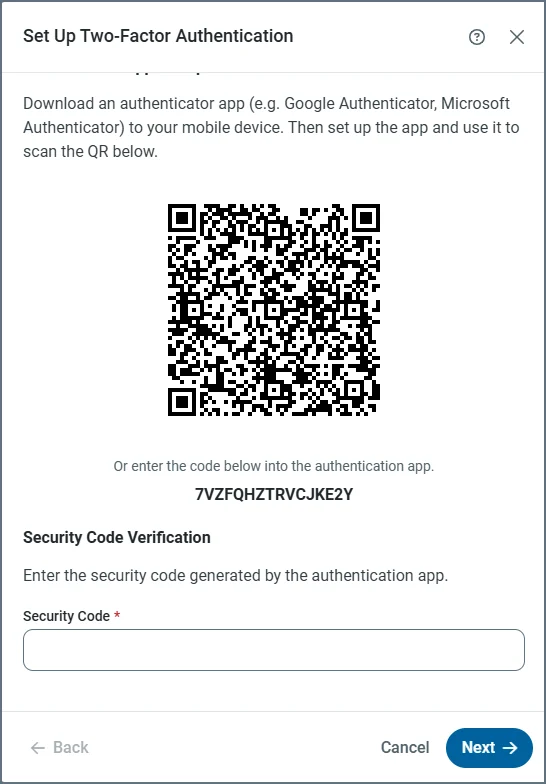 5. 認証アプリでQR コードをスキャンすると、{siteName} が認証アプリに追加されます。
6. 認証アプリの**セキュリティコード**を入力し、**次へ**をクリックします。認証に成功すると、成功メッセージが表示されます。
2FA が設定されたら、アプリケーションにログインする際は、通常どおりパスワードを入力します。その後、認証アプリからのセキュリティコードを求める別のプロンプトが表示されます。
* 自分で2FA を設定する必要があります。
* [Admin ロール](./settings/user-roles#admin-ロール)のユーザーは、**ユーザー > \[ユーザー名] > 二要素認証 > 削除**に進むことで、他のユーザーから2FA を削除できます。
* 同じ方法で、自分のアカウントから2FA を削除できます。
* 2FA が自分のアカウントに設定されているかどうかは、左側のナビゲーションバーにある自分のアバターをクリックすることで確認できます。
5. 認証アプリでQR コードをスキャンすると、{siteName} が認証アプリに追加されます。
6. 認証アプリの**セキュリティコード**を入力し、**次へ**をクリックします。認証に成功すると、成功メッセージが表示されます。
2FA が設定されたら、アプリケーションにログインする際は、通常どおりパスワードを入力します。その後、認証アプリからのセキュリティコードを求める別のプロンプトが表示されます。
* 自分で2FA を設定する必要があります。
* [Admin ロール](./settings/user-roles#admin-ロール)のユーザーは、**ユーザー > \[ユーザー名] > 二要素認証 > 削除**に進むことで、他のユーザーから2FA を削除できます。
* 同じ方法で、自分のアカウントから2FA を削除できます。
* 2FA が自分のアカウントに設定されているかどうかは、左側のナビゲーションバーにある自分のアバターをクリックすることで確認できます。