> ## Documentation Index
> Fetch the complete documentation index at: https://docs.arc.cdata.com/llms.txt
> Use this file to discover all available pages before exploring further.
# フロー
> CData Arc のフローページ、ワークスペースグリッド、フローキャンバスの概要。
フローページでは、コネクタを論理的なシーケンスでつなぐことによって、データ処理ワークフローを作成できます。ナビゲーションバーの**フロー**をクリックし、ワークスペースグリッドを開きます。グリッドは、アクセス可能なワークスペースごとの[ワークスペースカード](./workspaces#ワークスペースカード)で構成されています。特定のワークスペースで作業するには、カードをクリックして当該ワークスペースのフローキャンバスを開きます。
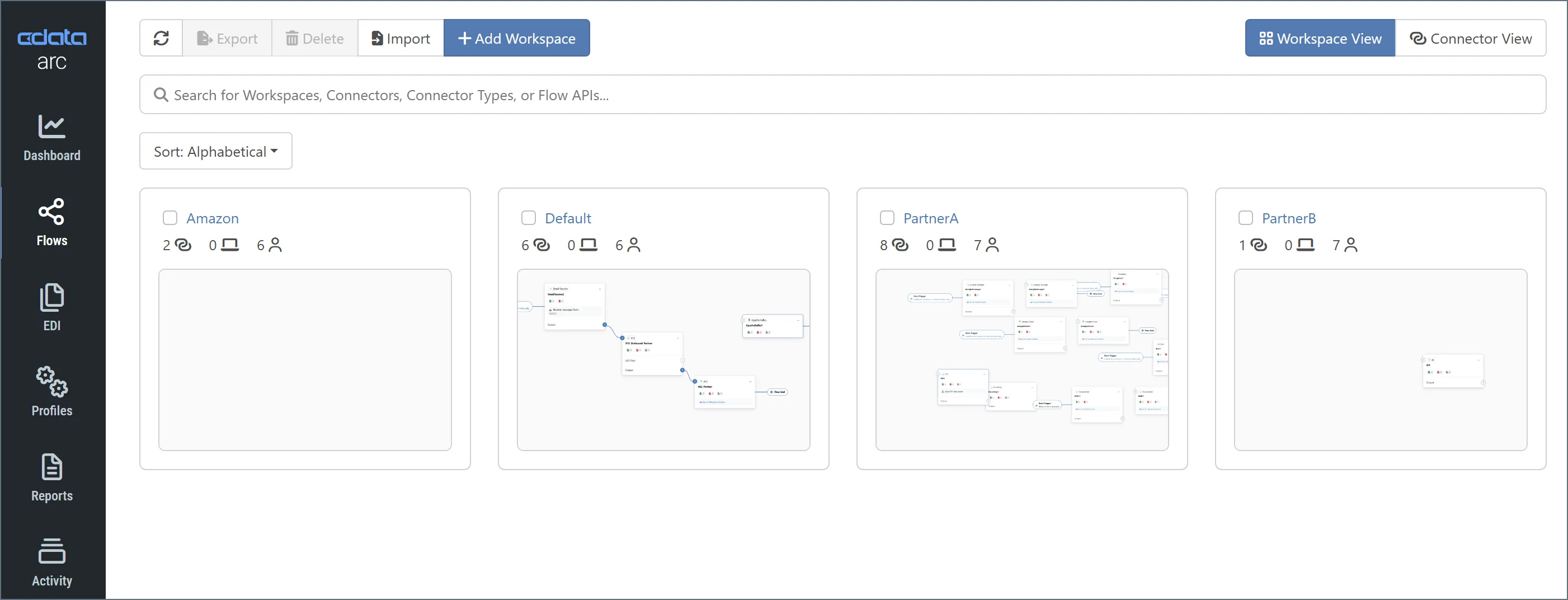 コネクタの表示を2つの種類で切り替えることができます:
* **ワークスペースビュー**は、フローを設計できるワークスペースカードを表示します。前述の画像はワークスペースビューです。
* **コネクタビュー**は、アプリケーション内のすべてのコネクタの一覧を表示します。このビューを使用して、コネクタの一括編集を実行します。詳しくは、[コネクタビューとコネクタの一括編集](../connectors/bulk-edit-connectors)を参照してください。
### フローキャンバスの例
次の画像は、**AS2\_Amazon** トリガーコネクタを**File\_Dropoff** ターミナルコネクタに接続する簡単なフローキャンバスを示しています(トリガーおよびターミナルコネクタについての詳細は、[コネクタのカテゴリ](../connectors#カテゴリ)を参照してください):
コネクタの表示を2つの種類で切り替えることができます:
* **ワークスペースビュー**は、フローを設計できるワークスペースカードを表示します。前述の画像はワークスペースビューです。
* **コネクタビュー**は、アプリケーション内のすべてのコネクタの一覧を表示します。このビューを使用して、コネクタの一括編集を実行します。詳しくは、[コネクタビューとコネクタの一括編集](../connectors/bulk-edit-connectors)を参照してください。
### フローキャンバスの例
次の画像は、**AS2\_Amazon** トリガーコネクタを**File\_Dropoff** ターミナルコネクタに接続する簡単なフローキャンバスを示しています(トリガーおよびターミナルコネクタについての詳細は、[コネクタのカテゴリ](../connectors#カテゴリ)を参照してください):
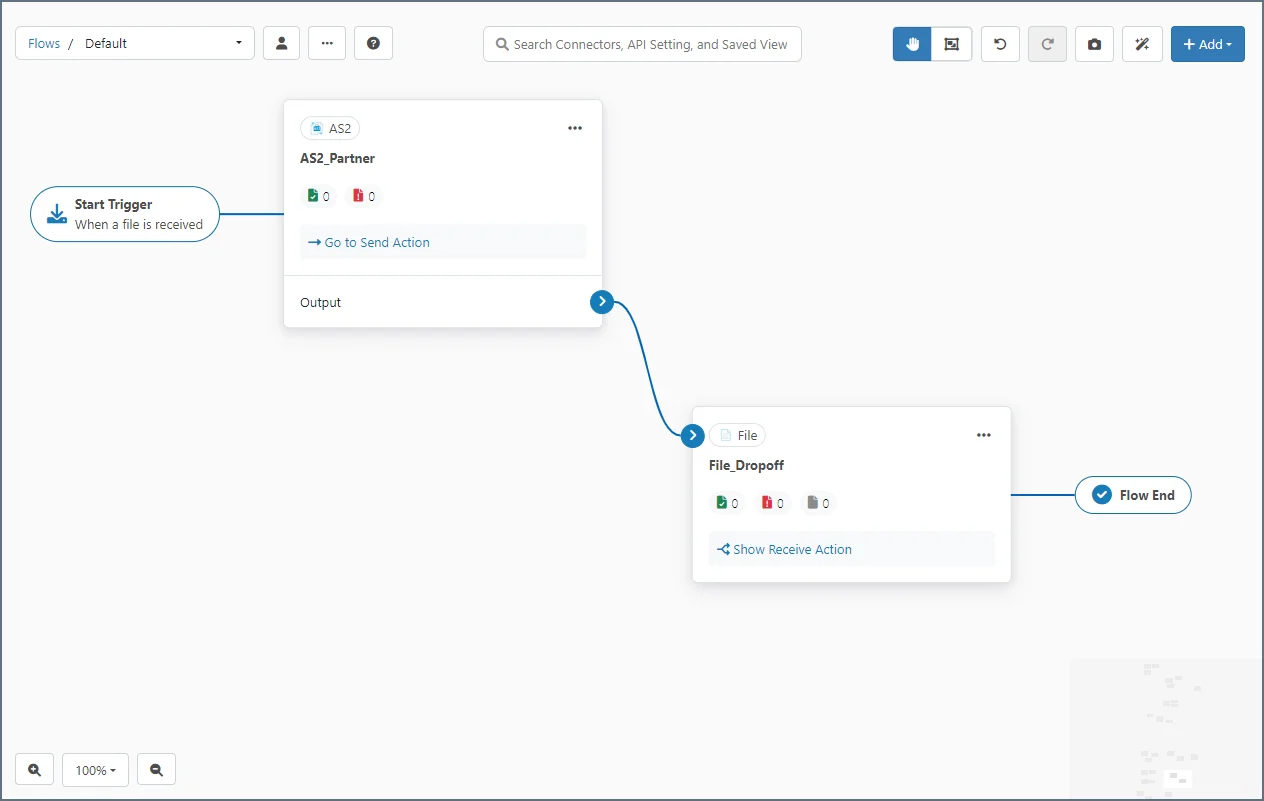 この接続が確立されると、**AS2\_Amazon** コネクタが処理するファイルはすべて、フローの最終ステップとして**File\_Dropoff** コネクタに自動的に渡されます。File コネクタは、基底のディスクにファイルをドロップします。フロー内でコネクタをつなげる方法について、詳しくは[フローの設計](./designing-a-flow)を参照してください。
[設定](../getting-started/administration/settings/settings-page) > **高度な設定**に移動して、**クラシックフローデザイナーUI** チェックボックスをON にすることで、クラシックフローデザイナーUI に戻すことができます。
この接続が確立されると、**AS2\_Amazon** コネクタが処理するファイルはすべて、フローの最終ステップとして**File\_Dropoff** コネクタに自動的に渡されます。File コネクタは、基底のディスクにファイルをドロップします。フロー内でコネクタをつなげる方法について、詳しくは[フローの設計](./designing-a-flow)を参照してください。
[設定](../getting-started/administration/settings/settings-page) > **高度な設定**に移動して、**クラシックフローデザイナーUI** チェックボックスをON にすることで、クラシックフローデザイナーUI に戻すことができます。