> ## Documentation Index
> Fetch the complete documentation index at: https://docs.arc.cdata.com/llms.txt
> Use this file to discover all available pages before exploring further.
# エラーハンドリング
> CData Arc のフローでエラーを処理するために、再試行、再送信、エラールーティング、グローバルアラートを設定します。
export const siteNameShort = "Arc";
export const siteName = "CData Arc";
{siteName} のコネクタは、ファイル処理中に発生したエラーに柔軟に対応するよう設定できます。[再試行](#再試行)および[再送信](#再送信)の設定により、コネクタは自動化されたデータフローを中断することなく、一時的な接続の問題に対処できます。フロー内の[エラールーティング](#エラールーティング)により、コネクタでエラーが発生したファイルのカスタム処理が可能になります。また、[グローバルアラート](#グローバルアラート)を設定して、アプリケーションでエラーが発生したときにシステム管理者に通知することができます。
## ビデオリソース(英語)
{siteNameShort} がエラーハンドリングを簡素化する方法は、こちらの動画をご覧ください。
## 再試行と再送信
多くのコネクタでは、コネクタの**オートメーション**タブで、再試行および再送信を設定できます。これらの設定は、リモート宛先へのファイルの送信やアップロードに失敗した場合のコネクタの応答方法を制御します。
### 再試行
再試行は、{siteNameShort} コネクタがリモートサーバーにファイルを送信またはアップロードしようとしたときに、サーバーがファイルを正常に受信したことを示さない場合にトリガーされます。これには、基本的な接続の問題(例:サーバーへの接続を妨げるファイアウォール)、アクセス許可の問題(例:サーバーが宛先リソースへのアクセスを許可しない)、アプリケーションレベルの処理エラー(例:AS2 パートナーのシステムが受信リクエストを設定済みのAS2 プロファイルに一致させることができない)など、幅広い潜在的な問題が含まれます。
再試行のロジックをサポートするコネクタには、**再試行間隔**および**最大試行回数**設定フィールドがあります。再試行がトリガーされると、コネクタは**再試行間隔**が経過するまで待機し、その後、ファイルの送信またはアップロードを再度試みます。この処理は、**最大試行回数**に達するまで継続されます。再試行が尽きた場合にのみ、コネクタはエラーをスローします。
**最大試行回数**の値には送信やアップロードの最初の試行が含まれるため、この値を1に設定すると、送信に失敗しても再試行されません。このフィールドを正でない値に設定すると、コネクタはエラーをスローする代わりに無期限に再試行し続けます。
再試行ロジックを利用することで、{siteNameShort} はデータ転送を妨げる一時的なネットワーク状態に耐えることができます。パートナーのサーバーが一時的にダウンしたり、ネットワークの状態が一時的に不安定になったりした場合、再試行プロセス全体を通じてエラーが継続しない限り、アプリケーションはこれらのエラーを無視します。これにより、重大でない障害によるダウンタイムを最小限に抑え、不要なエラーアラートを防ぐことができます。
### 再送信
コネクタは、確認応答が組み込まれたプロトコル(AS2 やAS4 など)を実装している場合にのみ、再送信機能をサポートします。再送信は、コネクタが確認応答されるべきメッセージを送信したときに、設定された**再送信間隔**で確認応答を受信しなかった場合にトリガーされます。
エラーをスローする代わりに、コネクタはメッセージの再送信を試みます。この処理は、コネクタが期待する確認応答を受信するか、**最大試行回数**に達するまで繰り返されます。再送信の試行回数が上限に達すると、コネクタはエラーをスローします。
## エラールーティング
コネクタでファイルの送信、アップロード、または処理中に問題が発生し、利用できる再試行や再送信をすべて使い切ると、コネクタはエラーをスローします。ファイルトランザクションに固有のエラーは[アクティビティページ](../getting-started/administration/activity)に記録され、より一般的なアプリケーションリソースに関連するエラーは[アプリケーションログ](../getting-started/administration/activity#アプリケーションログ)に記録されます。
エラーの原因となったファイルは、エラーパスに従ってフローを通じてルーティングされます。エラーパスは、青いフローのパスとは別の赤い点線で表されます。エラーパスはデフォルトでは非表示ですが、コネクタを右クリックして**エラーパスを表示**を選択すると表示されます:
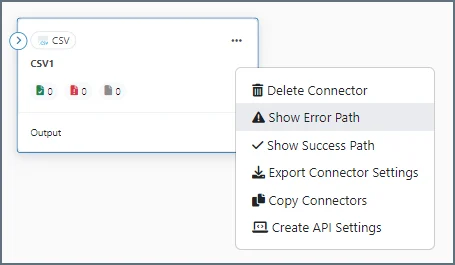 エラーパスが表示されたら、赤い点を別のコネクタの左側にドラッグして(青いフローパスと同じように)エラーパスを設定します。エラーの原因となるファイルは、エラーパスを介して接続されているコネクタにルーティングされます。エラーを引き起こさないファイルは、エラーパスの影響を受けません。
### Notify コネクタへのルーティング
[Notify コネクタ](../connectors/notify)は、一般的にエラーパスに使用されます。この設定は、コネクタがファイルを送信、アップロード、または処理できないときにシステム管理者に通知する必要がある場合に便利です。システム管理者のE メールを使用してNotify コネクタを構成し、エラーパスを使用して、エラーが発生したコネクタをNotify コネクタに接続します。
設定が完了すると、エラーが発生したファイルに関する情報を含むE メールが、指定された受信者に自動送信されます。
Notify コネクタは、**設定**ページの[アラート](../getting-started/administration/settings/settings-page#アラート)タブで設定されたSMTP の設定を使用してE メールを送信します。
## グローバルアラート
エラーの原因となる特定のファイルをエラーパスでルーティングすることに加えて、{siteNameShort} はグローバルなエラーアラートシステムもサポートしています。
**設定**ページの[アラート](../getting-started/administration/settings/settings-page#アラート)タブには、グローバルアラートを有効化するための設定が含まれています。グローバルアラートを有効にすることは、フロー内の各コネクタを、上記のエラーパスを通じて共有のNotify コネクタに接続することと機能的に同じです。
有効にすると、フロー内のコネクタがスローしたエラーによって、エラーに関する情報を含む送信メール(および / またはWindows イベント)が自動的に生成されます。
エラーパスが表示されたら、赤い点を別のコネクタの左側にドラッグして(青いフローパスと同じように)エラーパスを設定します。エラーの原因となるファイルは、エラーパスを介して接続されているコネクタにルーティングされます。エラーを引き起こさないファイルは、エラーパスの影響を受けません。
### Notify コネクタへのルーティング
[Notify コネクタ](../connectors/notify)は、一般的にエラーパスに使用されます。この設定は、コネクタがファイルを送信、アップロード、または処理できないときにシステム管理者に通知する必要がある場合に便利です。システム管理者のE メールを使用してNotify コネクタを構成し、エラーパスを使用して、エラーが発生したコネクタをNotify コネクタに接続します。
設定が完了すると、エラーが発生したファイルに関する情報を含むE メールが、指定された受信者に自動送信されます。
Notify コネクタは、**設定**ページの[アラート](../getting-started/administration/settings/settings-page#アラート)タブで設定されたSMTP の設定を使用してE メールを送信します。
## グローバルアラート
エラーの原因となる特定のファイルをエラーパスでルーティングすることに加えて、{siteNameShort} はグローバルなエラーアラートシステムもサポートしています。
**設定**ページの[アラート](../getting-started/administration/settings/settings-page#アラート)タブには、グローバルアラートを有効化するための設定が含まれています。グローバルアラートを有効にすることは、フロー内の各コネクタを、上記のエラーパスを通じて共有のNotify コネクタに接続することと機能的に同じです。
有効にすると、フロー内のコネクタがスローしたエラーによって、エラーに関する情報を含む送信メール(および / またはWindows イベント)が自動的に生成されます。