> ## Documentation Index
> Fetch the complete documentation index at: https://docs.arc.cdata.com/llms.txt
> Use this file to discover all available pages before exploring further.

# Databricks Select

> Retrieve data from Databricks and bring it into Arc.

export const DbasaSelectExampleFlow = ({datasource = "データソース", selectXmlFlow = "dbsa_select_flow.png", siteNameShort = "Arc"}) => <>
    <p>Select で構成された{datasource}コネクタのテーブルとカラムを選択したら、そのコネクタを{siteNameShort} フローの先頭に配置します。次のスクリーンショットは、{datasource}Select コネクタ、XML Map コネクタ、CSV コネクタ、および末尾のFile コネクタから成るフローの例を示しています。</p>

    <img src={`/public/images/${selectXmlFlow}`} width="900" />

    <p>このフローの例では、データは次の手順を通過します。</p>

    <ol>
      <li><strong>{datasource}_Select</strong> コネクタが{datasource}接続からデータを取得します。</li>
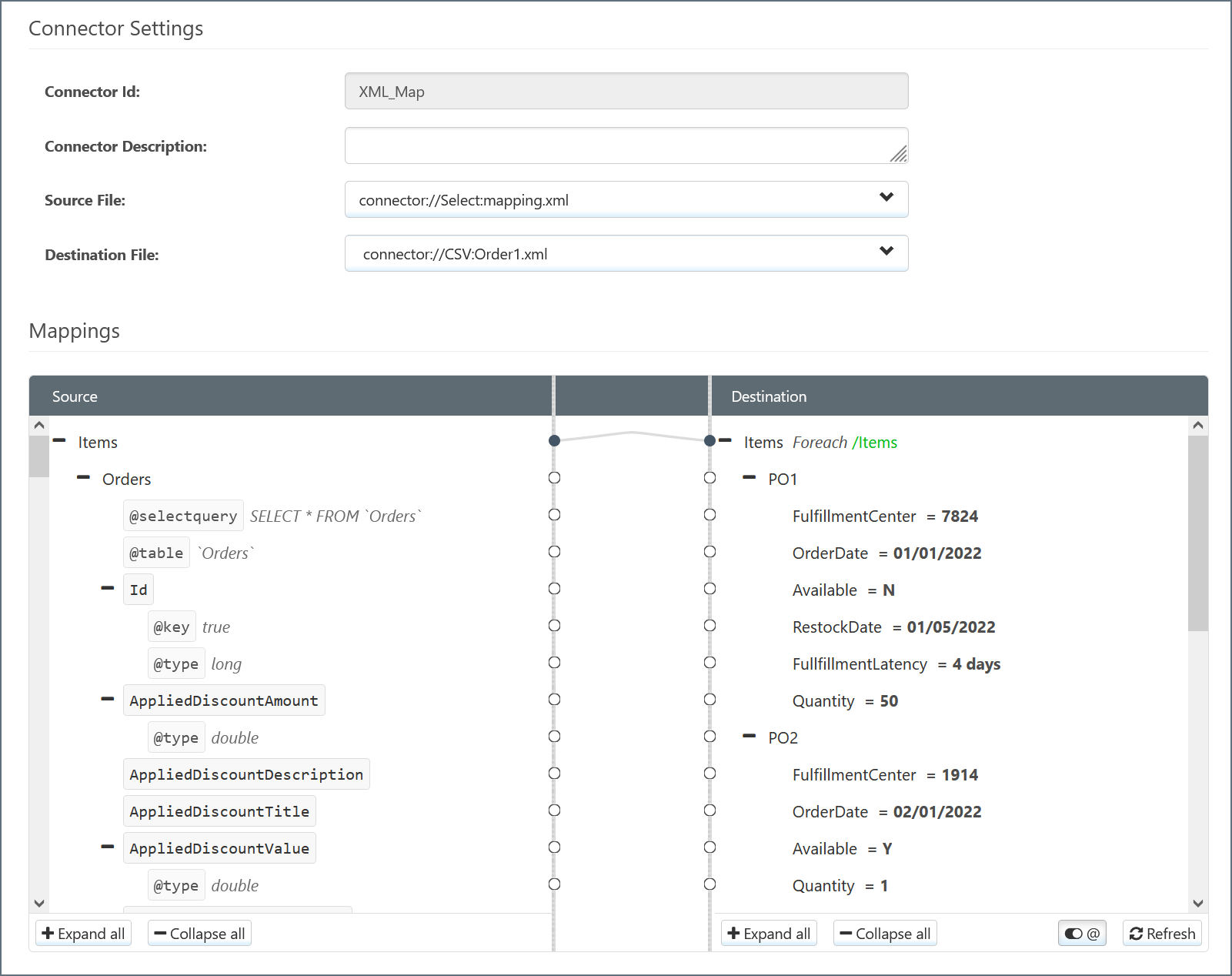
      <li>このデータは<strong>Source File</strong> として<strong>XML_Map</strong> コネクタに渡され、<strong>Source</strong> ツリーにマッピングされます。</li>
      <li><strong>CSV1</strong> コネクタからのデータは<strong>Destination File</strong> として<strong>XML_Map</strong> コネクタに渡され、<strong>Destination</strong> ツリーにマッピングされます。
        <img src="/public/images/dbsa_xmlmap_select.png" width="800" />
      </li>
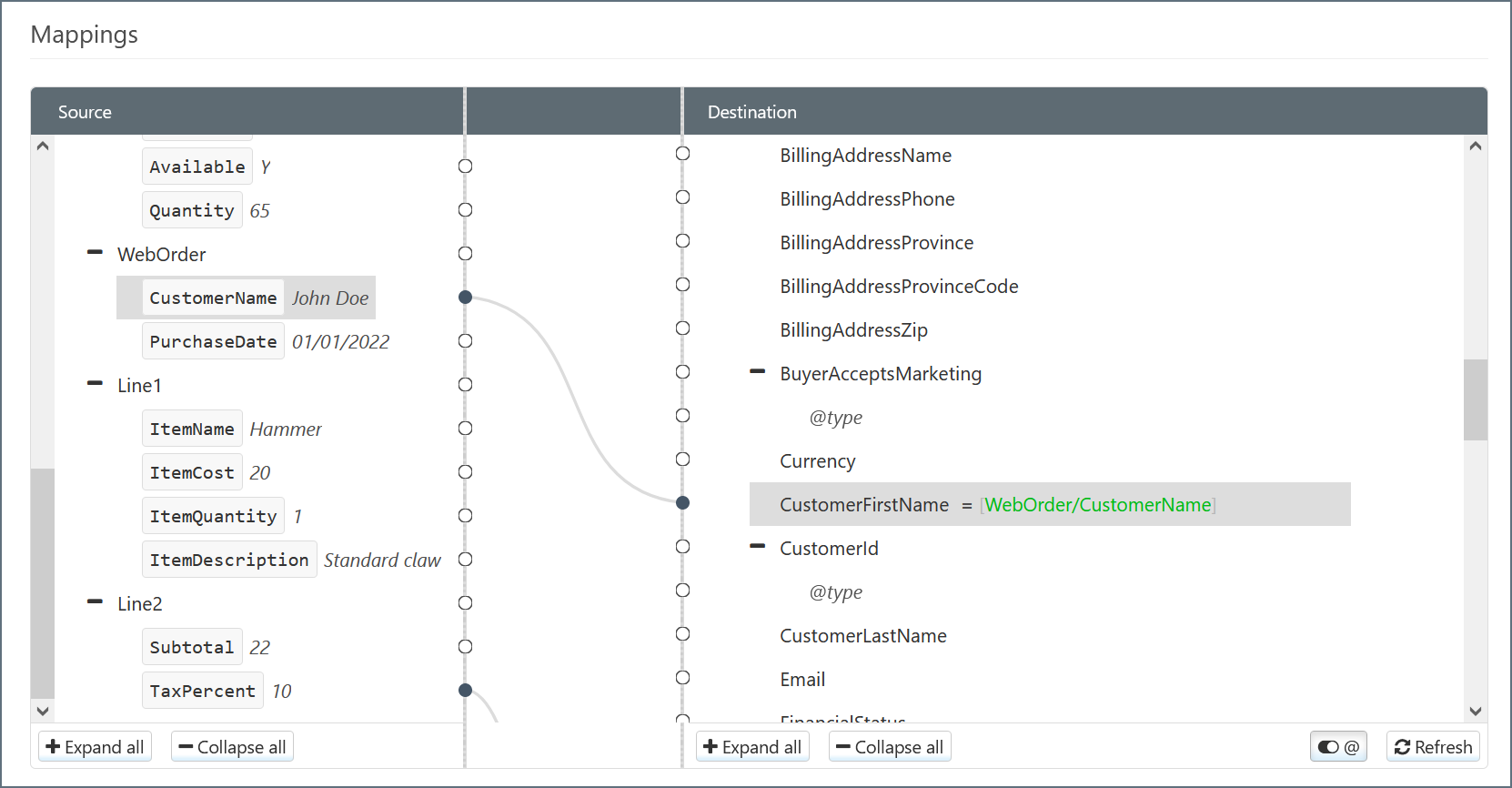
      <li><strong>XML_Map</strong> コネクタは、<strong>Source</strong> 要素を同じ名前の<strong>Destination</strong> 要素に自動的にマッピングしようとします。これらは手動で変更でき、<strong>Source</strong> から<strong>Destination</strong> へ要素をドラッグすることで空のマッピングを補完できます。
        <img src="/public/images/dbsa_xmlmap_elements.png" width="800" />
      </li>
      <li><strong>{datasource}_Select</strong> からのデータで変更された<strong>CSV1</strong> のファイルは、その後<strong>CSV1</strong> からフローを下って渡されます。</li>
    </ol>
  </>;

export const DbasaSelectJoinAdvanced = () => <>
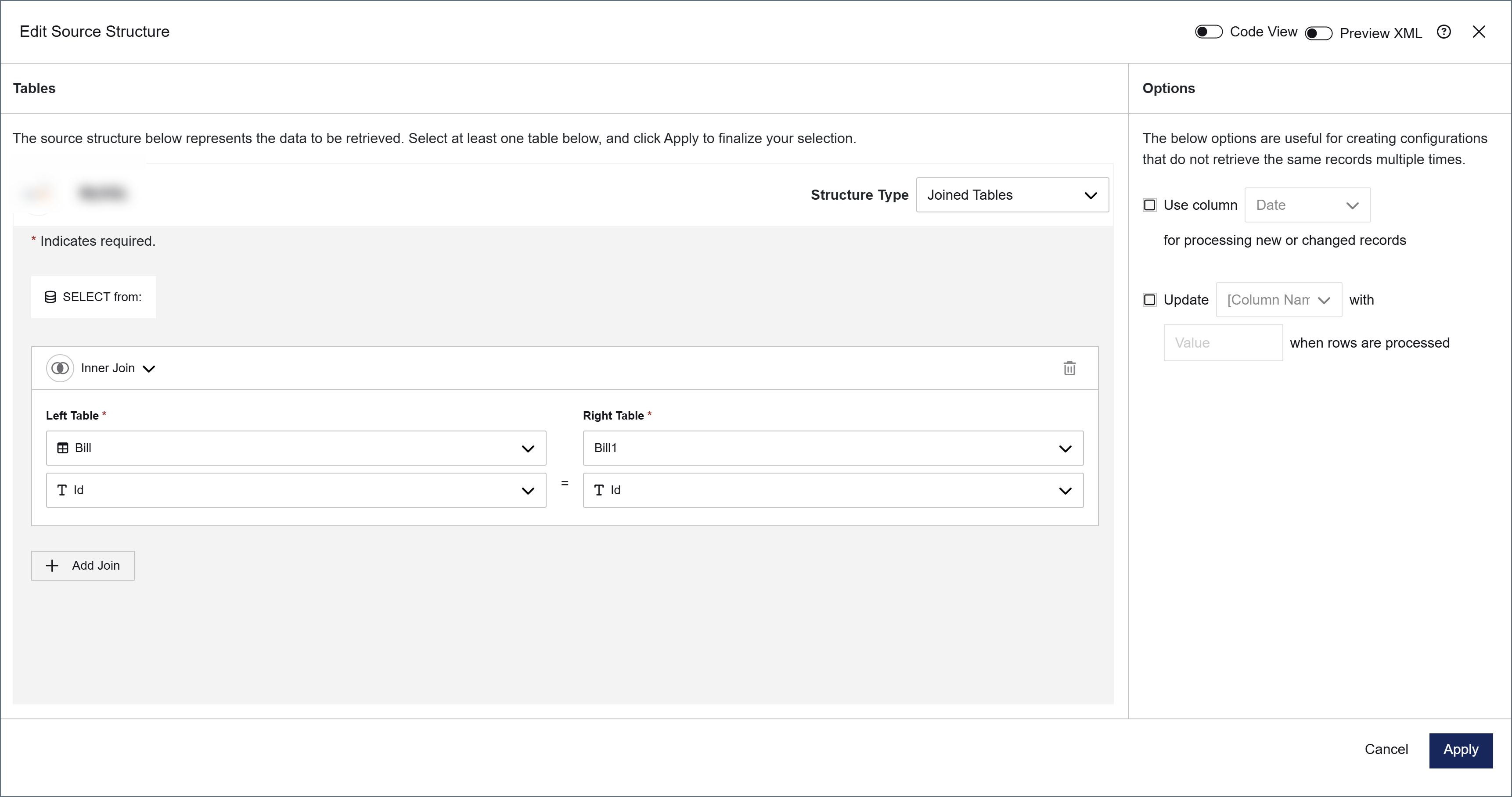
    <p><strong>Edit Source Structure</strong> ダイアログの右側にある<strong>Options</strong> パネルには、コネクタがレコードを処理する方法を制御する設定が含まれています。これらの設定はJOIN デザイナーと並べて使用でき、JOIN クエリ全体に適用されます。</p>

    <ul>
      <li><strong>Use column [x] for processing new or changed records</strong>：増分処理を有効にし、前回の実行以降に新しく追加または変更された行のみをコネクタが選択するようにします。Joined Tables 設定では、このカラムはベース（最左）テーブルのものである必要があります。結合テーブルのカラムはこの設定には使用できません。</li>
      <li><strong>Update [column] with [value] when rows are processed</strong>：各行が処理された後、指定した値でカラムを更新します。</li>
    </ul>

    <p><strong>Edit Source Structure</strong> ダイアログの上部にある<strong>Preview XML</strong> または<strong>Code View</strong> を切り替えると、出力構造のプレビューや基になるXML 設定を表示することもできます。</p>
  </>;

export const DbasaSelectJoinResults = () => <>
    <p><strong>Apply</strong> をクリックすると、<strong>Results</strong> ノードが結果構造に表示されます。JOIN 出力のカラムとフィルタを設定するには、Results ノードの省略記号（<strong>...</strong>）をクリックして<strong>Results Settings</strong> を選択します。</p>

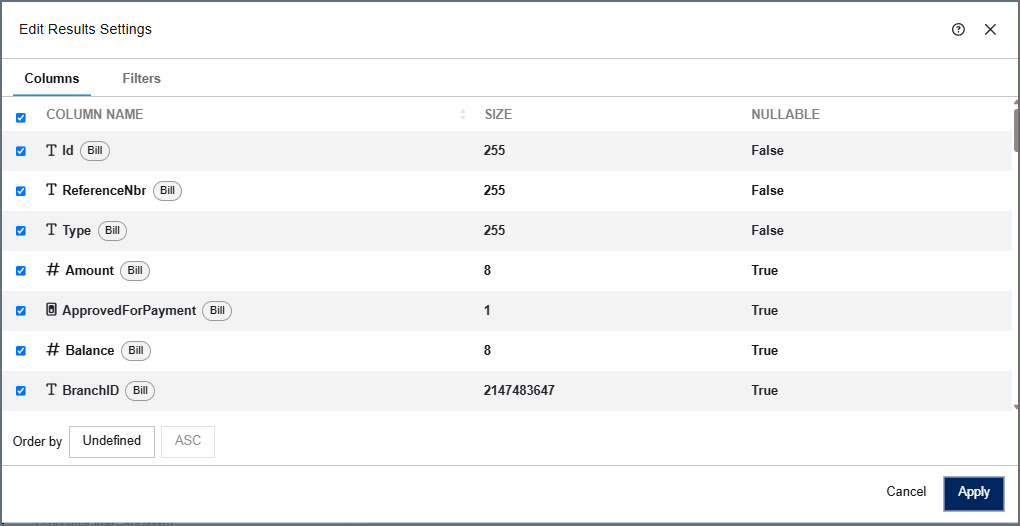
    <p><strong>Edit Results Settings</strong> ダイアログが開き、<strong>Columns</strong> と<strong>Filters</strong> の2つのタブが表示されます。</p>

    <img src="/public/images/dbsa_join_results.png" alt="Edit Results Settings dialog showing the Columns tab with source table tags" width="800" />

    <p><strong>Columns</strong> タブには、すべての結合テーブルのすべてのカラムが一覧表示されます。各カラムには、ソーステーブルを示すタグが表示されます。デフォルトでは、すべてのカラムが選択されています。カラムのチェックを外すと、クエリ出力から除外されます。</p>

    <Note>2つの結合テーブルが同じカラム名を共有する場合、コネクタは競合を避けるために重複するカラムに自動的にテーブル名のプレフィックスを付けます。</Note>

    <p><strong>Columns</strong> タブの下部にある<strong>Order by</strong> フィールドを使用して、カラムで出力をソートし、<strong>ASC</strong>（昇順）または<strong>DESC</strong>（降順）を選択します。</p>

    <p><strong>Filters</strong> タブでは、コネクタが選択する行を制限するフィルタを追加できます。詳細については、<a href="#filters">フィルタ</a>を参照してください。</p>
  </>;

export const DbasaSelectJoinedTables = ({datasource = "データソース"}) => <>
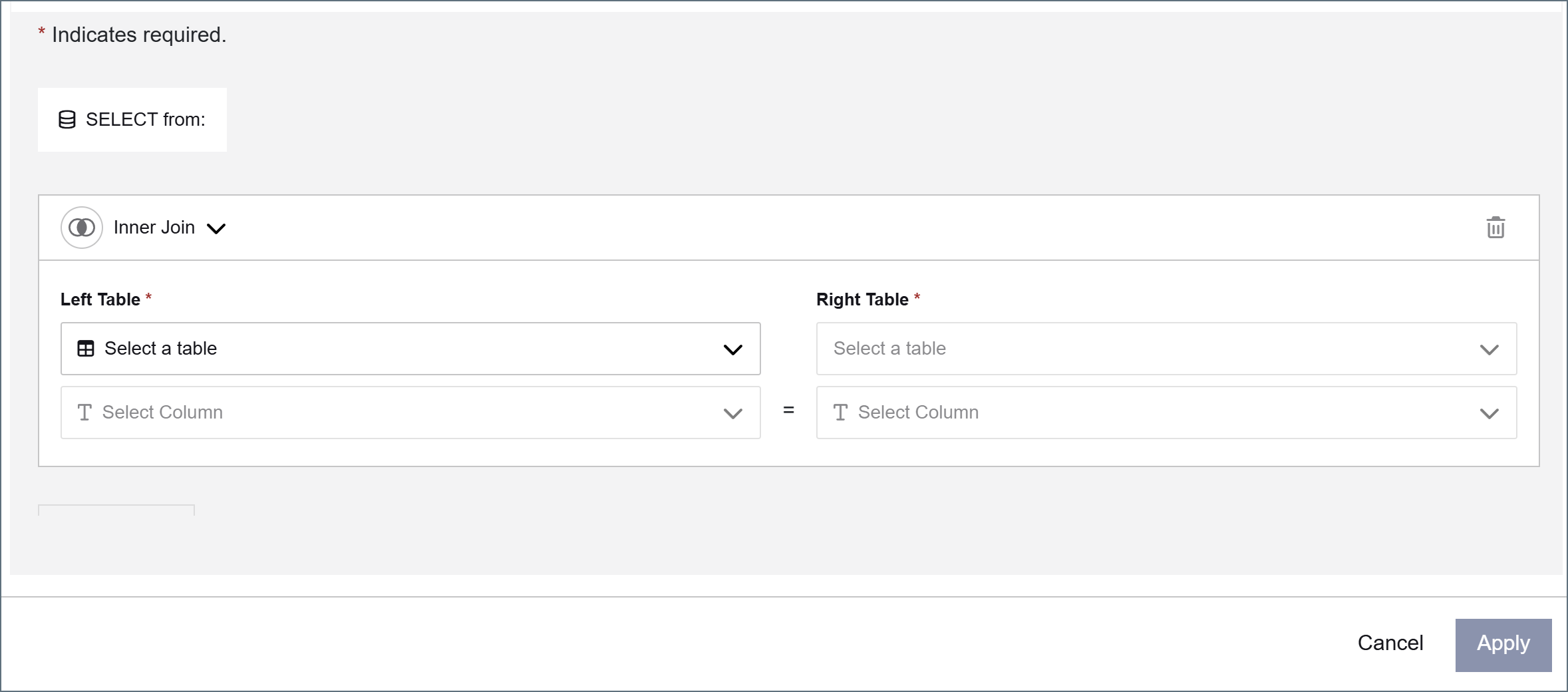
    <p>構造タイプとして<strong>Joined Tables</strong> を選択すると、JOIN デザイナーが表示されます。JOIN デザイナーを使用して、{datasource}内のテーブルの関連付けを定義します。コネクタはこの設定を単一のJOIN クエリに変換します。</p>

    <img src="/public/images/dbsa_join_designer.png" alt="JOIN designer with empty join row fields" width="800" />

    <p>JOIN デザイナーの各行は1つの結合関係を表し、次のフィールドが含まれます。</p>

    <ul>
      <li><strong>Join Type</strong>：実行するSQL JOIN の種類。利用可能なオプションは{datasource}がサポートするものによって異なります。一般的なオプションには<strong>Inner Join</strong>、<strong>Left Join</strong>、<strong>Right Join</strong>、<strong>Full Outer Join</strong> があります。</li>
      <li><strong>Left Table</strong>：JOIN の左側のテーブル。最初の行の左テーブルがクエリのベーステーブルになります。</li>
      <li><strong>Left Column</strong>：JOIN に使用する左テーブルのカラム。</li>
      <li><strong>Right Table</strong>：JOIN の右側の関連テーブル。</li>
      <li><strong>Right Column</strong>：左カラムと一致する右テーブルのカラム。</li>
    </ul>

    <p>次の例は、<strong>Bill</strong> テーブルを共有の<strong>Id</strong> カラムで<strong>Bill1</strong> テーブルに結合しています。</p>

    <img src="/public/images/dbsa_join_addtable.png" alt="JOIN designer with Bill and Bill1 tables joined on the Id column" width="800" />
  </>;

export const DbasaSelectAdvancedSettings = () => <>
    <p><strong>Edit Source Structure</strong> ダイアログの右側にある<strong>Options</strong> パネルには、コネクタがレコードを処理する方法を制御する設定が含まれています。これらの設定はテーブルデザイナーと並べて使用でき、クエリ全体に適用されます。</p>
    <ul>
      <li><strong>Only process new or changed records</strong>：増分処理を有効にし、前回の実行以降に新しく追加または変更された行のみをコネクタが選択するようにします。</li>
      <li><strong>Update [column] with [value] when rows are processed</strong>：各行が処理された後、指定した値でカラムを更新します。</li>
    </ul>

    <p><strong>Edit Source Structure</strong> ダイアログの上部にある<strong>Preview XML</strong> または<strong>Code View</strong> を切り替えると、出力構造のプレビューや基になるXML 設定を表示することもできます。</p>
  </>;

export const DbasaSelectFilterGroups = () => <>
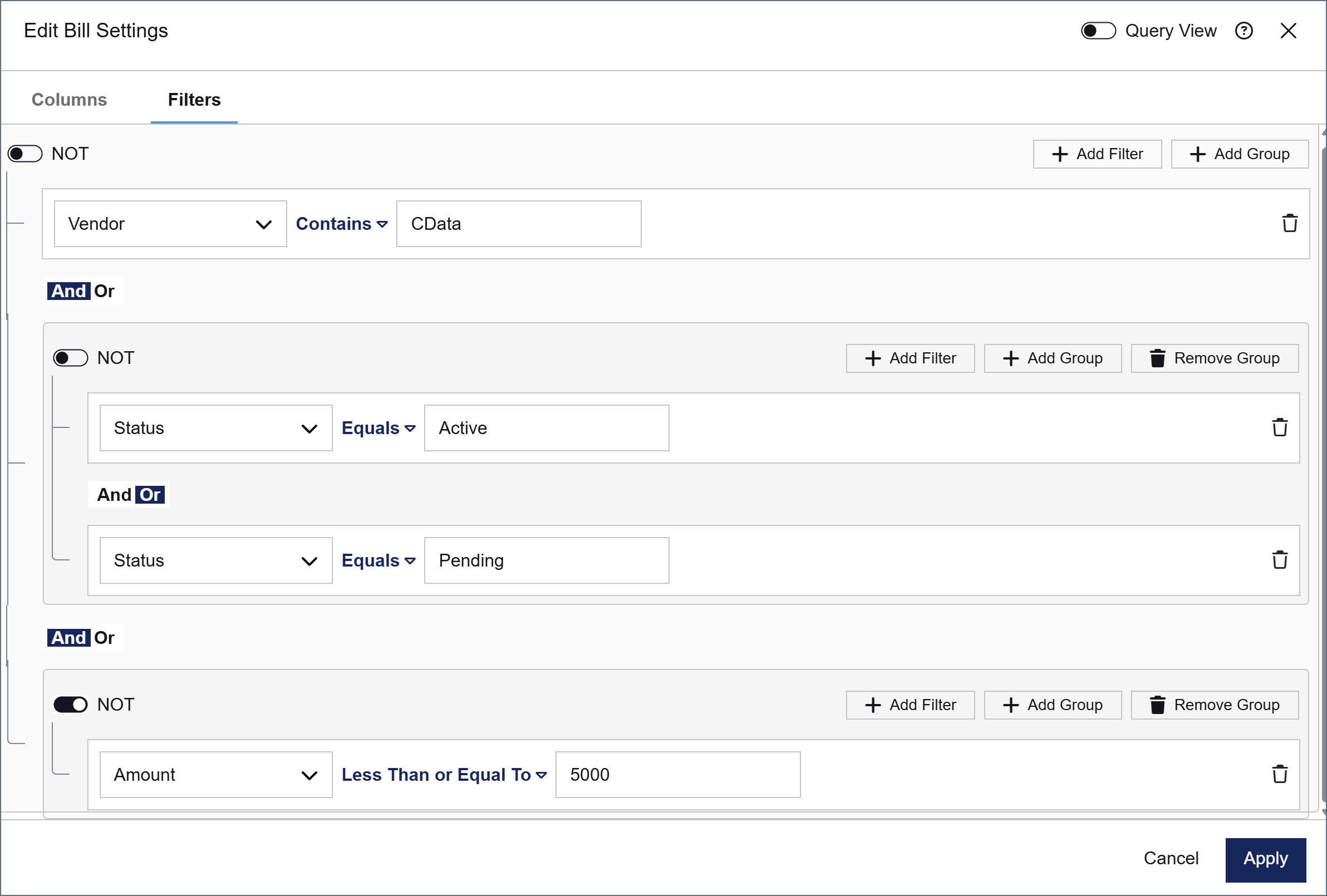
    <p><strong>Add Filter</strong> をクリックしてさらにフィルタを作成することで、複数のフィルタを適用できます。デフォルトではすべてのフィルタが同じグループに属します。<strong>Add Group</strong> をクリックしてネストされたグループを作成し、異なるロジックでフィルタを分離します。</p>

    <p>各グループには、上部に次のオプションがあります。</p>

    <ul>
      <li><strong>NOT</strong> トグル：グループ全体のロジックを反転します。例えば、<strong>Amount Less Than or Equal To 5000</strong> を含むグループでNOT を有効にすると、コネクタは金額が5000 より大きい行のみを選択するよう指示されます。</li>
      <li><strong>And / Or</strong> トグル：このグループが隣接するフィルタまたはグループとどのように関連するかを決定します。
        <ul>
          <li><strong>And</strong> を選択した場合、このグループの条件は隣接する条件に加えて真である必要があります。</li>
          <li><strong>Or</strong> を選択した場合、このグループの条件は隣接する条件の代替となります。</li>
        </ul>
      </li>
    </ul>

    <p>次のスクリーンショットは、複数のフィルタグループの例を示しています。</p>

    <img src="/public/images/dbsa_filter_group.png" alt="Multiple filter groups showing AND and OR logic" width="800" />

    <p>この例では、次のすべてが真である場合にフィルタ条件が満たされます。</p>
    <ul>
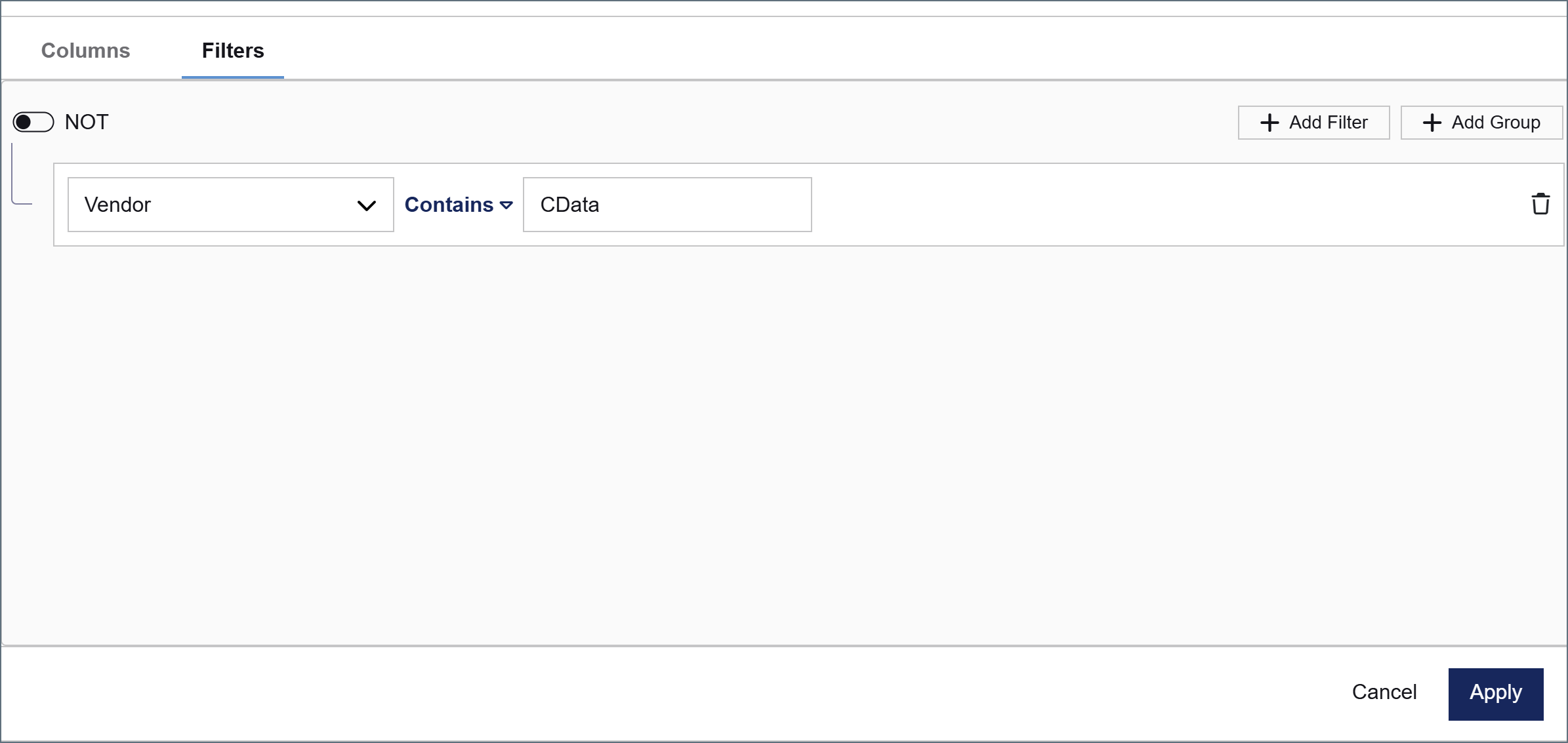
      <li><strong>Vendor</strong> カラムに<strong>CData</strong> が含まれている</li>
      <li><strong>Status</strong> カラムが<strong>Active</strong> または<strong>Pending</strong> に等しい</li>
      <li><strong>Amount</strong> カラムが<strong>5000</strong> 以下では<em>ない</em>（つまり、Amount が5000 より大きい）</li>
    </ul>

    <p>このフィルタ条件が満たされると、コネクタは一致するデータをSelect してフローを下って渡します。</p>
  </>;

export const DbasaSelectFilterRule = () => <>
    <p>フィルタを作成するには、次の手順に従います。</p>

    <ol>
      <li><strong>Add Filter</strong> をクリックします。</li>
      <li>カラムのドロップダウンで、フィルタリングするカラムを選択します。</li>
      <li>条件のドロップダウンで、フィルタリング条件を選択します。利用可能な条件は、選択したカラムのデータ型によって異なります。例えば、数値カラムには<strong>Less Than or Equal To</strong> という条件があり、文字列カラムには<strong>Contains</strong> があります。</li>
      <li>値フィールドに値を入力します。条件に値が不要な場合（例：<strong>Is Null</strong>）、値フィールドは表示されません。</li>
    </ol>

    <p>次の画像は、<strong>Vendor</strong> という名前のカラムに対するフィルタの例を示しています。このフィルタを設定すると、コネクタは<strong>Vendor</strong> カラムに<strong>CData</strong> を含む行のみを選択します。</p>

    <img src="/public/images/dbsa_filter.png" alt="Filter configured on the Vendor column with Contains CData condition" width="800" />
  </>;

export const DbasaSelectFilters = () => <>
    <p>必要に応じてフィルタを追加し、コネクタが選択するデータを制限できます。設定ダイアログの<strong>Filters</strong> タブをクリックしてフィルタを設定します。コネクタはフィルタをクエリ構文に変換します。</p>

    <Note>ユースケースに合わない場合は、データにフィルタを適用する必要はありません。</Note>
  </>;

export const DbasaSelectTableResults = ({connectorSlug}) => <>
    <p><strong>Apply</strong> をクリックすると、<strong>Items</strong> ノードが結果構造に表示されます。クエリのカラムとフィルタを設定するには、テーブル名ノードの省略記号（<strong>...</strong>）をクリックして<strong>Table Settings</strong> を選択します。</p>

    <p><strong>Edit [table name] Settings</strong> ダイアログが開き、<strong>Columns</strong> と<strong>Filters</strong> の2つのタブが表示されます。</p>

    <img src="/public/images/dbsa_join_results.png" alt="Edit table Settings dialog showing the Columns tab with source table tags" width="800" />

    <p><strong>Columns</strong> タブには、選択したテーブルのすべてのカラムが一覧表示されます。各カラムには、ソーステーブルを示すタグが表示されます。デフォルトでは、すべてのカラムが選択されています。カラムのチェックを外すと、クエリ出力から除外されます。</p>

    <Note><strong>Source</strong> テーブル名へのリンクをクリックして<strong>Edit Source Structure</strong> ペインに戻ることで、さらにテーブルを選択できます。詳細については、<a href={connectorSlug ? `/26.3/cloud/ja/connectors/${connectorSlug}/${connectorSlug}-ac#child-tables` : "#child-tables"}>子テーブル</a>を参照してください。</Note>

    <p><strong>Columns</strong> タブの下部にある<strong>Order by</strong> フィールドを使用して、カラムで出力をソートし、<strong>ASC</strong>（昇順）または<strong>DESC</strong>（降順）を選択します。</p>

    <p><strong>Filters</strong> タブでは、コネクタが選択する行を制限するフィルタを追加できます。詳細については、<a href="#filters">フィルタ</a>を参照してください。</p>
  </>;

export const DbasaSelectTablesAndColumns = ({datasource = "データソース", connectorSlug}) => <>
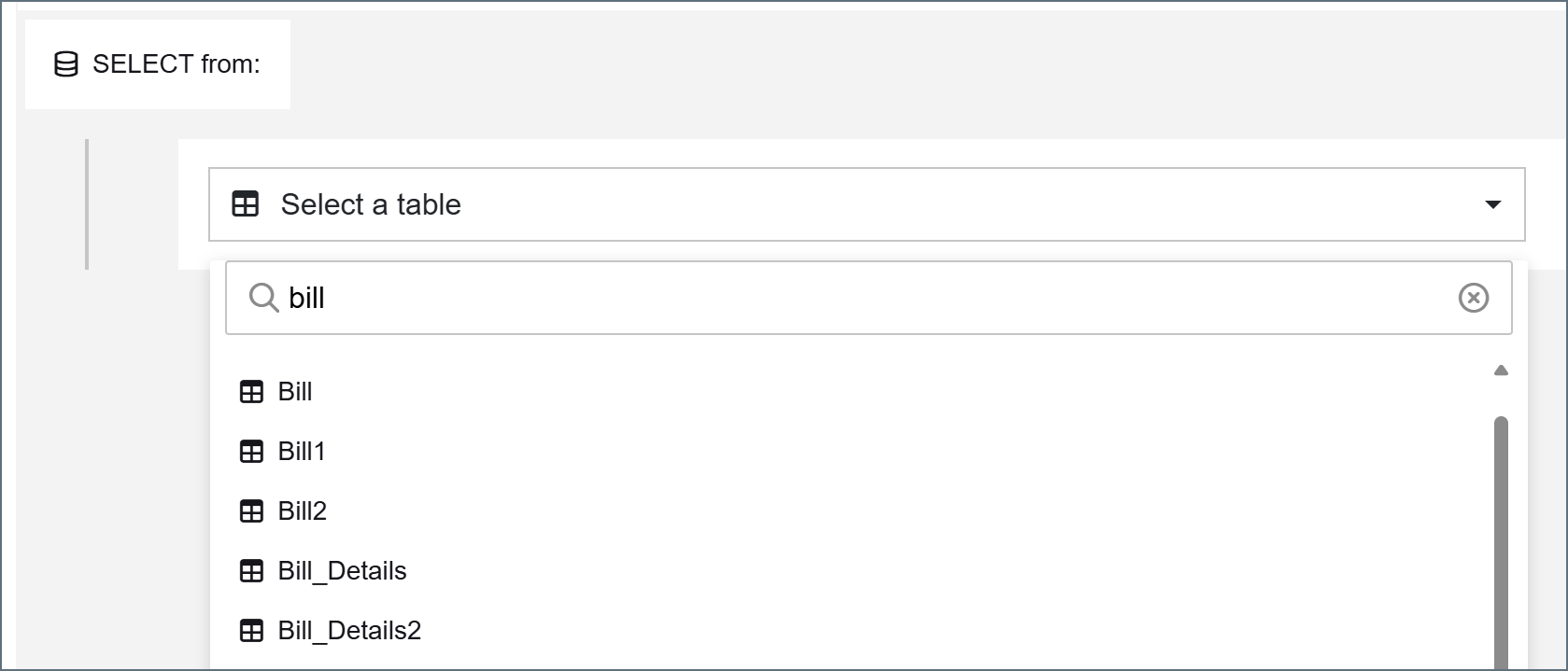
    <p>ドロップダウンリストを使用して、{datasource}からターゲットテーブルを選択します。</p>

    <img src="/public/images/dbsa_select_tableadd_263.png" alt="Dropdown for selecting a target table in the source structure editor" width="700" />

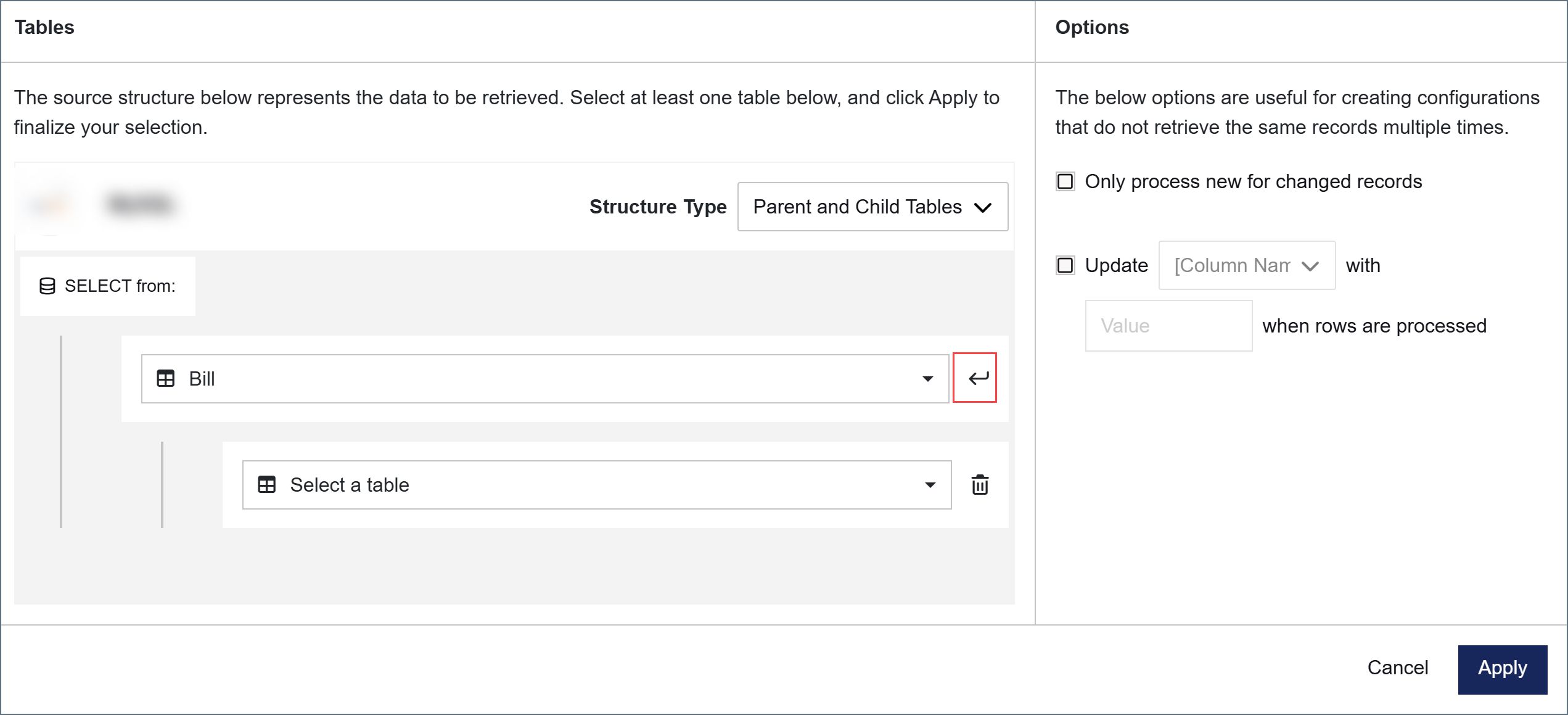
    <p>矢印を使用して子テーブルを構造に追加します。次の画像は、Bill が親テーブルとして選択され、子テーブルが選択可能な状態を示しています。選択が完了したら、<strong>Apply</strong> をクリックします。</p>

    <img src="/public/images/dbsa_tablelist_263.png" alt="Table list with Bill selected as the parent table and a child table ready to be selected" width="800" />
  </>;

export const DbasaSelectStructureType = ({datasource = "データソース"}) => <>
    <p>接続を設定してテストしたら、<strong>Action</strong> タブをクリックします。<strong>Action</strong> ドロップダウンが<strong>Select</strong> に設定されていることを確認します。<strong>Add Table Structure</strong> をクリックして、テーブルとカラムを定義します。</p>

    <p><strong>Structure Type</strong> を選択します。構造タイプは、コネクタが{datasource}をクエリする方法を決定します。利用可能な構造タイプは次の通りです。</p>

    <ul>
      <li><a href="#parent-and-child-tables">Parent and Child Tables</a>：コネクタは親子階層を使用してテーブルをクエリします。追加のテーブルを子テーブルとして追加したり、フロー内の複数のコネクタを使用して追加できます。</li>
      <li><a href="#joined-tables">Joined Tables</a>：コネクタは、2つ以上の関連テーブルのデータを組み合わせる単一のJOIN クエリを発行します。</li>
    </ul>

    <p>構造タイプについては、以降のセクションで説明します。</p>

    <Note>Joined Tables は{datasource}に対して単一のクエリを発行します。これは、APIレート制限を適用するデータソースに対して、Parent and Child Tables よりも効率的です。</Note>
  </>;

export const DbasaSelectIntro = ({datasource = "データソース", siteName = "CData Arc"}) => <p>Select アクションは、{datasource}からデータを取得して{siteName} に取り込みます。</p>;

<DbasaSelectIntro datasource="Databricks" />

## Tables and Columns

<DbasaSelectStructureType datasource="Databricks" />

### Parent and Child Tables

<DbasaSelectTablesAndColumns datasource="Databricks" connectorSlug="databricks" />

#### Results

<DbasaSelectTableResults connectorSlug="databricks" />

#### Options

<DbasaSelectAdvancedSettings />

### Joined Tables

<DbasaSelectJoinedTables datasource="Databricks" />

これは次のクエリと同等です：

```sql theme={null}
SELECT ... FROM Bill INNER JOIN Bill1 ON Bill.Id = Bill1.Id
```

3つ以上のテーブルを結合するには、**Add Join** をクリックして別の結合行を追加します。追加した各行は、前の結合結果に新しいテーブルを結合します。

結合の設定が完了したら、**Apply** をクリックします。

#### Results

<DbasaSelectJoinResults />

#### Options

<DbasaSelectJoinAdvanced />

## Filters

<DbasaSelectFilters />

### Creating a Filter

<DbasaSelectFilterRule />

### Filter Groups

<DbasaSelectFilterGroups />

## Example Arc Flow

<DbasaSelectExampleFlow datasource="Databricks" />