> ## Documentation Index
> Fetch the complete documentation index at: https://docs.arc.cdata.com/llms.txt
> Use this file to discover all available pages before exploring further.
# エンドツーエンドのワークフローテスト
> CData Arc で、サンプルデータを使用してTPMC パートナーのドキュメントワークフローのエンドツーエンドテストを実行します。
export const siteNameShort = "Arc";
取引パートナー管理コンソール(TPMC)を使用して、パートナーおよびそれに関連するワークフローのエンドツーエンド(E2E)テストを実行できます。サンプルデータを使用して、ワークフローを最初から最後までテストできます。テストは受信ドキュメントと送信ドキュメントの両方でサポートされています。受信ワークフローテストは、次のセクションで説明するように、さらにアクティブとパッシブのカテゴリに分類されます。
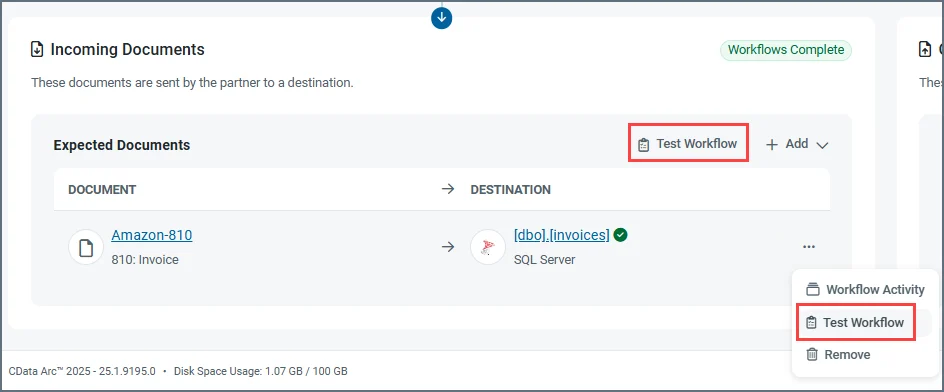
ワークフローテストを実行するには、パートナーの**Workflows** タブの**Expected Documents** セクションから**Test Workflow** をクリックするか、特定のドキュメントの横にある省略記号をクリックして**Test Workflow** を選択します。
 ## アクティブな受信テスト
*アクティブ* カテゴリは、ソースコネクタからの受信オートメーションイベントのトリガー({siteNameShort} がパートナーのサーバーから取得する場合)によってドキュメントを受信する受信ワークフローを指します。このカテゴリのコネクタには、[SFTP](../connectors/sftp)、[FTP](../connectors/ftp)、[S3](../connectors/s3)などの[MFT](../connectors/mft-connectors)コネクタが含まれます。
**Test Workflow** を選択してテストをトリガーします。**Expected Documents** セクションのボタンを使用する場合は、ワークフローを選択するよう求められます。テストファイルが受信され、ワークフローを通じて処理されると、受信したファイルに関する詳細とワークフローの各ステップのステータスを示す結果ページが開きます。次の画像は成功したE2E テストを示しています:
## アクティブな受信テスト
*アクティブ* カテゴリは、ソースコネクタからの受信オートメーションイベントのトリガー({siteNameShort} がパートナーのサーバーから取得する場合)によってドキュメントを受信する受信ワークフローを指します。このカテゴリのコネクタには、[SFTP](../connectors/sftp)、[FTP](../connectors/ftp)、[S3](../connectors/s3)などの[MFT](../connectors/mft-connectors)コネクタが含まれます。
**Test Workflow** を選択してテストをトリガーします。**Expected Documents** セクションのボタンを使用する場合は、ワークフローを選択するよう求められます。テストファイルが受信され、ワークフローを通じて処理されると、受信したファイルに関する詳細とワークフローの各ステップのステータスを示す結果ページが開きます。次の画像は成功したE2E テストを示しています:
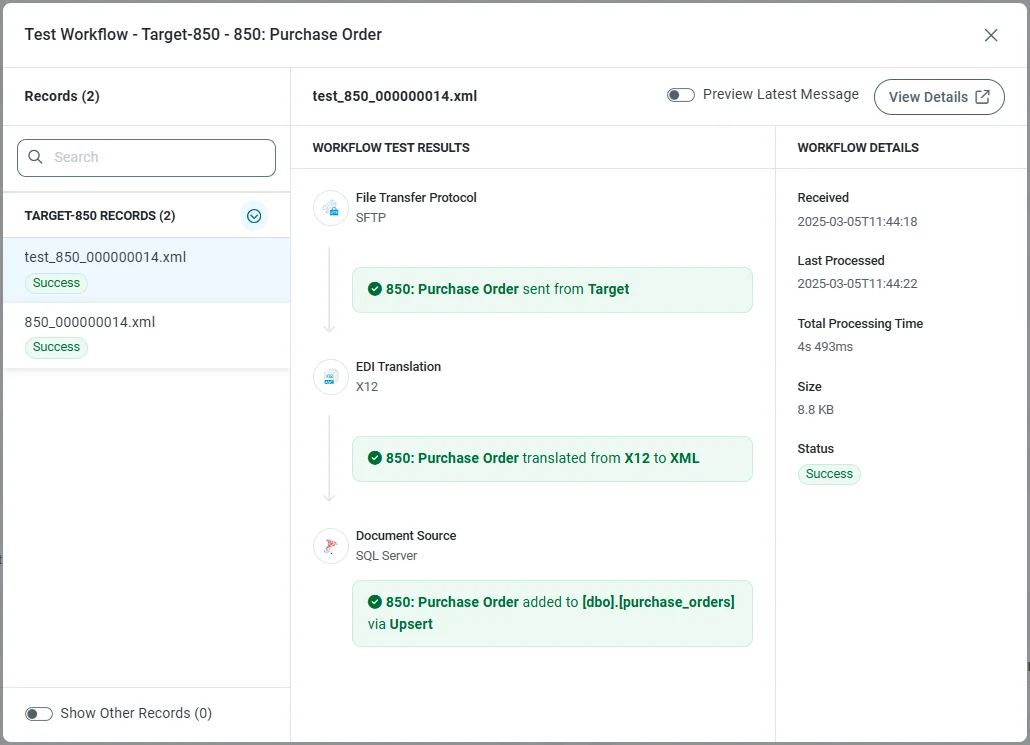 * **View Details** をクリックすると、メッセージの**Details** ページが開きます。
* **Preview Latest Message** を切り替えると、E2E テストで使用されたメッセージの内容を確認できます。
* デフォルトでは、{siteNameShort} の結果ウィンドウには、ワークフローのテスト対象として選択した特定のパートナー : ドキュメント関係に関連するレコードのみが表示されます。ただし、特定のワークフローに含まれないドキュメントを受信することもあります。これは、パートナーのサーバーから受信したデータが別のドキュメント型である場合や、送信テストのためにデータベースからレコードを取得する場合に発生します。**Show Other Records** を切り替えると、これらのドキュメントを確認できます。
## パッシブな受信テスト
*パッシブ* カテゴリは、接続のパートナー側からトリガーされる(パートナーがドキュメントをあなたに送信する)ワークフローを指します。このカテゴリのコネクタには、[AS2](../connectors/as2)、[AS4](../connectors/as4)、[OFTP](../connectors/oftp)などの[MFT](../connectors/mft-connectors)コネクタが含まれます。アクティブなワークフローテストとは異なり、ドキュメントの受信をトリガーすることはできないため、{siteNameShort} は、パートナーにサンプルデータの送信を依頼するために使用できるメールテンプレートを提供します。
パッシブな受信ドキュメントワークフローのE2E テストを実行するには、パートナーの**Workflows** タブに移動します。2つのオプションがあります:
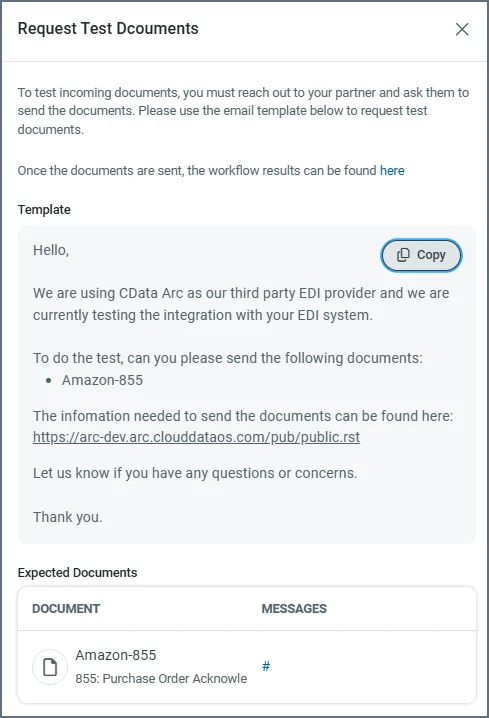
* ドキュメントセクションの**Test Workflow** ボタンを使用して、パートナーの設定済みのすべての受信ドキュメントに関する詳細を含むサンプルメールを作成します。これを使用して、想定されるすべてのドキュメントのサンプルデータを送信するようパートナーに依頼する1通のメールを送信します。
* ワークフローにカーソルを合わせ、省略記号をクリックし、続いて**Test Workflow** をクリックして、1つの受信ドキュメントに関連する情報を含むサンプルメールを作成します。次のような内容になります:
* **View Details** をクリックすると、メッセージの**Details** ページが開きます。
* **Preview Latest Message** を切り替えると、E2E テストで使用されたメッセージの内容を確認できます。
* デフォルトでは、{siteNameShort} の結果ウィンドウには、ワークフローのテスト対象として選択した特定のパートナー : ドキュメント関係に関連するレコードのみが表示されます。ただし、特定のワークフローに含まれないドキュメントを受信することもあります。これは、パートナーのサーバーから受信したデータが別のドキュメント型である場合や、送信テストのためにデータベースからレコードを取得する場合に発生します。**Show Other Records** を切り替えると、これらのドキュメントを確認できます。
## パッシブな受信テスト
*パッシブ* カテゴリは、接続のパートナー側からトリガーされる(パートナーがドキュメントをあなたに送信する)ワークフローを指します。このカテゴリのコネクタには、[AS2](../connectors/as2)、[AS4](../connectors/as4)、[OFTP](../connectors/oftp)などの[MFT](../connectors/mft-connectors)コネクタが含まれます。アクティブなワークフローテストとは異なり、ドキュメントの受信をトリガーすることはできないため、{siteNameShort} は、パートナーにサンプルデータの送信を依頼するために使用できるメールテンプレートを提供します。
パッシブな受信ドキュメントワークフローのE2E テストを実行するには、パートナーの**Workflows** タブに移動します。2つのオプションがあります:
* ドキュメントセクションの**Test Workflow** ボタンを使用して、パートナーの設定済みのすべての受信ドキュメントに関する詳細を含むサンプルメールを作成します。これを使用して、想定されるすべてのドキュメントのサンプルデータを送信するようパートナーに依頼する1通のメールを送信します。
* ワークフローにカーソルを合わせ、省略記号をクリックし、続いて**Test Workflow** をクリックして、1つの受信ドキュメントに関連する情報を含むサンプルメールを作成します。次のような内容になります:
 ## アクティブな送信テスト
送信ワークフローは常に{siteNameShort} を起点とするため、すべての送信ワークフローは *アクティブ* です。
このルールの唯一の例外は[AMQP](../connectors/amqp)コネクタです。これは、リッスンしているキューに新しい情報がパブリッシュされるのを受動的に待ちます。ただし、E2E テストは他のすべての送信ワークフローテストと同じように機能します。
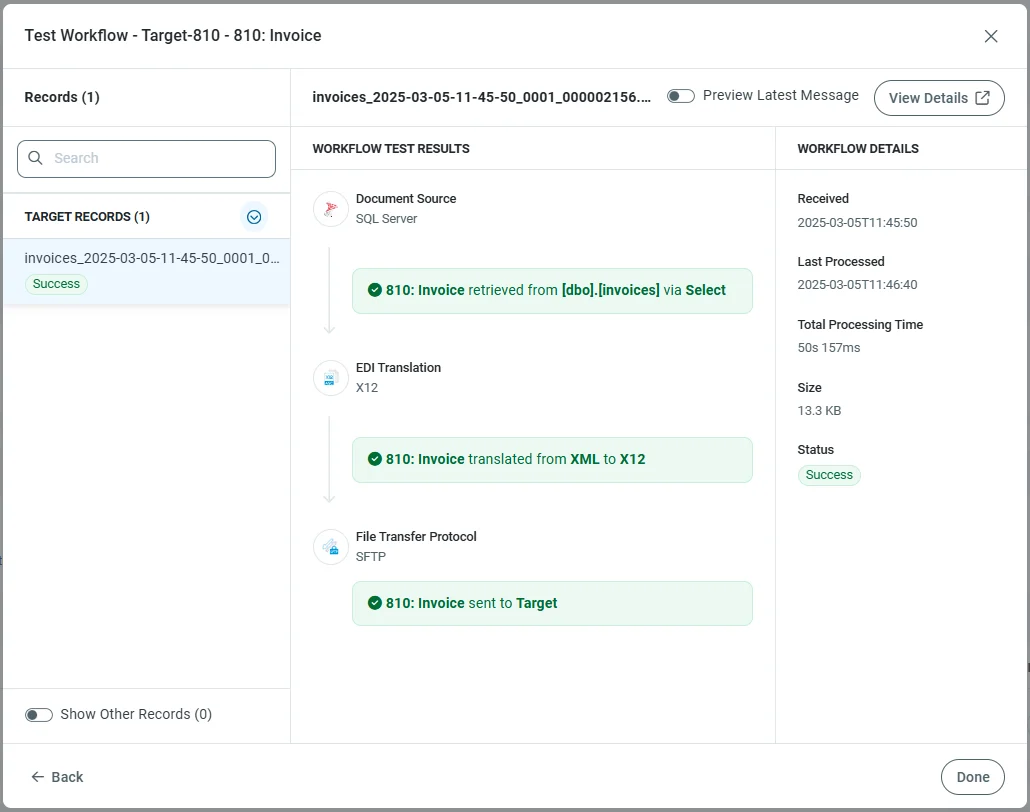
送信テストでは、ソースコネクタ([Salesforce](../connectors/salesforce/salesforce)、[MySQL](../connectors/mysql/mysql)、[Shopify](../connectors/shopify/shopify)など)が受信オートメーションを発火し、データソース、データベース、またはキューからデータを取得します。上記と同じ**Test Workflow** オプションを使用します。次の画像は、SQL Server からデータを選択し、X12 に変換し、続いてSFTP を使用してX12 ファイルをパートナーに送信するテストを示しています。
## アクティブな送信テスト
送信ワークフローは常に{siteNameShort} を起点とするため、すべての送信ワークフローは *アクティブ* です。
このルールの唯一の例外は[AMQP](../connectors/amqp)コネクタです。これは、リッスンしているキューに新しい情報がパブリッシュされるのを受動的に待ちます。ただし、E2E テストは他のすべての送信ワークフローテストと同じように機能します。
送信テストでは、ソースコネクタ([Salesforce](../connectors/salesforce/salesforce)、[MySQL](../connectors/mysql/mysql)、[Shopify](../connectors/shopify/shopify)など)が受信オートメーションを発火し、データソース、データベース、またはキューからデータを取得します。上記と同じ**Test Workflow** オプションを使用します。次の画像は、SQL Server からデータを選択し、X12 に変換し、続いてSFTP を使用してX12 ファイルをパートナーに送信するテストを示しています。
 ## ワークフローアクティビティ
各ワークフローには、そのドキュメントワークフローのすべてのアクティビティ(テストと実際のファイル)を表示するページがあります。これを開くには、ワークフローにカーソルを合わせ、省略記号をクリックし、続いて**Workflow Activity** をクリックします。
## ワークフローアクティビティ
各ワークフローには、そのドキュメントワークフローのすべてのアクティビティ(テストと実際のファイル)を表示するページがあります。これを開くには、ワークフローにカーソルを合わせ、省略記号をクリックし、続いて**Workflow Activity** をクリックします。
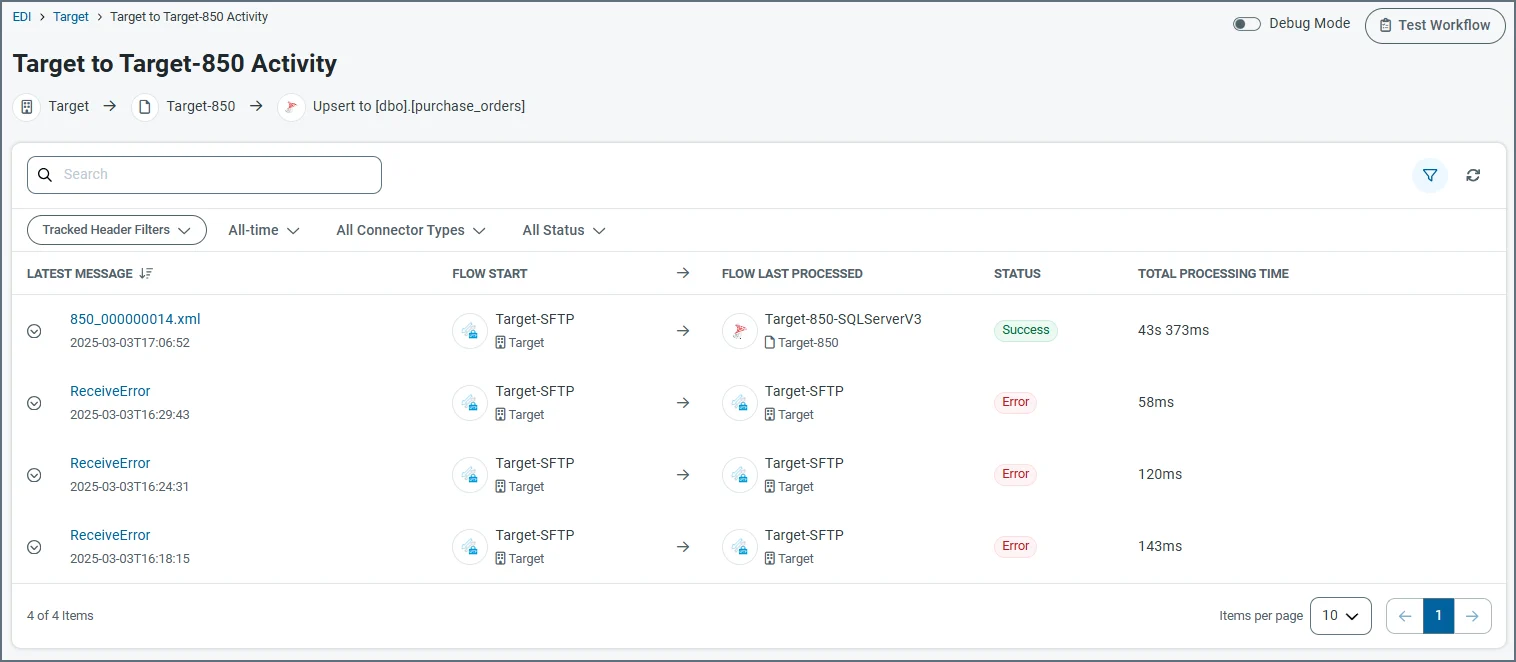 これには次の情報が含まれます(メッセージ名の左側にある矢印をクリックすると、追加の詳細を確認できます):
* メッセージ名
* ワークフローを開始したコネクタ
* ワークフロー内の最終コネクタ
* ステータス
* 処理時間
**Debug Mode** を切り替えて、デバッグモードを有効にします。新しいパートナー : ドキュメント関係に対してはデバッグモードを有効にすることがベストプラクティスです。これにより手動で介入する機会が得られ、内容が正しいことを確認したデータのみをパートナーに送信し、正しいとわかっているデータのみをデータベースに挿入できるようになります。
デバッグモードを使用すると、{siteNameShort} は、メッセージがそのパートナー : ドキュメント関係のフローの最終ステップにある場合に、自動的に処理しなくなります。受信メッセージの場合、これにより、パートナーから受信したデータが想定どおりであること、およびフロー全体を通じて正しくマッピングされていることを確認できます。送信メッセージの場合、データベースのデータが正しくマッピングされ、パートナーが想定するEDI に変換されていることを確認できます。内容が想定どおりであることを確認したら、**Test Workflow** 画面の**Send Document** ボタンをクリックします。
これには次の情報が含まれます(メッセージ名の左側にある矢印をクリックすると、追加の詳細を確認できます):
* メッセージ名
* ワークフローを開始したコネクタ
* ワークフロー内の最終コネクタ
* ステータス
* 処理時間
**Debug Mode** を切り替えて、デバッグモードを有効にします。新しいパートナー : ドキュメント関係に対してはデバッグモードを有効にすることがベストプラクティスです。これにより手動で介入する機会が得られ、内容が正しいことを確認したデータのみをパートナーに送信し、正しいとわかっているデータのみをデータベースに挿入できるようになります。
デバッグモードを使用すると、{siteNameShort} は、メッセージがそのパートナー : ドキュメント関係のフローの最終ステップにある場合に、自動的に処理しなくなります。受信メッセージの場合、これにより、パートナーから受信したデータが想定どおりであること、およびフロー全体を通じて正しくマッピングされていることを確認できます。送信メッセージの場合、データベースのデータが正しくマッピングされ、パートナーが想定するEDI に変換されていることを確認できます。内容が想定どおりであることを確認したら、**Test Workflow** 画面の**Send Document** ボタンをクリックします。