> ## Documentation Index
> Fetch the complete documentation index at: https://docs.arc.cdata.com/llms.txt
> Use this file to discover all available pages before exploring further.
# AS2 接続の設定
> プロファイルの設定やコネクタのセットアップを含む、CData Arc で取引パートナーとのAS2 接続をセットアップする方法。
export const companyName = "CData";
export const siteNameShort = "Arc";
export const siteName = "CData Arc";
## 概要
{siteName} は、シンプルな2つのステップで取引パートナーとのAS2 接続を確立できます。まず、ローカルのAS2 詳細(識別子、プライベート証明書など)でAS2 プロファイルを設定します。次に、[フロー](../flows/flows)ページで、特定の取引パートナーのAS2 詳細を使用してAS2 コネクタを設定します。
### ビデオリソース
AS2 コネクタを素早くセットアップする方法については、こちらの短い動画をご覧ください。
## AS2 プロファイルの設定
[プロファイルページ](../getting-started/administration/profiles)には、ローカルのAS2 詳細を設定する**AS2** セクションがあります。主な設定項目は次のとおりです:
* AS2 識別子(この値は、AS2 エンティティとして{siteNameShort} を取引パートナーに識別させるものです)
* プライベート証明書(受信メッセージの復号と送信メッセージの署名に使用される証明書)
以下で説明するように、ナビゲーションバーの**プロファイル**をクリックしてAS2 プロファイル設定を構成します。
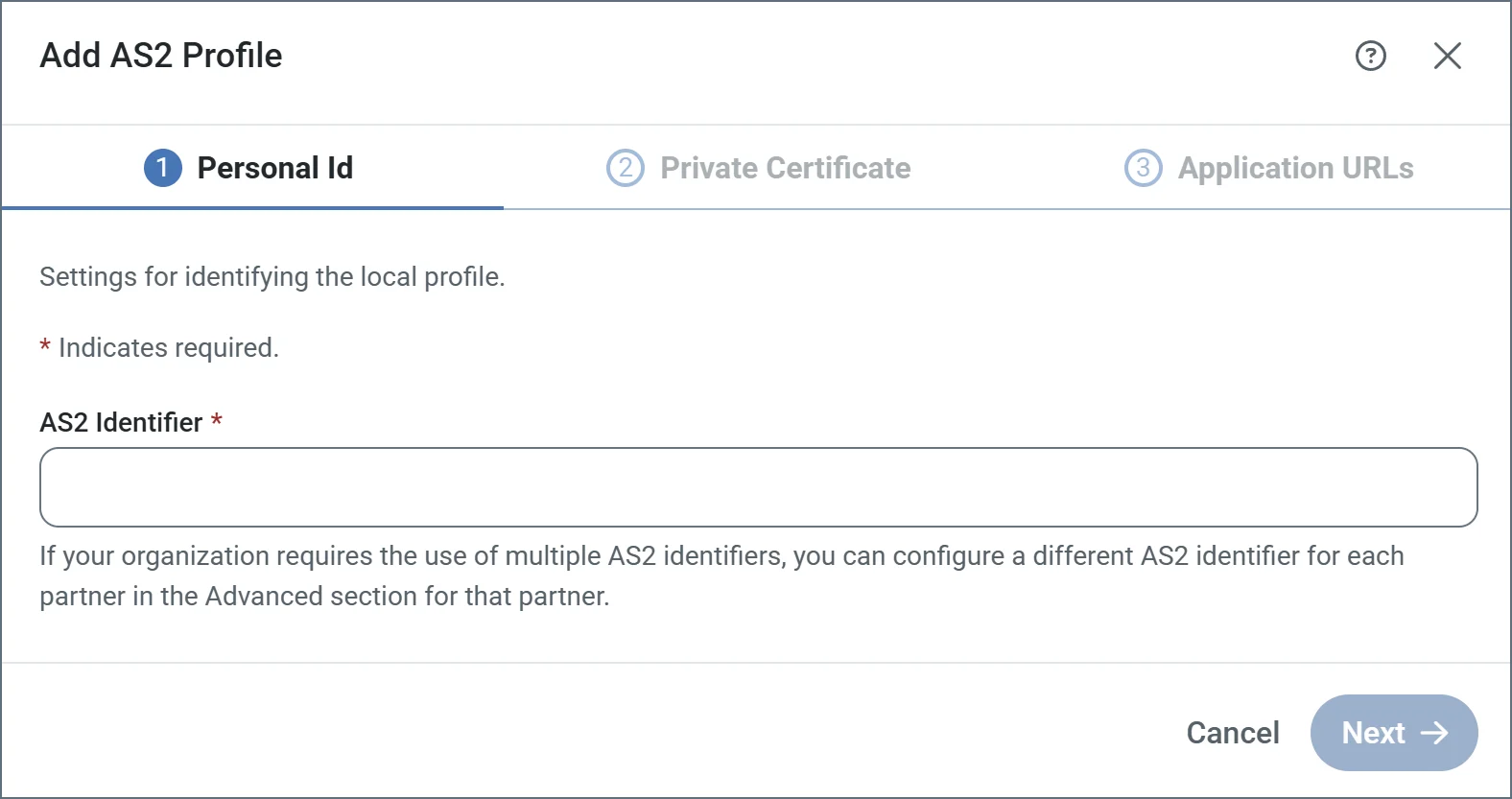
### AS2 識別子
AS2 識別子は送信されるAS2 メッセージに含まれ、送信者としてのあなたを識別します。さらに、受信されるAS2 メッセージは、アプリケーションに受け入れられるためにこの識別子宛てになっている必要があります。AS2 識別子にはいくつかの制限があります。例えば、空白文字を含めることはできず、大文字と小文字が区別されます。それら(および取引パートナーが課す制限)を除けば、AS2 識別子は相互に合意した任意の値にできます。
 ### プライベート証明書
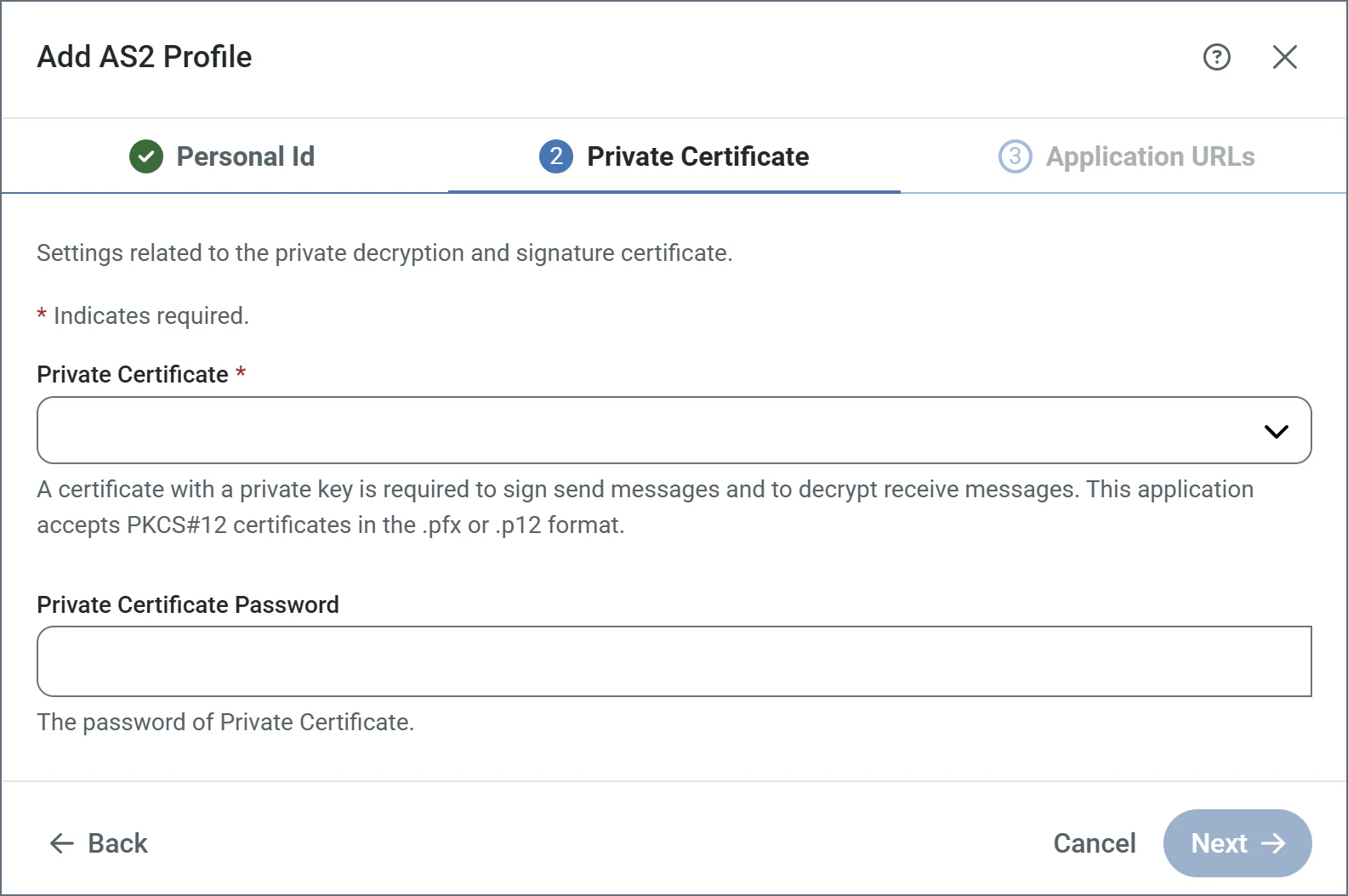
プライベート証明書は、デジタル暗号化(復号とデジタル署名)に使用されます。プライベート証明書には、パブリック暗号化キーと対になるプライベートキーが含まれています。取引パートナーがあなたのパブリック暗号化キーを使用してAS2 メッセージを保護する場合、これにより(対になるプライベートキーで)あなただけがそのメッセージを復号できることが保証されます。
{siteNameShort} は、PKCS#12 形式(.pfx または.p12 ファイル)のプライベート証明書、およびPEM エンコードされたパブリックキー証明書(.cer ファイル)をサポートしています。
### プライベート証明書
プライベート証明書は、デジタル暗号化(復号とデジタル署名)に使用されます。プライベート証明書には、パブリック暗号化キーと対になるプライベートキーが含まれています。取引パートナーがあなたのパブリック暗号化キーを使用してAS2 メッセージを保護する場合、これにより(対になるプライベートキーで)あなただけがそのメッセージを復号できることが保証されます。
{siteNameShort} は、PKCS#12 形式(.pfx または.p12 ファイル)のプライベート証明書、およびPEM エンコードされたパブリックキー証明書(.cer ファイル)をサポートしています。
 #### 新しい証明書ペアの作成
AS2 セキュリティに使用するプライベートキーとパブリックキーのペアをまだ持っていない場合、{siteNameShort} は自己署名証明書の作成をサポートしています。自己署名証明書はAS2 の領域では一般的ですが、信頼された認証局(CA)から証明書を購入することをパートナーが要求する場合もあります。
新しい証明書ペアを作成するには、**プライベート証明書**ドロップダウンで**証明書を作成**を選択します:
#### 新しい証明書ペアの作成
AS2 セキュリティに使用するプライベートキーとパブリックキーのペアをまだ持っていない場合、{siteNameShort} は自己署名証明書の作成をサポートしています。自己署名証明書はAS2 の領域では一般的ですが、信頼された認証局(CA)から証明書を購入することをパートナーが要求する場合もあります。
新しい証明書ペアを作成するには、**プライベート証明書**ドロップダウンで**証明書を作成**を選択します:
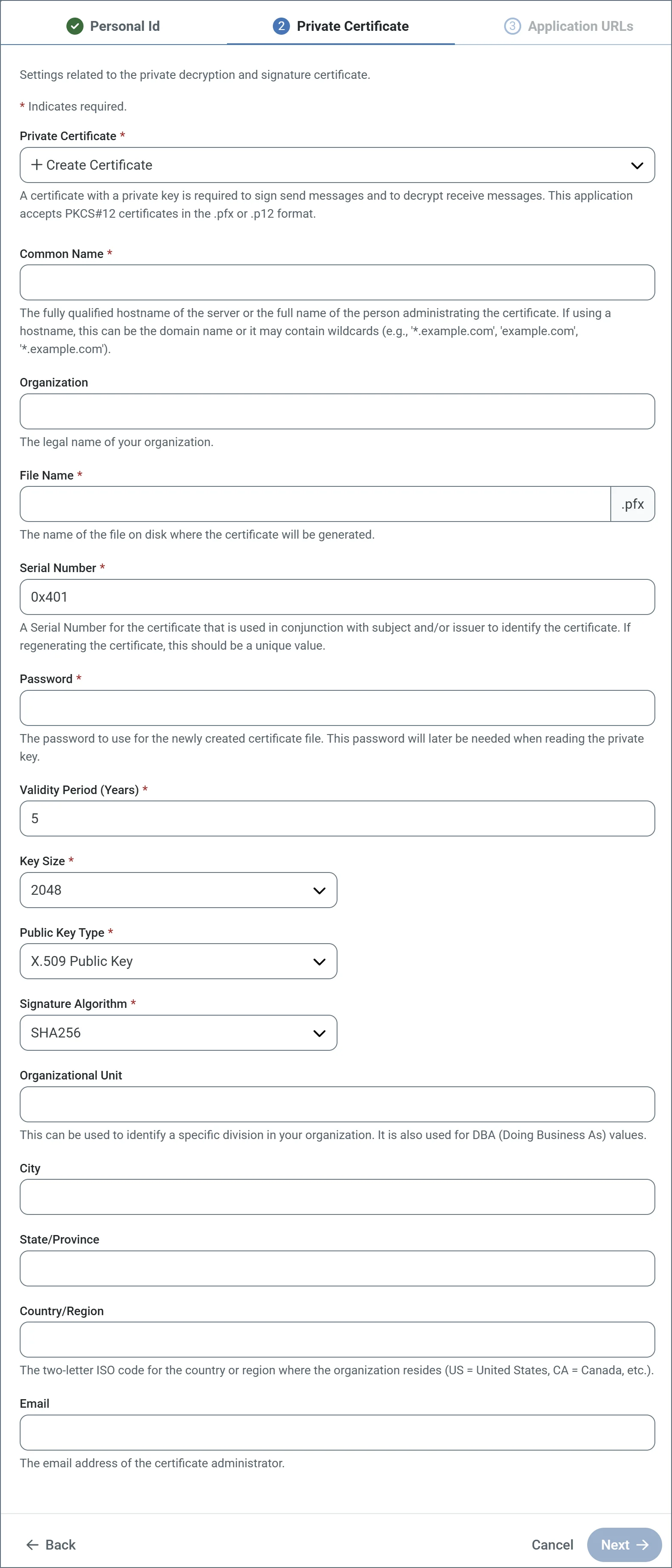 次のフィールドは必須です:
* **Common Name**:証明書を使用するサーバーのホスト名。シリアル番号と組み合わせて証明書を識別するために使用されます。
* **File Name**:`.pfx` 拡張子を持つ証明書ファイルの名前。対応するパブリックキー証明書には、`.cer` 拡張子で同じ名前が付けられます。
* **Serial Number**:Common Name と組み合わせて証明書を識別するために使用される一意のシリアル番号。
* **Password**:プライベートキーへのアクセスに必要なパスワード。
* **Validity Period**:証明書の有効期限を決定します。
* **Key Size**:512、1024、2048、または4096 ビットのキーのいずれを作成するか。
* **Public Key Type**:X.509、OpenSSH、またはSSH2 のパブリックキーのいずれを作成するか。
* **Signature Algorithm**:証明書の真正性を検証するためにデジタル署名を適用する際に使用するアルゴリズム。
残りのフィールドはオプションですが、証明書にさらにコンテキストやメタデータを追加するために使用できます。
作成されると、証明書ファイルはアプリケーションの`data` ディレクトリに配置されます。このディレクトリ内の証明書ファイルは、アプリケーション内の証明書タイプの設定のドロップダウンリストに含まれます。
### アプリケーションURL
AS2 プロファイルの**アプリケーションURL** セクションは、取引パートナーが{siteNameShort} にAS2 メッセージを送信できる、公開アクセス可能なエンドポイントを定義します。**設定 > 高度な設定**ページの[追加設定](../getting-started/administration/settings/additional-settings)部分にある**ベースURL** フィールドに、{siteNameShort} がホストされているマシンまたはネットワークへのベースURL(例:`https://mydomain.com/{siteNameShort}`)を設定します。次のエンドポイントは、このドメイン値とアプリケーションのWeb サーバーがリッスンしているポートに基づいて生成されます:
* 非同期MDN URL(非同期MDN が必要な場合に、パートナーが非同期[MDN レシート](../connectors/as2#mdn-receipts)を送信すべきエンドポイント)
* 受信URL(パートナーがAS2 メッセージを送信すべきエンドポイント)
次のフィールドは必須です:
* **Common Name**:証明書を使用するサーバーのホスト名。シリアル番号と組み合わせて証明書を識別するために使用されます。
* **File Name**:`.pfx` 拡張子を持つ証明書ファイルの名前。対応するパブリックキー証明書には、`.cer` 拡張子で同じ名前が付けられます。
* **Serial Number**:Common Name と組み合わせて証明書を識別するために使用される一意のシリアル番号。
* **Password**:プライベートキーへのアクセスに必要なパスワード。
* **Validity Period**:証明書の有効期限を決定します。
* **Key Size**:512、1024、2048、または4096 ビットのキーのいずれを作成するか。
* **Public Key Type**:X.509、OpenSSH、またはSSH2 のパブリックキーのいずれを作成するか。
* **Signature Algorithm**:証明書の真正性を検証するためにデジタル署名を適用する際に使用するアルゴリズム。
残りのフィールドはオプションですが、証明書にさらにコンテキストやメタデータを追加するために使用できます。
作成されると、証明書ファイルはアプリケーションの`data` ディレクトリに配置されます。このディレクトリ内の証明書ファイルは、アプリケーション内の証明書タイプの設定のドロップダウンリストに含まれます。
### アプリケーションURL
AS2 プロファイルの**アプリケーションURL** セクションは、取引パートナーが{siteNameShort} にAS2 メッセージを送信できる、公開アクセス可能なエンドポイントを定義します。**設定 > 高度な設定**ページの[追加設定](../getting-started/administration/settings/additional-settings)部分にある**ベースURL** フィールドに、{siteNameShort} がホストされているマシンまたはネットワークへのベースURL(例:`https://mydomain.com/{siteNameShort}`)を設定します。次のエンドポイントは、このドメイン値とアプリケーションのWeb サーバーがリッスンしているポートに基づいて生成されます:
* 非同期MDN URL(非同期MDN が必要な場合に、パートナーが非同期[MDN レシート](../connectors/as2#mdn-receipts)を送信すべきエンドポイント)
* 受信URL(パートナーがAS2 メッセージを送信すべきエンドポイント)
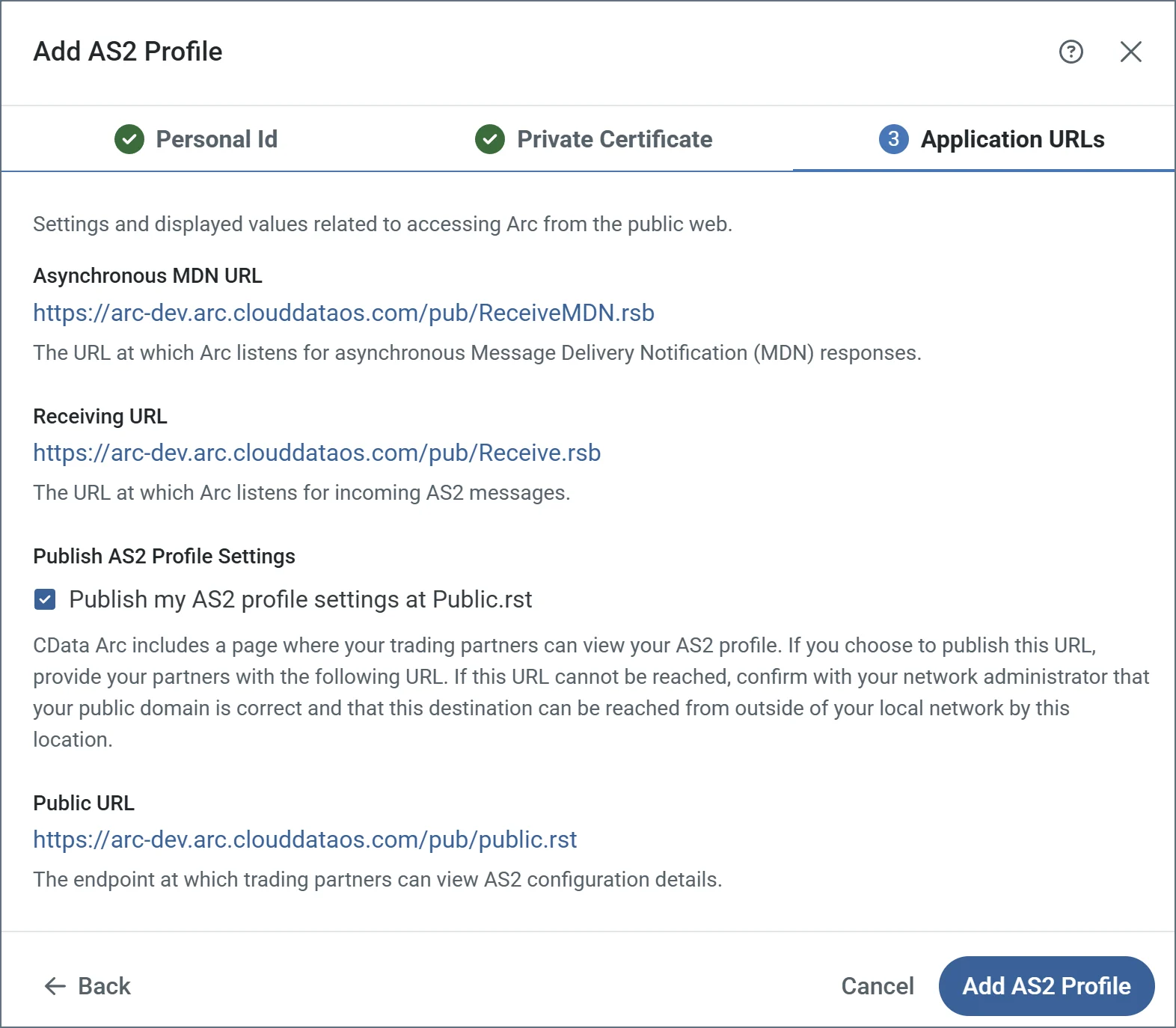 **AS2 プロファイル設定をPublic.rst に公開する**をチェックすると、取引パートナーは**パブリックURL** に表示されるエンドポイントであなたのAS2 プロファイル詳細を閲覧できます。このURL を取引パートナーに送信することで、AS2 設定詳細を交換するプロセスを簡素化できます。
## AS2 コネクタの設定
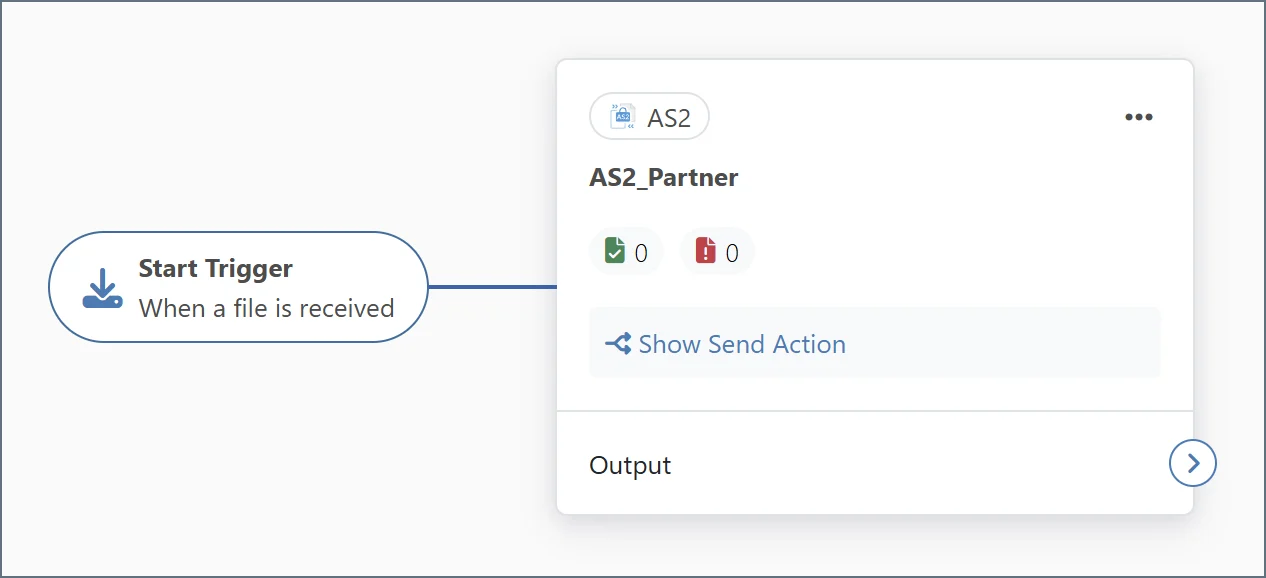
AS2 プロファイルの設定後、**フロー**ページに移動してAS2 コネクタのインスタンスを作成します。各AS2 コネクタは、単一の取引パートナーのAS2 詳細を使用して設定されます。
**AS2 プロファイル設定をPublic.rst に公開する**をチェックすると、取引パートナーは**パブリックURL** に表示されるエンドポイントであなたのAS2 プロファイル詳細を閲覧できます。このURL を取引パートナーに送信することで、AS2 設定詳細を交換するプロセスを簡素化できます。
## AS2 コネクタの設定
AS2 プロファイルの設定後、**フロー**ページに移動してAS2 コネクタのインスタンスを作成します。各AS2 コネクタは、単一の取引パートナーのAS2 詳細を使用して設定されます。
 ### 必須の設定
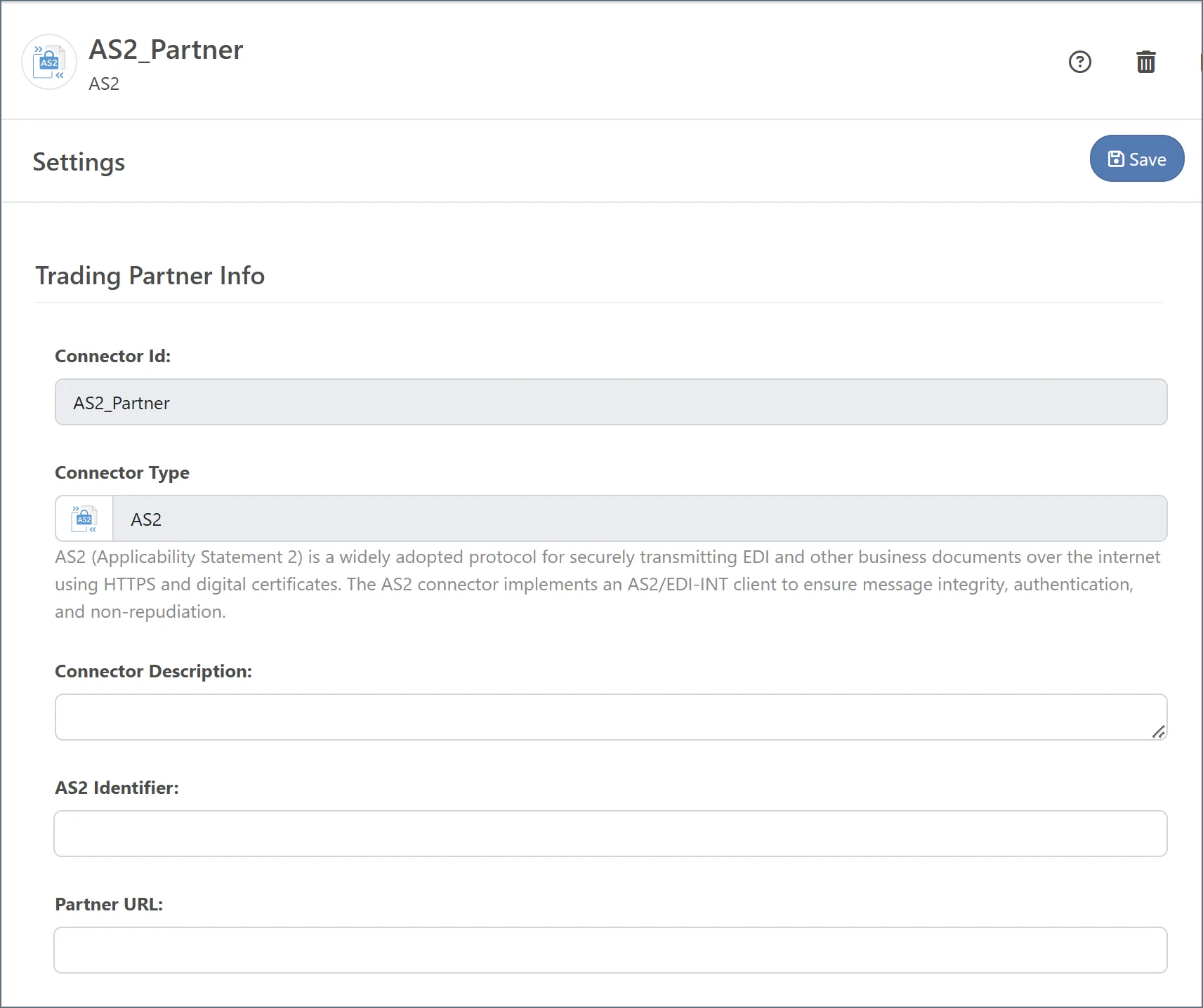
AS2 設定詳細は取引パートナーから提供される必要があります。少なくとも、取引パートナーが提供しなければならない詳細には次が含まれます:
* AS2 識別子
* 送信するAS2 メッセージの送信先URL またはエンドポイント
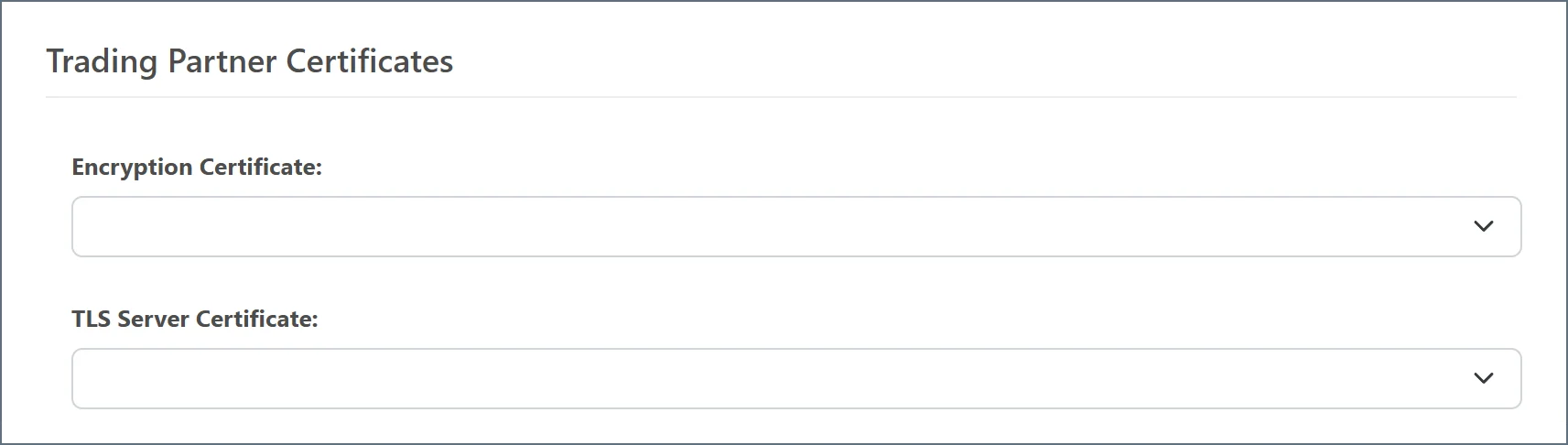
* 暗号化用のパブリック証明書またはキー
これらの値は、コネクタの[設定](../connectors/as2#settings-タブ)タブの**取引パートナー情報**および**取引パートナー証明書**セクションで設定します。
### 必須の設定
AS2 設定詳細は取引パートナーから提供される必要があります。少なくとも、取引パートナーが提供しなければならない詳細には次が含まれます:
* AS2 識別子
* 送信するAS2 メッセージの送信先URL またはエンドポイント
* 暗号化用のパブリック証明書またはキー
これらの値は、コネクタの[設定](../connectors/as2#settings-タブ)タブの**取引パートナー情報**および**取引パートナー証明書**セクションで設定します。
 ### 追加の設定
パートナーは、次のような追加要件を含めることができます:
* 同期または非同期のMDN(**設定**タブの**MDN レシートをリクエスト**部分で設定)
* HTTPS サーバーへの接続用のTLS サーバー証明書(**設定**タブの**取引パートナー証明書**部分で設定)
* 特定の暗号化アルゴリズムまたは署名アルゴリズム([高度な設定](../connectors/as2#advanced-タブ)タブの**暗号化アルゴリズム**および**署名アルゴリズム**で設定)
* 署名を検証するための(暗号化証明書に加えた)別個の証明書(**高度な設定**タブの**パートナー署名証明書**で設定)
### AS2 接続のテスト
取引パートナーの設定が完了したら、テストドキュメントを生成して送信接続をテストできます。AS2 コネクタの**トランザクション**タブに移動し、**More > Create Test Files** を選択します。
[オートメーション](../connectors/as2#automation-タブ)タブで**送信のオートメーション**が無効化されていない限り、コネクタはこれらのテストファイルを自動的に処理しようとします。設定済みのパートナーにテストファイルを送信する際に発生したエラーは、エラーに関するコンテキストと詳細を含むログファイルとともに、**トランザクション**タブに報告されます。接続の問題をさらに診断するには、**高度な設定**タブの**ログレベル**および**ログメッセージ**オプションを使用します。
正常に処理されたファイルは、**トランザクション**タブに緑色の**Sent** ステータスで表示されます。テストファイルの送信に成功すれば、AS2 設定が正しいことが確認できます。
## 取引パートナーへのAS2 詳細の提供
取引パートナーが、そのパートナー用のAS2 コネクタを設定するためにあなたにAS2 設定詳細を提供しなければならないのと同様に、あなたもパートナーにAS2 設定詳細を提供する必要があります。
少なくとも、パートナーに次を提供する必要があります:
* あなたのAS2 識別子
* あなたのパブリックキーまたは暗号化証明書
* あなたの受信URL
### パブリックURL
この情報をパートナーに提供する最も簡単な方法は、AS2 プロファイルの[アプリケーションURL](#アプリケーションurl)で**AS2 プロファイル設定をPublic.rst に公開する**オプションを有効にすることです。**パブリックURL** フィールドには、パートナーに提供できるリンクが含まれています。このリンクから、パートナーはあなたのAS2 設定を閲覧し、あなたのパブリックキーまたは暗号化証明書をダウンロードできます。
**パブリックURL** の値は、取引パートナーがAS2 メッセージを送信すべき**受信URL** フィールド、および取引パートナーが(非同期MDN が必要な場合に)非同期MDN レシートを送信すべき**Asynchronous MDN URL** フィールドとは異なります。
### 手動で詳細を提供する
あるいは、これらの詳細を手動でパートナーに送信することもできます。**AS2 識別子**および**受信URL** の値は、[AS2 プロファイル](#as2-プロファイルの設定)で確認できます。
パブリックキーまたは暗号化証明書をパートナーに送信するには、ディスク上の`.cer` ファイルに移動します:
* {siteNameShort} のルートインストールディレクトリに移動します
* ルートディレクトリの`data` フォルダを開きます
* AS2 プロファイルの**プライベート証明書**と同じファイル名(`.pfx` の代わりに`.cer` 拡張子が付いた同じファイル名)の`.cer` ファイルを見つけます
* `.cer` ファイルをコピーしてパートナーと共有します
## AS2 メッセージの送信
送信AS2 接続が正常に確立されると、ファイルを取引パートナーに安全かつ確実に送信できます。
### トランザクションタブ
AS2 コネクタの**トランザクション**タブに配置されたファイルは、コネクタによって送信されるようスケジュールされます。
**オートメーション**タブで**送信のオートメーション**が有効になっている場合(デフォルトで有効)、コネクタは処理するファイルがないかこのフォルダを自動的にポーリングします。あるいは、**トランザクション**タブから手動でファイルを送信することもできます。対象ファイルの左側にあるチェックボックスをクリックし、**送信**ボタンをクリックします。
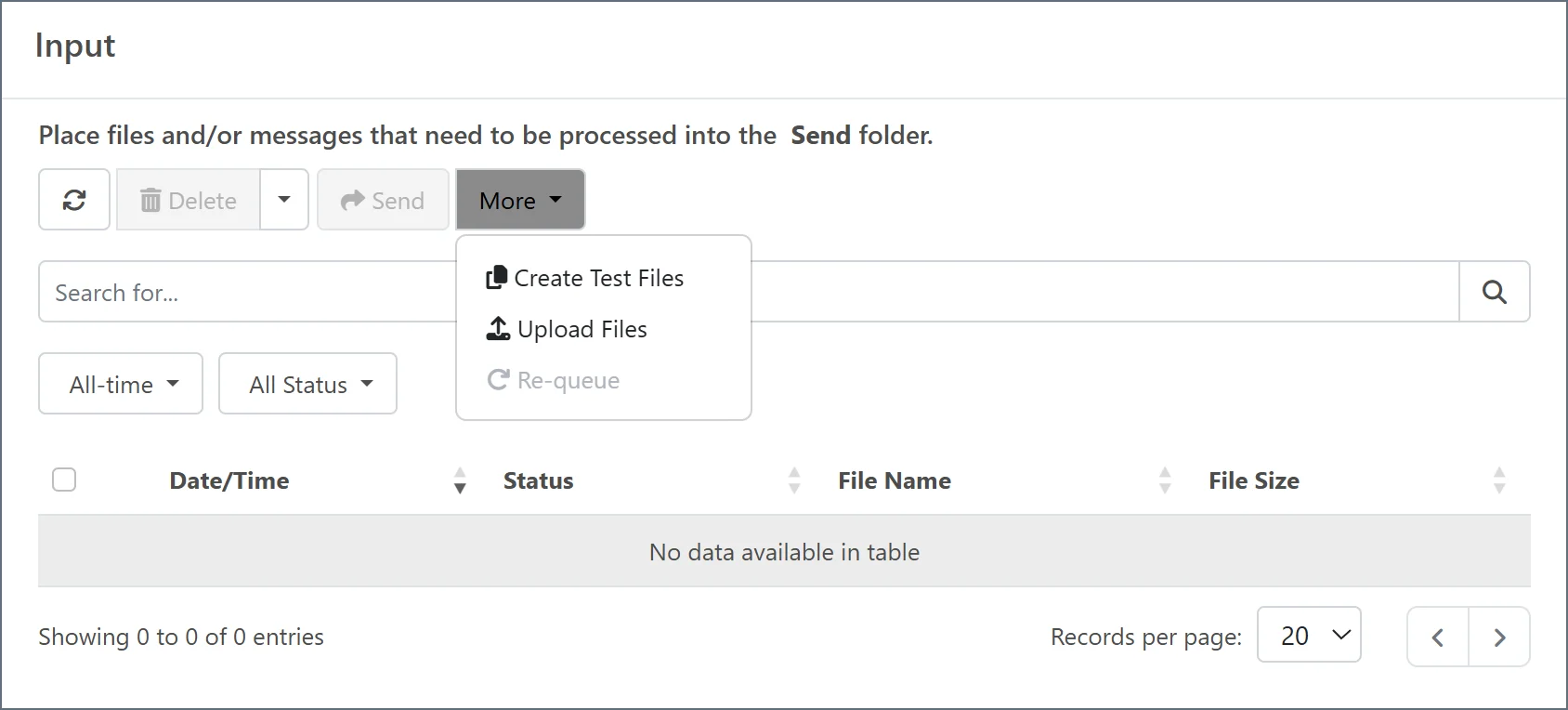
次の画像に示すように、**トランザクション**タブを使用してSend フォルダにファイルをアップロードすることもできます:
### 追加の設定
パートナーは、次のような追加要件を含めることができます:
* 同期または非同期のMDN(**設定**タブの**MDN レシートをリクエスト**部分で設定)
* HTTPS サーバーへの接続用のTLS サーバー証明書(**設定**タブの**取引パートナー証明書**部分で設定)
* 特定の暗号化アルゴリズムまたは署名アルゴリズム([高度な設定](../connectors/as2#advanced-タブ)タブの**暗号化アルゴリズム**および**署名アルゴリズム**で設定)
* 署名を検証するための(暗号化証明書に加えた)別個の証明書(**高度な設定**タブの**パートナー署名証明書**で設定)
### AS2 接続のテスト
取引パートナーの設定が完了したら、テストドキュメントを生成して送信接続をテストできます。AS2 コネクタの**トランザクション**タブに移動し、**More > Create Test Files** を選択します。
[オートメーション](../connectors/as2#automation-タブ)タブで**送信のオートメーション**が無効化されていない限り、コネクタはこれらのテストファイルを自動的に処理しようとします。設定済みのパートナーにテストファイルを送信する際に発生したエラーは、エラーに関するコンテキストと詳細を含むログファイルとともに、**トランザクション**タブに報告されます。接続の問題をさらに診断するには、**高度な設定**タブの**ログレベル**および**ログメッセージ**オプションを使用します。
正常に処理されたファイルは、**トランザクション**タブに緑色の**Sent** ステータスで表示されます。テストファイルの送信に成功すれば、AS2 設定が正しいことが確認できます。
## 取引パートナーへのAS2 詳細の提供
取引パートナーが、そのパートナー用のAS2 コネクタを設定するためにあなたにAS2 設定詳細を提供しなければならないのと同様に、あなたもパートナーにAS2 設定詳細を提供する必要があります。
少なくとも、パートナーに次を提供する必要があります:
* あなたのAS2 識別子
* あなたのパブリックキーまたは暗号化証明書
* あなたの受信URL
### パブリックURL
この情報をパートナーに提供する最も簡単な方法は、AS2 プロファイルの[アプリケーションURL](#アプリケーションurl)で**AS2 プロファイル設定をPublic.rst に公開する**オプションを有効にすることです。**パブリックURL** フィールドには、パートナーに提供できるリンクが含まれています。このリンクから、パートナーはあなたのAS2 設定を閲覧し、あなたのパブリックキーまたは暗号化証明書をダウンロードできます。
**パブリックURL** の値は、取引パートナーがAS2 メッセージを送信すべき**受信URL** フィールド、および取引パートナーが(非同期MDN が必要な場合に)非同期MDN レシートを送信すべき**Asynchronous MDN URL** フィールドとは異なります。
### 手動で詳細を提供する
あるいは、これらの詳細を手動でパートナーに送信することもできます。**AS2 識別子**および**受信URL** の値は、[AS2 プロファイル](#as2-プロファイルの設定)で確認できます。
パブリックキーまたは暗号化証明書をパートナーに送信するには、ディスク上の`.cer` ファイルに移動します:
* {siteNameShort} のルートインストールディレクトリに移動します
* ルートディレクトリの`data` フォルダを開きます
* AS2 プロファイルの**プライベート証明書**と同じファイル名(`.pfx` の代わりに`.cer` 拡張子が付いた同じファイル名)の`.cer` ファイルを見つけます
* `.cer` ファイルをコピーしてパートナーと共有します
## AS2 メッセージの送信
送信AS2 接続が正常に確立されると、ファイルを取引パートナーに安全かつ確実に送信できます。
### トランザクションタブ
AS2 コネクタの**トランザクション**タブに配置されたファイルは、コネクタによって送信されるようスケジュールされます。
**オートメーション**タブで**送信のオートメーション**が有効になっている場合(デフォルトで有効)、コネクタは処理するファイルがないかこのフォルダを自動的にポーリングします。あるいは、**トランザクション**タブから手動でファイルを送信することもできます。対象ファイルの左側にあるチェックボックスをクリックし、**送信**ボタンをクリックします。
次の画像に示すように、**トランザクション**タブを使用してSend フォルダにファイルをアップロードすることもできます:
 ### フローの一部として送信する
ほとんどのワークフローでは、ファイルはAS2 コネクタによって送信される前に、他の{siteNameShort} コネクタによって処理されます。フロー内で別のコネクタがAS2 コネクタに接続されている場合、ファイルは自動的にAS2 コネクタのSend フォルダに渡されます。
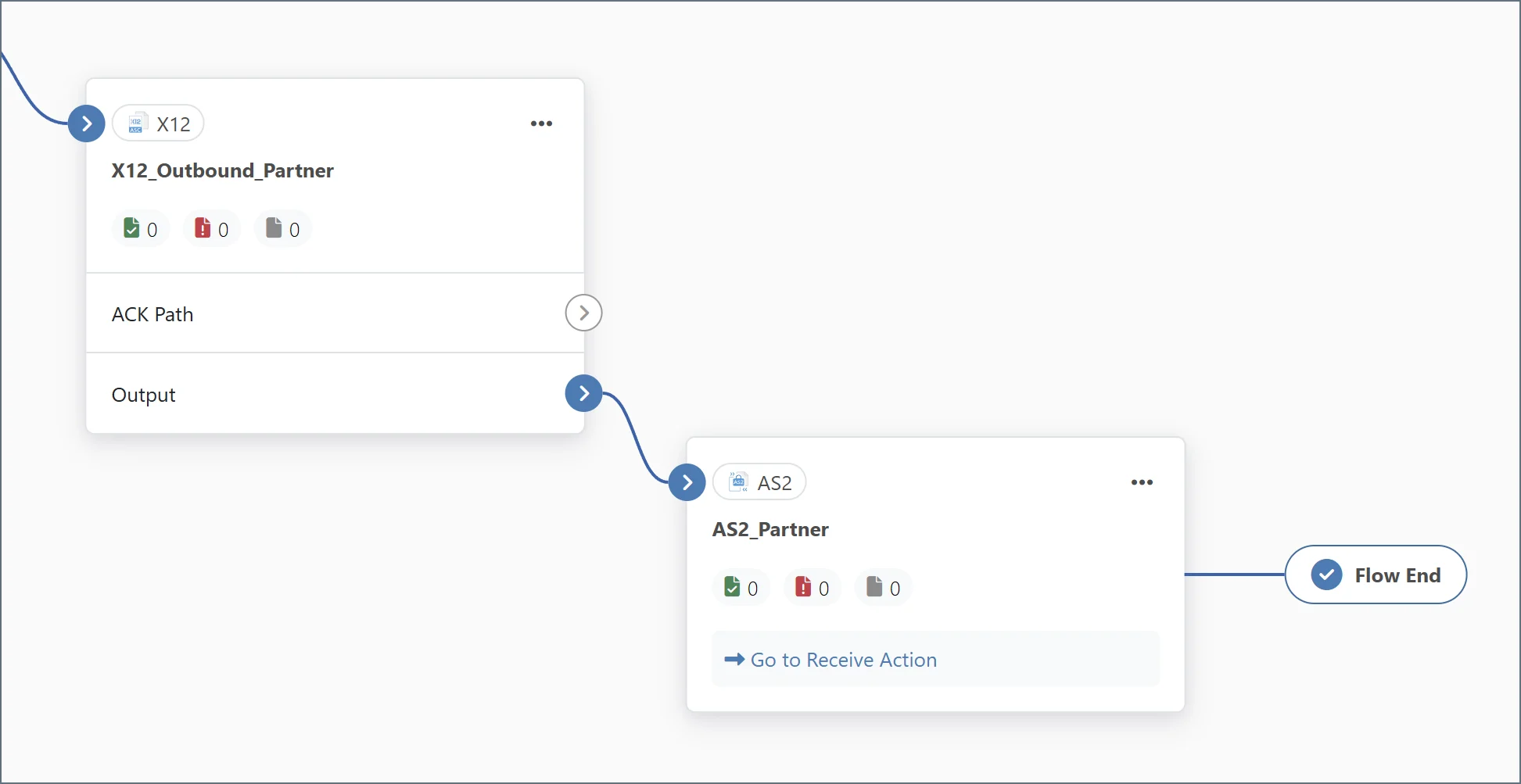
以下のフロー例では、ファイルが[X12 コネクタ](../connectors/x12)によって処理された後、自動的にAS2 コネクタのSend フォルダに追加されます:
### フローの一部として送信する
ほとんどのワークフローでは、ファイルはAS2 コネクタによって送信される前に、他の{siteNameShort} コネクタによって処理されます。フロー内で別のコネクタがAS2 コネクタに接続されている場合、ファイルは自動的にAS2 コネクタのSend フォルダに渡されます。
以下のフロー例では、ファイルが[X12 コネクタ](../connectors/x12)によって処理された後、自動的にAS2 コネクタのSend フォルダに追加されます:
 ### MDN レシートの受信
**MDN レシートをリクエスト**が有効になっている場合、AS2 コネクタは自動的に[MDN レシート](../connectors/as2#mdn-receipts)を待ちます。MDN レシートに否定的な応答が含まれている場合(例えば、パートナーが何らかの理由で交換を拒否した場合)、コネクタは送信成功ではなくエラーを報告します。
非同期MDN がリクエストされた場合、コネクタはパートナーがMDN を返すまで *pending MDN* ステータスのままになります。{companyName} は、AS2 で交換するファイルが非常に大きい(500MB 以上)場合を除き、同期MDN の使用を推奨しています。
## AS2 メッセージの受信
AS2 メッセージが{siteNameShort} のWeb サーバーに到着すると、アプリケーションはそのメッセージを特定のAS2 コネクタにルーティングします。{siteNameShort} はメッセージヘッダーのAS2 識別子(*AS2-To* および*AS2-From* ヘッダー)を使用して、受信ファイルを、メッセージを送信したパートナー用に設定されたAS2 コネクタにルーティングします。
アプリケーションが(AS2 識別子に基づいて)受信メッセージ用に設定されたAS2 コネクタを見つけられない場合、[アプリケーションログ](../getting-started/administration/activity#アプリケーションログ)にエラーが記録され、ファイルは受信されません。
### Output タブ
AS2 で受信したファイルが(設定済みのAS2 識別子に基づいて)特定のAS2 コネクタにルーティングされると、ファイルはそのコネクタの**Output** タブに到着します。
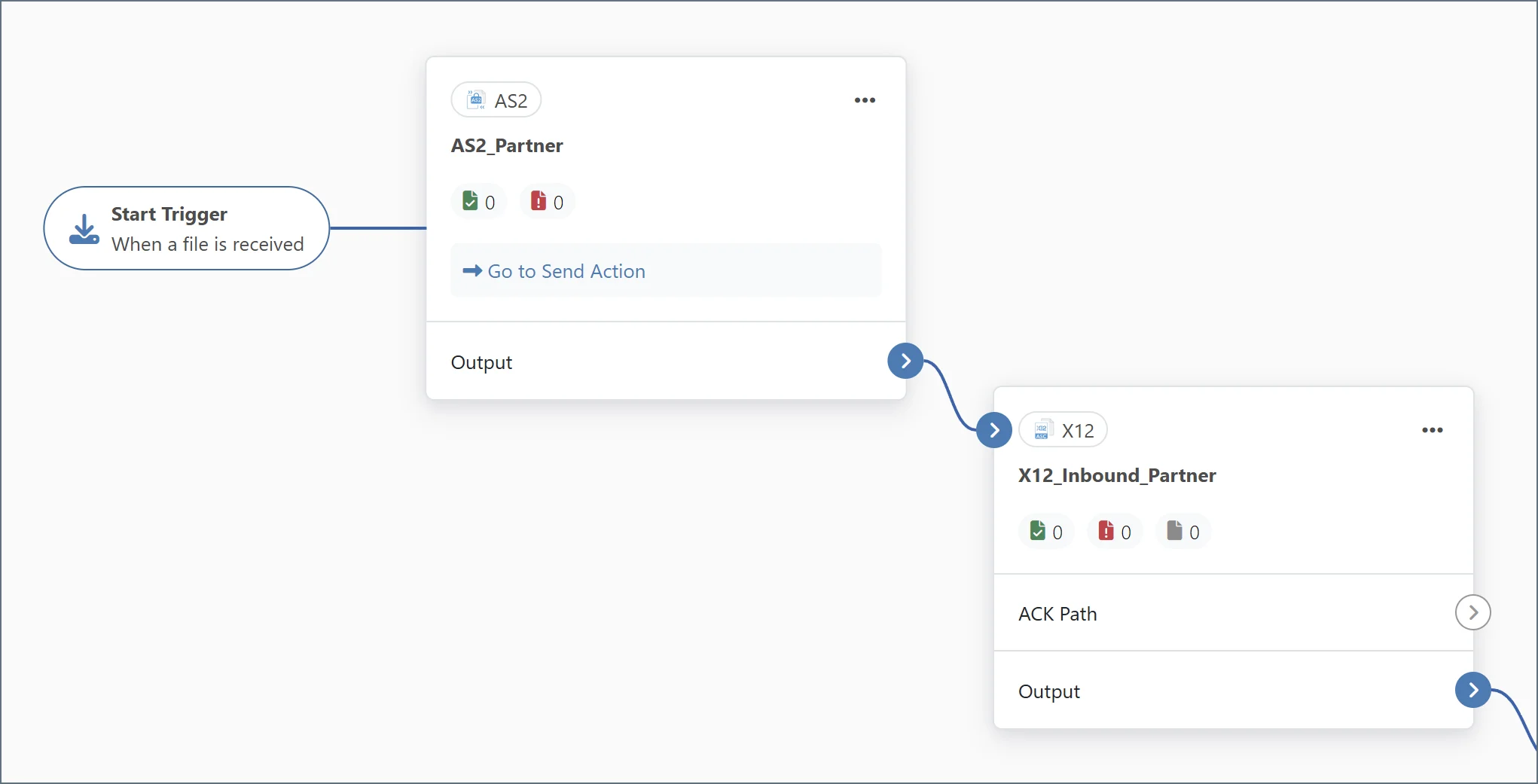
AS2 コネクタがフロー内の他のコネクタに接続されている場合、ファイルはReceive フォルダに留まらず、代わりにフロー内の次のコネクタに渡されます。以下のフロー例では、AS2 で受信された(そしてこのAS2 コネクタにルーティングされた)ファイルは、さらなる処理のために自動的にX12 コネクタに渡されます。
### MDN レシートの受信
**MDN レシートをリクエスト**が有効になっている場合、AS2 コネクタは自動的に[MDN レシート](../connectors/as2#mdn-receipts)を待ちます。MDN レシートに否定的な応答が含まれている場合(例えば、パートナーが何らかの理由で交換を拒否した場合)、コネクタは送信成功ではなくエラーを報告します。
非同期MDN がリクエストされた場合、コネクタはパートナーがMDN を返すまで *pending MDN* ステータスのままになります。{companyName} は、AS2 で交換するファイルが非常に大きい(500MB 以上)場合を除き、同期MDN の使用を推奨しています。
## AS2 メッセージの受信
AS2 メッセージが{siteNameShort} のWeb サーバーに到着すると、アプリケーションはそのメッセージを特定のAS2 コネクタにルーティングします。{siteNameShort} はメッセージヘッダーのAS2 識別子(*AS2-To* および*AS2-From* ヘッダー)を使用して、受信ファイルを、メッセージを送信したパートナー用に設定されたAS2 コネクタにルーティングします。
アプリケーションが(AS2 識別子に基づいて)受信メッセージ用に設定されたAS2 コネクタを見つけられない場合、[アプリケーションログ](../getting-started/administration/activity#アプリケーションログ)にエラーが記録され、ファイルは受信されません。
### Output タブ
AS2 で受信したファイルが(設定済みのAS2 識別子に基づいて)特定のAS2 コネクタにルーティングされると、ファイルはそのコネクタの**Output** タブに到着します。
AS2 コネクタがフロー内の他のコネクタに接続されている場合、ファイルはReceive フォルダに留まらず、代わりにフロー内の次のコネクタに渡されます。以下のフロー例では、AS2 で受信された(そしてこのAS2 コネクタにルーティングされた)ファイルは、さらなる処理のために自動的にX12 コネクタに渡されます。
 AS2 コネクタがフロー内の別のコネクタに接続されていない場合、AS2 コネクタが受信したファイルはReceive フォルダに留まります。これらのファイルは、コネクタの**Output** タブで確認できます。
### MDN レシートの送信
受信AS2 メッセージがMDN レシートをリクエストする場合、AS2 コネクタは自動的にMDN を生成して送信します。AS2 メッセージの受信中にエラーが発生した場合、このエラーは{siteNameShort} に記録され、取引パートナーに返されるMDN レシートに含まれます。
MDN レシートの送信に必要な設定は受信AS2 メッセージに含まれており、AS2 コネクタで明示的に設定する必要はありません。
AS2 コネクタがフロー内の別のコネクタに接続されていない場合、AS2 コネクタが受信したファイルはReceive フォルダに留まります。これらのファイルは、コネクタの**Output** タブで確認できます。
### MDN レシートの送信
受信AS2 メッセージがMDN レシートをリクエストする場合、AS2 コネクタは自動的にMDN を生成して送信します。AS2 メッセージの受信中にエラーが発生した場合、このエラーは{siteNameShort} に記録され、取引パートナーに返されるMDN レシートに含まれます。
MDN レシートの送信に必要な設定は受信AS2 メッセージに含まれており、AS2 コネクタで明示的に設定する必要はありません。