> ## Documentation Index
> Fetch the complete documentation index at: https://docs.arc.cdata.com/llms.txt
> Use this file to discover all available pages before exploring further.
# CData Arc のバックアップおよび移行
> 自動移行または手動でのディレクトリコピーを使用して、CData Arc の設定、データ、ライセンスを移行またはバックアップします。
export const companyName = "CData";
export const siteNameShort = "Arc";
export const siteName = "CData Arc";
次の方法で{siteName} を移行またはバックアップできます:
* グローバルアプリケーションデータを新しいサーバー上の{siteNameShort} の新しいインスタンスに移行します。この移行には、グローバルな構成データと設定が含まれます。{siteNameShort} の[移行](../getting-started/administration/settings/migration)機能を使用して、データをエクスポートできます。移行プロセスは自動で行われるため、エラーの可能性が低く、処理も高速です。この方法は{siteNameShort} アプリケーション内で実行されるため、{companyName} はこの方法を推奨しています。
* アプリケーションディレクトリとアプリケーションデータベースを手動でコピーして新しいサーバーに移動することで、すべてのデータをバックアップします。この方法では、構成データだけでなく、その他のデータ(ログ、処理保留中のファイル、処理済みのファイルなど)の完全な作業セットも移動します。この方法はシンプルですが、時間がかかり、エラーが発生しやすくなります。
デフォルトでは、{siteNameShort} は各インスタンス固有の暗号化キーを使用して機密データを保護します。これらの機密データを含む設定ファイルを手動でコピーまたは移動する場合は、新しいインスタンスでも同じキーが使用されていることを確認してください。詳しくは、[カスタムマスターキーの定義](../getting-started/installation/custom-master-key#データ暗号化キーとマスターキーについて)を参照してください。
次のセクションでは、これらの方法を使用してデータを移行またはバックアップする方法について説明します。
## 移行
**設定 > 高度な設定**に移動し、**高度な設定**ページの**移行**セクションを見つけます。**エクスポート**をクリックし、**すべてのワークスペースと設定をエクスポート**オプションを選択して、グローバルアプリケーションデータと設定のすべてを含むアプリケーションの完全な[エクスポート](../getting-started/administration/importing-exporting-flows#複数ワークスペースとグローバルアプリケーション設定データのエクスポート)を実行します。
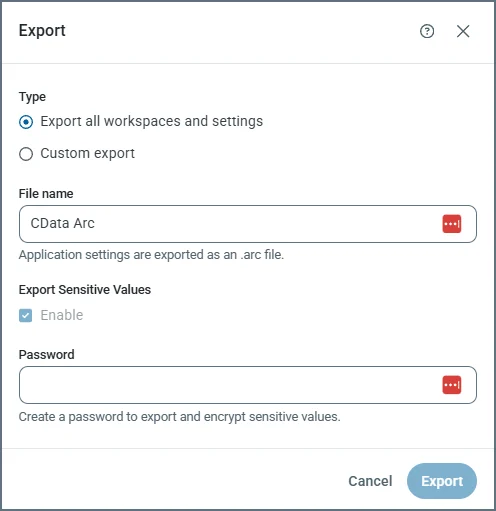 これにより、データは`.arc` 拡張子を持つファイルにエクスポートされます。このファイルタイプは、複数のワークスペースや設定、ユーザー、[EDI TPMC](../tpmc/tpmc) パートナーおよびドキュメント、レポート、その他のグローバルデータなどのグローバルアプリケーションデータを保存します。
**移行**タブを使用してアプリケーション設定をエクスポートする方法についての詳細は、[複数ワークスペースとグローバルアプリケーションコンフィギュレーションデータのエクスポート](../getting-started/administration/importing-exporting-flows#複数ワークスペースとグローバルアプリケーション設定データのエクスポート)を参照してください。
## 手動バックアップ
{siteNameShort} は、次の2つの方法でローカルシステムと繋がります:
* アプリケーションディレクトリフォルダを使用。これは、構成データを格納するディスク上のフォルダです。
* アプリケーションデータベースを使用。このデータベースは、アプリケーションによって処理されるトランザクションのメタデータを格納します。
手動バックアップを実行するには、アプリケーションディレクトリとアプリケーションデータベースを直接コピーして移動する必要があります。この方法はシンプルでコストもかかりませんが、時間がかかる場合があり、人為的ミスが発生する可能性があることに注意してください。
### アプリケーションディレクトリ
{siteNameShort} は、すべてのプロファイル、証明書、およびコネクタ構成データをアプリケーションディレクトリフォルダ内のファイルに格納します。したがって、{siteNameShort} の設定をバックアップまたは再作成するには、フォルダの全内容をコピーして移動するだけです。新しいサーバーに移動することで、新しいインスタンスに{siteNameShort} 構成を再作成できます。
#### アプリケーションディレクトリをコピーする
デフォルトでは、アプリケーションディレクトリは次のディレクトリを指します:
* **Java**:`/opt/arc`
* **.NET**:`C:\ProgramData\CData\Arc`
{siteNameShort} がアプリケーションの以前のバージョンの既存のインストール上にインストールされている場合、アプリケーションは古いフォルダ構造を再利用する可能性があります。この場合、アプリケーションディレクトリは代わりに以下のいずれかのディレクトリに配置されている可能性があります:
* **Java**:`~/arc/data`(`~` は、{siteNameShort} をホストするサーバーを実行しているユーザーのホームディレクトリです)
* **.NET({siteNameShort})** :`C:\Program Files\CData\Arc`
* **.NET({siteNameShort}ESB)** :`C:\Program Files\ArcESB`
* **.NET(RSSBus Connect)** :`C:\Program Files\RSSBus\RSSBusConnect`
アプリケーションをバックアップするには、このアプリケーションディレクトリのコピーを便利な場所に保管します。{siteNameShort} を新しいサーバーに移行するには、アプリケーションディレクトリフォルダのコピーを新しいサーバーの同じパスに配置します。
#### アプリケーションディレクトリを設定する
このセクションは、{siteNameShort} を新しいサーバーに移行し、アプリケーションディレクトリのデフォルトの場所がカスタムパスで上書きされている場合にのみ該当します。
一部の{siteNameShort} セットアップでは、アプリケーションディレクトリにデフォルト以外の場所を使用する場合があります(例:共有ネットワークファイルシステムでアプリケーションディレクトリをホストする場合など)。この場合、{siteNameShort} の新しいインスタンスが、以前のインスタンスが使用していたのと同じネットワークフォルダをアプリケーションディレクトリとして使用するように設定するだけです。
デフォルト以外のアプリケーションディレクトリを設定するには、{siteNameShort} のエディションに応じたドキュメントを参照してください:
* **Java:** [アプリケーションディレクトリの検索と設定](../getting-started/installation/cross-platform-edition#アプリケーションディレクトリの検索と設定)
* **.NET:** [アプリケーションディレクトリの設定](../getting-started/installation/windows-edition#アプリケーションディレクトリの設定)
### アプリケーションデータベース
デフォルトでは、{siteNameShort} はSQLite(.NET)またはH2(Java)データベースを使用して、アプリケーションによって処理されたトランザクションに関するデータを格納します。また、[インストールと設定](../getting-started/installation/installation-configuration)で説明されているように、PostgreSQL、SQL Server、MySQL などの外部データベースを設定することもできます。
{siteNameShort} が外部データベースを使用する場合、このデータベースの接続文字列は、アプリケーションをホストするサーバーの設定ファイル(.NET ではWeb.Config ファイル、Java ではarc.properties ファイル)で設定する必要があります。外部データベースのバックアップは{siteNameShort} の範囲外であり、データベースを通じて直接行う必要があります。{siteNameShort} を新しいマシンに移行するには、新しいインスタンスが同じ外部データベースに対して読み取りおよび書き込みを行うように構成するだけです。
アプリケーションデータベースを設定するには、{siteNameShort} のエディションに応じた適切なドキュメントを参照してください:
* **Java:** [アプリケーションデータベースの設定](../getting-started/installation/cross-platform-edition#アプリケーションデータベースの設定)
* **.NET:** [アプリケーションデータベースの設定](../getting-started/installation/windows-edition#アプリケーションデータベースの設定)
### ライセンス
{siteNameShort} ライセンス(Cloud ライセンスの特別ライセンスティアを除く)は、特定のマシン名に関連付けられています。ライセンスは、アプリケーションディレクトリ内の.lic ファイルに含まれています。ライセンスのバックアップは、以下で説明するように、ライセンスファイルをコピーするだけです。
新しいマシンのライセンスを更新せずにライセンスファイルを新しいマシンに移行すると、ライセンスエラーが発生します。ただし、次のセクションで説明するように、License Transfer Request フォームを使用して{companyName} セールスチームに移行を通知すれば、アプリケーションインターフェースを通じて新しいサーバーにライセンスを再適用できます。
#### ライセンスをバックアップする
##### .NET 版
.NET 版では、デフォルトでライセンスファイルは次のフォルダにあります:`C:\ProgramData\CData\Arc`
{siteNameShort} がRSSBus Connect インストール上にインストールされ、RSSBus フォルダパスが再利用される場合、対応する場所は以下になります:`C:\Program Files\RSSBus\RSSBus Connect\www\app_data`
このフォルダの.lic ファイルのコピーを作成して、ライセンスをバックアップします。
##### Java 版
Java 版では、デフォルトでライセンスファイルは次のフォルダにあります:`/opt/arc`
{siteNameShort} がRSSBus Connect インストール上にインストールされ、RSSBus フォルダパスが再利用される場合、対応する場所は以下になります:`~/rssbus/connect`
この場所の.lic ファイルのコピーを作成して、ライセンスをバックアップします。
#### ライセンスを移行する
License Transfer Request フォームを使用して、{companyName} ライセンスシステムに対してライセンスを別のマシンに移行することを通知できます。このフォームを使用すると、ライセンスが過剰使用されている(同じライセンスを複数のマシンにインストールしている)としてマークされることを防ぐことができます。フォームに記入後、セールスチームからの確認を待たずに、新しいマシンで同じプロダクトキーを使用できます。ライセンスがブロックまたは制限された場合は、{companyName} セールスチーム**[sales@cdata.co.jp](mailto:sales@cdata.co.jp)** までご連絡ください。
サーバー移行は時間のかかるプロセスであるため、{companyName} では、2台のマシンでライセンスがアクティブな状態を維持できる30日間の重複期間を設けています。この30日以内に、古いマシンからアプリケーションを削除する必要があります。さらに時間が必要な場合は、CData セールスチーム**[sales@cdata.co.jp](mailto:sales@cdata.co.jp)** に連絡して、タイムラインの調整をご依頼ください。
これにより、データは`.arc` 拡張子を持つファイルにエクスポートされます。このファイルタイプは、複数のワークスペースや設定、ユーザー、[EDI TPMC](../tpmc/tpmc) パートナーおよびドキュメント、レポート、その他のグローバルデータなどのグローバルアプリケーションデータを保存します。
**移行**タブを使用してアプリケーション設定をエクスポートする方法についての詳細は、[複数ワークスペースとグローバルアプリケーションコンフィギュレーションデータのエクスポート](../getting-started/administration/importing-exporting-flows#複数ワークスペースとグローバルアプリケーション設定データのエクスポート)を参照してください。
## 手動バックアップ
{siteNameShort} は、次の2つの方法でローカルシステムと繋がります:
* アプリケーションディレクトリフォルダを使用。これは、構成データを格納するディスク上のフォルダです。
* アプリケーションデータベースを使用。このデータベースは、アプリケーションによって処理されるトランザクションのメタデータを格納します。
手動バックアップを実行するには、アプリケーションディレクトリとアプリケーションデータベースを直接コピーして移動する必要があります。この方法はシンプルでコストもかかりませんが、時間がかかる場合があり、人為的ミスが発生する可能性があることに注意してください。
### アプリケーションディレクトリ
{siteNameShort} は、すべてのプロファイル、証明書、およびコネクタ構成データをアプリケーションディレクトリフォルダ内のファイルに格納します。したがって、{siteNameShort} の設定をバックアップまたは再作成するには、フォルダの全内容をコピーして移動するだけです。新しいサーバーに移動することで、新しいインスタンスに{siteNameShort} 構成を再作成できます。
#### アプリケーションディレクトリをコピーする
デフォルトでは、アプリケーションディレクトリは次のディレクトリを指します:
* **Java**:`/opt/arc`
* **.NET**:`C:\ProgramData\CData\Arc`
{siteNameShort} がアプリケーションの以前のバージョンの既存のインストール上にインストールされている場合、アプリケーションは古いフォルダ構造を再利用する可能性があります。この場合、アプリケーションディレクトリは代わりに以下のいずれかのディレクトリに配置されている可能性があります:
* **Java**:`~/arc/data`(`~` は、{siteNameShort} をホストするサーバーを実行しているユーザーのホームディレクトリです)
* **.NET({siteNameShort})** :`C:\Program Files\CData\Arc`
* **.NET({siteNameShort}ESB)** :`C:\Program Files\ArcESB`
* **.NET(RSSBus Connect)** :`C:\Program Files\RSSBus\RSSBusConnect`
アプリケーションをバックアップするには、このアプリケーションディレクトリのコピーを便利な場所に保管します。{siteNameShort} を新しいサーバーに移行するには、アプリケーションディレクトリフォルダのコピーを新しいサーバーの同じパスに配置します。
#### アプリケーションディレクトリを設定する
このセクションは、{siteNameShort} を新しいサーバーに移行し、アプリケーションディレクトリのデフォルトの場所がカスタムパスで上書きされている場合にのみ該当します。
一部の{siteNameShort} セットアップでは、アプリケーションディレクトリにデフォルト以外の場所を使用する場合があります(例:共有ネットワークファイルシステムでアプリケーションディレクトリをホストする場合など)。この場合、{siteNameShort} の新しいインスタンスが、以前のインスタンスが使用していたのと同じネットワークフォルダをアプリケーションディレクトリとして使用するように設定するだけです。
デフォルト以外のアプリケーションディレクトリを設定するには、{siteNameShort} のエディションに応じたドキュメントを参照してください:
* **Java:** [アプリケーションディレクトリの検索と設定](../getting-started/installation/cross-platform-edition#アプリケーションディレクトリの検索と設定)
* **.NET:** [アプリケーションディレクトリの設定](../getting-started/installation/windows-edition#アプリケーションディレクトリの設定)
### アプリケーションデータベース
デフォルトでは、{siteNameShort} はSQLite(.NET)またはH2(Java)データベースを使用して、アプリケーションによって処理されたトランザクションに関するデータを格納します。また、[インストールと設定](../getting-started/installation/installation-configuration)で説明されているように、PostgreSQL、SQL Server、MySQL などの外部データベースを設定することもできます。
{siteNameShort} が外部データベースを使用する場合、このデータベースの接続文字列は、アプリケーションをホストするサーバーの設定ファイル(.NET ではWeb.Config ファイル、Java ではarc.properties ファイル)で設定する必要があります。外部データベースのバックアップは{siteNameShort} の範囲外であり、データベースを通じて直接行う必要があります。{siteNameShort} を新しいマシンに移行するには、新しいインスタンスが同じ外部データベースに対して読み取りおよび書き込みを行うように構成するだけです。
アプリケーションデータベースを設定するには、{siteNameShort} のエディションに応じた適切なドキュメントを参照してください:
* **Java:** [アプリケーションデータベースの設定](../getting-started/installation/cross-platform-edition#アプリケーションデータベースの設定)
* **.NET:** [アプリケーションデータベースの設定](../getting-started/installation/windows-edition#アプリケーションデータベースの設定)
### ライセンス
{siteNameShort} ライセンス(Cloud ライセンスの特別ライセンスティアを除く)は、特定のマシン名に関連付けられています。ライセンスは、アプリケーションディレクトリ内の.lic ファイルに含まれています。ライセンスのバックアップは、以下で説明するように、ライセンスファイルをコピーするだけです。
新しいマシンのライセンスを更新せずにライセンスファイルを新しいマシンに移行すると、ライセンスエラーが発生します。ただし、次のセクションで説明するように、License Transfer Request フォームを使用して{companyName} セールスチームに移行を通知すれば、アプリケーションインターフェースを通じて新しいサーバーにライセンスを再適用できます。
#### ライセンスをバックアップする
##### .NET 版
.NET 版では、デフォルトでライセンスファイルは次のフォルダにあります:`C:\ProgramData\CData\Arc`
{siteNameShort} がRSSBus Connect インストール上にインストールされ、RSSBus フォルダパスが再利用される場合、対応する場所は以下になります:`C:\Program Files\RSSBus\RSSBus Connect\www\app_data`
このフォルダの.lic ファイルのコピーを作成して、ライセンスをバックアップします。
##### Java 版
Java 版では、デフォルトでライセンスファイルは次のフォルダにあります:`/opt/arc`
{siteNameShort} がRSSBus Connect インストール上にインストールされ、RSSBus フォルダパスが再利用される場合、対応する場所は以下になります:`~/rssbus/connect`
この場所の.lic ファイルのコピーを作成して、ライセンスをバックアップします。
#### ライセンスを移行する
License Transfer Request フォームを使用して、{companyName} ライセンスシステムに対してライセンスを別のマシンに移行することを通知できます。このフォームを使用すると、ライセンスが過剰使用されている(同じライセンスを複数のマシンにインストールしている)としてマークされることを防ぐことができます。フォームに記入後、セールスチームからの確認を待たずに、新しいマシンで同じプロダクトキーを使用できます。ライセンスがブロックまたは制限された場合は、{companyName} セールスチーム**[sales@cdata.co.jp](mailto:sales@cdata.co.jp)** までご連絡ください。
サーバー移行は時間のかかるプロセスであるため、{companyName} では、2台のマシンでライセンスがアクティブな状態を維持できる30日間の重複期間を設けています。この30日以内に、古いマシンからアプリケーションを削除する必要があります。さらに時間が必要な場合は、CData セールスチーム**[sales@cdata.co.jp](mailto:sales@cdata.co.jp)** に連絡して、タイムラインの調整をご依頼ください。