> ## Documentation Index
> Fetch the complete documentation index at: https://docs.arc.cdata.com/llms.txt
> Use this file to discover all available pages before exploring further.
# ネットワークアクセス
> CData Arc でIP ベースのアクセス制限と信頼された / 禁止されたIP 範囲を構成する方法。
export const siteNameShort = "Arc";
export const siteName = "CData Arc";
これらのネットワークアクセス設定は、{siteName} のセキュリティを強化します。IP アドレスが禁止されている場合、そのIP アドレスはアプリケーションに一切アクセスできません(アプリケーション、ヘルプ、および管理API ページへのログインアクセスが拒否されます)。{siteNameShort} は、以下の優先順位リストに基づいて保護されたリソースへのアクセスを許可します:
1. グローバル拒否
2. ユーザー拒否
3. ユーザー許可
4. グローバル許可
5. デフォルト拒否
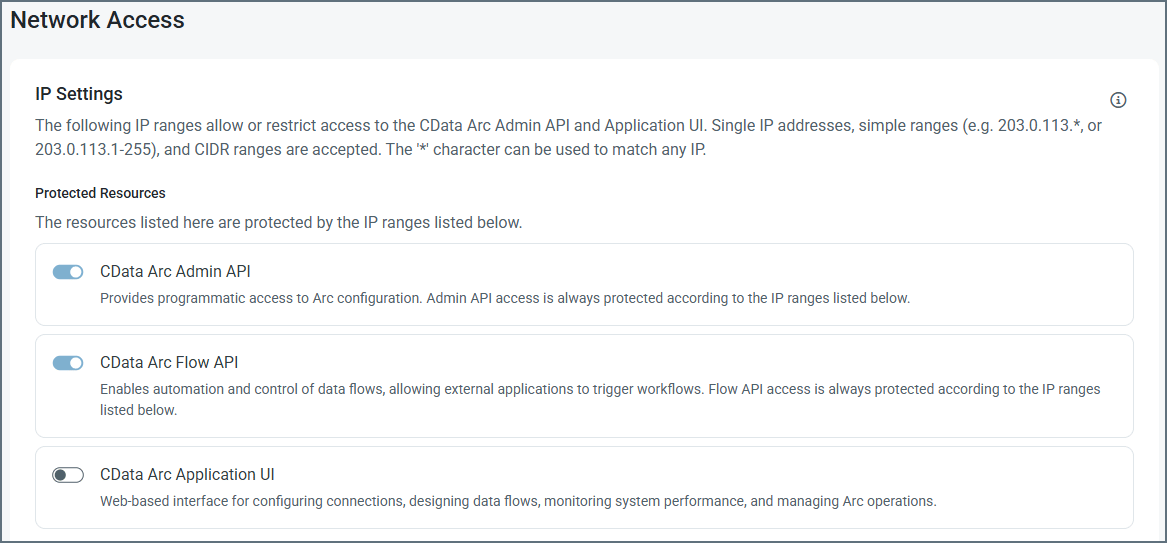 **保護されたリソース**のリストを見ると、**管理API** と**フローAPI**は *常に* 保護されていて、この設定を変更することはできません。UI を保護するには**アプリケーションUI** トグルを使用します。
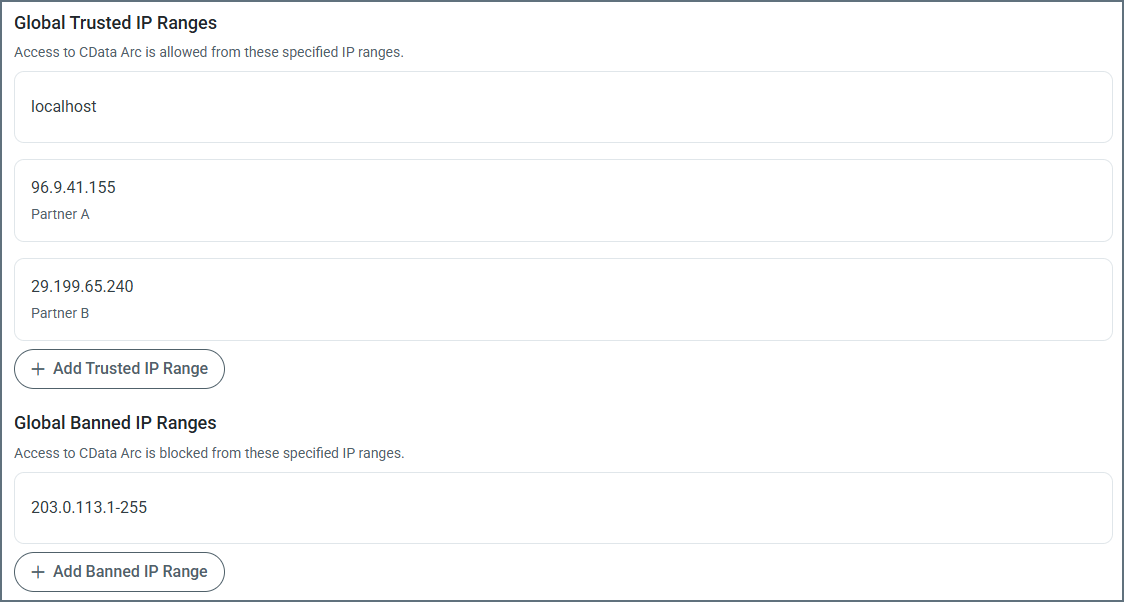 特定のIP 範囲を許可または禁止するには、**信頼されたIP の範囲を追加**ボタンと**禁止されたIP の範囲を追加**ボタンを使用します。単一のIP アドレス、単純な範囲(`203.0.113.*` や`203.0.113.1-255` など)、またはCIDR(Classless Inter-Domain Routing)の範囲を指定できます。既存の範囲を編集するには、その上にマウスを移動し、省略記号をクリックして、**編集**をクリックします。
この設定により、アプリケーションから自分自身をロックアウトする可能性があるため、そのような状況を検知して、変更の保存を許可しないようになっています。
特定のIP 範囲を許可または禁止するには、**信頼されたIP の範囲を追加**ボタンと**禁止されたIP の範囲を追加**ボタンを使用します。単一のIP アドレス、単純な範囲(`203.0.113.*` や`203.0.113.1-255` など)、またはCIDR(Classless Inter-Domain Routing)の範囲を指定できます。既存の範囲を編集するには、その上にマウスを移動し、省略記号をクリックして、**編集**をクリックします。
この設定により、アプリケーションから自分自身をロックアウトする可能性があるため、そのような状況を検知して、変更の保存を許可しないようになっています。