> ## Documentation Index
> Fetch the complete documentation index at: https://docs.arc.cdata.com/llms.txt
> Use this file to discover all available pages before exploring further.
# Git バージョン管理設定
> CData Arc の設定追跡と環境管理のために Git ベースのバージョン管理を構成する方法。
export const cloudEnv = false;
export const siteNameShort = "Arc";
export const siteName = "CData Arc";
{!cloudEnv && (
{siteName} ではGit ベースのバージョン管理を使用でき、設定の追跡、監査証跡、環境管理が可能になります。使用する前に、Git をインストールし、リモートリポジトリを作成する必要があります。手順については、前提条件を参照してください。
)}
設定を完了するには、**Settings > Advanced > Git Version Control** に移動し、**Configure** をクリックします。
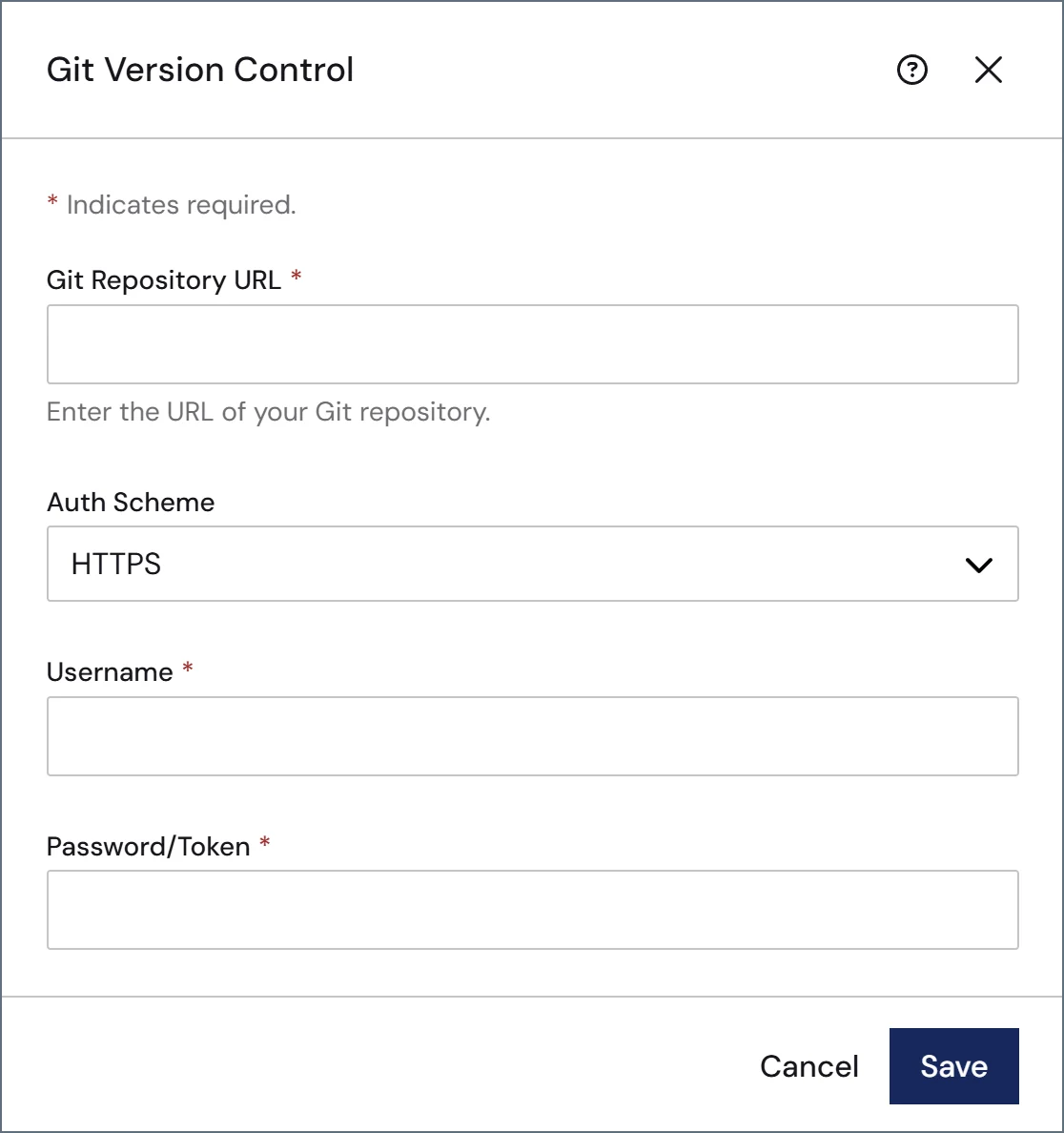 次の項目を指定します:
* リモートGit リポジトリへのURL。SSH を使用している場合は、ここにHTTPS アドレスを入力せず、SSH アドレス(例:`git@github.com:username/private-repo.git`)を使用する必要があります。すべての主要なGit プラットフォーム(GitHub、GitLab、Bitbucket、Azure DevOps など)がサポートされています。
* 認証スキーム。認証スキームを選択すると、設定に必要なフィールドが表示されます。
* HTTPS:リポジトリに接続するための**Username** と**Password** または**Token**。
* SSH:リポジトリに接続するための**SSH Private Key** ファイルと**Passphrase**。詳細については、[SSH を使用した認証](#ssh-を使用した認証)を参照してください。
* OAuth:**Get Access Token** をクリックして、接続を許可するアクセストークンを取得します。
**Save** をクリックすると、{siteNameShort} はリポジトリに接続し、初期化タスクを実行します。この初期化により、`AppDirectory` 内にGit リポジトリが作成され、初期化時点で存在する設定を含む`settings-before-git-init-` という名前のブランチが作成され、それらの設定ファイルがコミット用にステージングされます。これにより、リモートリポジトリにそれらの設定とコンフリクトするコンテンツがすでに存在する場合でも、設定が失われないようにします。
{siteNameShort} のフッターは、変更されたローカルファイルの現在の数、リモートコミット数、現在のブランチなど、さまざまなGit メトリクスとアクションを表示するステータスバーに変わります。ツールバーの**Commit and Push** をクリックして、最初のコミットをリモートリポジトリにプッシュします。
次の項目を指定します:
* リモートGit リポジトリへのURL。SSH を使用している場合は、ここにHTTPS アドレスを入力せず、SSH アドレス(例:`git@github.com:username/private-repo.git`)を使用する必要があります。すべての主要なGit プラットフォーム(GitHub、GitLab、Bitbucket、Azure DevOps など)がサポートされています。
* 認証スキーム。認証スキームを選択すると、設定に必要なフィールドが表示されます。
* HTTPS:リポジトリに接続するための**Username** と**Password** または**Token**。
* SSH:リポジトリに接続するための**SSH Private Key** ファイルと**Passphrase**。詳細については、[SSH を使用した認証](#ssh-を使用した認証)を参照してください。
* OAuth:**Get Access Token** をクリックして、接続を許可するアクセストークンを取得します。
**Save** をクリックすると、{siteNameShort} はリポジトリに接続し、初期化タスクを実行します。この初期化により、`AppDirectory` 内にGit リポジトリが作成され、初期化時点で存在する設定を含む`settings-before-git-init-` という名前のブランチが作成され、それらの設定ファイルがコミット用にステージングされます。これにより、リモートリポジトリにそれらの設定とコンフリクトするコンテンツがすでに存在する場合でも、設定が失われないようにします。
{siteNameShort} のフッターは、変更されたローカルファイルの現在の数、リモートコミット数、現在のブランチなど、さまざまなGit メトリクスとアクションを表示するステータスバーに変わります。ツールバーの**Commit and Push** をクリックして、最初のコミットをリモートリポジトリにプッシュします。
 ## SSH を使用した認証
SSH を使用して認証するには、次の手順に従ってください:
* `ls -al ~/.ssh` を実行して、既存のSSH キーがあるか確認します。
* 既存のキーがある場合は、それを使用できます。あるいは、次のコマンドを実行して新しいSSH 公開鍵/秘密鍵のペアを生成します:`ssh-keygen -t ed25519 -C "your_email@example.com"`。
* 必要に応じて、セキュリティ強化のためにキーにパスフレーズを追加します。
* **SSH Private Key** フィールドを使用して、秘密鍵をアップロードします。
* 公開SSH キーをGit プラットフォームに追加します。
SSH を使用した認証方法の詳細については、お使いのGit プラットフォームのドキュメントを参照してください。
## SSH を使用した認証
SSH を使用して認証するには、次の手順に従ってください:
* `ls -al ~/.ssh` を実行して、既存のSSH キーがあるか確認します。
* 既存のキーがある場合は、それを使用できます。あるいは、次のコマンドを実行して新しいSSH 公開鍵/秘密鍵のペアを生成します:`ssh-keygen -t ed25519 -C "your_email@example.com"`。
* 必要に応じて、セキュリティ強化のためにキーにパスフレーズを追加します。
* **SSH Private Key** フィールドを使用して、秘密鍵をアップロードします。
* 公開SSH キーをGit プラットフォームに追加します。
SSH を使用した認証方法の詳細については、お使いのGit プラットフォームのドキュメントを参照してください。