> ## Documentation Index
> Fetch the complete documentation index at: https://docs.arc.cdata.com/llms.txt
> Use this file to discover all available pages before exploring further.
# 接続
> CData Arc で複数のコネクタにわたって使用する共有接続パラメータを設定する方法。
export const companyName = "CData";
export const siteNameShort = "Arc";
export const siteName = "CData Arc";
**接続**タブには、複数の{siteName} コネクタ間で共有できる構成済みの接続パラメータがリストされます。これにより、同じ認証情報を使って同じソースに接続する個々のコネクタ内での接続管理の一元化と設定の簡素化が可能になります。
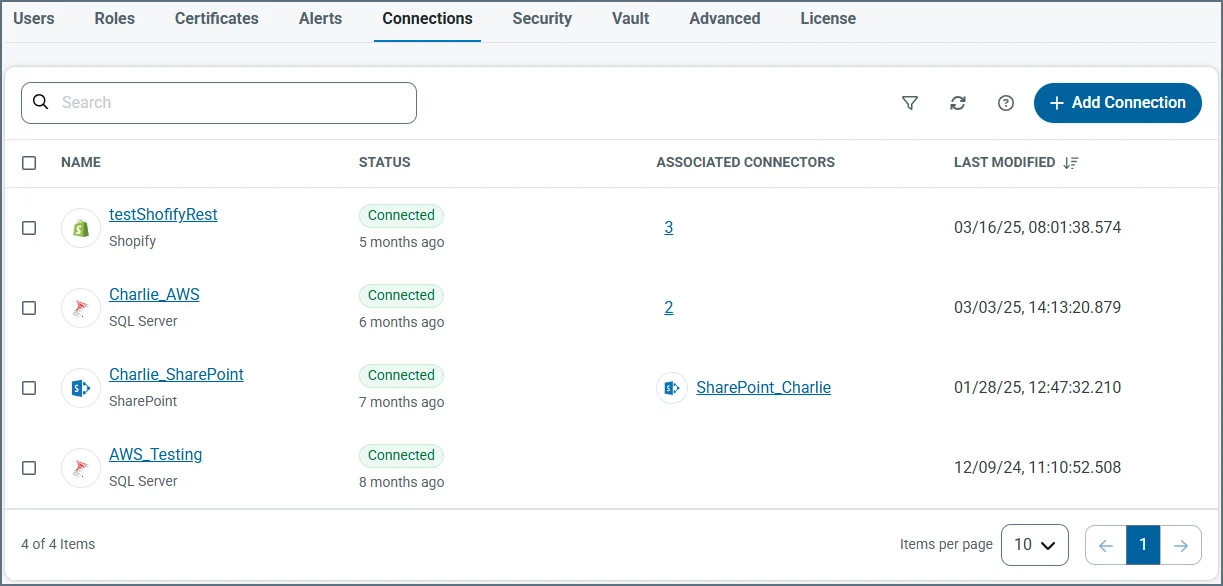 {companyName} ドライバーと{siteNameShort} コネクタの違いを理解しておくと役立ちます。ドライバーは外部システムへの基盤となる接続を提供し、コネクタはドライバーの上に構築されて、{siteNameShort} 内でのデータ交換、変換、ルーティングを処理します。共有されるドライバーレベルの接続詳細は**接続**タブで設定し、コネクタがそれを参照することで、同じ接続を複数のフローにわたって一貫して再利用できます。
{companyName} ドライバーのドキュメントは、弊社Web サイト [https://jp.cdata.com/kb/help/](https://jp.cdata.com/kb/help/) でご覧いただけます。ページ内の**ドライバー&データコネクター**セクションで必要なドライバーを探し、**ADO.NET** または**JDBC** エディションの**オンラインドキュメント**リンクをクリックしてください。{companyName} ドライバーベースのコネクターの使用方法に関する情報を確認できます。
## コネクションの追加
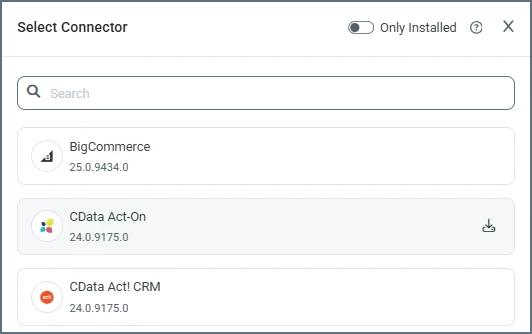
新しい共有接続を作成するには、**接続を追加**をクリックして接続先を選択します。{siteNameShort} は一部のコネクタについて{companyName} ドライバーをアプリケーションに同梱していますが、すべてではありません。**Select Connector** ペインで、必要なコネクタにダウンロードボタンがある場合(次の画像の{companyName} Act-On コネクタにはあります)、それを使用してドライバーをダウンロードしてインストールすると、コネクタが使用可能になります。
{companyName} ドライバーと{siteNameShort} コネクタの違いを理解しておくと役立ちます。ドライバーは外部システムへの基盤となる接続を提供し、コネクタはドライバーの上に構築されて、{siteNameShort} 内でのデータ交換、変換、ルーティングを処理します。共有されるドライバーレベルの接続詳細は**接続**タブで設定し、コネクタがそれを参照することで、同じ接続を複数のフローにわたって一貫して再利用できます。
{companyName} ドライバーのドキュメントは、弊社Web サイト [https://jp.cdata.com/kb/help/](https://jp.cdata.com/kb/help/) でご覧いただけます。ページ内の**ドライバー&データコネクター**セクションで必要なドライバーを探し、**ADO.NET** または**JDBC** エディションの**オンラインドキュメント**リンクをクリックしてください。{companyName} ドライバーベースのコネクターの使用方法に関する情報を確認できます。
## コネクションの追加
新しい共有接続を作成するには、**接続を追加**をクリックして接続先を選択します。{siteNameShort} は一部のコネクタについて{companyName} ドライバーをアプリケーションに同梱していますが、すべてではありません。**Select Connector** ペインで、必要なコネクタにダウンロードボタンがある場合(次の画像の{companyName} Act-On コネクタにはあります)、それを使用してドライバーをダウンロードしてインストールすると、コネクタが使用可能になります。
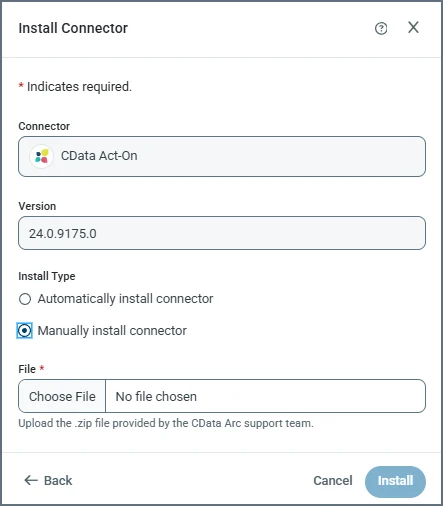
 ダウンロードボタンをクリックすると、**Install Connector** ペインが開き、バージョン番号が表示されます。この時点で、手動でインストールするか自動でインストールするかを尋ねられます。通常は自動でインストールします。ただし、{companyName} サポートから`.zip` ファイルを提供された場合は、手動を選択し、**Choose File** を使用してそこから`.zip` ファイルを指定できます。
 * [.NET 版](../../installation/windows-edition)にインストールする際に、ドライバーのインストール中に権限エラーが発生した場合は、Arc サービスアカウント(デフォルトではNetwork Service)に`www\Web.Config` および`www\bin` への`write` 権限を付与してください。
* .NET 版にインストールする場合、アプリケーションを再起動する必要があるという警告が表示されます。
インストールが完了したら、またはドライバーのダウンロードとインストールが不要だった場合でも、特定の接続パラメータを指定する必要があります。これらはターゲットによって異なり、OAuth リダイレクトが必要になる場合もあります。**追加およびテスト**をクリックして接続を保存します。テストが失敗した場合でも、接続は保存されますが、引き続き編集してエラーを解決することが可能です。
共有接続が作成されると、共有接続をサポートするコネクタの**接続**ドロップダウンから選択できます。
## バージョンを更新
管理者は、**接続**タブを使用してバージョンを更新することもできます。新しいバージョンが利用可能になったらそれに更新したり、ニーズに合ったバージョンを選択したりできます。以下を行います:
* **接続を追加**をクリック
* 接続名へのリンクをクリックして、すでに構成済みの接続を編集
**接続を追加**オプションを使用する場合は、ダウンロードボタンをクリックします。これにより、**コネクタをアップデート**ペインが開きます。
* [.NET 版](../../installation/windows-edition)にインストールする際に、ドライバーのインストール中に権限エラーが発生した場合は、Arc サービスアカウント(デフォルトではNetwork Service)に`www\Web.Config` および`www\bin` への`write` 権限を付与してください。
* .NET 版にインストールする場合、アプリケーションを再起動する必要があるという警告が表示されます。
インストールが完了したら、またはドライバーのダウンロードとインストールが不要だった場合でも、特定の接続パラメータを指定する必要があります。これらはターゲットによって異なり、OAuth リダイレクトが必要になる場合もあります。**追加およびテスト**をクリックして接続を保存します。テストが失敗した場合でも、接続は保存されますが、引き続き編集してエラーを解決することが可能です。
共有接続が作成されると、共有接続をサポートするコネクタの**接続**ドロップダウンから選択できます。
## バージョンを更新
管理者は、**接続**タブを使用してバージョンを更新することもできます。新しいバージョンが利用可能になったらそれに更新したり、ニーズに合ったバージョンを選択したりできます。以下を行います:
* **接続を追加**をクリック
* 接続名へのリンクをクリックして、すでに構成済みの接続を編集
**接続を追加**オプションを使用する場合は、ダウンロードボタンをクリックします。これにより、**コネクタをアップデート**ペインが開きます。
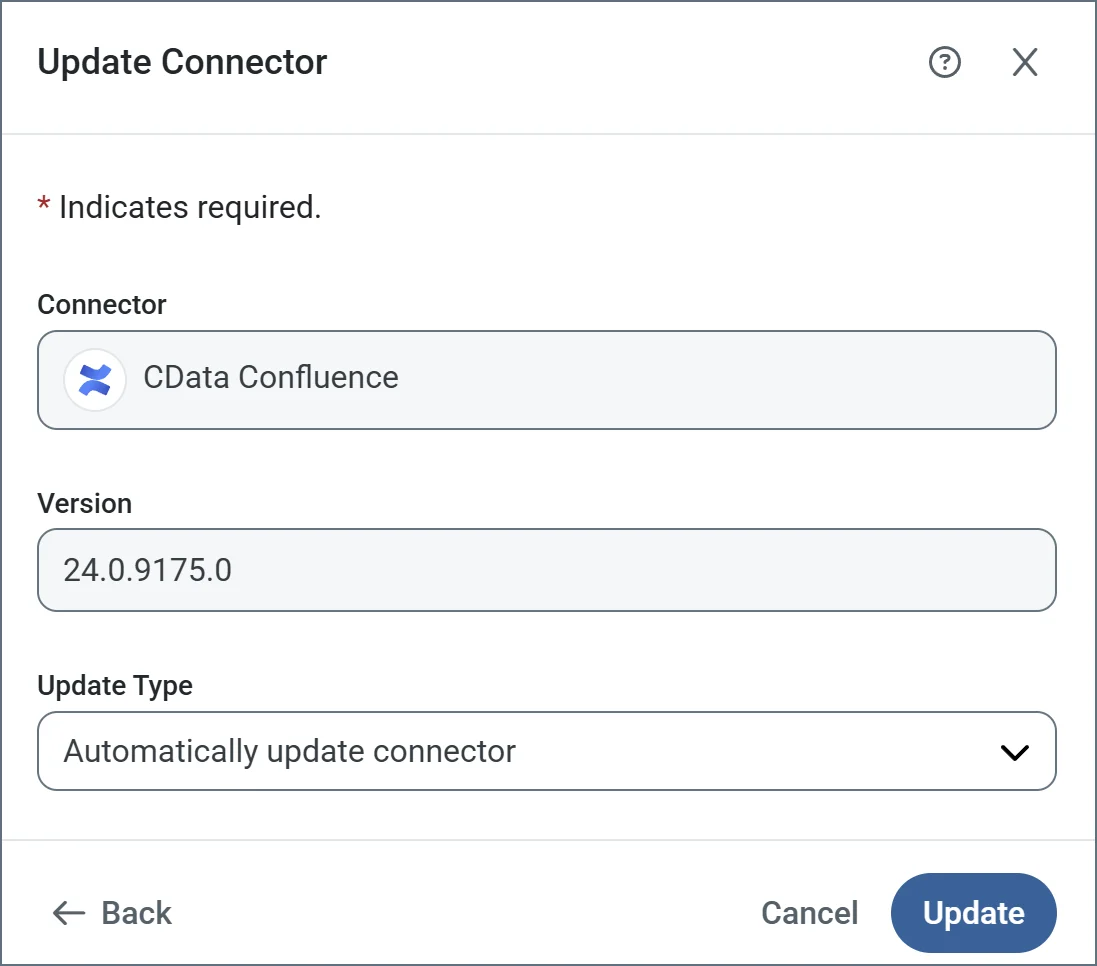 **Update Type** から実行したい更新の種類を選択し、**Update** をクリックします。以下のオプションがあります:
* コネクタを自動アップデート。
* コネクタを手動アップデート:このオプションを使用する場合は、**File** フィールドを使用してインストールする`.zip` ファイルをアップロードします。
* 利用可能なバージョンから選択(現在インストールされているバージョンが最新でない場合、または複数のバージョンが利用可能な場合にのみ表示されます):このオプションを使用する場合は、**Update Version** フィールドを使用してインストールするバージョンを選択します。
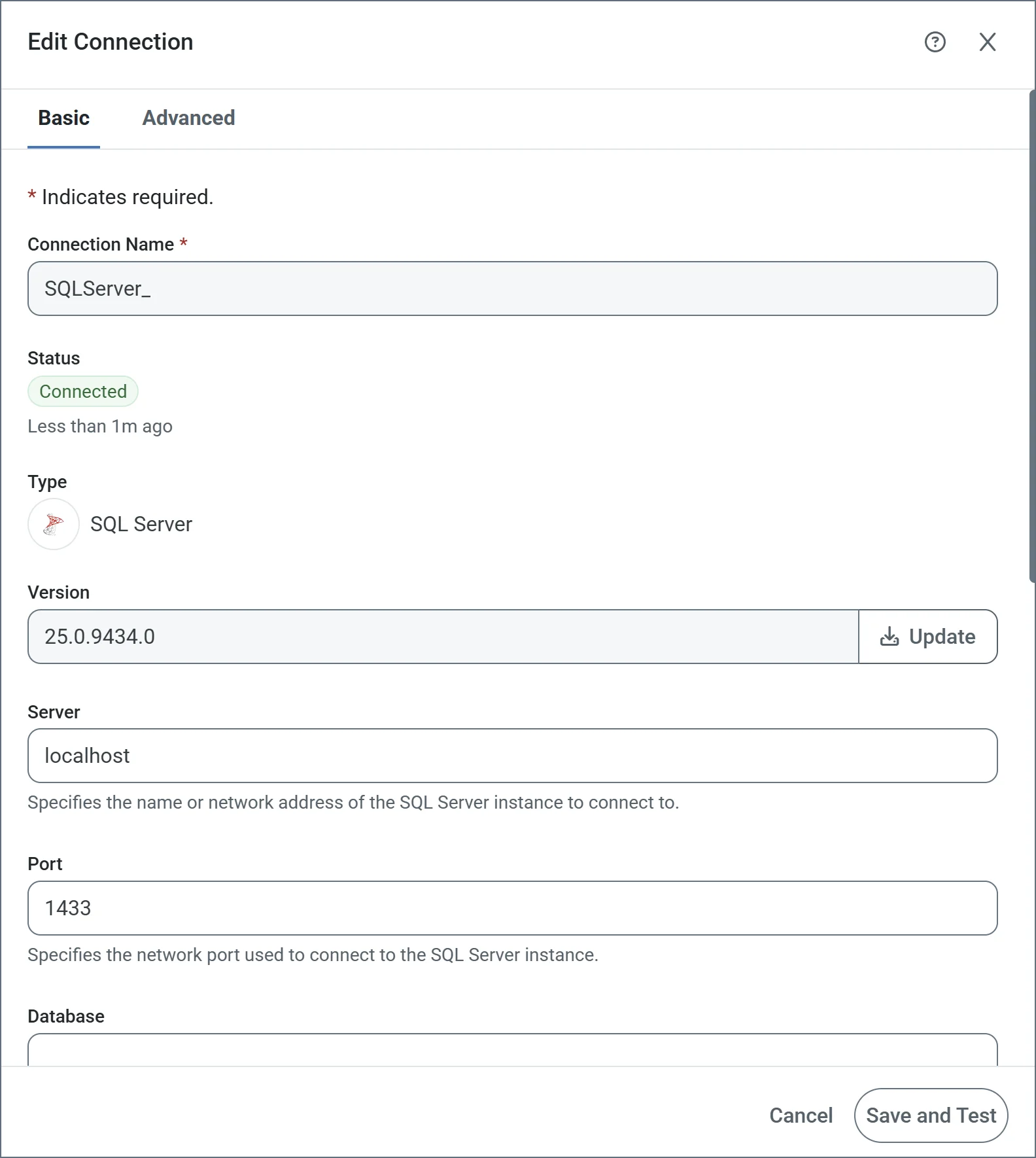
既存の接続を編集する場合は、**Update** ボタンを使用してドライバーを更新します。クリックすると、上記と同じ更新オプションのセットを持つ**コネクタをアップデート**ペインが開きます。
**Update Type** から実行したい更新の種類を選択し、**Update** をクリックします。以下のオプションがあります:
* コネクタを自動アップデート。
* コネクタを手動アップデート:このオプションを使用する場合は、**File** フィールドを使用してインストールする`.zip` ファイルをアップロードします。
* 利用可能なバージョンから選択(現在インストールされているバージョンが最新でない場合、または複数のバージョンが利用可能な場合にのみ表示されます):このオプションを使用する場合は、**Update Version** フィールドを使用してインストールするバージョンを選択します。
既存の接続を編集する場合は、**Update** ボタンを使用してドライバーを更新します。クリックすると、上記と同じ更新オプションのセットを持つ**コネクタをアップデート**ペインが開きます。